
قالببندی متن ارائه در PHP
بررسی کلی
این مقاله نشان میدهد چگونه متن را در ارائههای PowerPoint و OpenDocument با استفاده از Aspose.Slides برای PHP از طریق Java قالببندی کنید. این راهنما رنگ پسزمینه، شفافیت، فاصله بین حروف، ویژگیهای قلم، چرخش، فاصله پاراگراف، رفتار Autofit، موقعیت متن، توقفهای تب و تنظیمات زبان را پوشش میدهد.
مگر آنکه خلاف آن ذکر شده باشد، مثالها از sample.pptx استفاده میکنند. اولین شکل در اولین اسلاید یک جعبه متن است و اولین پاراگراف آن شامل متنی است که در زیر نشان داده شده است. هر دو شاخص اسلاید و شکل بهصورت صفر‑مبنا هستند. مثالهایی که بخشهای بولد را انتخاب میکنند از قالببندی مؤثر استفاده میکنند، از جمله قالببندی بولد به ارثبرده:

برای یافتن و برجستهسازی متن دقیق یا مطابقتهای عبارتمنظم، به جستجو و جایگزینی متن مراجعه کنید.
تنظیم رنگ پسزمینه متن
از ParagraphFormat::getDefaultPortionFormat برای تنظیم رنگ برجسته پیشفرض یک پاراگراف استفاده کنید، یا از BasePortionFormat::getHighlightColor برای بخشهای متنی منفرد.
مثال زیر یک برجسته خاکستری روشن را بهعنوان پیشفرض برای اولین پاراگراف تنظیم میکند. رنگهای برجسته صریح در بخشهای منفرد بر این پیشفرض اولویت دارند:
use aspose\slides\Presentation;
use aspose\slides\SaveFormat;

$presentation = new Presentation("sample.pptx");
try {
    $slide = $presentation->getSlides()->get_Item(0);

    $autoShape = $slide->getShapes()->get_Item(0);
    $paragraph = $autoShape->getTextFrame()->getParagraphs()->get_Item(0);
    $highlightColor = java("java.awt.Color")->LIGHT_GRAY;

    // رنگ برجسته را برای تمام پاراگراف تنظیم کنید.
    $paragraph->getParagraphFormat()->getDefaultPortionFormat()->getHighlightColor()->setColor($highlightColor);

    $presentation->save("gray_paragraph.pptx", SaveFormat::Pptx);
} finally {
    $presentation->dispose();
}
نتیجه:

مثال کد زیر نحوه تنظیم رنگ پسزمینه برای بخشهای متنی با قلم بولد را نشان میدهد:
use aspose\slides\Presentation;
use aspose\slides\SaveFormat;

$presentation = new Presentation("sample.pptx");
try {
    $slide = $presentation->getSlides()->get_Item(0);

    $autoShape = $slide->getShapes()->get_Item(0);
    $paragraph = $autoShape->getTextFrame()->getParagraphs()->get_Item(0);
    $highlightColor = java("java.awt.Color")->LIGHT_GRAY;

    $portionCount = java_values($paragraph->getPortions()->getCount());
    for ($portionIndex = 0; $portionIndex < $portionCount; $portionIndex++) {
        $portion = $paragraph->getPortions()->get_Item($portionIndex);
        if (java_values($portion->getPortionFormat()->getEffective()->getFontBold())) {
            // رنگ برجسته را برای بخش متن تنظیم کنید.
            $portion->getPortionFormat()->getHighlightColor()->setColor($highlightColor);
        }
    }

    $presentation->save("gray_text_portions.pptx", SaveFormat::Pptx);
} finally {
    $presentation->dispose();
}
نتیجه:

تراز پاراگرافهای متنی
از ParagraphFormat::setAlignment برای تنظیم تراز پاراگراف درون یک فریم متن استفاده کنید. مقدار میتواند centered، left-aligned، right-aligned، justified و … باشد.
کد زیر نشان میدهد چگونه پاراگراف را به مرکز تراز کنید:
use aspose\slides\Presentation;
use aspose\slides\SaveFormat;
use aspose\slides\TextAlignment;

$presentation = new Presentation("sample.pptx");
try {
    $slide = $presentation->getSlides()->get_Item(0);

    $autoShape = $slide->getShapes()->get_Item(0);
    $paragraph = $autoShape->getTextFrame()->getParagraphs()->get_Item(0);

    // تراز پاراگراف را به مرکز تنظیم کنید.
    $paragraph->getParagraphFormat()->setAlignment(TextAlignment::Center);

    $presentation->save("aligned_paragraph.pptx", SaveFormat::Pptx);
} finally {
    $presentation->dispose();
}
نتیجه:

تنظیم شفافیت برای متن
شفافیت متن از طریق مؤلفهٔ آلفای رنگ اختصاص دادهشده به BasePortionFormat::getFillFormat کنترل میشود. در مثالهای زیر، alpha = 50 مقدار آلفای ARGB در مقیاس ۰‑۲۵۵ است، نه درصد شفافیت.
کد زیر نحوه اعمال شفافیت به کل پاراگراف را نشان میدهد:
use aspose\slides\FillType;
use aspose\slides\Presentation;
use aspose\slides\SaveFormat;

$alpha = 50;

$presentation = new Presentation("sample.pptx");
try {
    $slide = $presentation->getSlides()->get_Item(0);

    $autoShape = $slide->getShapes()->get_Item(0);
    $paragraph = $autoShape->getTextFrame()->getParagraphs()->get_Item(0);
    $fillFormat = $paragraph->getParagraphFormat()->getDefaultPortionFormat()->getFillFormat();

    // رنگ پر کردن متن را به رنگ شفاف تنظیم کنید.
    $fillFormat->setFillType(FillType::Solid);
    $transparentColor = new Java("java.awt.Color", 0, 0, 0, $alpha);
    $fillFormat->getSolidFillColor()->setColor($transparentColor);

    $presentation->save("transparent_paragraph.pptx", SaveFormat::Pptx);
} finally {
    $presentation->dispose();
}
نتیجه:

کد زیر نحوه اعمال شفافیت به بخشهای متنی با قلم بولد را نشان میدهد:
use aspose\slides\FillType;
use aspose\slides\Presentation;
use aspose\slides\SaveFormat;

$alpha = 50;

$presentation = new Presentation("sample.pptx");
try {
    $slide = $presentation->getSlides()->get_Item(0);

    $autoShape = $slide->getShapes()->get_Item(0);
    $paragraph = $autoShape->getTextFrame()->getParagraphs()->get_Item(0);
    $transparentColor = new Java("java.awt.Color", 0, 0, 0, $alpha);

    $portionCount = java_values($paragraph->getPortions()->getCount());
    for ($portionIndex = 0; $portionIndex < $portionCount; $portionIndex++) {
        $portion = $paragraph->getPortions()->get_Item($portionIndex);
        if (java_values($portion->getPortionFormat()->getEffective()->getFontBold())) {
            // شفافیت بخش متن را تنظیم کنید.
            $fillFormat = $portion->getPortionFormat()->getFillFormat();
            $fillFormat->setFillType(FillType::Solid);
            $fillFormat->getSolidFillColor()->setColor($transparentColor);
        }
    }

    $presentation->save("transparent_text_portions.pptx", SaveFormat::Pptx);
} finally {
    $presentation->dispose();
}
نتیجه:

تنظیم فاصلهٔ حروف برای متن
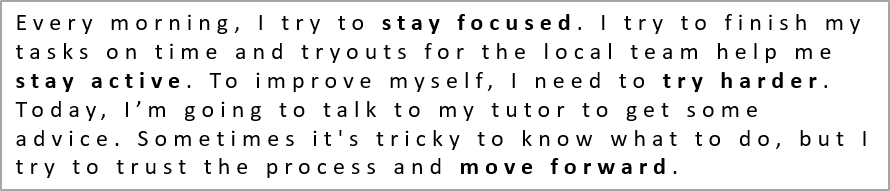
از BasePortionFormat::setSpacing برای افزایش یا کاهش فاصله بین حروف در یک جعبه متن استفاده کنید. مثالها ۳ پوینت فاصله اضافه میکنند؛ مقادیر منفی متن را فشرده میکنند.
کد PHP زیر نشان میدهد چگونه فاصلهٔ حروف را در کل پاراگراف گسترش دهید:
use aspose\slides\Presentation;
use aspose\slides\SaveFormat;
$presentation = new Presentation("sample.pptx");
try {
$slide = $presentation->getSlides()->get_Item(0);
$autoShape = $slide->getShapes()->get_Item(0);
$paragraph = $autoShape->getTextFrame()->getParagraphs()->get_Item(0);
// توضیح: برای فشردهسازی فاصله حروف از مقادیر منفی استفاده کنید.
$paragraph->getParagraphFormat()->getDefaultPortionFormat()->setSpacing(3); // فاصله حروف را گسترش دهید.
$presentation->save("character_spacing_in_paragraph.pptx", SaveFormat::Pptx);
} finally {
$presentation->dispose();
}
نتیجه:
کد زیر نشان میدهد چگونه فاصلهٔ حروف را در بخشهای متنی با قلم بولد گسترش دهید:
use aspose\slides\Presentation;
use aspose\slides\SaveFormat;
$presentation = new Presentation("sample.pptx");
try {
$slide = $presentation->getSlides()->get_Item(0);
$autoShape = $slide->getShapes()->get_Item(0);
$paragraph = $autoShape->getTextFrame()->getParagraphs()->get_Item(0);
$portionCount = java_values($paragraph->getPortions()->getCount());
for ($portionIndex = 0; $portionIndex < $portionCount; $portionIndex++) {
$portion = $paragraph->getPortions()->get_Item($portionIndex);
if (java_values($portion->getPortionFormat()->getEffective()->getFontBold())) {
// توجه: برای فشردهسازی فاصله حروف از مقادیر منفی استفاده کنید.
$portion->getPortionFormat()->setSpacing(3); // فاصله حروف را گسترش دهید.
}
}
$presentation->save("character_spacing_in_text_portions.pptx", SaveFormat::Pptx);
} finally {
$presentation->dispose();
}
نتیجه:

غیرفعالسازی Kerning برای قلمهای خاص
در برخی موارد، متن رندر شده توسط Aspose.Slides ممکن است کمی فشردهتر از همان متن در PowerPoint بهنظر برسد. این میتواند به این دلیل باشد که PowerPoint دادههای kerning را برای برخی قلمها نادیده میگیرد، حتی اگر قلم حاوی اطلاعات kerning معتبر باشد و kerning در تنظیمات PowerPoint فعال باشد.
برای نزدیکتر شدن خروجی رندر به PowerPoint، میتوانید kerning را برای بخشهای متنی که از قلم موردنظر استفاده میکنند، غیرفعال کنید. مقدار BasePortionFormat::setKerningMinimalSize را بزرگتر از اندازهٔ واقعی قلم تنظیم کنید. این مثال به پروندهٔ “presentation.pptx” که در اولین اسلاید یک جعبه متن بهعنوان اولین شکل دارد، نیاز دارد. نامهای قلم مؤثر، شامل قلمهای بهارثبرده، بررسی میشوند و آستانهٔ ۱۰۰ پوینت برای بخشهایی که از Roboto استفاده میکنند، تنظیم میشود. این کار kerning را برای بخشهای مطابق با اندازهٔ قلم زیر ۱۰۰ پوینت غیرفعال میکند:
use aspose\slides\Presentation;
use aspose\slides\SaveFormat;

$presentation = new Presentation("presentation.pptx");
try {
    $slide = $presentation->getSlides()->get_Item(0);

    $autoShape = $slide->getShapes()->get_Item(0);
    $targetFont = "Roboto";

    $paragraphCount = java_values($autoShape->getTextFrame()->getParagraphs()->getCount());
    for ($paragraphIndex = 0; $paragraphIndex < $paragraphCount; $paragraphIndex++) {
        $paragraph = $autoShape->getTextFrame()->getParagraphs()->get_Item($paragraphIndex);
        $portionCount = java_values($paragraph->getPortions()->getCount());
        for ($portionIndex = 0; $portionIndex < $portionCount; $portionIndex++) {
            $portion = $paragraph->getPortions()->get_Item($portionIndex);
            $portionFormat = $portion->getPortionFormat()->getEffective();
            $latinFont = $portionFormat->getLatinFont();
            $eastAsianFont = $portionFormat->getEastAsianFont();
            $complexScriptFont = $portionFormat->getComplexScriptFont();

            if ((!java_is_null($latinFont) && $latinFont->getFontName() == $targetFont) ||
                (!java_is_null($eastAsianFont) && $eastAsianFont->getFontName() == $targetFont) ||
                (!java_is_null($complexScriptFont) && $complexScriptFont->getFontName() == $targetFont)) {
                $portion->getPortionFormat()->setKerningMinimalSize(100);
            }
        }
    }

    $presentation->save("output.pptx", SaveFormat::Pptx);
} finally {
    $presentation->dispose();
}
برای متن مطابقتیافته زیر آستانه، این تنظیم از kerning جلوگیری میکند و میتواند به همراستایی رندر Aspose.Slides با خروجی بصری PowerPoint برای قلمهایی که تحت تأثیر این رفتار خاص PowerPoint هستند، کمک کند.
مدیریت ویژگیهای قلم متن
ویژگیهای قلم میتوانند در سطح پاراگراف از طریق ParagraphFormat::getDefaultPortionFormat یا در بخشهای منفرد از طریق PortionFormat تنظیم شوند.
مثال زیر قلم پیشفرض اولین پاراگراف را به ۱۲ پوینت Times New Roman با فرمت بولد، ایتالیک و زیرخط نقطهدار تنظیم میکند. قالببندی صریح در بخشهای منفرد بر این پیشفرضها اولویت دارد:
use aspose\slides\FontData;
use aspose\slides\NullableBool;
use aspose\slides\Presentation;
use aspose\slides\SaveFormat;
use aspose\slides\TextUnderlineType;
$presentation = new Presentation("sample.pptx");
try {
$slide = $presentation->getSlides()->get_Item(0);
$autoShape = $slide->getShapes()->get_Item(0);
$paragraph = $autoShape->getTextFrame()->getParagraphs()->get_Item(0);
$defaultPortionFormat = $paragraph->getParagraphFormat()->getDefaultPortionFormat();
$font = new FontData("Times New Roman");
// ویژگیهای قلم را برای پاراگراف تنظیم کنید.
$defaultPortionFormat->setFontHeight(12);
$defaultPortionFormat->setFontBold(NullableBool::True);
$defaultPortionFormat->setFontItalic(NullableBool::True);
$defaultPortionFormat->setFontUnderline(TextUnderlineType::Dotted);
$defaultPortionFormat->setLatinFont($font);
$presentation->save("font_properties_for_paragraph.pptx", SaveFormat::Pptx);
} finally {
$presentation->dispose();
}
نتیجه:

مثال زیر قلم ۱۳ پوینت Times New Roman، فرمت ایتالیک و زیرخط نقطهدار را بر بخشهایی که قالببندی مؤثرشان بولد است، اعمال میکند:
use aspose\slides\FontData;
use aspose\slides\NullableBool;
use aspose\slides\Presentation;
use aspose\slides\SaveFormat;
use aspose\slides\TextUnderlineType;
$presentation = new Presentation("sample.pptx");
try {
$slide = $presentation->getSlides()->get_Item(0);
$autoShape = $slide->getShapes()->get_Item(0);
$paragraph = $autoShape->getTextFrame()->getParagraphs()->get_Item(0);
$font = new FontData("Times New Roman");
$portionCount = java_values($paragraph->getPortions()->getCount());
for ($portionIndex = 0; $portionIndex < $portionCount; $portionIndex++) {
$portion = $paragraph->getPortions()->get_Item($portionIndex);
if (java_values($portion->getPortionFormat()->getEffective()->getFontBold())) {
// ویژگیهای قلم را برای بخش متنی تنظیم کنید.
$portionFormat = $portion->getPortionFormat();
$portionFormat->setFontHeight(13);
$portionFormat->setFontItalic(NullableBool::True);
$portionFormat->setFontUnderline(TextUnderlineType::Dotted);
$portionFormat->setLatinFont($font);
}
}
$presentation->save("font_properties_for_text_portions.pptx", SaveFormat::Pptx);
} finally {
$presentation->dispose();
}
نتیجه:

تنظیم چرخش متن
از TextFrameFormat::setTextVerticalType برای تنظیم جهت پیشتعریفشدهٔ متن درون یک شکل استفاده کنید.
کد زیر جهت متن در شکل را به TextVerticalType::Vertical270 تنظیم میکند که متن را ۹۰ درجه ضد ساعتگرد میچرخاند:
use aspose\slides\Presentation;
use aspose\slides\SaveFormat;
use aspose\slides\TextVerticalType;

$presentation = new Presentation("sample.pptx");
try {
    $slide = $presentation->getSlides()->get_Item(0);

    $autoShape = $slide->getShapes()->get_Item(0);
    $autoShape->getTextFrame()->getTextFrameFormat()->setTextVerticalType(TextVerticalType::Vertical270);

    $presentation->save("text_rotation.pptx", SaveFormat::Pptx);
} finally {
    $presentation->dispose();
}
نتیجه:

تنظیم چرخش سفارشی برای فریمهای متنی
از TextFrameFormat::setRotationAngle برای تنظیم زاویهٔ چرخش سفارشی برای یک TextFrame استفاده کنید.
کد زیر فریم متن را داخل شکل به میزان ۳ درجه ساعتگرد میچرخاند:
use aspose\slides\Presentation;
use aspose\slides\SaveFormat;

$presentation = new Presentation("sample.pptx");
try {
    $slide = $presentation->getSlides()->get_Item(0);

    $autoShape = $slide->getShapes()->get_Item(0);
    $autoShape->getTextFrame()->getTextFrameFormat()->setRotationAngle(3);

    $presentation->save("custom_text_rotation.pptx", SaveFormat::Pptx);
} finally {
    $presentation->dispose();
}
نتیجه:

تنظیم فاصلهٔ خط پاراگرافها
Aspose.Slides متدهای ParagraphFormat::setSpaceAfter، ParagraphFormat::setSpaceBefore و ParagraphFormat::setSpaceWithin را برای کنترل فاصلهٔ پاراگراف ارائه میدهد. این ویژگیها بهصورت زیر استفاده میشوند:
- برای تعیین فاصلهٔ خط بهصورت درصدی از ارتفاع خط، از مقدار مثبت استفاده کنید.
- برای تعیین فاصلهٔ خط بهصورت پوینت، از مقدار منفی استفاده کنید.
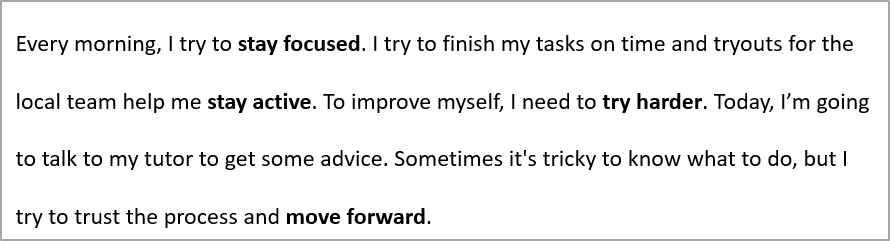
مثال زیر فاصلهٔ داخلی اولین پاراگراف را به ۲۰۰٪ از ارتفاع خط (دو برابر) تنظیم میکند:
use aspose\slides\Presentation;
use aspose\slides\SaveFormat;

$presentation = new Presentation("sample.pptx");
try {
    $slide = $presentation->getSlides()->get_Item(0);

    $autoShape = $slide->getShapes()->get_Item(0);

    $paragraph = $autoShape->getTextFrame()->getParagraphs()->get_Item(0);
    $paragraph->getParagraphFormat()->setSpaceWithin(200);

    $presentation->save("line_spacing.pptx", SaveFormat::Pptx);
} finally {
    $presentation->dispose();
}
نتیجه:
کنترل شکست خط
قواعد شکست خط پاراگراف در بلوکهای متنی باریک و ارائههایی که متن لاتین و شرق آسیا را ترکیب میکنند، مفید هستند. توابع زیر متعلق به ParagraphFormat هستند و بنابراین بر تمام پاراگراف اعمال میشوند:
- setLatinLineBreak قواعد شکست خط لاتین را کنترل میکند. در متن ترکیبی، تغییر آن میتواند جایگاه بسته شدن متن و نقطهگذاری شرق آسیا را نیز تغییر دهد.
- setEastAsianLineBreak قواعد شکست خط شرق آسیا را کنترل میکند، از جمله محدودیتهای کاراکتر در ابتدای و انتهای خط.
این قواعد جایگزین TextFrameFormat::setWrapText نمیشوند؛ این متد بستهبندی خودکار را درون فریم متن فعال میکند. آنها چیدمان را هنگام بسته شدن تأثیر میگذارند؛ کاراکترهای شکست خط را وارد نمیکنند. یک شکست خط صریح یک خط جدید را درون پاراگراف مستقل از عرض موجود ایجاد میکند.
مثال زیر یک بلوک متنی باریک شامل متن چینی و لاتین ایجاد میکند. هر دو گزینهٔ شکست خط بهصورت صریح تنظیم شده و «line_breaking.pptx» ذخیره میشود. برای آزمایش هر قاعده، مقدار مربوطه را تغییر دهید و تنظیمات دیگر را ثابت بمانید. مثال از Arial ۲۴ پوینت و SimSun با عرض فریم ۱۶۰ پوینت و حاشیهٔ افقی صفر استفاده میکند. TextFrameFormat::setAutofitType با TextAutofitType::None فراخوانی میشود تا اندازهٔ متن و ابعاد فریم ثابت بماند.
use aspose\slides\FillType;
use aspose\slides\FontData;
use aspose\slides\NullableBool;
use aspose\slides\Presentation;
use aspose\slides\SaveFormat;
use aspose\slides\ShapeType;
use aspose\slides\TextAlignment;
use aspose\slides\TextAutofitType;

$presentation = new Presentation();
try {
    $slide = $presentation->getSlides()->get_Item(0);

    $shape = $slide->getShapes()->addAutoShape(ShapeType::Rectangle, 50, 50, 160, 300);
    $shape->getFillFormat()->setFillType(FillType::NoFill);

    $textFrame = $shape->getTextFrame();
    $textFrame->getTextFrameFormat()->setWrapText(NullableBool::True);
    $textFrame->getTextFrameFormat()->setAutofitType(TextAutofitType::None);
    $textFrame->getTextFrameFormat()->setMarginLeft(0);
    $textFrame->getTextFrameFormat()->setMarginRight(0);

    $paragraph = $textFrame->getParagraphs()->get_Item(0);
    $paragraph->setText("中文排版测试,PowerPoint 中文演示。");

    $format = $paragraph->getParagraphFormat();
    $format->setAlignment(TextAlignment::Left);
    $format->getDefaultPortionFormat()->setFontHeight(24);
    $latinFont = new FontData("Arial");
    $format->getDefaultPortionFormat()->setLatinFont($latinFont);
    $eastAsianFont = new FontData("SimSun");
    $format->getDefaultPortionFormat()->setEastAsianFont($eastAsianFont);
    $format->getDefaultPortionFormat()->getFillFormat()->setFillType(FillType::Solid);
    $blackColor = java("java.awt.Color")->BLACK;
    $format->getDefaultPortionFormat()->getFillFormat()->getSolidFillColor()->setColor($blackColor);
    $format->setLatinLineBreak(NullableBool::False);
    $format->setEastAsianLineBreak(NullableBool::True);

    $presentation->save("line_breaking.pptx", SaveFormat::Pptx);
} finally {
    $presentation->dispose();
}
کنترل نقطهگذاری معلق
ParagraphFormat::setHangingPunctuation به علامتهای نگارشی مجاز اجازه میدهد تا فراتر از لبهٔ راست خط متن extend شوند بهجای اینکه در خط بعدی قرار گیرند. این ویژگی بر تمام پاراگراف اعمال میشود و متفاوت از تورفتگی معلق است.
مثال زیر نقطهگذاری معلق را در یک فریم متنی ۱۰۰ پوینت عرض فعال میکند و «hanging_punctuation.pptx» را ذخیره مینماید. با Arial ۲۴ پوینت و حاشیهٔ افقی صفر، نقطهٔ نهایی پس از «sentence» میماند و از لبهٔ راست متن فراتر میرود. برای مقایسه مقدار را به NullableBool::False تنظیم کنید: در این حالت نقطه در خط جداگانهای قرار میگیرد. بستهبندی فعال و Autofit غیرفعال شده تا عرض موجود ثابت بماند.
use aspose\slides\FillType;
use aspose\slides\FontData;
use aspose\slides\NullableBool;
use aspose\slides\Presentation;
use aspose\slides\SaveFormat;
use aspose\slides\ShapeType;
use aspose\slides\TextAlignment;
use aspose\slides\TextAutofitType;

$presentation = new Presentation();
try {
    $slide = $presentation->getSlides()->get_Item(0);

    $shape = $slide->getShapes()->addAutoShape(ShapeType::Rectangle, 50, 50, 100, 200);
    $shape->getFillFormat()->setFillType(FillType::NoFill);

    $textFrame = $shape->getTextFrame();
    $textFrame->getTextFrameFormat()->setWrapText(NullableBool::True);
    $textFrame->getTextFrameFormat()->setAutofitType(TextAutofitType::None);
    $textFrame->getTextFrameFormat()->setMarginLeft(0);
    $textFrame->getTextFrameFormat()->setMarginRight(0);

    $paragraph = $textFrame->getParagraphs()->get_Item(0);
    $paragraph->setText("Simple text, next sentence.");

    $format = $paragraph->getParagraphFormat();
    $format->setAlignment(TextAlignment::Left);
    $format->getDefaultPortionFormat()->setFontHeight(24);
    $latinFont = new FontData("Arial");
    $format->getDefaultPortionFormat()->setLatinFont($latinFont);
    $format->getDefaultPortionFormat()->getFillFormat()->setFillType(FillType::Solid);
    $blackColor = java("java.awt.Color")->BLACK;
    $format->getDefaultPortionFormat()->getFillFormat()->getSolidFillColor()->setColor($blackColor);
    $format->setHangingPunctuation(NullableBool::True);

    $presentation->save("hanging_punctuation.pptx", SaveFormat::Pptx);
} finally {
    $presentation->dispose();
}
همهٔ علامتهای نگارشی قابل معلق شدن نیستند. نتیجهٔ قابل مشاهده به در دسترس بودن قلم و چیدمان بستگی دارد: تغییر قلم، عرض موجود، حاشیهها یا تنظیمات Autofit میتواند تفاوت قابل مشاهده را از بین ببرد.
تنظیم نوع Autofit برای فریمهای متنی
TextFrameFormat::setAutofitType تعیین میکند که متن هنگام تجاوز از مرزهای محفظهٔ خود چگونه رفتار کند. از این ویژگی برای کنترل اینکه متن کوچک شود، overflow داشته باشد یا شکل بهطور خودکار اندازهبندی شود، استفاده کنید. مثال زیر شکل را برای تنظیم به اندازهٔ متن تغییر اندازه میدهد و نتیجه در «autofit_type.pptx» ذخیره میشود.
use aspose\slides\Presentation;
use aspose\slides\SaveFormat;
use aspose\slides\TextAutofitType;

$presentation = new Presentation("sample.pptx");
try {
    $slide = $presentation->getSlides()->get_Item(0);

    $autoShape = $slide->getShapes()->get_Item(0);
    $autoShape->getTextFrame()->getTextFrameFormat()->setAutofitType(TextAutofitType::Shape);

    $presentation->save("autofit_type.pptx", SaveFormat::Pptx);
} finally {
    $presentation->dispose();
}
برای شمارش خطوط پس از بستهبندی خودکار و مشاهدهٔ تغییرات عرض متن یا شکل، به Count Rendered Lines مراجعه کنید. شمارش خطوط به تنهایی نشان نمیدهد که متن از محفظهٔ خود عبور کرده است یا نه.
تنظیم نقطهٔ لنگر فریمهای متنی
TextFrameFormat::setAnchoringType تعیین میکند متن به صورت عمودی داخل شکل در چه مقاومی (بالا، وسط یا پایین) قرار گیرد. مثال زیر متن را به پایینترین شکل اولین شکل لنگر میکند و نتیجه در «text_anchor.pptx» ذخیره میشود.
use aspose\slides\Presentation;
use aspose\slides\SaveFormat;
use aspose\slides\TextAnchorType;

$presentation = new Presentation("sample.pptx");
try {
    $slide = $presentation->getSlides()->get_Item(0);

    $autoShape = $slide->getShapes()->get_Item(0);
    $autoShape->getTextFrame()->getTextFrameFormat()->setAnchoringType(TextAnchorType::Bottom);

    $presentation->save("text_anchor.pptx", SaveFormat::Pptx);
} finally {
    $presentation->dispose();
}
تنظیم تبگذاری متن
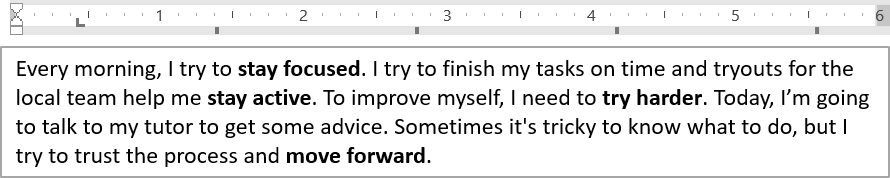
از ParagraphFormat::setDefaultTabSize و ParagraphFormat::getTabs برای پیکربندی توقفهای تب در یک پاراگراف استفاده کنید. مثال زیر فاصلهٔ پیشفرض تب را به ۱۰۰ پوینت تنظیم کرده و یک توقف تب چپتراز در ۳۰ پوینت اضافه میکند. این تنظیمات بر متنی که شامل کاراکترهای تب است، تأثیر میگذارد.
use aspose\slides\Presentation;
use aspose\slides\SaveFormat;
use aspose\slides\TabAlignment;

$presentation = new Presentation("sample.pptx");
try {
    $slide = $presentation->getSlides()->get_Item(0);

    $autoShape = $slide->getShapes()->get_Item(0);

    $paragraph = $autoShape->getTextFrame()->getParagraphs()->get_Item(0);
    $paragraph->getParagraphFormat()->setDefaultTabSize(100);
    $paragraph->getParagraphFormat()->getTabs()->add(30, TabAlignment::Left);

    $presentation->save("paragraph_tabs.pptx", SaveFormat::Pptx);
} finally {
    $presentation->dispose();
}
نتیجه:
تنظیم زبان اصلاحات
Aspose.Slides متد BasePortionFormat::setLanguageId را ارائه میدهد که به شما امکان میدهد زبان اصلاح برای یک بخش متنی را تنظیم کنید. زبان اصلاح تعیین میکند چه زبانی برای بررسی املا و دستور زبان در PowerPoint استفاده شود.
مثال زیر به پروندهٔ «presentation.pptx» که در اولین اسلاید یک جعبه متن بهعنوان اولین شکل دارد و حداقل یک پاراگراف دارد، نیاز دارد. ابتدا محتوای اولین پاراگراف را با «1。」» جایگزین میکند، قلم آن را به SimSun تنظیم میکند و زبان اصلاح چینی ساده («zh-CN») را اختصاص میدهد. نتیجه در «proofing_language.pptx» ذخیره میشود:
use aspose\slides\FontData;
use aspose\slides\Portion;
use aspose\slides\Presentation;
use aspose\slides\SaveFormat;

$presentation = new Presentation("presentation.pptx");
try {
    $slide = $presentation->getSlides()->get_Item(0);

    $autoShape = $slide->getShapes()->get_Item(0);

    $paragraph = $autoShape->getTextFrame()->getParagraphs()->get_Item(0);
    $paragraph->getPortions()->clear();

    $font = new FontData("SimSun");

    $textPortion = new Portion();
    $textPortion->getPortionFormat()->setComplexScriptFont($font);
    $textPortion->getPortionFormat()->setEastAsianFont($font);
    $textPortion->getPortionFormat()->setLatinFont($font);

    // شناسهٔ زبان اصلاح را تنظیم کنید.
    $textPortion->getPortionFormat()->setLanguageId("zh-CN");

    $textPortion->setText("1。");
    $paragraph->getPortions()->add($textPortion);

    $presentation->save("proofing_language.pptx", SaveFormat::Pptx);
} finally {
    $presentation->dispose();
}
تنظیم زبان پیشفرض
از LoadOptions::setDefaultTextLanguage برای تعریف زبان پیشفرض متنی که در هنگام بارگذاری یا ایجاد یک ارائه تولید میشود، استفاده کنید. مثال زیر یک ارائه با زبان پیشفرض متن انگلیسی (US) ایجاد میکند، یک جعبه متن اضافه میکند و en-US را برای اولین بخش متنی آن چاپ میکند.
use aspose\slides\LoadOptions;
use aspose\slides\Presentation;
use aspose\slides\ShapeType;

$loadOptions = new LoadOptions();
$loadOptions->setDefaultTextLanguage("en-US");

$presentation = new Presentation($loadOptions);
try {
    $slide = $presentation->getSlides()->get_Item(0);

    // یک شکل مستطیل جدید با متن اضافه کنید.
    $shape = $slide->getShapes()->addAutoShape(ShapeType::Rectangle, 20, 20, 150, 50);
    $shape->getTextFrame()->setText("Sample text");

    // زبان بخش اول را بررسی کنید.
    $portion = $shape->getTextFrame()->getParagraphs()->get_Item(0)->getPortions()->get_Item(0);
    echo $portion->getPortionFormat()->getLanguageId();
} finally {
    $presentation->dispose();
}
تنظیم سبک متنی پیشفرض
برای اعمال قالببندی پیشفرض متن در سطح ارائه، از Presentation::getDefaultTextStyle استفاده کنید.
مثال زیر قلم بولد ۱۴ پوینت را بهعنوان پیشفرض برای پاراگرافهای سطح بالا در یک ارائهٔ جدید تنظیم میکند و آن را در «default_text_style.pptx» ذخیره مینماید. متنها میتوانند این پیشفرضها را به ارث ببرند مگر اینکه قالببندی خاصتری آنها را مغیّر کند.
use aspose\slides\NullableBool;
use aspose\slides\Presentation;
use aspose\slides\SaveFormat;

$presentation = new Presentation();
try {
    // دریافت قالب پاراگراف سطح بالا.
    $paragraphFormat = $presentation->getDefaultTextStyle()->getLevel(0);

    if (!java_is_null($paragraphFormat)) {
        $paragraphFormat->getDefaultPortionFormat()->setFontHeight(14);
        $paragraphFormat->getDefaultPortionFormat()->setFontBold(NullableBool::True);
    }

    $presentation->save("default_text_style.pptx", SaveFormat::Pptx);
} finally {
    $presentation->dispose();
}
استخراج متن با اثر All‑Caps
در PowerPoint، اعمال افکت All Caps بر قلم باعث میشود متن روی اسلاید بهصورت حروف بزرگ نمایش داده شود حتی اگر بهصورت حروف کوچک وارد شده باشد. وقتی چنین بخشی را با Aspose.Slides بازیابی میکنید، کتابخانه دقیقاً همان متنی را برمیگرداند که وارد شده است. برای مطابقت با متنی که نمایش داده میشود، TextCapType را بررسی کنید و در صورتی که مقدار آن All بود، رشتهٔ بازگشتی را به حروف بزرگ تبدیل کنید.
این مثال به «sample2.pptx» که در اولین اسلاید یک جعبه متن بهعنوان اولین شکل دارد، نیاز دارد. بخش اول اولین پاراگراف شامل «Hello, Aspose!» با افکت All Caps است، همانطور که در زیر نشان داده شده است.

کد زیر نحوه استخراج متنی را که اثر All Caps بر آن اعمال شده نشان میدهد:
use aspose\slides\Presentation;
use aspose\slides\TextCapType;

$presentation = new Presentation("sample2.pptx");
try {
    $slide = $presentation->getSlides()->get_Item(0);

    $autoShape = $slide->getShapes()->get_Item(0);
    $textPortion = $autoShape->getTextFrame()->getParagraphs()->get_Item(0)->getPortions()->get_Item(0);

    $originalText = $textPortion->getText();
    echo "Original text: ", $originalText, "\n";

    $textFormat = $textPortion->getPortionFormat()->getEffective();
    if (java_values($textFormat->getTextCapType()) === TextCapType::All) {
        $text = strtoupper($originalText);
        echo "All-Caps effect: ", $text, "\n";
    }
} finally {
    $presentation->dispose();
}
خروجی:
Original text: Hello, Aspose!
All-Caps effect: HELLO, ASPOSE!
سوالات متداول
چگونه متن در جدول یک اسلاید را تغییر دهم؟
برای تغییر متن در جدول یک اسلاید، از Table استفاده کنید. سلولها را مرور کنید و هر سلول را از طریق Cell::getTextFrame و قالببندی پاراگرافها از طریق Paragraph::getParagraphFormat بهروزرسانی کنید.
چگونه رنگ گرادیان را بر متن یک اسلاید PowerPoint اعمال کنم؟
برای اعمال رنگ گرادیان بر متن، از BasePortionFormat::getFillFormat استفاده کنید. FillFormat::setFillType را به FillType::Gradient تنظیم کرده و توقفهای گرادیان، جهت و شفافیت را پیکربندی کنید.