
مدیریت فهرستهای علامتدار و شمارهدار در ارائهها با استفاده از PHP
نمای کلی
Aspose.Slides for PHP via Java به شما امکان میدهد فهرستهای علامتدار و شمارهدار را در ارائههای PowerPoint و OpenDocument ایجاد و قالببندی کنید. یک مورد فهرست پاراگرافی است که تنظیمات نقطه آن از طریق قالببندی پاراگراف آن کنترل میشود.
از متد Paragraph::getParagraphFormat برای دسترسی به تنظیمات فهرست در سطح پاراگراف استفاده کنید. نقطه ورودی اصلی ParagraphFormat::getBullet است که یک شیء BulletFormat را برمیگرداند. با این شیء میتوانید نوع نقطه، نماد، تصویر، رنگ، اندازه، سبک شمارهگذاری و شماره شروع را تنظیم کنید.
این مقاله نشان میدهد چگونه:
- ایجاد فهرست علامتدار با نماد سفارشی
- ایجاد نقطه تصویری
- ایجاد فهرست چندسطحی با تنظیم عمق پاراگراف
- ایجاد فهرست شمارهدار
- بازرسی و تغییر قالببندی فهرست در یک ارائه موجود
- خواندن علامتها و شمارههای واقعی فهرست در کنار متن پاراگراف
ایجاد فهرست علامتدار
برای ایجاد یک فهرست علامتدار، اشیای Paragraph را به یک TextFrame اضافه کنید و BulletFormat::setType را به BulletType::Symbol تنظیم کنید. سپس میتوانید BulletFormat::setChar، BulletFormat::getColor و BulletFormat::setHeight را برای کنترل ظاهر نقطه تنظیم کنید.
کد PHP زیر نشان میدهد چگونه یک فهرست علامتدار در یک اسلاید ایجاد شود:
use aspose\slides\BulletType;
use aspose\slides\NullableBool;
use aspose\slides\Paragraph;
use aspose\slides\Presentation;
use aspose\slides\SaveFormat;
use aspose\slides\ShapeType;

function createParagraph($paragraphText)
{
    $paragraph = new Paragraph();
    $paragraph->getParagraphFormat()->getBullet()->setType(BulletType::Symbol);
    $paragraph->getParagraphFormat()->getBullet()->setChar("*");
    $paragraph->getParagraphFormat()->setIndent(15);
    $paragraph->getParagraphFormat()->getBullet()->setBulletHardColor(NullableBool::True);
    $bulletColor = new Java("java.awt.Color", 205, 92, 92);
    $paragraph->getParagraphFormat()->getBullet()->getColor()->setColor($bulletColor);
    $paragraph->getParagraphFormat()->getBullet()->setHeight(100);
    $paragraph->setText($paragraphText);
    return $paragraph;
}

$presentation = new Presentation();
try {
    $slide = $presentation->getSlides()->get_Item(0);

    $autoShape = $slide->getShapes()->addAutoShape(ShapeType::Rectangle, 20, 20, 200, 50);

    $textFrame = $autoShape->getTextFrame();
    $textFrame->getParagraphs()->clear();

    $paragraph1 = createParagraph("The first paragraph");
    $textFrame->getParagraphs()->add($paragraph1);

    $paragraph2 = createParagraph("The second paragraph");
    $textFrame->getParagraphs()->add($paragraph2);

    $presentation->save("symbol_bullets.pptx", SaveFormat::Pptx);
} finally {
    $presentation->dispose();
}
نتیجه:

ایجاد فهرست شمارهدار
برای مواردی که ترتیب موارد مهم است از فهرستهای شمارهدار استفاده کنید. BulletFormat::setType را به BulletType::Numbered تنظیم کنید. همچنین میتوانید یک قالب شمارهگذاری را با BulletFormat::setNumberedBulletStyle انتخاب کنید یا با تنظیم BulletFormat::setNumberedBulletStartWith فهرست را از مقداری غیر از 1 شروع کنید.
کد PHP زیر نشان میدهد چگونه یک فهرست شمارهدار در یک اسلاید ایجاد شود:
use aspose\slides\BulletType;
use aspose\slides\Paragraph;
use aspose\slides\Presentation;
use aspose\slides\SaveFormat;
use aspose\slides\ShapeType;

$presentation = new Presentation();
try {
    $slide = $presentation->getSlides()->get_Item(0);

    $autoShape = $slide->getShapes()->addAutoShape(ShapeType::Rectangle, 20, 20, 90, 80);

    $textFrame = $autoShape->getTextFrame();
    $textFrame->getParagraphs()->clear();

    $paragraph1 = new Paragraph();
    $paragraph1->getParagraphFormat()->getBullet()->setType(BulletType::Numbered);
    $paragraph1->setText("Apple");
    $textFrame->getParagraphs()->add($paragraph1);

    $paragraph2 = new Paragraph();
    $paragraph2->getParagraphFormat()->getBullet()->setType(BulletType::Numbered);
    $paragraph2->setText("Orange");
    $textFrame->getParagraphs()->add($paragraph2);

    $paragraph3 = new Paragraph();
    $paragraph3->getParagraphFormat()->getBullet()->setType(BulletType::Numbered);
    $paragraph3->setText("Banana");
    $textFrame->getParagraphs()->add($paragraph3);

    $presentation->save("numbered_bullets.pptx", SaveFormat::Pptx);
} finally {
    $presentation->dispose();
}
نتیجه:

ایجاد نقطه تصویری
Aspose.Slides به شما امکان میدهد نماد نقطه معمولی را با یک تصویر جایگزین کنید. نقطههای تصویری بهترین کارایی را با تصاویر سادهای که در اندازه کوچک خوانا میمانند، مانند آیکونها یا فایلهای PNG شفاف کوچک، دارند.
Note
بهطور ایدهآل، اگر قصد دارید نماد نقطه معمولی را با یک تصویر جایگزین کنید، بهتر است گرافیک سادهای با پسزمینه شفاف انتخاب کنید. چنین تصاویری بهعنوان نمادهای سفارشی نقطه بهخوبی کار میکنند.
بهخاطر داشته باشید که تصویر به اندازه بسیار کوچک مقیاس میشود. به همین دلیل، قویاً توصیه میکنیم تصویری انتخاب کنید که هنگام استفاده بهعنوان نقطه در فهرست واضح و بصری مؤثر بماند.
برای ایجاد نقطه تصویری، یک تصویر به Presentation::getImages اضافه کنید و شیء بازگردانده شده PPImage را به BulletFormat::getPicture اختصاص دهید. قبل از اختصاص تصویر، BulletFormat::setType را به BulletType::Picture تنظیم کنید.
فرض کنید ما یک «image.png» داریم:

کد PHP زیر نشان میدهد چگونه نقطههای تصویری را در یک اسلاید ایجاد کنید:
use aspose\slides\BulletType;
use aspose\slides\Images;
use aspose\slides\Paragraph;
use aspose\slides\Presentation;
use aspose\slides\SaveFormat;
use aspose\slides\ShapeType;

function createParagraph($paragraphText, $bulletImage)
{
    $paragraph = new Paragraph();
    $paragraph->getParagraphFormat()->getBullet()->setType(BulletType::Picture);
    $paragraph->getParagraphFormat()->getBullet()->getPicture()->setImage($bulletImage);
    $paragraph->getParagraphFormat()->setIndent(15);
    $paragraph->getParagraphFormat()->getBullet()->setHeight(100);
    $paragraph->setText($paragraphText);
    return $paragraph;
}

$presentation = new Presentation();
try {
    $slide = $presentation->getSlides()->get_Item(0);

    $autoShape = $slide->getShapes()->addAutoShape(ShapeType::Rectangle, 20, 20, 200, 50);

    $textFrame = $autoShape->getTextFrame();
    $textFrame->getParagraphs()->clear();

    $image = Images::fromFile("image.png");
    $bulletImage = $presentation->getImages()->addImage($image);

    $paragraph1 = createParagraph("The first paragraph", $bulletImage);
    $textFrame->getParagraphs()->add($paragraph1);

    $paragraph2 = createParagraph("The second paragraph", $bulletImage);
    $textFrame->getParagraphs()->add($paragraph2);

    $presentation->save("picture_bullets.pptx", SaveFormat::Pptx);
} finally {
    $presentation->dispose();
}
نتیجه:

ایجاد فهرست چندسطحی
از ParagraphFormat::setDepth برای قرار دادن موارد فهرست در سطوح مختلف استفاده کنید. سطح 0 بالاترین سطح است، سطح 1 زیر آن تو در تو است و به همین ترتیب.
کد PHP زیر نشان میدهد چگونه یک فهرست علامتدار چندسطحی ایجاد شود:
use aspose\slides\Paragraph;
use aspose\slides\Presentation;
use aspose\slides\SaveFormat;
use aspose\slides\ShapeType;

$presentation = new Presentation();
try {
    $slide = $presentation->getSlides()->get_Item(0);

    $autoShape = $slide->getShapes()->addAutoShape(ShapeType::Rectangle, 20, 20, 260, 110);

    $textFrame = $autoShape->getTextFrame();
    $textFrame->getParagraphs()->clear();

    $paragraph1 = new Paragraph();
    $paragraph1->getParagraphFormat()->setDepth(0);
    $paragraph1->setText("My text - Depth 0");
    $textFrame->getParagraphs()->add($paragraph1);

    $paragraph2 = new Paragraph();
    $paragraph2->getParagraphFormat()->setDepth(1);
    $paragraph2->setText("My text - Depth 1");
    $textFrame->getParagraphs()->add($paragraph2);

    $paragraph3 = new Paragraph();
    $paragraph3->getParagraphFormat()->setDepth(2);
    $paragraph3->setText("My text - Depth 2");
    $textFrame->getParagraphs()->add($paragraph3);

    $paragraph4 = new Paragraph();
    $paragraph4->getParagraphFormat()->setDepth(3);
    $paragraph4->setText("My text - Depth 3");
    $textFrame->getParagraphs()->add($paragraph4);

    $presentation->save("multilevel_bullets.pptx", SaveFormat::Pptx);
} finally {
    $presentation->dispose();
}
نتیجه:

تغییر فهرست موجود
برای تغییر قالببندی فهرست در یک ارائه موجود، به پاراگراف هدف دسترسی پیدا کنید و تنظیمات ParagraphFormat::getBullet آن را بهروزرسانی کنید. همان خصوصیتهایی که برای ایجاد فهرستها استفاده میشوند میتوانند برای بازبینی یا اصلاح فهرستهای بارگذاری شده از فایلهای PPT، PPTX یا ODP بهکار روند.
کد PHP زیر اولین پاراگراف در یک فریم متن را به سبک فهرست شمارهدار تغییر میدهد:
use aspose\slides\BulletType;
use aspose\slides\NumberedBulletStyle;
use aspose\slides\Presentation;
use aspose\slides\SaveFormat;

$presentation = new Presentation("input.pptx");
try {
    $slide = $presentation->getSlides()->get_Item(0);

    $autoShape = $slide->getShapes()->get_Item(0);

    $paragraph = $autoShape->getTextFrame()->getParagraphs()->get_Item(0);
    $paragraph->getParagraphFormat()->getBullet()->setType(BulletType::Numbered);
    $paragraph->getParagraphFormat()->getBullet()->setNumberedBulletStyle(NumberedBulletStyle::BulletRomanUCPeriod);
    $paragraph->getParagraphFormat()->getBullet()->setNumberedBulletStartWith(1);
    $paragraph->getParagraphFormat()->setMarginLeft(30);
    $paragraph->getParagraphFormat()->setIndent(-20);

    $presentation->save("updated_list.pptx", SaveFormat::Pptx);
} finally {
    $presentation->dispose();
}
خواندن مقادیر واقعی نقطه
هنگام استخراج محتوای ارائه، علامتهای فهرست را در کنار متن پاراگراف نگه دارید. ParagraphFormat::getEffective را فراخوانی کنید و به ParagraphFormatEffectiveData::getBullet دسترسی پیدا کنید تا قالب نقطه مؤثر را بهدست آورید. قبل از خواندن getActualBulletValue، getType آن را بررسی کنید.
برای فهرستهای شمارهدار، این سه مقدار را متمایز کنید:
- getNumberedBulletStyle قالب را تعیین میکند، مانند اعداد عربی بههمراه نقطه یا حروف کوچک بههمراه نقطه.
- getNumberedBulletStartWith شماره شروع را برای گروهی از پاراگرافهای شمارهدار مشخص میکند.
- getActualBulletValue نشانگر قالببندی شده را برای یک پاراگراف خاص برمیگرداند. برای مثال، دومین مورد در فهرستی که از 5 شروع شده است،
6.را برمیگرداند.
getDepth را برای هر پاراگراف حفظ کنید تا سطح تو در توی آن حفظ شود. نشانگر واقعی تمام سلسله مراتب را کدگذاری نمیکند: یک مورد تو در تو میتواند c. را بازگرداند بهجای برچسب ترکیبی مانند 6.c..
مثال مستقل زیر فهرستها را ایجاد میکند، آنها را در یک ارائه ذخیره میکند و سپس ارائه را دوباره بارگذاری میکند تا متن، عمق، نوع نقطه و مقدار واقعی هر پاراگراف را گزارش دهد. نشانگر تصویر کوچک آبی از SVG درونخطی ساخته شده است.
use aspose\slides\BulletType;
use aspose\slides\FillType;
use aspose\slides\NullableBool;
use aspose\slides\NumberedBulletStyle;
use aspose\slides\Paragraph;
use aspose\slides\Presentation;
use aspose\slides\SaveFormat;
use aspose\slides\ShapeType;
use aspose\slides\SlideSizeScaleType;
use aspose\slides\SvgImage;

$presentation = new Presentation();
try {
    $presentation->getSlideSize()->setSize(720, 440, SlideSizeScaleType::DoNotScale);
    $slide = $presentation->getSlides()->get_Item(0);

    $shape = $slide->getShapes()->addAutoShape(ShapeType::Rectangle, 30, 20, 660, 400);
    $shape->getFillFormat()->setFillType(FillType::NoFill);
    $shape->getLineFormat()->getFillFormat()->setFillType(FillType::NoFill);

    $textFrame = $shape->getTextFrame();
    $textFrame->getParagraphs()->clear();

    // یک نشانگر تصویری بدون فایل تصویر خارجی ایجاد کنید.
    $svg = new SvgImage("<svg xmlns='http://www.w3.org/2000/svg' width='16' height='16'><rect width='16' height='16' rx='4' fill='#0078D4'/></svg>");
    $bulletImage = $presentation->getImages()->addImage($svg);

    $black = new Java("java.awt.Color", 0, 0, 0);
    $addParagraph = function ($text, $depth, $type, $start, $style) use ($textFrame, $bulletImage, $black) {
        $paragraph = new Paragraph();
        $paragraph->setText($text);

        $format = $paragraph->getParagraphFormat();
        $format->setDepth($depth);
        $format->setMarginLeft(30 + $depth * 40);
        $format->setIndent(-28);
        $format->setSpaceAfter(8);
        $format->getDefaultPortionFormat()->setFontHeight(22);
        $format->getDefaultPortionFormat()->getFillFormat()->setFillType(FillType::Solid);
        $format->getDefaultPortionFormat()->getFillFormat()->getSolidFillColor()->setColor($black);
        $format->getBullet()->setType($type);
        $format->getBullet()->setBulletHardColor(NullableBool::True);
        $format->getBullet()->getColor()->setColor($black);
        if ($type == BulletType::Numbered) {
            $format->getBullet()->setNumberedBulletStyle($style);
            $format->getBullet()->setNumberedBulletStartWith($start);
        } else if ($type == BulletType::Symbol) {
            $format->getBullet()->setChar("\u{2022}");
        } else if ($type == BulletType::Picture) {
            $format->getBullet()->getPicture()->setImage($bulletImage);
        }

        $textFrame->getParagraphs()->add($paragraph);
    };

    $addParagraph("First item", 0, BulletType::Numbered, 5, NumberedBulletStyle::BulletArabicPeriod);
    $addParagraph("Second item", 0, BulletType::Numbered, 5, NumberedBulletStyle::BulletArabicPeriod);
    $addParagraph("Nested item", 1, BulletType::Numbered, 3, NumberedBulletStyle::BulletAlphaLCPeriod);
    $addParagraph("Next nested item", 1, BulletType::Numbered, 3, NumberedBulletStyle::BulletAlphaLCPeriod);
    $addParagraph("Deep item", 2, BulletType::Numbered, 4, NumberedBulletStyle::BulletRomanLCPeriod);
    $addParagraph("Back to top level", 0, BulletType::Numbered, 5, NumberedBulletStyle::BulletArabicPeriod);
    $addParagraph("Symbol marker", 0, BulletType::Symbol, 1, NumberedBulletStyle::BulletArabicPeriod);
    $addParagraph("No bullet", 0, BulletType::None, 1, NumberedBulletStyle::BulletArabicPeriod);
    $addParagraph("Picture marker", 0, BulletType::Picture, 1, NumberedBulletStyle::BulletArabicPeriod);
    $presentation->save("actual_bullet_values.pptx", SaveFormat::Pptx);
} finally {
    $presentation->dispose();
}

$loadedPresentation = new Presentation("actual_bullet_values.pptx");
try {
    $loadedShape = $loadedPresentation->getSlides()->get_Item(0)->getShapes()->get_Item(0);
    echo "Text | Depth | Type | Actual value\n";
    $paragraphs = $loadedShape->getTextFrame()->getParagraphs();
    for ($i = 0; $i < java_values($paragraphs->getCount()); $i++) {
        $paragraph = $paragraphs->get_Item($i);
        $bullet = $paragraph->getParagraphFormat()->getEffective()->getBullet();
        switch (java_values($bullet->getType())) {
            case BulletType::Numbered:
            case BulletType::Symbol:
                $marker = $bullet->getActualBulletValue();
                break;
            case BulletType::None:
                $marker = "null (no bullet)";
                break;
            case BulletType::Picture:
                $marker = "null (image required)";
                break;
            default:
                $marker = "unsupported bullet type";
                break;
        }
        $typeNames = [BulletType::Numbered => "Numbered", BulletType::Symbol => "Symbol", BulletType::None => "None", BulletType::Picture => "Picture"];
        $typeName = $typeNames[java_values($bullet->getType())] ?? "Unknown";
        echo $paragraph->getText() . " | " . $paragraph->getParagraphFormat()->getDepth() . " | " . $typeName . " | " . $marker . "\n";
    }
} finally {
    $loadedPresentation->dispose();
}
فهرستهای منبع در زیر نشان داده شدهاند.
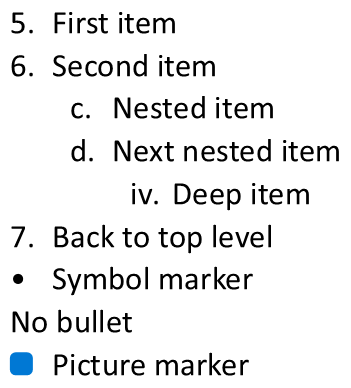
گزارش با نشانگرهای نمایش دادهشده در PowerPoint مطابقت دارد:
Text | Depth | Type | Actual value
First item | 0 | Numbered | 5.
Second item | 0 | Numbered | 6.
Nested item | 1 | Numbered | c.
Next nested item | 1 | Numbered | d.
Deep item | 2 | Numbered | iv.
Back to top level | 0 | Numbered | 7.
Symbol marker | 0 | Symbol | •
No bullet | 0 | None | null (no bullet)
Picture marker | 0 | Picture | null (image required)
برای BulletType::None and BulletType::Picture، getActualBulletValue مقدار null را برمیگرداند، نه یک رشته خالی. این انواع را بهصورت جداگانه پردازش کنید: نوع اول نشانگری ندارد، در حالی که نوع دوم نیاز به استخراج تصویر نقطه بهصورت جداگانه دارد. یک نقطه تصویری نمیتواند تنها با استخراج یک نشانگر متنی بازتولید شود.
پرسشهای متداول
آیا فهرستهای علامتدار و شمارهدار میتوانند به PDF یا تصاویر صادر شوند؟
بله. Aspose.Slides قالببندی فهرست را حفظ میکند هنگامی که قالب هدف از چیدمان متن و ویژگیهای نقطه مربوطه پشتیبانی میکند.
آیا میتوانم فهرستها را در ارائههای موجود ویرایش کنم؟
بله. ارائه را بارگذاری کنید، به پاراگراف هدف دسترسی پیدا کنید، تنظیمات ParagraphFormat::getBullet آن را بررسی یا بهروزرسانی کنید و سپس ارائه را ذخیره کنید.
آیا فهرستها میتوانند متن غیرلاتین داشته باشند؟
بله. متن موارد فهرست میتواند شامل کاراکترهای یونیکد باشد، بنابراین میتوانید فهرستها را در ارائههای چندزبانه ایجاد کنید. اطمینان حاصل کنید که قلمهای استفاده شده در ارائه، کاراکترهای مورد نیاز شما را پشتیبانی میکنند.