
Formatar texto da apresentação em PHP
Visão geral
Este artigo mostra como formatar texto em apresentações PowerPoint e OpenDocument usando Aspose.Slides para PHP via Java. Ele abrange cores de fundo, transparência, espaçamento entre caracteres, propriedades de fonte, rotação, espaçamento de parágrafos, comportamento de ajuste automático, ancoragem de texto, tabulações e configurações de idioma.
A menos que indicado de outra forma, os exemplos usam sample.pptx. A primeira forma no seu primeiro slide é uma caixa de texto, e seu primeiro parágrafo contém o texto mostrado abaixo. Tanto os índices de slide quanto de forma são baseados em zero. Exemplos que selecionam partes em negrito usam formatação efetiva, incluindo formatação em negrito herdada:

Para encontrar e realçar texto literal ou correspondências de expressões regulares, veja Buscar e Substituir Texto.
Definir cor de fundo do texto
Use ParagraphFormat::getDefaultPortionFormat para definir a cor de destaque padrão para um parágrafo, ou use BasePortionFormat::getHighlightColor para porções de texto individuais.
O exemplo a seguir define um destaque cinza claro como padrão para o primeiro parágrafo. Cores de destaque explícitas em porções individuais têm precedência sobre esse padrão:
use aspose\slides\Presentation;
use aspose\slides\SaveFormat;

$presentation = new Presentation("sample.pptx");
try {
    $slide = $presentation->getSlides()->get_Item(0);

    $autoShape = $slide->getShapes()->get_Item(0);
    $paragraph = $autoShape->getTextFrame()->getParagraphs()->get_Item(0);
    $highlightColor = java("java.awt.Color")->LIGHT_GRAY;

    // Defina a cor de destaque para todo o parágrafo.
    $paragraph->getParagraphFormat()->getDefaultPortionFormat()->getHighlightColor()->setColor($highlightColor);

    $presentation->save("gray_paragraph.pptx", SaveFormat::Pptx);
} finally {
    $presentation->dispose();
}
O resultado:

O exemplo de código abaixo demonstra como definir a cor de fundo para porções de texto com fonte em negrito:
use aspose\slides\Presentation;
use aspose\slides\SaveFormat;

$presentation = new Presentation("sample.pptx");
try {
    $slide = $presentation->getSlides()->get_Item(0);

    $autoShape = $slide->getShapes()->get_Item(0);
    $paragraph = $autoShape->getTextFrame()->getParagraphs()->get_Item(0);
    $highlightColor = java("java.awt.Color")->LIGHT_GRAY;

    $portionCount = java_values($paragraph->getPortions()->getCount());
    for ($portionIndex = 0; $portionIndex < $portionCount; $portionIndex++) {
        $portion = $paragraph->getPortions()->get_Item($portionIndex);
        if (java_values($portion->getPortionFormat()->getEffective()->getFontBold())) {
            // Defina a cor de destaque para a porção de texto.
            $portion->getPortionFormat()->getHighlightColor()->setColor($highlightColor);
        }
    }

    $presentation->save("gray_text_portions.pptx", SaveFormat::Pptx);
} finally {
    $presentation->dispose();
}
O resultado:

Alinhar parágrafos de texto
Use ParagraphFormat::setAlignment para definir o alinhamento de parágrafos dentro de um quadro de texto. O valor pode ser centralizado, alinhado à esquerda, alinhado à direita, justificado, etc.
O exemplo de código a seguir mostra como alinhar o parágrafo ao centro:
use aspose\slides\Presentation;
use aspose\slides\SaveFormat;
use aspose\slides\TextAlignment;

$presentation = new Presentation("sample.pptx");
try {
    $slide = $presentation->getSlides()->get_Item(0);

    $autoShape = $slide->getShapes()->get_Item(0);
    $paragraph = $autoShape->getTextFrame()->getParagraphs()->get_Item(0);

    // Defina o alinhamento do parágrafo para o centro.
    $paragraph->getParagraphFormat()->setAlignment(TextAlignment::Center);

    $presentation->save("aligned_paragraph.pptx", SaveFormat::Pptx);
} finally {
    $presentation->dispose();
}
O resultado:

Alinhar fontes dentro de uma linha
Use ParagraphFormat::setFontAlignment para alinhar verticalmente porções de texto com tamanhos de fonte diferentes dentro de uma linha. Essa configuração se aplica a todo o parágrafo e controla o alinhamento dentro de cada uma de suas linhas.
O exemplo autocontido a seguir cria quatro caixas de texto rotuladas em um único slide. Cada parágrafo contém o mesmo texto em 18, 36 e 54 pontos, com um alinhamento de fonte diferente. Ele usa Arial, desativa o ajuste automático e a quebra de linha, e mantém os quadros de texto grandes o suficiente para uma única linha.
use aspose\slides\FillType;
use aspose\slides\FontAlignment;
use aspose\slides\FontData;
use aspose\slides\NullableBool;
use aspose\slides\Paragraph;
use aspose\slides\Portion;
use aspose\slides\Presentation;
use aspose\slides\SaveFormat;
use aspose\slides\ShapeType;
use aspose\slides\TextAlignment;
use aspose\slides\TextAnchorType;
use aspose\slides\TextAutofitType;

$presentation = new Presentation();
try {
    $slide = $presentation->getSlides()->get_Item(0);

    $alignments = [FontAlignment::Baseline, FontAlignment::Top, FontAlignment::Center, FontAlignment::Bottom];
    $alignmentNames = ["Baseline", "Top", "Center", "Bottom"];
    $fontSizes = [18, 36, 54];
    $font = new FontData("Arial");
    $gray = java("java.awt.Color")->GRAY;
    $black = java("java.awt.Color")->BLACK;

    for ($i = 0; $i < count($alignments); $i++) {
        $shape = $slide->getShapes()->addAutoShape(ShapeType::Rectangle, 30, 20 + $i * 130, 660, 120);
        $shape->getFillFormat()->setFillType(FillType::NoFill);
        $shape->getLineFormat()->getFillFormat()->setFillType(FillType::NoFill);

        $textFrame = $shape->getTextFrame();
        $textFrame->getTextFrameFormat()->setAnchoringType(TextAnchorType::Top);
        $textFrame->getTextFrameFormat()->setAutofitType(TextAutofitType::None);
        $textFrame->getTextFrameFormat()->setWrapText(NullableBool::False);

        $label = $textFrame->getParagraphs()->get_Item(0);
        $label->setText($alignmentNames[$i]);
        $label->getParagraphFormat()->setAlignment(TextAlignment::Left);
        $label->getParagraphFormat()->getDefaultPortionFormat()->setFontHeight(14);
        $label->getParagraphFormat()->getDefaultPortionFormat()->setLatinFont($font);
        $label->getParagraphFormat()->getDefaultPortionFormat()->getFillFormat()->setFillType(FillType::Solid);
        $label->getParagraphFormat()->getDefaultPortionFormat()->getFillFormat()->getSolidFillColor()->setColor($gray);

        $paragraph = new Paragraph();
        $paragraph->getParagraphFormat()->setFontAlignment($alignments[$i]);
        $paragraph->getParagraphFormat()->setAlignment(TextAlignment::Left);
        $paragraph->getParagraphFormat()->getDefaultPortionFormat()->setLatinFont($font);
        $paragraph->getParagraphFormat()->getDefaultPortionFormat()->getFillFormat()->setFillType(FillType::Solid);
        $paragraph->getParagraphFormat()->getDefaultPortionFormat()->getFillFormat()->getSolidFillColor()->setColor($black);

        foreach ($fontSizes as $fontSize) {
            $portion = new Portion("Ag ");
            $portion->getPortionFormat()->setFontHeight($fontSize);
            $paragraph->getPortions()->add($portion);
        }

        $textFrame->getParagraphs()->add($paragraph);
    }

    $presentation->save("font_alignment.pptx", SaveFormat::Pptx);
} finally {
    $presentation->dispose();
}
O resultado:
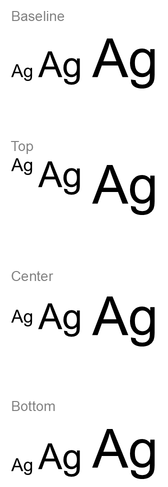
O alinhamento de fonte usa métricas da fonte, portanto as bordas visíveis de letras individuais nem sempre se alinham exatamente. O exemplo inclui tanto uma letra maiúscula quanto um descendente para ajudar a mostrar a diferença entre o alinhamento baseline e bottom. A disponibilidade e substituição de fontes, os caracteres usados e a diferença nos tamanhos de fonte afetam o resultado. As dimensões do quadro, margens, espaçamento entre linhas, quebra de linha e ajuste automático também influenciam o layout; use as mesmas fontes e configurações de layout ao comparar os modos.
Essa configuração difere de ParagraphFormat::setAlignment, que controla o alinhamento horizontal do parágrafo, e de TextFrameFormat::setAnchoringType, que posiciona o bloco de texto verticalmente dentro de sua forma. A formatação de sobrescrito e subscrito via BasePortionFormat::setEscapement desloca as porções individuais em relação à linha de base em vez de definir o alinhamento de fonte para as linhas do parágrafo.
Definir transparência para texto
A transparência do texto é controlada por meio do componente alfa da cor atribuída a BasePortionFormat::getFillFormat. Nos exemplos abaixo, alpha = 50 é um valor de canal alfa ARGB na escala 0–255, não uma porcentagem de transparência.
O exemplo de código abaixo mostra como aplicar transparência ao parágrafo inteiro:
use aspose\slides\FillType;
use aspose\slides\Presentation;
use aspose\slides\SaveFormat;

$alpha = 50;

$presentation = new Presentation("sample.pptx");
try {
    $slide = $presentation->getSlides()->get_Item(0);

    $autoShape = $slide->getShapes()->get_Item(0);
    $paragraph = $autoShape->getTextFrame()->getParagraphs()->get_Item(0);
    $fillFormat = $paragraph->getParagraphFormat()->getDefaultPortionFormat()->getFillFormat();

    // Defina a cor de preenchimento do texto como uma cor transparente.
    $fillFormat->setFillType(FillType::Solid);
    $transparentColor = new Java("java.awt.Color", 0, 0, 0, $alpha);
    $fillFormat->getSolidFillColor()->setColor($transparentColor);

    $presentation->save("transparent_paragraph.pptx", SaveFormat::Pptx);
} finally {
    $presentation->dispose();
}
O resultado:

O exemplo de código a seguir mostra como aplicar transparência a porções de texto com fonte em negrito:
use aspose\slides\FillType;
use aspose\slides\Presentation;
use aspose\slides\SaveFormat;

$alpha = 50;

$presentation = new Presentation("sample.pptx");
try {
    $slide = $presentation->getSlides()->get_Item(0);

    $autoShape = $slide->getShapes()->get_Item(0);
    $paragraph = $autoShape->getTextFrame()->getParagraphs()->get_Item(0);
    $transparentColor = new Java("java.awt.Color", 0, 0, 0, $alpha);

    $portionCount = java_values($paragraph->getPortions()->getCount());
    for ($portionIndex = 0; $portionIndex < $portionCount; $portionIndex++) {
        $portion = $paragraph->getPortions()->get_Item($portionIndex);
        if (java_values($portion->getPortionFormat()->getEffective()->getFontBold())) {
            // Defina a transparência da porção de texto.
            $fillFormat = $portion->getPortionFormat()->getFillFormat();
            $fillFormat->setFillType(FillType::Solid);
            $fillFormat->getSolidFillColor()->setColor($transparentColor);
        }
    }

    $presentation->save("transparent_text_portions.pptx", SaveFormat::Pptx);
} finally {
    $presentation->dispose();
}
O resultado:

Definir espaçamento entre caracteres para texto
Use BasePortionFormat::setSpacing para expandir ou condensar o espaçamento entre caracteres em uma caixa de texto. Os exemplos adicionam 3 pontos de espaçamento; valores negativos condensam o texto.
O código PHP a seguir mostra como expandir o espaçamento entre caracteres no parágrafo inteiro:
use aspose\slides\Presentation;
use aspose\slides\SaveFormat;

$presentation = new Presentation("sample.pptx");
try {
    $slide = $presentation->getSlides()->get_Item(0);

    $autoShape = $slide->getShapes()->get_Item(0);
    $paragraph = $autoShape->getTextFrame()->getParagraphs()->get_Item(0);

    // Observação: Use valores negativos para comprimir o espaçamento entre caracteres.
    $paragraph->getParagraphFormat()->getDefaultPortionFormat()->setSpacing(3); // Expandir o espaçamento entre caracteres.

    $presentation->save("character_spacing_in_paragraph.pptx", SaveFormat::Pptx);
} finally {
    $presentation->dispose();
}
O resultado:

O exemplo de código abaixo mostra como expandir o espaçamento entre caracteres em porções de texto com fonte em negrito:
use aspose\slides\Presentation;
use aspose\slides\SaveFormat;

$presentation = new Presentation("sample.pptx");
try {
    $slide = $presentation->getSlides()->get_Item(0);

    $autoShape = $slide->getShapes()->get_Item(0);
    $paragraph = $autoShape->getTextFrame()->getParagraphs()->get_Item(0);

    $portionCount = java_values($paragraph->getPortions()->getCount());
    for ($portionIndex = 0; $portionIndex < $portionCount; $portionIndex++) {
        $portion = $paragraph->getPortions()->get_Item($portionIndex);
        if (java_values($portion->getPortionFormat()->getEffective()->getFontBold())) {
            // Observação: Use valores negativos para comprimir o espaçamento entre caracteres.
            $portion->getPortionFormat()->setSpacing(3); // Expandir o espaçamento entre caracteres.
        }
    }

    $presentation->save("character_spacing_in_text_portions.pptx", SaveFormat::Pptx);
} finally {
    $presentation->dispose();
}
O resultado:

Desativar kerning para fontes específicas
Em alguns casos, o texto renderizado por Aspose.Slides pode parecer ligeiramente mais compacto que o mesmo texto exibido no PowerPoint. Isso pode acontecer porque o PowerPoint pode ignorar os dados de kerning para determinadas fontes, mesmo quando a fonte contém informações de kerning válidas e o kerning está habilitado nas configurações do PowerPoint.
Para que a saída renderizada fique mais próxima do PowerPoint nesses casos, você pode desativar o kerning para as porções de texto que utilizam a fonte afetada. Defina BasePortionFormat::setKerningMinimalSize para um valor maior que o tamanho real da fonte. Este exemplo requer “presentation.pptx” com uma caixa de texto como a primeira forma no primeiro slide. Ele verifica os nomes de fonte efetivos, incluindo fontes herdadas, e define um limite de 100 pontos para as porções que usam Roboto. Isso desativa o kerning para as porções correspondentes com tamanho de fonte abaixo de 100 pontos:
use aspose\slides\Presentation;
use aspose\slides\SaveFormat;

$presentation = new Presentation("presentation.pptx");
try {
    $slide = $presentation->getSlides()->get_Item(0);

    $autoShape = $slide->getShapes()->get_Item(0);
    $targetFont = "Roboto";

    $paragraphCount = java_values($autoShape->getTextFrame()->getParagraphs()->getCount());
    for ($paragraphIndex = 0; $paragraphIndex < $paragraphCount; $paragraphIndex++) {
        $paragraph = $autoShape->getTextFrame()->getParagraphs()->get_Item($paragraphIndex);
        $portionCount = java_values($paragraph->getPortions()->getCount());
        for ($portionIndex = 0; $portionIndex < $portionCount; $portionIndex++) {
            $portion = $paragraph->getPortions()->get_Item($portionIndex);
            $portionFormat = $portion->getPortionFormat()->getEffective();
            $latinFont = $portionFormat->getLatinFont();
            $eastAsianFont = $portionFormat->getEastAsianFont();
            $complexScriptFont = $portionFormat->getComplexScriptFont();

            if ((!java_is_null($latinFont) && $latinFont->getFontName() == $targetFont) ||
                (!java_is_null($eastAsianFont) && $eastAsianFont->getFontName() == $targetFont) ||
                (!java_is_null($complexScriptFont) && $complexScriptFont->getFontName() == $targetFont)) {
                $portion->getPortionFormat()->setKerningMinimalSize(100);
            }
        }
    }

    $presentation->save("output.pptx", SaveFormat::Pptx);
} finally {
    $presentation->dispose();
}
Para textos correspondentes abaixo do limite, essa configuração impede o kerning e pode ajudar a alinhar a renderização do Aspose.Slides com a saída visual do PowerPoint para fontes afetadas por esse comportamento específico do PowerPoint.
Gerenciar propriedades de fonte do texto
As propriedades de fonte podem ser definidas ao nível do parágrafo através de ParagraphFormat::getDefaultPortionFormat ou em porções individuais através de PortionFormat.
O exemplo a seguir define a fonte padrão do primeiro parágrafo como Times New Roman de 12 pontos, com formatação em negrito, itálico e sublinhado pontilhado. A formatação explícita em porções individuais tem precedência sobre esses padrões.
use aspose\slides\FontData;
use aspose\slides\NullableBool;
use aspose\slides\Presentation;
use aspose\slides\SaveFormat;
use aspose\slides\TextUnderlineType;

$presentation = new Presentation("sample.pptx");
try {
    $slide = $presentation->getSlides()->get_Item(0);

    $autoShape = $slide->getShapes()->get_Item(0);
    $paragraph = $autoShape->getTextFrame()->getParagraphs()->get_Item(0);
    $defaultPortionFormat = $paragraph->getParagraphFormat()->getDefaultPortionFormat();
    $font = new FontData("Times New Roman");

    // Defina as propriedades da fonte para o parágrafo.
    $defaultPortionFormat->setFontHeight(12);
    $defaultPortionFormat->setFontBold(NullableBool::True);
    $defaultPortionFormat->setFontItalic(NullableBool::True);
    $defaultPortionFormat->setFontUnderline(TextUnderlineType::Dotted);
    $defaultPortionFormat->setLatinFont($font);

    $presentation->save("font_properties_for_paragraph.pptx", SaveFormat::Pptx);
} finally {
    $presentation->dispose();
}
O resultado:

O exemplo a seguir aplica Times New Roman de 13 pontos, formatação itálica e sublinhado pontilhado a porções cuja formatação efetiva é negrito:
use aspose\slides\FontData;
use aspose\slides\NullableBool;
use aspose\slides\Presentation;
use aspose\slides\SaveFormat;
use aspose\slides\TextUnderlineType;

$presentation = new Presentation("sample.pptx");
try {
    $slide = $presentation->getSlides()->get_Item(0);

    $autoShape = $slide->getShapes()->get_Item(0);
    $paragraph = $autoShape->getTextFrame()->getParagraphs()->get_Item(0);
    $font = new FontData("Times New Roman");

    $portionCount = java_values($paragraph->getPortions()->getCount());
    for ($portionIndex = 0; $portionIndex < $portionCount; $portionIndex++) {
        $portion = $paragraph->getPortions()->get_Item($portionIndex);
        if (java_values($portion->getPortionFormat()->getEffective()->getFontBold())) {
            // Defina as propriedades da fonte para a porção de texto.
            $portionFormat = $portion->getPortionFormat();
            $portionFormat->setFontHeight(13);
            $portionFormat->setFontItalic(NullableBool::True);
            $portionFormat->setFontUnderline(TextUnderlineType::Dotted);
            $portionFormat->setLatinFont($font);
        }
    }

    $presentation->save("font_properties_for_text_portions.pptx", SaveFormat::Pptx);
} finally {
    $presentation->dispose();
}
O resultado:

Definir rotação do texto
Use TextFrameFormat::setTextVerticalType para definir uma orientação de texto predefinida dentro de uma forma.
O exemplo de código a seguir define a orientação do texto na forma para TextVerticalType::Vertical270, que gira o texto 90 graus no sentido anti-horário:
use aspose\slides\Presentation;
use aspose\slides\SaveFormat;
use aspose\slides\TextVerticalType;

$presentation = new Presentation("sample.pptx");
try {
    $slide = $presentation->getSlides()->get_Item(0);

    $autoShape = $slide->getShapes()->get_Item(0);
    $autoShape->getTextFrame()->getTextFrameFormat()->setTextVerticalType(TextVerticalType::Vertical270);

    $presentation->save("text_rotation.pptx", SaveFormat::Pptx);
} finally {
    $presentation->dispose();
}
O resultado:

Definir rotação personalizada para quadros de texto
Use TextFrameFormat::setRotationAngle para definir um ângulo de rotação personalizado para um TextFrame.
O exemplo de código abaixo gira o quadro de texto em 3 graus no sentido horário dentro da forma:
use aspose\slides\Presentation;
use aspose\slides\SaveFormat;

$presentation = new Presentation("sample.pptx");
try {
    $slide = $presentation->getSlides()->get_Item(0);

    $autoShape = $slide->getShapes()->get_Item(0);
    $autoShape->getTextFrame()->getTextFrameFormat()->setRotationAngle(3);

    $presentation->save("custom_text_rotation.pptx", SaveFormat::Pptx);
} finally {
    $presentation->dispose();
}
O resultado:

Definir espaçamento entre linhas de parágrafos
Aspose.Slides oferece ParagraphFormat::setSpaceAfter, ParagraphFormat::setSpaceBefore e ParagraphFormat::setSpaceWithin para controlar o espaçamento de parágrafos. Essas propriedades são usadas da seguinte forma:
- Use um valor positivo para especificar o espaçamento entre linhas como uma porcentagem da altura da linha.
- Use um valor negativo para especificar o espaçamento entre linhas em pontos.
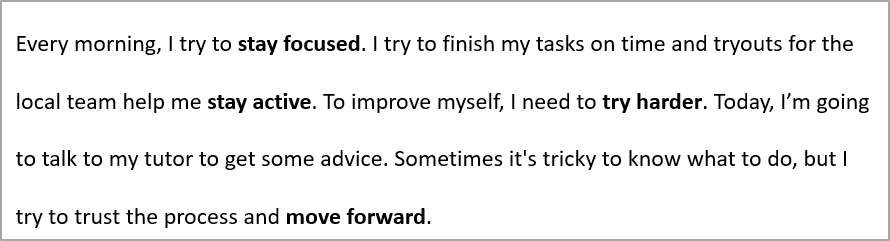
O exemplo a seguir define o espaçamento dentro do primeiro parágrafo para 200% da altura da linha (espaçamento duplo):
use aspose\slides\Presentation;
use aspose\slides\SaveFormat;

$presentation = new Presentation("sample.pptx");
try {
    $slide = $presentation->getSlides()->get_Item(0);

    $autoShape = $slide->getShapes()->get_Item(0);

    $paragraph = $autoShape->getTextFrame()->getParagraphs()->get_Item(0);
    $paragraph->getParagraphFormat()->setSpaceWithin(200);

    $presentation->save("line_spacing.pptx", SaveFormat::Pptx);
} finally {
    $presentation->dispose();
}
O resultado:
Controlar quebra de linha
As regras de quebra de linha de parágrafo são úteis em blocos de texto estreitos e apresentações que mesclam texto latino e oriental. Os métodos a seguir pertencem a ParagraphFormat, portanto se aplicam a um parágrafo inteiro:
- setLatinLineBreak controla as regras de quebra de linha latinas. Em texto misto, alterá-lo também pode mudar onde o texto e pontuação oriental adjacentes se quebram.
- setEastAsianLineBreak controla as regras de quebra de linha oriental, incluindo restrições de caracteres no início e no fim de uma linha.
Essas regras não substituem TextFrameFormat::setWrapText, que habilita a quebra automática dentro de um quadro de texto. Elas influenciam o layout quando a quebra ocorre; não inserem caracteres de quebra de linha. Uma quebra de linha explícita força uma nova linha dentro do parágrafo independentemente da largura disponível.
O exemplo autocontido a seguir cria um bloco de texto estreito contendo texto chinês e latino. Ele define ambas as opções de quebra de linha explicitamente e salva “line_breaking.pptx”. Para experimentar com qualquer regra, altere o valor correspondente mantendo as outras configurações fixas. O exemplo usa Arial de 24 pontos e SimSun com largura de quadro de 160 pontos e margens horizontais de quadro zero. TextFrameFormat::setAutofitType é chamado com TextAutofitType::None para que o tamanho do texto e as dimensões do quadro permaneçam fixos.
use aspose\slides\FillType;
use aspose\slides\FontData;
use aspose\slides\NullableBool;
use aspose\slides\Presentation;
use aspose\slides\SaveFormat;
use aspose\slides\ShapeType;
use aspose\slides\TextAlignment;
use aspose\slides\TextAutofitType;

$presentation = new Presentation();
try {
    $slide = $presentation->getSlides()->get_Item(0);

    $shape = $slide->getShapes()->addAutoShape(ShapeType::Rectangle, 50, 50, 160, 300);
    $shape->getFillFormat()->setFillType(FillType::NoFill);

    $textFrame = $shape->getTextFrame();
    $textFrame->getTextFrameFormat()->setWrapText(NullableBool::True);
    $textFrame->getTextFrameFormat()->setAutofitType(TextAutofitType::None);
    $textFrame->getTextFrameFormat()->setMarginLeft(0);
    $textFrame->getTextFrameFormat()->setMarginRight(0);

    $paragraph = $textFrame->getParagraphs()->get_Item(0);
    $paragraph->setText("中文排版测试,PowerPoint 中文演示。");

    $format = $paragraph->getParagraphFormat();
    $format->setAlignment(TextAlignment::Left);
    $format->getDefaultPortionFormat()->setFontHeight(24);
    $latinFont = new FontData("Arial");
    $format->getDefaultPortionFormat()->setLatinFont($latinFont);
    $eastAsianFont = new FontData("SimSun");
    $format->getDefaultPortionFormat()->setEastAsianFont($eastAsianFont);
    $format->getDefaultPortionFormat()->getFillFormat()->setFillType(FillType::Solid);
    $blackColor = java("java.awt.Color")->BLACK;
    $format->getDefaultPortionFormat()->getFillFormat()->getSolidFillColor()->setColor($blackColor);
    $format->setLatinLineBreak(NullableBool::False);
    $format->setEastAsianLineBreak(NullableBool::True);

    $presentation->save("line_breaking.pptx", SaveFormat::Pptx);
} finally {
    $presentation->dispose();
}
Controlar pontuação suspensa
ParagraphFormat::setHangingPunctuation permite que pontuação elegível se estenda além da borda direita da linha de texto em vez de ocupar a linha seguinte. Aplica-se a todo o parágrafo e difere de uma indentação suspensa.
O exemplo autocontido a seguir habilita pontuação suspensa em um quadro de texto de 100 pontos de largura e salva “hanging_punctuation.pptx”. Com Arial de 24 pontos e margens horizontais de quadro zero, o ponto final permanece após “sentence” e se estende além da borda direita do texto. Defina a propriedade como NullableBool::False para comparar: com essas configurações, o ponto final ocupa uma linha separada. A quebra de linha está habilitada e o ajuste automático desativado para manter a largura disponível fixa.
use aspose\slides\FillType;
use aspose\slides\FontData;
use aspose\slides\NullableBool;
use aspose\slides\Presentation;
use aspose\slides\SaveFormat;
use aspose\slides\ShapeType;
use aspose\slides\TextAlignment;
use aspose\slides\TextAutofitType;

$presentation = new Presentation();
try {
    $slide = $presentation->getSlides()->get_Item(0);

    $shape = $slide->getShapes()->addAutoShape(ShapeType::Rectangle, 50, 50, 100, 200);
    $shape->getFillFormat()->setFillType(FillType::NoFill);

    $textFrame = $shape->getTextFrame();
    $textFrame->getTextFrameFormat()->setWrapText(NullableBool::True);
    $textFrame->getTextFrameFormat()->setAutofitType(TextAutofitType::None);
    $textFrame->getTextFrameFormat()->setMarginLeft(0);
    $textFrame->getTextFrameFormat()->setMarginRight(0);

    $paragraph = $textFrame->getParagraphs()->get_Item(0);
    $paragraph->setText("Simple text, next sentence.");

    $format = $paragraph->getParagraphFormat();
    $format->setAlignment(TextAlignment::Left);
    $format->getDefaultPortionFormat()->setFontHeight(24);
    $latinFont = new FontData("Arial");
    $format->getDefaultPortionFormat()->setLatinFont($latinFont);
    $format->getDefaultPortionFormat()->getFillFormat()->setFillType(FillType::Solid);
    $blackColor = java("java.awt.Color")->BLACK;
    $format->getDefaultPortionFormat()->getFillFormat()->getSolidFillColor()->setColor($blackColor);
    $format->setHangingPunctuation(NullableBool::True);

    $presentation->save("hanging_punctuation.pptx", SaveFormat::Pptx);
} finally {
    $presentation->dispose();
}
Nem toda marca de pontuação pode ser suspensa. As condições de fonte e layout descritas acima também se aplicam a esta comparação: mudar a fonte, largura disponível, margens ou configurações de ajuste automático pode eliminar a diferença visível.
Definir tipo de ajuste automático para quadros de texto
TextFrameFormat::setAutofitType determina como o texto se comporta quando excede os limites de seu contêiner. Use-o para controlar se o texto encolhe, transborda ou redimensiona a forma automaticamente. O exemplo a seguir configura a forma para redimensionar e se ajustar ao texto e salva o resultado em “autofit_type.pptx”.
use aspose\slides\Presentation;
use aspose\slides\SaveFormat;
use aspose\slides\TextAutofitType;

$presentation = new Presentation("sample.pptx");
try {
    $slide = $presentation->getSlides()->get_Item(0);

    $autoShape = $slide->getShapes()->get_Item(0);
    $autoShape->getTextFrame()->getTextFrameFormat()->setAutofitType(TextAutofitType::Shape);

    $presentation->save("autofit_type.pptx", SaveFormat::Pptx);
} finally {
    $presentation->dispose();
}
Para contar linhas após a quebra automática e ver como a largura do texto ou da forma altera o resultado, veja Count Rendered Lines. A contagem de linhas por si só não indica se o texto transborda seu contêiner.
Definir âncora dos quadros de texto
TextFrameFormat::setAnchoringType define como o texto é posicionado verticalmente dentro de uma forma, por exemplo, no topo, meio ou fundo. O exemplo a seguir ancora o texto na parte inferior da primeira forma e salva o resultado em “text_anchor.pptx”.
use aspose\slides\Presentation;
use aspose\slides\SaveFormat;
use aspose\slides\TextAnchorType;

$presentation = new Presentation("sample.pptx");
try {
    $slide = $presentation->getSlides()->get_Item(0);

    $autoShape = $slide->getShapes()->get_Item(0);
    $autoShape->getTextFrame()->getTextFrameFormat()->setAnchoringType(TextAnchorType::Bottom);

    $presentation->save("text_anchor.pptx", SaveFormat::Pptx);
} finally {
    $presentation->dispose();
}
Definir tabulação de texto
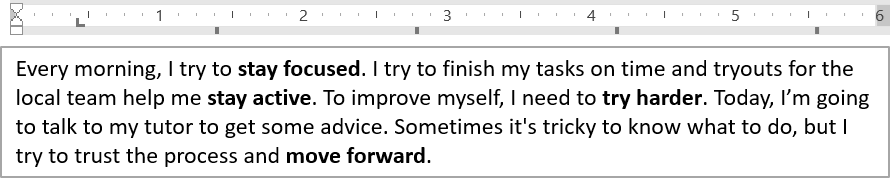
Use ParagraphFormat::setDefaultTabSize e ParagraphFormat::getTabs para configurar as tabulações em um parágrafo. O exemplo a seguir define o intervalo padrão de tabulação para 100 pontos e adiciona uma tabulação alinhada à esquerda em 30 pontos. Essas configurações afetam texto que contém caracteres de tabulação.
use aspose\slides\Presentation;
use aspose\slides\SaveFormat;
use aspose\slides\TabAlignment;

$presentation = new Presentation("sample.pptx");
try {
    $slide = $presentation->getSlides()->get_Item(0);

    $autoShape = $slide->getShapes()->get_Item(0);

    $paragraph = $autoShape->getTextFrame()->getParagraphs()->get_Item(0);
    $paragraph->getParagraphFormat()->setDefaultTabSize(100);
    $paragraph->getParagraphFormat()->getTabs()->add(30, TabAlignment::Left);

    $presentation->save("paragraph_tabs.pptx", SaveFormat::Pptx);
} finally {
    $presentation->dispose();
}
O resultado:
Definir idioma de revisão
Aspose.Slides fornece BasePortionFormat::setLanguageId, que permite definir o idioma de revisão para uma porção de texto. O idioma de revisão determina o idioma usado para verificações ortográficas e gramaticais no PowerPoint.
O exemplo a seguir requer “presentation.pptx” com uma caixa de texto como a primeira forma no primeiro slide e pelo menos um parágrafo. Ele substitui o conteúdo do primeiro parágrafo por “1。”, define SimSun como sua fonte e atribui o idioma de revisão Chinês Simplificado (zh-CN). Ele salva o resultado em “proofing_language.pptx”:
use aspose\slides\FontData;
use aspose\slides\Portion;
use aspose\slides\Presentation;
use aspose\slides\SaveFormat;

$presentation = new Presentation("presentation.pptx");
try {
    $slide = $presentation->getSlides()->get_Item(0);

    $autoShape = $slide->getShapes()->get_Item(0);

    $paragraph = $autoShape->getTextFrame()->getParagraphs()->get_Item(0);
    $paragraph->getPortions()->clear();

    $font = new FontData("SimSun");

    $textPortion = new Portion();
    $textPortion->getPortionFormat()->setComplexScriptFont($font);
    $textPortion->getPortionFormat()->setEastAsianFont($font);
    $textPortion->getPortionFormat()->setLatinFont($font);

    // Defina o Id de um idioma de revisão.
    $textPortion->getPortionFormat()->setLanguageId("zh-CN");

    $textPortion->setText("1。");
    $paragraph->getPortions()->add($textPortion);

    $presentation->save("proofing_language.pptx", SaveFormat::Pptx);
} finally {
    $presentation->dispose();
}
Definir idioma padrão
Use LoadOptions::setDefaultTextLanguage para definir o idioma padrão para texto criado ao carregar ou criar uma apresentação. O exemplo a seguir cria uma apresentação com inglês dos EUA como idioma padrão de texto, adiciona uma caixa de texto e imprime en-US para sua primeira porção de texto.
use aspose\slides\LoadOptions;
use aspose\slides\Presentation;
use aspose\slides\ShapeType;

$loadOptions = new LoadOptions();
$loadOptions->setDefaultTextLanguage("en-US");

$presentation = new Presentation($loadOptions);
try {
    $slide = $presentation->getSlides()->get_Item(0);

    // Adicione uma nova forma retangular com texto.
    $shape = $slide->getShapes()->addAutoShape(ShapeType::Rectangle, 20, 20, 150, 50);
    $shape->getTextFrame()->setText("Sample text");

    // Verifique o idioma da primeira porção.
    $portion = $shape->getTextFrame()->getParagraphs()->get_Item(0)->getPortions()->get_Item(0);
    echo $portion->getPortionFormat()->getLanguageId();
} finally {
    $presentation->dispose();
}
Definir estilo de texto padrão
Para aplicar formatação de texto padrão ao nível da apresentação, use Presentation::getDefaultTextStyle.
O exemplo a seguir define uma fonte em negrito de 14 pontos como padrão para parágrafos de nível superior em uma nova apresentação e a salva em “default_text_style.pptx”. O texto pode herdar esses padrões, a menos que formatações mais específicas os sobrescrevam.
use aspose\slides\NullableBool;
use aspose\slides\Presentation;
use aspose\slides\SaveFormat;

$presentation = new Presentation();
try {
    // Obtenha o formato de parágrafo de nível superior.
    $paragraphFormat = $presentation->getDefaultTextStyle()->getLevel(0);

    if (!java_is_null($paragraphFormat)) {
        $paragraphFormat->getDefaultPortionFormat()->setFontHeight(14);
        $paragraphFormat->getDefaultPortionFormat()->setFontBold(NullableBool::True);
    }

    $presentation->save("default_text_style.pptx", SaveFormat::Pptx);
} finally {
    $presentation->dispose();
}
Extrair texto com o efeito de tudo em maiúsculas
No PowerPoint, aplicar o efeito de fonte All Caps faz o texto aparecer em maiúsculas no slide mesmo quando foi originalmente digitado em minúsculas. Quando você recupera essa porção de texto com Aspose.Slides, a biblioteca devolve o texto exatamente como foi inserido. Para corresponder ao texto exibido, verifique TextCapType e converta a string retornada para maiúsculas quando o valor for All.
Este exemplo requer “sample2.pptx” com uma caixa de texto como a primeira forma no primeiro slide. A primeira porção do primeiro parágrafo contém “Hello, Aspose!” com o efeito All Caps aplicado, como mostrado abaixo.

O exemplo de código abaixo mostra como extrair o texto com o efeito All Caps aplicado:
use aspose\slides\Presentation;
use aspose\slides\TextCapType;

$presentation = new Presentation("sample2.pptx");
try {
    $slide = $presentation->getSlides()->get_Item(0);

    $autoShape = $slide->getShapes()->get_Item(0);
    $textPortion = $autoShape->getTextFrame()->getParagraphs()->get_Item(0)->getPortions()->get_Item(0);

    $originalText = $textPortion->getText();
    echo "Original text: ", $originalText, "\n";

    $textFormat = $textPortion->getPortionFormat()->getEffective();
    if (java_values($textFormat->getTextCapType()) === TextCapType::All) {
        $text = strtoupper($originalText);
        echo "All-Caps effect: ", $text, "\n";
    }
} finally {
    $presentation->dispose();
}
Saída:
Original text: Hello, Aspose!
All-Caps effect: HELLO, ASPOSE!
Perguntas frequentes
Como modifico o texto em uma tabela em um slide?
Para modificar o texto em uma tabela em um slide, use Table. Iterate through the cells and update each cell through Cell::getTextFrame and paragraph formatting through Paragraph::getParagraphFormat.
Como aplico uma cor degradê ao texto em um slide do PowerPoint?
Para aplicar uma cor degradê ao texto, use BasePortionFormat::getFillFormat. Defina FillFormat::setFillType como FillType::Gradient e configure as paradas do degradê, a direção e a transparência.