
تنسيق نص العرض التقديمي في PHP
نظرة عامة
توضح هذه المقالة كيفية تنسيق النص في عروض PowerPoint وOpenDocument باستخدام Aspose.Slides للـ PHP عبر Java. تغطي ألوان الخلفية، الشفافية، تباعد أحرف النص، خصائص الخط، التدوير، تباعد الفقرات، سلوك الملاءمة التلقائية، تثبيت النص، مواضع علامات التبويب، وإعدادات اللغة.
ما لم يُذكر خلاف ذلك، تستخدم الأمثلة الملف sample.pptx. الشكل الأول في الشريحة الأولى هو مربع نص، والفقره الأولى فيه تحتوي على النص المعروض أدناه. كل من فهارس الشرائح والأشكال تبدأ من الصفر. الأمثلة التي تحدد أجزاءً غامقة تستخدم تنسيقًا فعّالًا، بما في ذلك تنسيق الغامق الموروث:

للعثور على نص حرفي أو مطابقة تعبير عادي وتظليله، راجع بحث واستبدال النص.
تعيين لون خلفية النص
استخدم ParagraphFormat::getDefaultPortionFormat لتعيين لون التظليل الافتراضي للفقرة، أو استخدم BasePortionFormat::getHighlightColor لأجزاء النص الفردية.
المثال التالي يحدد تظليلًا رماديًا فاتحًا كافتراضي للفقرة الأولى. ألوان التظليل الصريحة على الأجزاء الفردية لها أسبقية على هذا الافتراضي:
use aspose\slides\Presentation;
use aspose\slides\SaveFormat;

$presentation = new Presentation("sample.pptx");
try {
    $slide = $presentation->getSlides()->get_Item(0);

    $autoShape = $slide->getShapes()->get_Item(0);
    $paragraph = $autoShape->getTextFrame()->getParagraphs()->get_Item(0);
    $highlightColor = java("java.awt.Color")->LIGHT_GRAY;

    // تعيين لون التظليل للفقرة بأكملها.
    $paragraph->getParagraphFormat()->getDefaultPortionFormat()->getHighlightColor()->setColor($highlightColor);

    $presentation->save("gray_paragraph.pptx", SaveFormat::Pptx);
} finally {
    $presentation->dispose();
}
النتيجة:

يوضح مثال الشيفرة أدناه كيفية تعيين لون الخلفية لأجزاء النص ذات الخط الغامق:
use aspose\slides\Presentation;
use aspose\slides\SaveFormat;

$presentation = new Presentation("sample.pptx");
try {
    $slide = $presentation->getSlides()->get_Item(0);

    $autoShape = $slide->getShapes()->get_Item(0);
    $paragraph = $autoShape->getTextFrame()->getParagraphs()->get_Item(0);
    $highlightColor = java("java.awt.Color")->LIGHT_GRAY;

    $portionCount = java_values($paragraph->getPortions()->getCount());
    for ($portionIndex = 0; $portionIndex < $portionCount; $portionIndex++) {
        $portion = $paragraph->getPortions()->get_Item($portionIndex);
        if (java_values($portion->getPortionFormat()->getEffective()->getFontBold())) {
            // تعيين لون التظليل للجزء النصي.
            $portion->getPortionFormat()->getHighlightColor()->setColor($highlightColor);
        }
    }

    $presentation->save("gray_text_portions.pptx", SaveFormat::Pptx);
} finally {
    $presentation->dispose();
}
النتيجة:

محاذاة فقرات النص
استخدم ParagraphFormat::setAlignment لتعيين محاذاة الفقرة داخل إطار النص. يمكن أن تكون القيمة متمركزة، محاذاة إلى اليسار، محاذاة إلى اليمين، مبررة، وما إلى ذلك.
المثال التالي يوضح كيفية محاذاة الفقرة إلى الوسط:
use aspose\slides\Presentation;
use aspose\slides\SaveFormat;
use aspose\slides\TextAlignment;

$presentation = new Presentation("sample.pptx");
try {
    $slide = $presentation->getSlides()->get_Item(0);

    $autoShape = $slide->getShapes()->get_Item(0);
    $paragraph = $autoShape->getTextFrame()->getParagraphs()->get_Item(0);

    // تعيين محاذاة الفقرة إلى الوسط.
    $paragraph->getParagraphFormat()->setAlignment(TextAlignment::Center);

    $presentation->save("aligned_paragraph.pptx", SaveFormat::Pptx);
} finally {
    $presentation->dispose();
}
النتيجة:

محاذاة الخطوط داخل السطر
استخدم ParagraphFormat::setFontAlignment لمحاذاة أجزاء النص ذات أحجام الخط المختلفة عموديًا داخل السطر. ينطبق هذا الإعداد على الفقرة بأكملها ويتحكم في المحاذاة داخل كل سطر منها.
المثال المتكامل التالي ينشئ أربعة صناديق نصية مُعلمة على شريحة واحدة. كل فقرة تحتوي على النص نفسه بحجم 18، 36، و54 نقطة، مع محاذاة خط مختلفة. يستخدم الخط Arial، ويعطل الملاءمة التلقائية والالتفاف، ويحافظ على أطر النص كبيرة بما يكفي لسطر واحد.
use aspose\slides\FillType;
use aspose\slides\FontAlignment;
use aspose\slides\FontData;
use aspose\slides\NullableBool;
use aspose\slides\Paragraph;
use aspose\slides\Portion;
use aspose\slides\Presentation;
use aspose\slides\SaveFormat;
use aspose\slides\ShapeType;
use aspose\slides\TextAlignment;
use aspose\slides\TextAnchorType;
use aspose\slides\TextAutofitType;

$presentation = new Presentation();
try {
    $slide = $presentation->getSlides()->get_Item(0);

    $alignments = [FontAlignment::Baseline, FontAlignment::Top, FontAlignment::Center, FontAlignment::Bottom];
    $alignmentNames = ["Baseline", "Top", "Center", "Bottom"];
    $fontSizes = [18, 36, 54];
    $font = new FontData("Arial");
    $gray = java("java.awt.Color")->GRAY;
    $black = java("java.awt.Color")->BLACK;

    for ($i = 0; $i < count($alignments); $i++) {
        $shape = $slide->getShapes()->addAutoShape(ShapeType::Rectangle, 30, 20 + $i * 130, 660, 120);
        $shape->getFillFormat()->setFillType(FillType::NoFill);
        $shape->getLineFormat()->getFillFormat()->setFillType(FillType::NoFill);

        $textFrame = $shape->getTextFrame();
        $textFrame->getTextFrameFormat()->setAnchoringType(TextAnchorType::Top);
        $textFrame->getTextFrameFormat()->setAutofitType(TextAutofitType::None);
        $textFrame->getTextFrameFormat()->setWrapText(NullableBool::False);

        $label = $textFrame->getParagraphs()->get_Item(0);
        $label->setText($alignmentNames[$i]);
        $label->getParagraphFormat()->setAlignment(TextAlignment::Left);
        $label->getParagraphFormat()->getDefaultPortionFormat()->setFontHeight(14);
        $label->getParagraphFormat()->getDefaultPortionFormat()->setLatinFont($font);
        $label->getParagraphFormat()->getDefaultPortionFormat()->getFillFormat()->setFillType(FillType::Solid);
        $label->getParagraphFormat()->getDefaultPortionFormat()->getFillFormat()->getSolidFillColor()->setColor($gray);

        $paragraph = new Paragraph();
        $paragraph->getParagraphFormat()->setFontAlignment($alignments[$i]);
        $paragraph->getParagraphFormat()->setAlignment(TextAlignment::Left);
        $paragraph->getParagraphFormat()->getDefaultPortionFormat()->setLatinFont($font);
        $paragraph->getParagraphFormat()->getDefaultPortionFormat()->getFillFormat()->setFillType(FillType::Solid);
        $paragraph->getParagraphFormat()->getDefaultPortionFormat()->getFillFormat()->getSolidFillColor()->setColor($black);

        foreach ($fontSizes as $fontSize) {
            $portion = new Portion("Ag ");
            $portion->getPortionFormat()->setFontHeight($fontSize);
            $paragraph->getPortions()->add($portion);
        }

        $textFrame->getParagraphs()->add($paragraph);
    }

    $presentation->save("font_alignment.pptx", SaveFormat::Pptx);
} finally {
    $presentation->dispose();
}
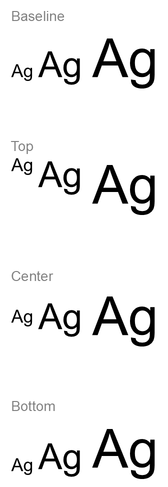
تستخدم محاذاة الخط مقاييس الخط، لذا قد لا تتطابق حواف الحروف الفردية بالضبط. يتضمن المثال حرفًا كبيرًا وحرفًا نازلًا لإظهار الفرق بين المحاذاة القاعدية والسفلية. تتأثر النتيجة بتوفر الخطوط واستبدالها، الأحرف المستخدمة، واختلاف أحجام الخطوط. كما يؤثر أبعاد الإطار وهوامش النص وتباعد الأسطر والالتفاف والملاءمة التلقائية على التخطيط؛ استخدم نفس الخطوط وإعدادات التخطيط عند مقارنة الأنماط.
يختلف هذا الإعداد عن ParagraphFormat::setAlignment، الذي يتحكم في محاذاة الفقرة أفقياً، وعن TextFrameFormat::setAnchoringType، الذي يحدد موضع كتلة النص رأسياً داخل الشكل. يغيّر تنسيق المرتفع والأسفل عبر BasePortionFormat::setEscapement موضع الأجزاء الفردية نسبياً إلى القاعدة بدلاً من ضبط محاذاة الخط لأسطر الفقرة.
تعيين الشفافية للنص
تُتحكم شفافية النص من خلال مكون ألفا للون المخصص إلى BasePortionFormat::getFillFormat. في الأمثلة أدناه، alpha = 50 هو قيمة قناة ألفا ARGB على مقياس 0–255، وليس نسبة شفافية.
المثال التالي يوضح كيفية تطبيق الشفافية على الفقرة بأكملها:
use aspose\slides\FillType;
use aspose\slides\Presentation;
use aspose\slides\SaveFormat;

$alpha = 50;

$presentation = new Presentation("sample.pptx");
try {
    $slide = $presentation->getSlides()->get_Item(0);

    $autoShape = $slide->getShapes()->get_Item(0);
    $paragraph = $autoShape->getTextFrame()->getParagraphs()->get_Item(0);
    $fillFormat = $paragraph->getParagraphFormat()->getDefaultPortionFormat()->getFillFormat();

    // تعيين لون تعبئة النص إلى لون شفاف.
    $fillFormat->setFillType(FillType::Solid);
    $transparentColor = new Java("java.awt.Color", 0, 0, 0, $alpha);
    $fillFormat->getSolidFillColor()->setColor($transparentColor);

    $presentation->save("transparent_paragraph.pptx", SaveFormat::Pptx);
} finally {
    $presentation->dispose();
}
النتيجة:

المثال التالي يوضح كيفية تطبيق الشفافية على أجزاء النص ذات الخط الغامق:
use aspose\slides\FillType;
use aspose\slides\Presentation;
use aspose\slides\SaveFormat;

$alpha = 50;

$presentation = new Presentation("sample.pptx");
try {
    $slide = $presentation->getSlides()->get_Item(0);

    $autoShape = $slide->getShapes()->get_Item(0);
    $paragraph = $autoShape->getTextFrame()->getParagraphs()->get_Item(0);
    $transparentColor = new Java("java.awt.Color", 0, 0, 0, $alpha);

    $portionCount = java_values($paragraph->getPortions()->getCount());
    for ($portionIndex = 0; $portionIndex < $portionCount; $portionIndex++) {
        $portion = $paragraph->getPortions()->get_Item($portionIndex);
        if (java_values($portion->getPortionFormat()->getEffective()->getFontBold())) {
            // تعيين شفافية الجزء النصي.
            $fillFormat = $portion->getPortionFormat()->getFillFormat();
            $fillFormat->setFillType(FillType::Solid);
            $fillFormat->getSolidFillColor()->setColor($transparentColor);
        }
    }

    $presentation->save("transparent_text_portions.pptx", SaveFormat::Pptx);
} finally {
    $presentation->dispose();
}
النتيجة:

تعيين مسافة الأحرف للنص
استخدم BasePortionFormat::setSpacing لتوسيع أو تقليص التباعد بين الأحرف في مربع نص. تضيف الأمثلة 3 نقاط من التباعد؛ القيم السالبة تقلّص النص.
الكود PHP التالي يوضح كيفية توسيع تباعد الأحرف في الفقرة بأكملها:
use aspose\slides\Presentation;
use aspose\slides\SaveFormat;

$presentation = new Presentation("sample.pptx");
try {
    $slide = $presentation->getSlides()->get_Item(0);

    $autoShape = $slide->getShapes()->get_Item(0);
    $paragraph = $autoShape->getTextFrame()->getParagraphs()->get_Item(0);

    // ملاحظة: استخدم القيم السالبة لضغط تباعد الأحرف.
    $paragraph->getParagraphFormat()->getDefaultPortionFormat()->setSpacing(3); // توسيع تباعد الأحرف.

    $presentation->save("character_spacing_in_paragraph.pptx", SaveFormat::Pptx);
} finally {
    $presentation->dispose();
}
النتيجة:

المثال التالي يوضح كيفية توسيع تباعد الأحرف في أجزاء النص ذات الخط الغامق:
use aspose\slides\Presentation;
use aspose\slides\SaveFormat;

$presentation = new Presentation("sample.pptx");
try {
    $slide = $presentation->getSlides()->get_Item(0);

    $autoShape = $slide->getShapes()->get_Item(0);
    $paragraph = $autoShape->getTextFrame()->getParagraphs()->get_Item(0);

    $portionCount = java_values($paragraph->getPortions()->getCount());
    for ($portionIndex = 0; $portionIndex < $portionCount; $portionIndex++) {
        $portion = $paragraph->getPortions()->get_Item($portionIndex);
        if (java_values($portion->getPortionFormat()->getEffective()->getFontBold())) {
            // ملاحظة: استخدم القيم السالبة لضغط تباعد الأحرف.
            $portion->getPortionFormat()->setSpacing(3); // توسيع تباعد الأحرف.
        }
    }

    $presentation->save("character_spacing_in_text_portions.pptx", SaveFormat::Pptx);
} finally {
    $presentation->dispose();
}
النتيجة:

تعطيل الكيرنينغ لخطوط معينة
في بعض الحالات، قد يبدو النص المصدّر بواسطة Aspose.Slides أكثر ضيقًا قليلاً من النص نفسه المعروض في PowerPoint. يمكن أن يحدث ذلك لأن PowerPoint قد يتجاهل بيانات الكيرنينغ لبعض الخطوط، حتى عندما يحتوي الخط على معلومات كيرنينغ صحيحة وتكون الكيرنينغ مفعلة في إعدادات PowerPoint.
لجعل المخرجات المصدّرة أقرب إلى PowerPoint في مثل هذه الحالات، يمكنك تعطيل الكيرنينغ لأجزاء النص التي تستخدم الخط المتأثر. اضبط BasePortionFormat::setKerningMinimalSize إلى قيمة أكبر من حجم الخط الفعلي. يتطلب هذا المثال وجود “presentation.pptx” مع مربع نص كأول شكل في الشريحة الأولى. يتحقق من أسماء الخطوط الفعّالة، بما في ذلك الخطوط الموروثة، ويضبط عتبة 100 نقطة للأجزاء التي تستخدم Roboto. هذا يعطل الكيرنينغ للأجزاء المطابقة التي يكون حجم خطها أقل من 100 نقطة:
use aspose\slides\Presentation;
use aspose\slides\SaveFormat;

$presentation = new Presentation("presentation.pptx");
try {
    $slide = $presentation->getSlides()->get_Item(0);

    $autoShape = $slide->getShapes()->get_Item(0);
    $targetFont = "Roboto";

    $paragraphCount = java_values($autoShape->getTextFrame()->getParagraphs()->getCount());
    for ($paragraphIndex = 0; $paragraphIndex < $paragraphCount; $paragraphIndex++) {
        $paragraph = $autoShape->getTextFrame()->getParagraphs()->get_Item($paragraphIndex);
        $portionCount = java_values($paragraph->getPortions()->getCount());
        for ($portionIndex = 0; $portionIndex < $portionCount; $portionIndex++) {
            $portion = $paragraph->getPortions()->get_Item($portionIndex);
            $portionFormat = $portion->getPortionFormat()->getEffective();
            $latinFont = $portionFormat->getLatinFont();
            $eastAsianFont = $portionFormat->getEastAsianFont();
            $complexScriptFont = $portionFormat->getComplexScriptFont();

            if ((!java_is_null($latinFont) && $latinFont->getFontName() == $targetFont) ||
                (!java_is_null($eastAsianFont) && $eastAsianFont->getFontName() == $targetFont) ||
                (!java_is_null($complexScriptFont) && $complexScriptFont->getFontName() == $targetFont)) {
                $portion->getPortionFormat()->setKerningMinimalSize(100);
            }
        }
    }

    $presentation->save("output.pptx", SaveFormat::Pptx);
} finally {
    $presentation->dispose();
}
بالنسبة للنص المطابق للعتبة، يمنع هذا الإعداد الكيرنينغ ويمكن أن يساعد في محاذاة مخرجات Aspose.Slides مع المظهر البصري لـ PowerPoint للخطوط المتأثرة بهذا السلوك الخاص بـ PowerPoint.
إدارة خصائص خط النص
يمكن تعيين خصائص الخط على مستوى الفقرة عبر ParagraphFormat::getDefaultPortionFormat أو على أجزاء فردية عبر PortionFormat.
المثال التالي يحدد الخط الافتراضي للفقرة الأولى كـ Times New Roman بحجم 12 نقطة مع تنسيق غامق، مائل، وتسطير نقطي. للتنسيق الصريح على الأجزاء الفردية أسبقية على هذه القيم الافتراضية:
use aspose\slides\FontData;
use aspose\slides\NullableBool;
use aspose\slides\Presentation;
use aspose\slides\SaveFormat;
use aspose\slides\TextUnderlineType;

$presentation = new Presentation("sample.pptx");
try {
    $slide = $presentation->getSlides()->get_Item(0);

    $autoShape = $slide->getShapes()->get_Item(0);
    $paragraph = $autoShape->getTextFrame()->getParagraphs()->get_Item(0);
    $defaultPortionFormat = $paragraph->getParagraphFormat()->getDefaultPortionFormat();
    $font = new FontData("Times New Roman");

    // تعيين خصائص الخط للفقرة.
    $defaultPortionFormat->setFontHeight(12);
    $defaultPortionFormat->setFontBold(NullableBool::True);
    $defaultPortionFormat->setFontItalic(NullableBool::True);
    $defaultPortionFormat->setFontUnderline(TextUnderlineType::Dotted);
    $defaultPortionFormat->setLatinFont($font);

    $presentation->save("font_properties_for_paragraph.pptx", SaveFormat::Pptx);
} finally {
    $presentation->dispose();
}
النتيجة:

المثال التالي يطبق Times New Roman بحجم 13 نقطة، تنسيق مائل، وتسطير نقطي على الأجزاء التي يكون تنسيقها الفعّال غامقًا:
use aspose\slides\FontData;
use aspose\slides\NullableBool;
use aspose\slides\Presentation;
use aspose\slides\SaveFormat;
use aspose\slides\TextUnderlineType;

$presentation = new Presentation("sample.pptx");
try {
    $slide = $presentation->getSlides()->get_Item(0);

    $autoShape = $slide->getShapes()->get_Item(0);
    $paragraph = $autoShape->getTextFrame()->getParagraphs()->get_Item(0);
    $font = new FontData("Times New Roman");

    $portionCount = java_values($paragraph->getPortions()->getCount());
    for ($portionIndex = 0; $portionIndex < $portionCount; $portionIndex++) {
        $portion = $paragraph->getPortions()->get_Item($portionIndex);
        if (java_values($portion->getPortionFormat()->getEffective()->getFontBold())) {
            // تعيين خصائص الخط للجزء النصي.
            $portionFormat = $portion->getPortionFormat();
            $portionFormat->setFontHeight(13);
            $portionFormat->setFontItalic(NullableBool::True);
            $portionFormat->setFontUnderline(TextUnderlineType::Dotted);
            $portionFormat->setLatinFont($font);
        }
    }

    $presentation->save("font_properties_for_text_portions.pptx", SaveFormat::Pptx);
} finally {
    $presentation->dispose();
}
النتيجة:

تعيين دوران النص
استخدم TextFrameFormat::setTextVerticalType لتعيين اتجاه نص مسبق التعريف داخل الشكل.
المثال التالي يضبط اتجاه النص داخل الشكل إلى TextVerticalType::Vertical270، الذي يدور النص 90 درجة عكس اتجاه عقارب الساعة:
use aspose\slides\Presentation;
use aspose\slides\SaveFormat;
use aspose\slides\TextVerticalType;

$presentation = new Presentation("sample.pptx");
try {
    $slide = $presentation->getSlides()->get_Item(0);

    $autoShape = $slide->getShapes()->get_Item(0);
    $autoShape->getTextFrame()->getTextFrameFormat()->setTextVerticalType(TextVerticalType::Vertical270);

    $presentation->save("text_rotation.pptx", SaveFormat::Pptx);
} finally {
    $presentation->dispose();
}
النتيجة:

تعيين دوران مخصص لإطارات النص
استخدم TextFrameFormat::setRotationAngle لتعيين زاوية دوران مخصصة لـ TextFrame.
الكود التالي يدور إطار النص بزاوية 3 درجات باتجاه عقارب الساعة داخل الشكل:
use aspose\slides\Presentation;
use aspose\slides\SaveFormat;

$presentation = new Presentation("sample.pptx");
try {
    $slide = $presentation->getSlides()->get_Item(0);

    $autoShape = $slide->getShapes()->get_Item(0);
    $autoShape->getTextFrame()->getTextFrameFormat()->setRotationAngle(3);

    $presentation->save("custom_text_rotation.pptx", SaveFormat::Pptx);
} finally {
    $presentation->dispose();
}
النتيجة:

تعيين تباعد الأسطر للفقرات
توفر Aspose.Slides ParagraphFormat::setSpaceAfter، ParagraphFormat::setSpaceBefore، وParagraphFormat::setSpaceWithin للتحكم في تباعد الفقرات. تُستعمل هذه الخصائص كما يلي:
- استخدم قيمة إيجابية لتحديد تباعد الأسطر كنسبة مئوية من ارتفاع السطر.
- استخدم قيمة سلبية لتحديد تباعد الأسطر بالنقاط.
المثال التالي يحدد التباعد داخل الفقرة الأولى إلى 200٪ من ارتفاع السطر (تباعد مزدوج):
use aspose\slides\Presentation;
use aspose\slides\SaveFormat;

$presentation = new Presentation("sample.pptx");
try {
    $slide = $presentation->getSlides()->get_Item(0);

    $autoShape = $slide->getShapes()->get_Item(0);

    $paragraph = $autoShape->getTextFrame()->getParagraphs()->get_Item(0);
    $paragraph->getParagraphFormat()->setSpaceWithin(200);

    $presentation->save("line_spacing.pptx", SaveFormat::Pptx);
} finally {
    $presentation->dispose();
}
النتيجة:

التحكم في كسر الأسطر
قواعد كسر أسطر الفقرة مفيدة في كتل نصية ضيقة وعروض تقديمية تمزج بين النص اللاتيني والنصوص الشرقية الآسيوية. تنتمي الطرق التالية إلى ParagraphFormat، لذا فهي تُطبق على الفقرة بأكملها:
- setLatinLineBreak يتحكم في قواعد كسر الأسطر للغة اللاتينية. في النص المختلط، قد يُغيّر ذلك موضع التفاف النص الشرقي الآسيوي وعلامات الترقيم المجاورة.
- setEastAsianLineBreak يتحكم في قواعد كسر الأسطر للغة الشرقية الآسيوية، بما في ذلك القيود على الأحرف في بداية ونهاية السطر.
هذه القواعد لا تحل محل TextFrameFormat::setWrapText، الذي يُفعّل الالتفاف التلقائي داخل إطار النص. إنها تؤثر على التخطيط عند حدوث الالتفاف؛ لا تُدرج أحرف كسر سطر. يُدخل كسر سطر صريح سطرًا جديدًا داخل الفقرة بشكل مستقل عن العرض المتاح.
المثال المتكامل التالي ينشئ كتلة نصية ضيقة تحتوي على نص صيني ولاتيني. يضبط كلا خيارَي كسر الأسطر صراحةً ويحفظ الملف باسم “line_breaking.pptx”. لتجربة أي قاعدة، غيّر القيمة المطابقة مع إبقاء الإعدادات الأخرى ثابتة. يستخدم المثال خط Arial وحجم 24 نقطة وSimSun مع عرض إطار 160 نقطة وصفر هوامش أفقية لإطار النص. يُستدعى TextFrameFormat::setAutofitType مع TextAutofitType::None لتبقى أحجام النص والإطار ثابتة.
use aspose\slides\FillType;
use aspose\slides\FontData;
use aspose\slides\NullableBool;
use aspose\slides\Presentation;
use aspose\slides\SaveFormat;
use aspose\slides\ShapeType;
use aspose\slides\TextAlignment;
use aspose\slides\TextAutofitType;

$presentation = new Presentation();
try {
    $slide = $presentation->getSlides()->get_Item(0);

    $shape = $slide->getShapes()->addAutoShape(ShapeType::Rectangle, 50, 50, 160, 300);
    $shape->getFillFormat()->setFillType(FillType::NoFill);

    $textFrame = $shape->getTextFrame();
    $textFrame->getTextFrameFormat()->setWrapText(NullableBool::True);
    $textFrame->getTextFrameFormat()->setAutofitType(TextAutofitType::None);
    $textFrame->getTextFrameFormat()->setMarginLeft(0);
    $textFrame->getTextFrameFormat()->setMarginRight(0);

    $paragraph = $textFrame->getParagraphs()->get_Item(0);
    $paragraph->setText("中文排版测试,PowerPoint 中文演示。");

    $format = $paragraph->getParagraphFormat();
    $format->setAlignment(TextAlignment::Left);
    $format->getDefaultPortionFormat()->setFontHeight(24);
    $latinFont = new FontData("Arial");
    $format->getDefaultPortionFormat()->setLatinFont($latinFont);
    $eastAsianFont = new FontData("SimSun");
    $format->getDefaultPortionFormat()->setEastAsianFont($eastAsianFont);
    $format->getDefaultPortionFormat()->getFillFormat()->setFillType(FillType::Solid);
    $blackColor = java("java.awt.Color")->BLACK;
    $format->getDefaultPortionFormat()->getFillFormat()->getSolidFillColor()->setColor($blackColor);
    $format->setLatinLineBreak(NullableBool::False);
    $format->setEastAsianLineBreak(NullableBool::True);

    $presentation->save("line_breaking.pptx", SaveFormat::Pptx);
} finally {
    $presentation->dispose();
}
التحكم في علامات الترقيم المتدلية
ParagraphFormat::setHangingPunctuation يسمح بعلامات الترقيم المؤهلة بالامتداد خارج الحافة اليمنى لسطر النص بدلاً من احتلال السطر التالي. يطبق على الفقرة بأكملها ويختلف عن المسافة المتدلية.
المثال المتكامل التالي يُفعّل علامات الترقيم المتدلية في إطار نص بعرض 100 نقطة ويحفظ الملف باسم “hanging_punctuation.pptx”. مع Arial بحجم 24 نقطة وصفر هوامش أفقية لإطار النص، يبقى الفاصل النهائي بعد كلمة “sentence” ويمتد خارج الحافة اليمنى للنص. اضبط الخاصية إلى NullableBool::False للمقارنة: مع هذه الإعدادات، الفاصل يحتل سطرًا منفصلًا. تم تفعيل الالتفاف وتعطيل الملاءمة التلقائية للحفاظ على عرض ثابت.
use aspose\slides\FillType;
use aspose\slides\FontData;
use aspose\slides\NullableBool;
use aspose\slides\Presentation;
use aspose\slides\SaveFormat;
use aspose\slides\ShapeType;
use aspose\slides\TextAlignment;
use aspose\slides\TextAutofitType;

$presentation = new Presentation();
try {
    $slide = $presentation->getSlides()->get_Item(0);

    $shape = $slide->getShapes()->addAutoShape(ShapeType::Rectangle, 50, 50, 100, 200);
    $shape->getFillFormat()->setFillType(FillType::NoFill);

    $textFrame = $shape->getTextFrame();
    $textFrame->getTextFrameFormat()->setWrapText(NullableBool::True);
    $textFrame->getTextFrameFormat()->setAutofitType(TextAutofitType::None);
    $textFrame->getTextFrameFormat()->setMarginLeft(0);
    $textFrame->getTextFrameFormat()->setMarginRight(0);

    $paragraph = $textFrame->getParagraphs()->get_Item(0);
    $paragraph->setText("Simple text, next sentence.");

    $format = $paragraph->getParagraphFormat();
    $format->setAlignment(TextAlignment::Left);
    $format->getDefaultPortionFormat()->setFontHeight(24);
    $latinFont = new FontData("Arial");
    $format->getDefaultPortionFormat()->setLatinFont($latinFont);
    $format->getDefaultPortionFormat()->getFillFormat()->setFillType(FillType::Solid);
    $blackColor = java("java.awt.Color")->BLACK;
    $format->getDefaultPortionFormat()->getFillFormat()->getSolidFillColor()->setColor($blackColor);
    $format->setHangingPunctuation(NullableBool::True);

    $presentation->save("hanging_punctuation.pptx", SaveFormat::Pptx);
} finally {
    $presentation->dispose();
}
ليس كل علامة ترقيم يمكن أن تتدلى. تنطبق الخطوط وشروط التخطيط الموصوفة أعلاه أيضًا على هذه المقارنة: قد يؤدي تغيير الخط أو العرض المتاح أو الهوامش أو إعدادات الملاءمة التلقائية إلى إلغاء الفرق المرئي.
تعيين نوع الملاءمة التلقائية لإطارات النص
TextFrameFormat::setAutofitType يحدد سلوك النص عندما يتجاوز حدود الحاوية. استخدمه للتحكم فيما إذا كان النص يصغر، يفيض، أو يعيد تحجيم الشكل تلقائيًا. المثال التالي يضبط الشكل لإعادة التحجيم لاحتواء النص ويحفظ النتيجة باسم “autofit_type.pptx”.
use aspose\slides\Presentation;
use aspose\slides\SaveFormat;
use aspose\slides\TextAutofitType;

$presentation = new Presentation("sample.pptx");
try {
    $slide = $presentation->getSlides()->get_Item(0);

    $autoShape = $slide->getShapes()->get_Item(0);
    $autoShape->getTextFrame()->getTextFrameFormat()->setAutofitType(TextAutofitType::Shape);

    $presentation->save("autofit_type.pptx", SaveFormat::Pptx);
} finally {
    $presentation->dispose();
}
لحساب عدد الأسطر بعد الالتفاف التلقائي ومعرفة كيف يغيّر عرض النص أو الشكل النتيجة، راجع حساب الأسطر المرسومة. عدد الأسطر وحده لا يدل على ما إذا كان النص يفيض حاويته.
تعيين موضع تثبيت إطارات النص
TextFrameFormat::setAnchoringType يحدد كيفية وضع النص عموديًا داخل الشكل، مثلاً في الأعلى، الوسط، أو الأسفل. المثال التالي يثبت النص في أسفل الشكل الأول ويحفظ النتيجة باسم “text_anchor.pptx”.
use aspose\slides\Presentation;
use aspose\slides\SaveFormat;
use aspose\slides\TextAnchorType;

$presentation = new Presentation("sample.pptx");
try {
    $slide = $presentation->getSlides()->get_Item(0);

    $autoShape = $slide->getShapes()->get_Item(0);
    $autoShape->getTextFrame()->getTextFrameFormat()->setAnchoringType(TextAnchorType::Bottom);

    $presentation->save("text_anchor.pptx", SaveFormat::Pptx);
} finally {
    $presentation->dispose();
}
تعيين علامات التبويب للنص
استخدم ParagraphFormat::setDefaultTabSize وParagraphFormat::getTabs لتكوين مواضع علامات التبويب في فقرة. المثال التالي يضبط الفاصل الافتراضي للعلامة إلى 100 نقطة ويضيف موضع علامة تبويب محاذاة لليسار عند 30 نقطة. تؤثر هذه الإعدادات على النص الذي يحتوي على أحرف تبويب.
use aspose\slides\Presentation;
use aspose\slides\SaveFormat;
use aspose\slides\TabAlignment;

$presentation = new Presentation("sample.pptx");
try {
    $slide = $presentation->getSlides()->get_Item(0);

    $autoShape = $slide->getShapes()->get_Item(0);

    $paragraph = $autoShape->getTextFrame()->getParagraphs()->get_Item(0);
    $paragraph->getParagraphFormat()->setDefaultTabSize(100);
    $paragraph->getParagraphFormat()->getTabs()->add(30, TabAlignment::Left);

    $presentation->save("paragraph_tabs.pptx", SaveFormat::Pptx);
} finally {
    $presentation->dispose();
}
النتيجة:

تعيين لغة التدقيق
توفر Aspose.Slides BasePortionFormat::setLanguageId، والتي تسمح لك بتعيين لغة التدقيق لجزء نصي. تحدد لغة التدقيق اللغة المستخدمة في تدقيق الإملاء والقواعد النحوية في PowerPoint.
المثال التالي يتطلب وجود “presentation.pptx” مع مربع نص كأول شكل في الشريحة الأولى وعلى الأقل فقرة واحدة. يستبدل محتوى الفقرة الأولى بـ “1。"، يحدد SimSun كخط لها، ويعيّن لغة التدقيق الصينية المبسطة (zh-CN). يحفظ النتيجة باسم “proofing_language.pptx”:
use aspose\slides\FontData;
use aspose\slides\Portion;
use aspose\slides\Presentation;
use aspose\slides\SaveFormat;

$presentation = new Presentation("presentation.pptx");
try {
    $slide = $presentation->getSlides()->get_Item(0);

    $autoShape = $slide->getShapes()->get_Item(0);

    $paragraph = $autoShape->getTextFrame()->getParagraphs()->get_Item(0);
    $paragraph->getPortions()->clear();

    $font = new FontData("SimSun");

    $textPortion = new Portion();
    $textPortion->getPortionFormat()->setComplexScriptFont($font);
    $textPortion->getPortionFormat()->setEastAsianFont($font);
    $textPortion->getPortionFormat()->setLatinFont($font);

    // تعيين معرف لغة التدقيق.
    $textPortion->getPortionFormat()->setLanguageId("zh-CN");

    $textPortion->setText("1。");
    $paragraph->getPortions()->add($textPortion);

    $presentation->save("proofing_language.pptx", SaveFormat::Pptx);
} finally {
    $presentation->dispose();
}
تعيين اللغة الافتراضية
استخدم LoadOptions::setDefaultTextLanguage لتعريف اللغة الافتراضية للنص الذي يُنشأ أثناء تحميل أو إنشاء عرض تقديمي. المثال التالي ينشئ عرضًا تقديميًا باللغة الإنجليزية الأمريكية كلغة نص افتراضية، يضيف مربع نص، ويطبع en-US للجزء النصي الأول.
use aspose\slides\LoadOptions;
use aspose\slides\Presentation;
use aspose\slides\ShapeType;

$loadOptions = new LoadOptions();
$loadOptions->setDefaultTextLanguage("en-US");

$presentation = new Presentation($loadOptions);
try {
    $slide = $presentation->getSlides()->get_Item(0);

    // إضافة شكل مستطيل جديد مع نص.
    $shape = $slide->getShapes()->addAutoShape(ShapeType::Rectangle, 20, 20, 150, 50);
    $shape->getTextFrame()->setText("Sample text");

    // التحقق من لغة الجزء الأول.
    $portion = $shape->getTextFrame()->getParagraphs()->get_Item(0)->getPortions()->get_Item(0);
    echo $portion->getPortionFormat()->getLanguageId();
} finally {
    $presentation->dispose();
}
تعيين نمط النص الافتراضي
لتطبيق تنسيق نص افتراضي على مستوى العرض التقديمي، استخدم Presentation::getDefaultTextStyle.
المثال التالي يحدد خطًا غامقًا بحجم 14 نقطة كافتراضي للفقرات العليا في عرض تقديمي جديد ويحفظه باسم “default_text_style.pptx”. يمكن للنص أن يرث هذه القيم الافتراضية ما لم يتجاوزها تنسيق أكثر تحديدًا.
use aspose\slides\NullableBool;
use aspose\slides\Presentation;
use aspose\slides\SaveFormat;

$presentation = new Presentation();
try {
    // Get the top level paragraph format.
    $paragraphFormat = $presentation->getDefaultTextStyle()->getLevel(0);

    if (!java_is_null($paragraphFormat)) {
        $paragraphFormat->getDefaultPortionFormat()->setFontHeight(14);
        $paragraphFormat->getDefaultPortionFormat()->setFontBold(NullableBool::True);
    }

    $presentation->save("default_text_style.pptx", SaveFormat::Pptx);
} finally {
    $presentation->dispose();
}
استخراج النص مع تأثير الأحرف الكبيرة
في PowerPoint، يؤدي تطبيق تأثير الخط All Caps إلى ظهور النص بأحرف كبيرة على الشريحة حتى لو تم كتابته أصلاً بأحرف صغيرة. عند استرداد مثل هذا الجزء النصي باستخدام Aspose.Slides، تُعيد المكتبة النص كما تم إدخاله بالضبط. لمطابقة النص المعروض، تحقق من TextCapType وحوّل السلسلة المسترجعة إلى أحرف كبيرة عندما تكون القيمة All.
يتطلب هذا المثال وجود “sample2.pptx” مع مربع نص كأول شكل في الشريحة الأولى. يحتوي الجزء الأول من الفقرة الأولى على “Hello, Aspose!” مع تطبيق تأثير All Caps، كما هو موضح أدناه.

الكود التالي يوضح كيفية استخراج النص مع تطبيق تأثير All Caps:
use aspose\slides\Presentation;
use aspose\slides\TextCapType;

$presentation = new Presentation("sample2.pptx");
try {
    $slide = $presentation->getSlides()->get_Item(0);

    $autoShape = $slide->getShapes()->get_Item(0);
    $textPortion = $autoShape->getTextFrame()->getParagraphs()->get_Item(0)->getPortions()->get_Item(0);

    $originalText = $textPortion->getText();
    echo "Original text: ", $originalText, "\n";

    $textFormat = $textPortion->getPortionFormat()->getEffective();
    if (java_values($textFormat->getTextCapType()) === TextCapType::All) {
        $text = strtoupper($originalText);
        echo "All-Caps effect: ", $text, "\n";
    }
} finally {
    $presentation->dispose();
}
Original text: Hello, Aspose!
All-Caps effect: HELLO, ASPOSE!
الأسئلة المتكررة
كيف يمكنني تعديل النص في جدول على شريحة؟
لتعديل النص في جدول على شريحة، استخدم Table. استعرض الخلايا وقم بتحديث كل خلية عبر Cell::getTextFrame وتنسيق الفقرة عبر Paragraph::getParagraphFormat.
كيف يمكنني تطبيق لون متدرج للنص على شريحة PowerPoint؟
لتطبيق لون متدرج على النص، استخدم BasePortionFormat::getFillFormat. اضبط FillFormat::setFillType إلى FillType::Gradient وقم بتكوين نقاط التدرج، الاتجاه، والشفافية.