
Gérer les connecteurs dans les présentations en Java
Aperçu
Un connecteur est une ligne qui peut rester attachée à deux formes lorsque l’une ou l’autre se déplace. Ses extrémités se raccordent à des points de connexion, représentés par des points verts dans PowerPoint. Certains connecteurs coudés et courbés exposent également des points d’ajustement, représentés par des points orange, qui contrôlent la position des segments individuels du connecteur.
Aspose.Slides représente les connecteurs via l’interface IConnector. Vous pouvez les créer, raccorder leurs extrémités à des formes, choisir des points de connexion, les retracer et modifier la géométrie des connecteurs qui possèdent des points d’ajustement.
Types de connecteur
La classe ShapeType comprend des préréglages de connecteurs droits, coudés et courbés. Le tableau suivant montre les géométries de connecteur disponibles ainsi que le nombre de points d’ajustement définis par chaque préréglage.
| Connecteur | Image | Nombre de points d’ajustement |
|---|---|---|
ShapeType.Line |
 |
0 |
ShapeType.StraightConnector1 |
 |
0 |
ShapeType.BentConnector2 |
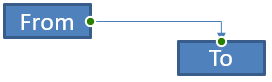 |
0 |
ShapeType.BentConnector3 |
 |
1 |
ShapeType.BentConnector4 |
 |
2 |
ShapeType.BentConnector5 |
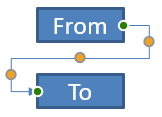 |
3 |
ShapeType.CurvedConnector2 |
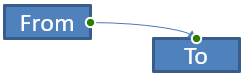 |
0 |
ShapeType.CurvedConnector3 |
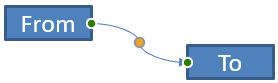 |
1 |
ShapeType.CurvedConnector4 |
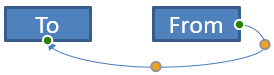 |
2 |
ShapeType.CurvedConnector5 |
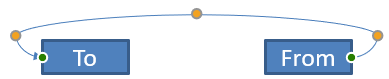 |
3 |
Le nombre et la signification des points d’ajustement font partie du préréglage de connecteur sélectionné. Ne supposez pas que deux types de connecteur différents exposent la même disposition de collection.
Connecter deux formes
Utilisez IShapeCollection.addConnector pour ajouter un connecteur, et utilisez IConnector.setStartShapeConnectedTo et IConnector.setEndShapeConnectedTo pour raccorder ses extrémités. Après que les deux extrémités soient raccordées, IConnector.reroute sélectionne un itinéraire court entre les formes.
L’exemple suivant connecte une ellipse et un rectangle avec un connecteur coudé :
import com.aspose.slides.*;

Presentation presentation = new Presentation();
try {
    ISlide slide = presentation.getSlides().get_Item(0);

    IAutoShape ellipse = slide.getShapes().addAutoShape(ShapeType.Ellipse, 40, 80, 120, 80);
    IAutoShape rectangle = slide.getShapes().addAutoShape(ShapeType.Rectangle, 320, 240, 140, 80);
    IConnector connector = slide.getShapes().addConnector(ShapeType.BentConnector2, 0, 0, 10, 10);

    connector.setStartShapeConnectedTo(ellipse);
    connector.setEndShapeConnectedTo(rectangle);
    connector.reroute();

    presentation.save("connected-shapes.pptx", SaveFormat.Pptx);
} finally {
    presentation.dispose();
}
Warning
Appelerreroute peut modifier les valeurs de setStartShapeConnectionSiteIndex et de setEndShapeConnectionSiteIndex. Attribuez des sites de connexion spécifiques après le retracé si ces sites doivent rester fixes.
Choisir un point de connexion
Chaque forme connectable indique son nombre de sites via IShape.getConnectionSiteCount. Validez un indice de site zéro‑base préféré avant de l’attribuer à une extrémité du connecteur ; le nombre de sites varie selon la géométrie de la forme.
Cet exemple rattache le connecteur à un site particulier sur l’ellipse lorsque ce site existe :
import com.aspose.slides.*;

Presentation presentation = new Presentation();
try {
    ISlide slide = presentation.getSlides().get_Item(0);

    IAutoShape ellipse = slide.getShapes().addAutoShape(ShapeType.Ellipse, 40, 80, 120, 80);
    IAutoShape rectangle = slide.getShapes().addAutoShape(ShapeType.Rectangle, 320, 240, 140, 80);
    IConnector connector = slide.getShapes().addConnector(ShapeType.BentConnector3, 0, 0, 10, 10);

    connector.setStartShapeConnectedTo(ellipse);
    connector.setEndShapeConnectedTo(rectangle);

    long preferredSiteIndex = 2;
    if (preferredSiteIndex < ellipse.getConnectionSiteCount()) {
        connector.setStartShapeConnectionSiteIndex(preferredSiteIndex);
    } else {
        System.out.println("The ellipse has only " + ellipse.getConnectionSiteCount() + " connection sites.");
    }

    presentation.save("specific-connection-site.pptx", SaveFormat.Pptx);
} finally {
    presentation.dispose();
}
Ajuster un point du connecteur
Les connecteurs avec points d’ajustement les exposent via IGeometryShape.getAdjustments. Inspectez chaque IAdjustValue et vérifiez sa valeur getType avant de la modifier avec setRawValue. Les règles générales d’identification des ajustements de forme prédéfinis sont décrites dans Shape Manipulation.
Le nombre, l’ordre, la signification et la plage de valeurs valides des ajustements d’un connecteur dépendent du préréglage du connecteur. Le type d’ajustement est en lecture seule, tandis que la valeur d’ajustement est modifiable. La méthode en lecture seule getName fournit une identification supplémentaire lorsqu’un connecteur contient plusieurs ajustements du même type sémantique.
Contourner un obstacle
Dans la disposition suivante, un connecteur BentConnector5 entre deux formes traverse une troisième forme :
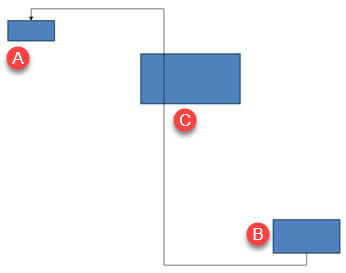
Ce code crée le connecteur obstrué :
import com.aspose.slides.*;
import java.awt.Color;

Presentation presentation = new Presentation();
try {
    ISlide slide = presentation.getSlides().get_Item(0);

    slide.getShapes().addAutoShape(ShapeType.Rectangle, 300, 150, 150, 75);
    IAutoShape sourceShape = slide.getShapes().addAutoShape(ShapeType.Rectangle, 500, 400, 100, 50);
    IAutoShape targetShape = slide.getShapes().addAutoShape(ShapeType.Rectangle, 100, 100, 70, 30);
    IConnector connector = slide.getShapes().addConnector(ShapeType.BentConnector5, 20, 20, 400, 300);

    connector.getLineFormat().setEndArrowheadStyle(LineArrowheadStyle.Triangle);
    connector.getLineFormat().getFillFormat().setFillType(FillType.Solid);
    connector.getLineFormat().getFillFormat().getSolidFillColor().setColor(Color.BLACK);
    connector.setStartShapeConnectedTo(sourceShape);
    connector.setEndShapeConnectedTo(targetShape);
    connector.setStartShapeConnectionSiteIndex(2);

    presentation.save("connector-obstruction.pptx", SaveFormat.Pptx);
} finally {
    presentation.dispose();
}
Déplacer la courbure verticale modifie l’itinéraire afin que le connecteur contourne l’obstacle :
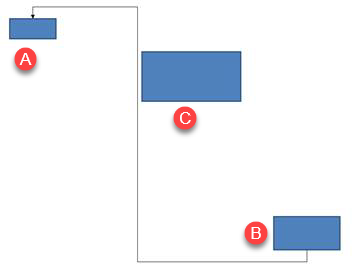
Au lieu de supposer que l’indice de collection 1 représente toujours la courbure verticale, cet exemple recherche ConnectorBendPositionY et ne le change que lorsque le type sémantique attendu est présent :
import com.aspose.slides.*;
import java.awt.Color;

Presentation presentation = new Presentation();
try {
    ISlide slide = presentation.getSlides().get_Item(0);

    slide.getShapes().addAutoShape(ShapeType.Rectangle, 300, 150, 150, 75);
    IAutoShape sourceShape = slide.getShapes().addAutoShape(ShapeType.Rectangle, 500, 400, 100, 50);
    IAutoShape targetShape = slide.getShapes().addAutoShape(ShapeType.Rectangle, 100, 100, 70, 30);
    IConnector connector = slide.getShapes().addConnector(ShapeType.BentConnector5, 20, 20, 400, 300);

    connector.getLineFormat().setEndArrowheadStyle(LineArrowheadStyle.Triangle);
    connector.getLineFormat().getFillFormat().setFillType(FillType.Solid);
    connector.getLineFormat().getFillFormat().getSolidFillColor().setColor(Color.BLACK);
    connector.setStartShapeConnectedTo(sourceShape);
    connector.setEndShapeConnectedTo(targetShape);
    connector.setStartShapeConnectionSiteIndex(2);

    IAdjustValue verticalBend = null;
    for (int adjustmentIndex = 0; adjustmentIndex < connector.getAdjustments().size(); adjustmentIndex++) {
        IAdjustValue adjustment = connector.getAdjustments().get_Item(adjustmentIndex);
        System.out.println(adjustment.getName() + ": " + adjustment.getType() + ", raw value = " + adjustment.getRawValue());
        if (adjustment.getType() == ShapeAdjustmentType.ConnectorBendPositionY) {
            verticalBend = adjustment;
            break;
        }
    }

    if (verticalBend == null) {
        System.out.println("The connector does not expose a vertical bend adjustment.");
    } else {
        verticalBend.setRawValue(60000);
        presentation.save("connector-obstruction-fixed.pptx", SaveFormat.Pptx);
    }
} finally {
    presentation.dispose();
}
Un BentConnector5 possède deux ajustements ConnectorBendPositionX et un ajustement ConnectorBendPositionY. Si le type dont vous avez besoin apparaît plusieurs fois, inspectez getName et la géométrie connue de ce préréglage avant d’en sélectionner un. Si un ajustement rapporte ShapeAdjustmentType.Custom, considérez sa signification et sa plage comme spécifiques au préréglage et ne le modifiez pas tant que ce contrat n’est pas connu.
Mettre en relation les valeurs d’ajustement avec la géométrie du connecteur
Pour les connecteurs coudés, les valeurs d’ajustement peuvent être utilisées pour estimer les positions des segments individuels. Ces calculs sont spécifiques au préréglage du connecteur :
BentConnector4expose habituellement un ajustementConnectorBendPositionXet un ajustementConnectorBendPositionY.- Pour ces positions, diviser la valeur retournée par
getRawValuepar100000fdonne la fraction de la largeur ou de la hauteur du cadre du connecteur utilisée dans les exemples ci‑dessous. - Un cadre de connecteur peut être pivoté ou retourné, de sorte que les coordonnées du cadre doivent être transformées avant d’être comparées aux coordonnées de la diapositive.
Les exemples suivants utilisent getType pour identifier d’abord les ajustements. Ils ne traitent pas les indices de collection comme des identifiants portables.
Connecteur non pivoté
La disposition initiale contient deux formes texte reliées par un BentConnector4 :
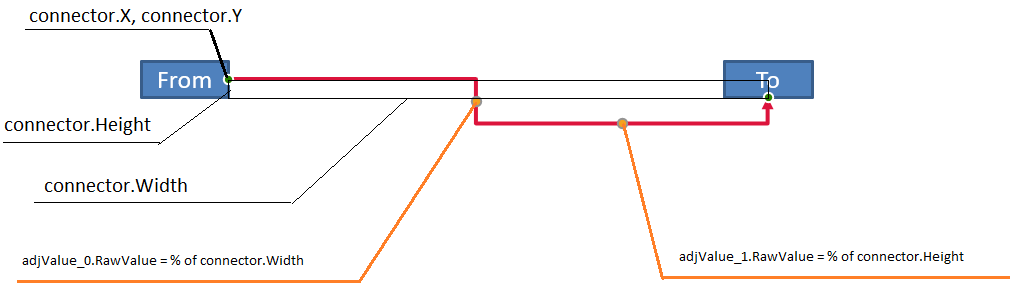
Cet exemple inspecte le connecteur et obtient ses ajustements de courbure horizontale et verticale :
import com.aspose.slides.*;
import java.awt.Color;

Presentation presentation = new Presentation();
try {
    ISlide slide = presentation.getSlides().get_Item(0);

    IAutoShape sourceShape = slide.getShapes().addAutoShape(ShapeType.Rectangle, 100, 100, 60, 25);
    sourceShape.getTextFrame().setText("From");
    IAutoShape targetShape = slide.getShapes().addAutoShape(ShapeType.Rectangle, 500, 100, 60, 25);
    targetShape.getTextFrame().setText("To");
    IConnector connector = slide.getShapes().addConnector(ShapeType.BentConnector4, 20, 20, 400, 300);

    connector.getLineFormat().setEndArrowheadStyle(LineArrowheadStyle.Triangle);
    connector.getLineFormat().getFillFormat().setFillType(FillType.Solid);
    connector.getLineFormat().getFillFormat().getSolidFillColor().setColor(Color.RED);
    connector.getLineFormat().setWidth(3);
    connector.setStartShapeConnectedTo(sourceShape);
    connector.setStartShapeConnectionSiteIndex(3);
    connector.setEndShapeConnectedTo(targetShape);
    connector.setEndShapeConnectionSiteIndex(2);

    for (int adjustmentIndex = 0; adjustmentIndex < connector.getAdjustments().size(); adjustmentIndex++) {
        IAdjustValue adjustment = connector.getAdjustments().get_Item(adjustmentIndex);
        System.out.println(adjustment.getName() + ": " + adjustment.getType() + ", raw value = " + adjustment.getRawValue());
    }
} finally {
    presentation.dispose();
}
Pour modifier les deux courbures, localisez chaque type attendu et ajustez les valeurs uniquement après les avoir toutes deux trouvées :
import com.aspose.slides.*;

Presentation presentation = new Presentation();
try {
    ISlide slide = presentation.getSlides().get_Item(0);

    IAutoShape sourceShape = slide.getShapes().addAutoShape(ShapeType.Rectangle, 100, 100, 60, 25);
    IAutoShape targetShape = slide.getShapes().addAutoShape(ShapeType.Rectangle, 500, 100, 60, 25);
    IConnector connector = slide.getShapes().addConnector(ShapeType.BentConnector4, 20, 20, 400, 300);
    connector.setStartShapeConnectedTo(sourceShape);
    connector.setStartShapeConnectionSiteIndex(3);
    connector.setEndShapeConnectedTo(targetShape);
    connector.setEndShapeConnectionSiteIndex(2);

    IAdjustValue horizontalBend = null;
    IAdjustValue verticalBend = null;
    for (int adjustmentIndex = 0; adjustmentIndex < connector.getAdjustments().size(); adjustmentIndex++) {
        IAdjustValue adjustment = connector.getAdjustments().get_Item(adjustmentIndex);
        if (adjustment.getType() == ShapeAdjustmentType.ConnectorBendPositionX) {
            horizontalBend = adjustment;
        } else if (adjustment.getType() == ShapeAdjustmentType.ConnectorBendPositionY) {
            verticalBend = adjustment;
        }
    }

    if (horizontalBend == null || verticalBend == null) {
        System.out.println("The connector does not expose the expected bend adjustments.");
    } else {
        horizontalBend.setRawValue(horizontalBend.getRawValue() + 20000);
        verticalBend.setRawValue(verticalBend.getRawValue() + 200000);
        presentation.save("connector-adjusted.pptx", SaveFormat.Pptx);
    }
} finally {
    presentation.dispose();
}
Le résultat est un connecteur dont les segments horizontaux et verticaux ont été déplacés :

Une fois les types sémantiques connus, leurs valeurs peuvent être converties en coordonnées du cadre du connecteur. Cet exemple trace un rectangle fin sur le segment vertical contrôlé par les deux ajustements de courbure :
import com.aspose.slides.*;

Presentation presentation = new Presentation();
try {
    ISlide slide = presentation.getSlides().get_Item(0);

    IAutoShape sourceShape = slide.getShapes().addAutoShape(ShapeType.Rectangle, 100, 100, 60, 25);
    IAutoShape targetShape = slide.getShapes().addAutoShape(ShapeType.Rectangle, 500, 100, 60, 25);
    IConnector connector = slide.getShapes().addConnector(ShapeType.BentConnector4, 20, 20, 400, 300);
    connector.setStartShapeConnectedTo(sourceShape);
    connector.setStartShapeConnectionSiteIndex(3);
    connector.setEndShapeConnectedTo(targetShape);
    connector.setEndShapeConnectionSiteIndex(2);

    IAdjustValue horizontalBend = null;
    IAdjustValue verticalBend = null;
    for (int adjustmentIndex = 0; adjustmentIndex < connector.getAdjustments().size(); adjustmentIndex++) {
        IAdjustValue adjustment = connector.getAdjustments().get_Item(adjustmentIndex);
        if (adjustment.getType() == ShapeAdjustmentType.ConnectorBendPositionX) {
            horizontalBend = adjustment;
        } else if (adjustment.getType() == ShapeAdjustmentType.ConnectorBendPositionY) {
            verticalBend = adjustment;
        }
    }

    if (horizontalBend == null || verticalBend == null) {
        System.out.println("The connector does not expose the expected bend adjustments.");
    } else {
        float x = connector.getX() + connector.getWidth() * horizontalBend.getRawValue() / 100000f;
        float y = connector.getY();
        float height = connector.getHeight() * verticalBend.getRawValue() / 100000f;
        slide.getShapes().addAutoShape(ShapeType.Rectangle, x, y, 1, height);
        presentation.save("connector-segment-guide.pptx", SaveFormat.Pptx);
    }
} finally {
    presentation.dispose();
}
La forme de guidage indique le segment calculé :

Connecteur pivoté ou retourné
Lorsque la même géométrie de connecteur est orientée verticalement, les valeurs de IShape.getFrame, ShapeFrame.getFlipH et ShapeFrame.getFlipV influencent la conversion des coordonnées du cadre du connecteur vers les coordonnées de la diapositive.
Cet exemple crée et ajuste le connecteur orienté verticalement :
import com.aspose.slides.*;
import java.awt.Color;

Presentation presentation = new Presentation();
try {
    ISlide slide = presentation.getSlides().get_Item(0);

    IAutoShape sourceShape = slide.getShapes().addAutoShape(ShapeType.Rectangle, 100, 100, 60, 25);
    sourceShape.getTextFrame().setText("From");
    IAutoShape targetShape = slide.getShapes().addAutoShape(ShapeType.Rectangle, 100, 400, 60, 25);
    targetShape.getTextFrame().setText("To 1");
    IConnector connector = slide.getShapes().addConnector(ShapeType.BentConnector4, 20, 20, 400, 300);

    connector.getLineFormat().setEndArrowheadStyle(LineArrowheadStyle.Triangle);
    connector.getLineFormat().getFillFormat().setFillType(FillType.Solid);
    connector.getLineFormat().getFillFormat().getSolidFillColor().setColor(new Color(102, 205, 170));
    connector.getLineFormat().setWidth(3);
    connector.setStartShapeConnectedTo(sourceShape);
    connector.setStartShapeConnectionSiteIndex(2);
    connector.setEndShapeConnectedTo(targetShape);
    connector.setEndShapeConnectionSiteIndex(3);

    for (int adjustmentIndex = 0; adjustmentIndex < connector.getAdjustments().size(); adjustmentIndex++) {
        IAdjustValue adjustment = connector.getAdjustments().get_Item(adjustmentIndex);
        if (adjustment.getType() == ShapeAdjustmentType.ConnectorBendPositionX) {
            adjustment.setRawValue(adjustment.getRawValue() + 20000);
        } else if (adjustment.getType() == ShapeAdjustmentType.ConnectorBendPositionY) {
            adjustment.setRawValue(adjustment.getRawValue() + 200000);
        }
    }

    presentation.save("vertical-connector-adjusted.pptx", SaveFormat.Pptx);
} finally {
    presentation.dispose();
}
Le connecteur ajusté apparaît verticalement entre les formes :
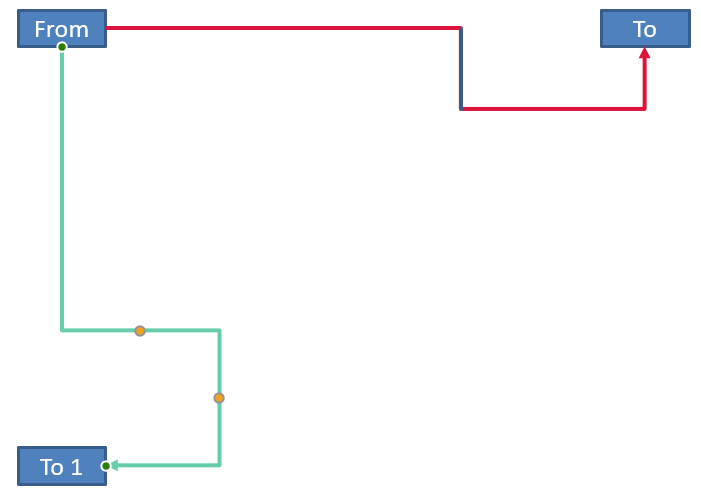
Pour un angle de rotation arbitraire alpha, faites pivoter un point du cadre du connecteur (x, y) autour du centre du cadre (x0, y0) :
X = (x - x0) * cos(alpha) - (y - y0) * sin(alpha) + x0
Y = (x - x0) * sin(alpha) + (y - y0) * cos(alpha) + y0
Le code suivant gère l’orientation à 90 degrés utilisée dans cet exemple et trace un guide rouge sur le segment correspondant du connecteur :
import com.aspose.slides.*;
import java.awt.Color;

Presentation presentation = new Presentation();
try {
    ISlide slide = presentation.getSlides().get_Item(0);

    IAutoShape sourceShape = slide.getShapes().addAutoShape(ShapeType.Rectangle, 100, 100, 60, 25);
    IAutoShape targetShape = slide.getShapes().addAutoShape(ShapeType.Rectangle, 100, 400, 60, 25);
    IConnector connector = slide.getShapes().addConnector(ShapeType.BentConnector4, 20, 20, 400, 300);
    connector.setStartShapeConnectedTo(sourceShape);
    connector.setStartShapeConnectionSiteIndex(2);
    connector.setEndShapeConnectedTo(targetShape);
    connector.setEndShapeConnectionSiteIndex(3);

    IAdjustValue horizontalBend = null;
    IAdjustValue verticalBend = null;
    for (int adjustmentIndex = 0; adjustmentIndex < connector.getAdjustments().size(); adjustmentIndex++) {
        IAdjustValue adjustment = connector.getAdjustments().get_Item(adjustmentIndex);
        if (adjustment.getType() == ShapeAdjustmentType.ConnectorBendPositionX) {
            horizontalBend = adjustment;
        } else if (adjustment.getType() == ShapeAdjustmentType.ConnectorBendPositionY) {
            verticalBend = adjustment;
        }
    }

    if (horizontalBend == null || verticalBend == null) {
        System.out.println("The connector does not expose the expected bend adjustments.");
    } else {
        horizontalBend.setRawValue(horizontalBend.getRawValue() + 20000);
        verticalBend.setRawValue(verticalBend.getRawValue() + 200000);

        float x = connector.getX();
        float y = connector.getY();
        if (connector.getFrame().getFlipH() == NullableBool.True) {
            x += connector.getWidth();
        }
        if (connector.getFrame().getFlipV() == NullableBool.True) {
            y += connector.getHeight();
        }

        x += connector.getWidth() * horizontalBend.getRawValue() / 100000f;
        float rotatedX = connector.getFrame().getCenterX() - y + connector.getFrame().getCenterY();
        float rotatedY = x - connector.getFrame().getCenterX() + connector.getFrame().getCenterY();
        float segmentWidth = connector.getHeight() * verticalBend.getRawValue() / 100000f;
        IAutoShape guide = slide.getShapes().addAutoShape(ShapeType.Rectangle, rotatedX, rotatedY, segmentWidth, 1);
        guide.getLineFormat().getFillFormat().setFillType(FillType.Solid);
        guide.getLineFormat().getFillFormat().getSolidFillColor().setColor(Color.RED);

        presentation.save("rotated-connector-segment-guide.pptx", SaveFormat.Pptx);
    }
} finally {
    presentation.dispose();
}
Le guide rouge indique le segment calculé après la transformation des coordonnées :
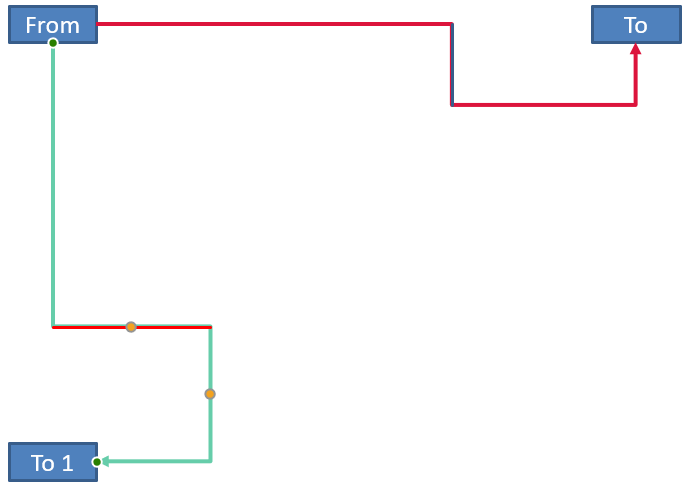
Ces formules décrivent les préréglages utilisés dans les exemples, et non un modèle de connecteur universel. Validez les types d’ajustement, l’orientation du cadre et les plages de valeurs avant d’appliquer le même calcul à un autre préréglage.
Trouver l’angle de direction d’un connecteur
La direction d’un connecteur droit peut être calculée à partir de sa largeur et de sa hauteur, en tenant compte des retournements horizontaux et verticaux. L’exemple suivant renvoie l’angle horaire à partir de l’axe horizontal positif dans les coordonnées de la diapositive :
import com.aspose.slides.*;

Presentation presentation = new Presentation();
try {
    ISlide slide = presentation.getSlides().get_Item(0);
    IConnector connector = slide.getShapes().addConnector(ShapeType.StraightConnector1, 100, 100, 200, 100);

    boolean flipH = connector.getFrame().getFlipH() == NullableBool.True;
    boolean flipV = connector.getFrame().getFlipV() == NullableBool.True;
    float deltaX = connector.getWidth() * (flipH ? -1 : 1);
    float deltaY = connector.getHeight() * (flipV ? -1 : 1);
    double angle = Math.atan2(deltaY, deltaX) * 180.0 / Math.PI;

    if (angle < 0) {
        angle += 360;
    }

    System.out.printf("Connector direction: %.2f degrees%n", angle);
} finally {
    presentation.dispose();
}
FAQ
Comment savoir si un connecteur peut se rattacher à une forme ?
Vérifiez la valeur de getConnectionSiteCount de la forme. Un compte positif signifie que la forme expose des sites de connexion. Validez l’indice du site sélectionné avant de l’attribuer à l’une ou l’autre extrémité du connecteur.
Puis‑je identifier un ajustement de connecteur par son indice de collection ?
Un indice n’est significatif que pour un préréglage de connecteur et une disposition de collection connus. Vérifiez IAdjustValue.getType avant de modifier une valeur, et utilisez IAdjustValue.getName comme information supplémentaire lorsque le même type sémantique apparaît plusieurs fois.
Que se passe‑t‑il lorsqu’une forme connectée est supprimée ?
L’extrémité du connecteur correspondante se détache. Le connecteur demeure sur la diapositive et peut être supprimé, positionné comme une ligne libre ou rattaché à une autre forme.
Les liaisons de connecteur sont‑elles conservées lorsqu’une diapositive est copiée ?
Les liaisons sont généralement conservées lorsque les formes connectées sont copiées avec la diapositive. Si un connecteur est copié sans l’une de ses formes cibles, l’extrémité concernée doit être rattachée à nouveau.