
Java prezentációkban a kapcsolók kezelése
Áttekintés
A kapcsoló egy vonal, amely két alakzatra is csatlakoztatva maradhat, amikor bármelyik alakzat mozog. Végpontjai csatlakozási helyekhez (connection sites) rögzülnek, amelyeket a PowerPointban zöld pontok jelölnek. Néhány hajlított és ívelt kapcsoló is megjeleníti az igazítási pontokat, amelyek narancssárga pontokként láthatók, és az egyes kapcsoló szegmensek pozícióját szabályozzák.
Az Aspose.Slides a kapcsolókat az IConnector interfészen keresztül ábrázolja. Létrehozhatja őket, csatlakoztathatja a végeiket alakzatokhoz, kiválaszthatja a csatlakozási helyeket, újratervezheti őket, és módosíthatja azoknak a kapcsolóknak a geometriáját, amelyek rendelkeznek igazítási pontokkal.
Kapcsolótípusok
A ShapeType osztály tartalmazza az egyenes, hajlított és ívelt kapcsoló előbeállításokat. Az alábbi táblázat a rendelkezésre álló kapcsológeometriákat és az egyes előbeállítások által definiált igazítási pontok számát mutatja.
| Kapcsoló | Kép | Az igazítási pontok száma |
|---|---|---|
ShapeType.Line |
 |
0 |
ShapeType.StraightConnector1 |
 |
0 |
ShapeType.BentConnector2 |
 |
0 |
ShapeType.BentConnector3 |
 |
1 |
ShapeType.BentConnector4 |
 |
2 |
ShapeType.BentConnector5 |
 |
3 |
ShapeType.CurvedConnector2 |
 |
0 |
ShapeType.CurvedConnector3 |
 |
1 |
ShapeType.CurvedConnector4 |
 |
2 |
ShapeType.CurvedConnector5 |
 |
3 |
Az igazítási pontok száma és jelentése a kiválasztott kapcsoló előbeállítás része. Ne feltételezze, hogy két különböző kapcsolótípus ugyanazt a gyűjteményelrendezést mutatja.
Két alakzat összekapcsolása
Használja az IShapeCollection.addConnector metódust egy kapcsoló hozzáadásához, és az IConnector.setStartShapeConnectedTo valamint az IConnector.setEndShapeConnectedTo metódusokat a végeinek csatlakoztatásához. Miután mindkét vég csatlakoztatva van, az IConnector.reroute egy rövid útvonalat választ ki az alakzatok között.
Az alábbi példa egy ellipszist és egy téglalapot kapcsol össze hajlított kapcsolóval:
import com.aspose.slides.*;

Presentation presentation = new Presentation();
try {
    ISlide slide = presentation.getSlides().get_Item(0);

    IAutoShape ellipse = slide.getShapes().addAutoShape(ShapeType.Ellipse, 40, 80, 120, 80);
    IAutoShape rectangle = slide.getShapes().addAutoShape(ShapeType.Rectangle, 320, 240, 140, 80);
    IConnector connector = slide.getShapes().addConnector(ShapeType.BentConnector2, 0, 0, 10, 10);

    connector.setStartShapeConnectedTo(ellipse);
    connector.setEndShapeConnectedTo(rectangle);
    connector.reroute();

    presentation.save("connected-shapes.pptx", SaveFormat.Pptx);
} finally {
    presentation.dispose();
}
Warning
reroute meghívása megváltoztathatja a setStartShapeConnectionSiteIndex és a setEndShapeConnectionSiteIndex értékeket. Ha a csatlakozási helyeknek rögzítve kell maradniuk, rendelje hozzá őket a újratervezés után.
Csatlakozási hely kiválasztása
Az egyes csatlakoztatható alakzatok a csatlakozási helyek számát a IShape.getConnectionSiteCount metódussal adják meg. Ellenőrizze a kívánt, nullával kezdődő helyindexet, mielőtt a kapcsoló végéhez rendeli; a helyek száma alakzat geometriától függ.
Ez a példa a kapcsolatot a megfelelő csatlakozási helyhez rögzíti az ellipszen, ha az a hely létezik:
import com.aspose.slides.*;

Presentation presentation = new Presentation();
try {
    ISlide slide = presentation.getSlides().get_Item(0);

    IAutoShape ellipse = slide.getShapes().addAutoShape(ShapeType.Ellipse, 40, 80, 120, 80);
    IAutoShape rectangle = slide.getShapes().addAutoShape(ShapeType.Rectangle, 320, 240, 140, 80);
    IConnector connector = slide.getShapes().addConnector(ShapeType.BentConnector3, 0, 0, 10, 10);

    connector.setStartShapeConnectedTo(ellipse);
    connector.setEndShapeConnectedTo(rectangle);

    long preferredSiteIndex = 2;
    if (preferredSiteIndex < ellipse.getConnectionSiteCount()) {
        connector.setStartShapeConnectionSiteIndex(preferredSiteIndex);
    } else {
        System.out.println("The ellipse has only " + ellipse.getConnectionSiteCount() + " connection sites.");
    }

    presentation.save("specific-connection-site.pptx", SaveFormat.Pptx);
} finally {
    presentation.dispose();
}
Kapcsoló pont igazítása
Az igazítási pontokkal rendelkező kapcsolók ezeket az IGeometryShape.getAdjustments metódussal teszik elérhetővé. Vizsgálja meg minden IAdjustValue objektumot, és ellenőrizze a getType értékét, mielőtt a setRawValue metódussal módosítaná. A shape‑manipulációs előbeállítások általános szabályait a Shape Manipulation részben találja.
Az igazítási pontok száma, sorrendje, jelentése és az érvényes értéktartomány a kapcsoló előbeállítástól függ. Az igazítás típusa csak olvasható, míg az értéke írható. Az csak‑olvasásra szóló getName metódus további azonosítást biztosít, ha egy kapcsoló ugyanabból a szemantikai típusból több igazítást tartalmaz.
Út egy akadály körül
Az alábbi elrendezésben egy BentConnector5 kapcsoló két alakzat között egy harmadik alakzaton megy át:

Ez a kód létrehozza az akadályt okozó kapcsolatot:
import com.aspose.slides.*;
import java.awt.Color;

Presentation presentation = new Presentation();
try {
    ISlide slide = presentation.getSlides().get_Item(0);

    slide.getShapes().addAutoShape(ShapeType.Rectangle, 300, 150, 150, 75);
    IAutoShape sourceShape = slide.getShapes().addAutoShape(ShapeType.Rectangle, 500, 400, 100, 50);
    IAutoShape targetShape = slide.getShapes().addAutoShape(ShapeType.Rectangle, 100, 100, 70, 30);
    IConnector connector = slide.getShapes().addConnector(ShapeType.BentConnector5, 20, 20, 400, 300);

    connector.getLineFormat().setEndArrowheadStyle(LineArrowheadStyle.Triangle);
    connector.getLineFormat().getFillFormat().setFillType(FillType.Solid);
    connector.getLineFormat().getFillFormat().getSolidFillColor().setColor(Color.BLACK);
    connector.setStartShapeConnectedTo(sourceShape);
    connector.setEndShapeConnectedTo(targetShape);
    connector.setStartShapeConnectionSiteIndex(2);

    presentation.save("connector-obstruction.pptx", SaveFormat.Pptx);
} finally {
    presentation.dispose();
}
A függőleges hajlítás mozgatása megváltoztatja az útvonalat, így a kapcsoló megkerüli az akadályt:

Anélkül, hogy feltételezné, hogy a 1 index mindig a függőleges hajlítást jelöli, ez a példa a ConnectorBendPositionY értéket keresi, és csak akkor módosítja, ha a várt szemantikai típus jelen van:
import com.aspose.slides.*;
import java.awt.Color;

Presentation presentation = new Presentation();
try {
    ISlide slide = presentation.getSlides().get_Item(0);

    slide.getShapes().addAutoShape(ShapeType.Rectangle, 300, 150, 150, 75);
    IAutoShape sourceShape = slide.getShapes().addAutoShape(ShapeType.Rectangle, 500, 400, 100, 50);
    IAutoShape targetShape = slide.getShapes().addAutoShape(ShapeType.Rectangle, 100, 100, 70, 30);
    IConnector connector = slide.getShapes().addConnector(ShapeType.BentConnector5, 20, 20, 400, 300);

    connector.getLineFormat().setEndArrowheadStyle(LineArrowheadStyle.Triangle);
    connector.getLineFormat().getFillFormat().setFillType(FillType.Solid);
    connector.getLineFormat().getFillFormat().getSolidFillColor().setColor(Color.BLACK);
    connector.setStartShapeConnectedTo(sourceShape);
    connector.setEndShapeConnectedTo(targetShape);
    connector.setStartShapeConnectionSiteIndex(2);

    IAdjustValue verticalBend = null;
    for (int adjustmentIndex = 0; adjustmentIndex < connector.getAdjustments().size(); adjustmentIndex++) {
        IAdjustValue adjustment = connector.getAdjustments().get_Item(adjustmentIndex);
        System.out.println(adjustment.getName() + ": " + adjustment.getType() + ", raw value = " + adjustment.getRawValue());
        if (adjustment.getType() == ShapeAdjustmentType.ConnectorBendPositionY) {
            verticalBend = adjustment;
            break;
        }
    }

    if (verticalBend == null) {
        System.out.println("The connector does not expose a vertical bend adjustment.");
    } else {
        verticalBend.setRawValue(60000);
        presentation.save("connector-obstruction-fixed.pptx", SaveFormat.Pptx);
    }
} finally {
    presentation.dispose();
}
Egy BentConnector5 két ConnectorBendPositionX és egy ConnectorBendPositionY igazítást tartalmaz. Ha a szükséges típus többször is előfordul, vizsgálja meg a getName értéket és az adott előbeállítás ismert geometriáját, mielőtt kiválasztaná. Ha egy igazítás ShapeAdjustmentType.Custom típusú, kezelje jelentését és tartományát az adott előbeállítás specifikusnak, és ne módosítsa, amíg a szerződés nem ismert.
Az igazítási értékek kapcsolása a kapcsoló geometriához
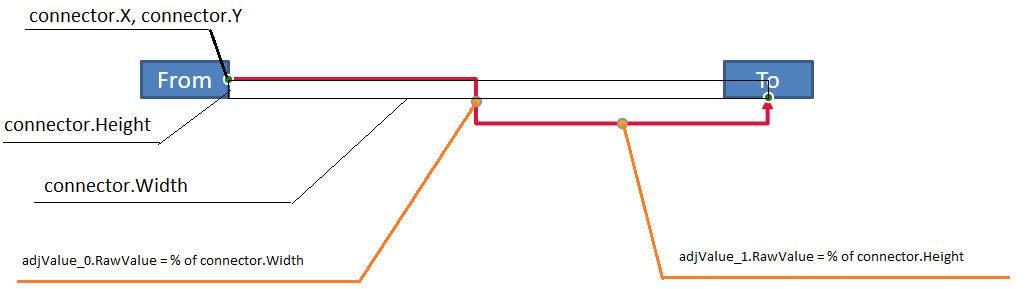
Hajlított kapcsolók esetén az igazítási értékek felhasználhatók az egyes szegmensek pozíciójának becslésére. Ezek a számítások a kapcsoló előbeállításra specifikusak:
BentConnector4általában egyConnectorBendPositionXés egyConnectorBendPositionYigazítást tesz elérhetővé.- Ezeknél a hajlítási pozícióknál a
getRawValueáltal visszaadott érték100000f-el való osztása adja meg a kapcsoló keret szélességének vagy magasságának a hányadát, ahogy az alább látható példákban. - Egy kapcsolókeret elfordítható vagy tükrözhető, ezért a keret koordinátákat át kell alakítani, mielőtt a diakoordinátákkal összehasonlítaná őket.
Az alábbi példák először a getType segítségével azonosítják az igazításokat. Nem tekintik a gyűjtemény indexeket hordozható azonosítóknak.
Forgatás nélküli kapcsoló
A kezdeti elrendezés két szöveges alakzatot tartalmaz, amelyeket egy BentConnector4 köt össze:
Ez a példa a kapcsolót vizsgálja, és lekéri a vízszintes és függőleges hajlítási igazításokat:
import com.aspose.slides.*;
import java.awt.Color;

Presentation presentation = new Presentation();
try {
    ISlide slide = presentation.getSlides().get_Item(0);

    IAutoShape sourceShape = slide.getShapes().addAutoShape(ShapeType.Rectangle, 100, 100, 60, 25);
    sourceShape.getTextFrame().setText("From");
    IAutoShape targetShape = slide.getShapes().addAutoShape(ShapeType.Rectangle, 500, 100, 60, 25);
    targetShape.getTextFrame().setText("To");
    IConnector connector = slide.getShapes().addConnector(ShapeType.BentConnector4, 20, 20, 400, 300);

    connector.getLineFormat().setEndArrowheadStyle(LineArrowheadStyle.Triangle);
    connector.getLineFormat().getFillFormat().setFillType(FillType.Solid);
    connector.getLineFormat().getFillFormat().getSolidFillColor().setColor(Color.RED);
    connector.getLineFormat().setWidth(3);
    connector.setStartShapeConnectedTo(sourceShape);
    connector.setStartShapeConnectionSiteIndex(3);
    connector.setEndShapeConnectedTo(targetShape);
    connector.setEndShapeConnectionSiteIndex(2);

    for (int adjustmentIndex = 0; adjustmentIndex < connector.getAdjustments().size(); adjustmentIndex++) {
        IAdjustValue adjustment = connector.getAdjustments().get_Item(adjustmentIndex);
        System.out.println(adjustment.getName() + ": " + adjustment.getType() + ", raw value = " + adjustment.getRawValue());
    }
} finally {
    presentation.dispose();
}
Mindkét hajlítás módosításához keresse meg a várt típusokat, és csak akkor változtassa meg az értékeket, ha mindkettőt megtalálta:
import com.aspose.slides.*;

Presentation presentation = new Presentation();
try {
    ISlide slide = presentation.getSlides().get_Item(0);

    IAutoShape sourceShape = slide.getShapes().addAutoShape(ShapeType.Rectangle, 100, 100, 60, 25);
    IAutoShape targetShape = slide.getShapes().addAutoShape(ShapeType.Rectangle, 500, 100, 60, 25);
    IConnector connector = slide.getShapes().addConnector(ShapeType.BentConnector4, 20, 20, 400, 300);
    connector.setStartShapeConnectedTo(sourceShape);
    connector.setStartShapeConnectionSiteIndex(3);
    connector.setEndShapeConnectedTo(targetShape);
    connector.setEndShapeConnectionSiteIndex(2);

    IAdjustValue horizontalBend = null;
    IAdjustValue verticalBend = null;
    for (int adjustmentIndex = 0; adjustmentIndex < connector.getAdjustments().size(); adjustmentIndex++) {
        IAdjustValue adjustment = connector.getAdjustments().get_Item(adjustmentIndex);
        if (adjustment.getType() == ShapeAdjustmentType.ConnectorBendPositionX) {
            horizontalBend = adjustment;
        } else if (adjustment.getType() == ShapeAdjustmentType.ConnectorBendPositionY) {
            verticalBend = adjustment;
        }
    }

    if (horizontalBend == null || verticalBend == null) {
        System.out.println("The connector does not expose the expected bend adjustments.");
    } else {
        horizontalBend.setRawValue(horizontalBend.getRawValue() + 20000);
        verticalBend.setRawValue(verticalBend.getRawValue() + 200000);
        presentation.save("connector-adjusted.pptx", SaveFormat.Pptx);
    }
} finally {
    presentation.dispose();
}
Az eredmény egy olyan kapcsoló, amelynek vízszintes és függőleges szegmensei elmozdultak:

Ha már ismertek a szemantikai típusok, értékeik átalakíthatók a kapcsoló‑keret koordinátákká. Ez a példa egy vékony téglalapot rajzol a két hajlítás által vezérelt függőleges szegmens fölé:
import com.aspose.slides.*;

Presentation presentation = new Presentation();
try {
    ISlide slide = presentation.getSlides().get_Item(0);

    IAutoShape sourceShape = slide.getShapes().addAutoShape(ShapeType.Rectangle, 100, 100, 60, 25);
    IAutoShape targetShape = slide.getShapes().addAutoShape(ShapeType.Rectangle, 500, 100, 60, 25);
    IConnector connector = slide.getShapes().addConnector(ShapeType.BentConnector4, 20, 20, 400, 300);
    connector.setStartShapeConnectedTo(sourceShape);
    connector.setStartShapeConnectionSiteIndex(3);
    connector.setEndShapeConnectedTo(targetShape);
    connector.setEndShapeConnectionSiteIndex(2);

    IAdjustValue horizontalBend = null;
    IAdjustValue verticalBend = null;
    for (int adjustmentIndex = 0; adjustmentIndex < connector.getAdjustments().size(); adjustmentIndex++) {
        IAdjustValue adjustment = connector.getAdjustments().get_Item(adjustmentIndex);
        if (adjustment.getType() == ShapeAdjustmentType.ConnectorBendPositionX) {
            horizontalBend = adjustment;
        } else if (adjustment.getType() == ShapeAdjustmentType.ConnectorBendPositionY) {
            verticalBend = adjustment;
        }
    }

    if (horizontalBend == null || verticalBend == null) {
        System.out.println("The connector does not expose the expected bend adjustments.");
    } else {
        float x = connector.getX() + connector.getWidth() * horizontalBend.getRawValue() / 100000f;
        float y = connector.getY();
        float height = connector.getHeight() * verticalBend.getRawValue() / 100000f;
        slide.getShapes().addAutoShape(ShapeType.Rectangle, x, y, 1, height);
        presentation.save("connector-segment-guide.pptx", SaveFormat.Pptx);
    }
} finally {
    presentation.dispose();
}
Az útmutató alakzat jelöli a kiszámított szegmenst:

Forgatott vagy tükrözött kapcsoló
Ha ugyanaz a kapcsológeometria függőlegesen van elhelyezve, akkor a IShape.getFrame, a ShapeFrame.getFlipH és a ShapeFrame.getFlipV értékek hatással vannak a kapcsoló‑keret koordináták és a diakoordináták közti átalakításra.
Ez a példa a függőlegesen orientált kapcsolót hozza létre és állítja be:
import com.aspose.slides.*;
import java.awt.Color;

Presentation presentation = new Presentation();
try {
    ISlide slide = presentation.getSlides().get_Item(0);

    IAutoShape sourceShape = slide.getShapes().addAutoShape(ShapeType.Rectangle, 100, 100, 60, 25);
    sourceShape.getTextFrame().setText("From");
    IAutoShape targetShape = slide.getShapes().addAutoShape(ShapeType.Rectangle, 100, 400, 60, 25);
    targetShape.getTextFrame().setText("To 1");
    IConnector connector = slide.getShapes().addConnector(ShapeType.BentConnector4, 20, 20, 400, 300);

    connector.getLineFormat().setEndArrowheadStyle(LineArrowheadStyle.Triangle);
    connector.getLineFormat().getFillFormat().setFillType(FillType.Solid);
    connector.getLineFormat().getFillFormat().getSolidFillColor().setColor(new Color(102, 205, 170));
    connector.getLineFormat().setWidth(3);
    connector.setStartShapeConnectedTo(sourceShape);
    connector.setStartShapeConnectionSiteIndex(2);
    connector.setEndShapeConnectedTo(targetShape);
    connector.setEndShapeConnectionSiteIndex(3);

    for (int adjustmentIndex = 0; adjustmentIndex < connector.getAdjustments().size(); adjustmentIndex++) {
        IAdjustValue adjustment = connector.getAdjustments().get_Item(adjustmentIndex);
        if (adjustment.getType() == ShapeAdjustmentType.ConnectorBendPositionX) {
            adjustment.setRawValue(adjustment.getRawValue() + 20000);
        } else if (adjustment.getType() == ShapeAdjustmentType.ConnectorBendPositionY) {
            adjustment.setRawValue(adjustment.getRawValue() + 200000);
        }
    }

    presentation.save("vertical-connector-adjusted.pptx", SaveFormat.Pptx);
} finally {
    presentation.dispose();
}
Az beállított kapcsoló függőlegesen jelenik meg az alakzatok között:

Tetszőleges forgatási szög alpha esetén egy (x, y) pontot a keretközéppont (x0, y0) körül a következőképpen kell elforgatni:
X = (x - x0) * cos(alpha) - (y - y0) * sin(alpha) + x0
Y = (x - x0) * sin(alpha) + (y - y0) * cos(alpha) + y0
Az alábbi kód kezeli a példában használt 90‑fokos orientációt, és piros útmutatót rajzol a megfelelő kapcsoló szegmens fölé:
import com.aspose.slides.*;
import java.awt.Color;

Presentation presentation = new Presentation();
try {
    ISlide slide = presentation.getSlides().get_Item(0);

    IAutoShape sourceShape = slide.getShapes().addAutoShape(ShapeType.Rectangle, 100, 100, 60, 25);
    IAutoShape targetShape = slide.getShapes().addAutoShape(ShapeType.Rectangle, 100, 400, 60, 25);
    IConnector connector = slide.getShapes().addConnector(ShapeType.BentConnector4, 20, 20, 400, 300);
    connector.setStartShapeConnectedTo(sourceShape);
    connector.setStartShapeConnectionSiteIndex(2);
    connector.setEndShapeConnectedTo(targetShape);
    connector.setEndShapeConnectionSiteIndex(3);

    IAdjustValue horizontalBend = null;
    IAdjustValue verticalBend = null;
    for (int adjustmentIndex = 0; adjustmentIndex < connector.getAdjustments().size(); adjustmentIndex++) {
        IAdjustValue adjustment = connector.getAdjustments().get_Item(adjustmentIndex);
        if (adjustment.getType() == ShapeAdjustmentType.ConnectorBendPositionX) {
            horizontalBend = adjustment;
        } else if (adjustment.getType() == ShapeAdjustmentType.ConnectorBendPositionY) {
            verticalBend = adjustment;
        }
    }

    if (horizontalBend == null || verticalBend == null) {
        System.out.println("The connector does not expose the expected bend adjustments.");
    } else {
        horizontalBend.setRawValue(horizontalBend.getRawValue() + 20000);
        verticalBend.setRawValue(verticalBend.getRawValue() + 200000);

        float x = connector.getX();
        float y = connector.getY();
        if (connector.getFrame().getFlipH() == NullableBool.True) {
            x += connector.getWidth();
        }
        if (connector.getFrame().getFlipV() == NullableBool.True) {
            y += connector.getHeight();
        }

        x += connector.getWidth() * horizontalBend.getRawValue() / 100000f;
        float rotatedX = connector.getFrame().getCenterX() - y + connector.getFrame().getCenterY();
        float rotatedY = x - connector.getFrame().getCenterX() + connector.getFrame().getCenterY();
        float segmentWidth = connector.getHeight() * verticalBend.getRawValue() / 100000f;
        IAutoShape guide = slide.getShapes().addAutoShape(ShapeType.Rectangle, rotatedX, rotatedY, segmentWidth, 1);
        guide.getLineFormat().getFillFormat().setFillType(FillType.Solid);
        guide.getLineFormat().getFillFormat().getSolidFillColor().setColor(Color.RED);

        presentation.save("rotated-connector-segment-guide.pptx", SaveFormat.Pptx);
    }
} finally {
    presentation.dispose();
}
A piros útmutató jelöli a koordináta‑átalakítás után kiszámított szegmenst:

Ezek a képletek a példákban használt előbeállításokat írják le, nem egy általános kapcsoló modellt. Minden egyes előbeállítás használata előtt ellenőrizze az igazítási típusokat, a keret orientációját és az értéktartományokat.
Kapcsoló irányszög megtalálása
Egy egyenes kapcsoló iránya a szélesség és magasság alapján számítható ki, a vízszintes és függőleges tükrözésekkel együtt. Az alábbi példa visszaadja az óramutatóval megegyező szöget a pozitív vízszintes tengelyhez képest a diakoordinátákban:
import com.aspose.slides.*;

Presentation presentation = new Presentation();
try {
    ISlide slide = presentation.getSlides().get_Item(0);
    IConnector connector = slide.getShapes().addConnector(ShapeType.StraightConnector1, 100, 100, 200, 100);

    boolean flipH = connector.getFrame().getFlipH() == NullableBool.True;
    boolean flipV = connector.getFrame().getFlipV() == NullableBool.True;
    float deltaX = connector.getWidth() * (flipH ? -1 : 1);
    float deltaY = connector.getHeight() * (flipV ? -1 : 1);
    double angle = Math.atan2(deltaY, deltaX) * 180.0 / Math.PI;

    if (angle < 0) {
        angle += 360;
    }

    System.out.printf("Connector direction: %.2f degrees%n", angle);
} finally {
    presentation.dispose();
}
GYIK
Hogyan tudom megmondani, hogy egy kapcsoló csatlakoztatható-e egy alakzathoz?
Ellenőrizze az alakzat getConnectionSiteCount értékét. A pozitív szám azt jelenti, hogy az alakzat csatlakozási helyeket biztosít. A választott helyindexet ellenőrizze, mielőtt bármelyik kapcsoló végéhez rendeli.
Azonosíthatom a kapcsoló igazítását a gyűjtemény indexével?
Az index csak akkor értelmezhető, ha a kapcsoló előbeállítása és a gyűjteményelrendezés ismert. Módosítás előtt ellenőrizze az IAdjustValue.getType értékét, és ha ugyanaz a szemantikai típus többször előfordul, a IAdjustValue.getName további információt nyújt.
Mi történik, ha a csatlakoztatott alakzatot törlik?
A kapcsoló megfelelő vége leválik. A kapcsoló továbbra is a dián marad, törölhető, szabad vonalként pozicionálható vagy egy másik alakzathoz csatlakoztatható.
Megmaradnak a kapcsolók kötései, ha egy diát másolnak?
A kötéseket általában megőrzik, ha a csatlakoztatott alakzatokkal együtt másolják a diát. Ha egy kapcsolót másolnak anélkül, hogy a célalakzatok egyike is másolva lenne, az érintett véget újra csatlakoztatni kell.