
जावा में प्रस्तुतियों का निर्माण
समीक्षा
यह लेख दिखाता है कि Aspose.Slides में एक प्रस्तुति कैसे बनाई जाए, उसकी पहली स्लाइड में टेक्स्ट वाला एक आकार (shape) कैसे जोड़ा जाए, और परिणाम को PPTX फ़ाइल के रूप में कैसे सहेजा जाए। मौजूदा प्रस्तुति खोलने और इसे दूसरे फॉर्मेट में सहेजने के लिए, देखें Open Presentations और Save Presentations। अंत में एक छोटा FAQ सामान्य प्रश्नों को कवर करता है, जैसे फॉर्मेट, टेम्प्लेट, स्लाइड साइज, यूनिट, मेमोरी उपयोग, थ्रेडिंग, लाइसेंसिंग, डिजिटल सिग्नेचर, और VBA सपोर्ट।
शुरू करने से पहले, Aspose की Maven रिपॉज़िटरी से अपने प्रोजेक्ट में Aspose.Slides for Java जोड़ें। Maven सेटअप और Linux से जुड़ी अतिरिक्त आवश्यकताओं के लिए देखें Installation।
प्रस्तुति बनाएँ
Aspose.Slides for Java में शून्य से PowerPoint फ़ाइल बनाना Presentation क्लास की एक इंस्टेंस से शुरू होता है। कंस्ट्रक्टर एक खाली प्रस्तुति प्रदान करता है जिसमें एक ही स्लाइड होती है, जो आकार, टेक्स्ट, चार्ट या आपके एप्लिकेशन की किसी भी अन्य सामग्री के लिए तैयार होती है। एक बार जब आप उस स्लाइड को संशोधित कर लें, या नई स्लाइडें जोड़ दें, तो आप परिणाम को PPTX, लेगेसी PPT, या OpenDocument फॉर्मेट में सहेज सकते हैं।
एक प्रस्तुति बनाने और उसकी पहली स्लाइड पर टेक्स्ट वाला एक आकार रखने के लिए, निम्न चरणों का पालन करें:
- Presentation क्लास की एक इंस्टेंस बनाएँ। नई प्रस्तुति में पहले से ही एक खाली स्लाइड होती है।
- उस स्लाइड को उसकी इंडेक्स 0 से प्राप्त करें, जो getSlides द्वारा लौटाए गए कलेक्शन से मिलता है।
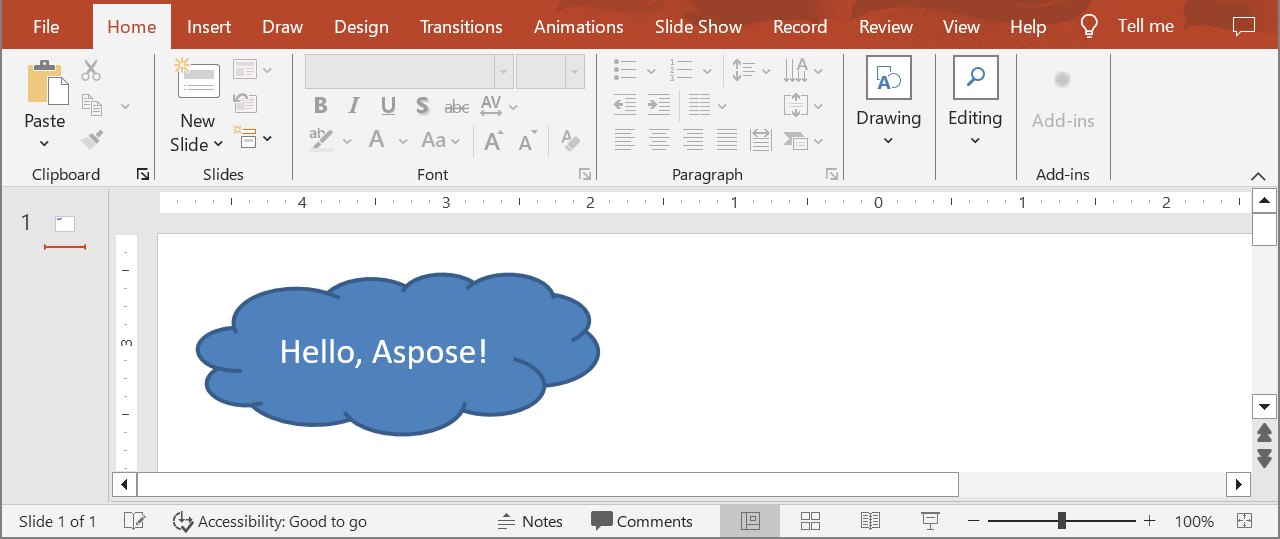
Cloudप्रकार का एक IAutoShape addAutoShape मेथड से जोड़ें, और उसका टेक्स्ट setText मेथड से सेट करें।- save मेथड से प्रस्तुति को PPTX फ़ाइल के रूप में सहेजें।
निम्न उदाहरण एक पूर्ण प्रोग्राम है। Installation में दिए गए Maven प्रोजेक्ट में इसे src/main/java/HelloSlides.java के रूप में सहेजें और mvn compile exec:java चलाएँ।
import com.aspose.slides.*;

public class HelloSlides {
    public static void main(String[] args) {
        // एक प्रस्तुति बनाएं। इसमें पहले से ही एक खाली स्लाइड है।
        Presentation presentation = new Presentation();
        try {
            // पहली स्लाइड प्राप्त करें।
            ISlide slide = presentation.getSlides().get_Item(0);

            // एक क्लाउड आकार जोड़ें और उसमें पाठ रखें।
            IAutoShape autoShape = slide.getShapes().addAutoShape(ShapeType.Cloud, 20, 20, 200, 80);
            autoShape.getTextFrame().setText("Hello, Aspose!");

            // प्रस्तुति को PPTX फ़ाइल के रूप में सहेजें।
            presentation.save("new_presentation.pptx", SaveFormat.Pptx);
        } finally {
            presentation.dispose();
        }
    }
}
क्लाउड का शीर्ष-बायाँ कोना स्लाइड के बाएँ किनारे से 20 पॉइंट और शीर्ष किनारे से 20 पॉइंट पर है, और आकार की चौड़ाई 200 पॉइंट तथा ऊँचाई 80 पॉइंट है। प्रोग्राम new_presentation.pptx को सहेजता है जिसमें एक स्लाइड होती है जिसमें क्लाउड और उसका टेक्स्ट होता है। बिना लाइसेंस के, Aspose.Slides प्रत्येक सहेजी गई स्लाइड में एक एवाल्यूएशन वॉटरमार्क भी जोड़ता है; देखें Licensing।
परिणाम:
FAQ
मैं नई प्रस्तुति को किन फॉर्मेटों में सहेज सकता हूँ?
आप PPTX, PPT, और ODP में सहेज सकते हैं, और PDF, XPS, HTML, SVG, तथा images आदि में निर्यात कर सकते हैं।
क्या मैं टेम्प्लेट (POTX/POTM) से शुरू करके सामान्य PPTX के रूप में सहेज सकता हूँ?
हाँ। टेम्प्लेट लोड करें और इच्छित फॉर्मेट में सहेजें; POTX/POTM/PPTM और समान फॉर्मेट समर्थित हैं।
प्रस्तुति बनाते समय स्लाइड आकार/आस्पेक्ट अनुपात कैसे नियंत्रित करूँ?
slide size सेट करें (जैसे 4:3, 16:9 प्रीसेट या कस्टम आयाम) और तय करें कि सामग्री कैसे स्केल होनी चाहिए।
आकार और निर्देशांक किन इकाइयों में मापे जाते हैं?
पॉइंट में: 1 इंच बराबर 72 यूनिट।
बहुत बड़ी प्रस्तुतियों (कई मीडिया फ़ाइलों के साथ) को मेमोरी उपयोग कम करने के लिए कैसे संभालूँ?
BLOB management strategies का उपयोग करें, अस्थायी फ़ाइलों के माध्यम से इन‑मेमाॎरी स्टोरेज को सीमित करें, और पूरी‑इन‑मेमाॎरी स्ट्रीम्स की बजाय फ़ाइल‑आधारित वर्कफ़्लो पसंद करें।
क्या मैं प्रस्तुतियों को समानांतर में बना/सेव कर सकता हूँ?
आप समान Presentation इंस्टेंस को multiple threads से नहीं चला सकते। प्रत्येक थ्रेड या प्रोसेस के लिए अलग‑अलग इंस्टेंस चलाएँ।
ट्रायल वॉटरमार्क और सीमाओं को कैसे हटाऊँ?
प्रोसेस में एक बार Apply a license लागू करें। लाइसेंस XML को अपरिवर्तित रखें, और यदि कई थ्रेड शामिल हों तो लाइसेंस सेटअप को सिंक्रनाइज़ करें।
क्या मैं बनायी गयी PPTX को डिजिटल साइन कर सकता हूँ?
हाँ। Digital signatures (जोड़ना और सत्यापित करना) प्रस्तुतियों के लिए समर्थित हैं।
क्या बनायी गयी प्रस्तुतियों में मैक्रो (VBA) समर्थित हैं?
हाँ। आप create/edit VBA projects कर सकते हैं और PPTM/PPSM जैसे मैक्रो‑सक्षम फ़ाइलें सहेज सकते हैं।