
Crea presentazioni in Java
Panoramica
Questo articolo mostra come creare una presentazione in Aspose.Slides, aggiungere una forma con testo alla sua prima diapositiva e salvare il risultato come file PPTX. Per aprire una presentazione esistente e salvarla in un altro formato, vedere Open Presentations e Save Presentations. Una breve FAQ alla fine copre le domande comuni su formati, modelli, dimensionamento delle diapositive, unità, utilizzo della memoria, threading, licenze, firme digitali e supporto VBA.
Prima di iniziare, aggiungi Aspose.Slides per Java al tuo progetto dal repository Maven di Aspose. Vedi Installation per la configurazione Maven e per i requisiti aggiuntivi su Linux.
Creare una presentazione
Creare un file PowerPoint da zero in Aspose.Slides per Java inizia con un’istanza della classe Presentation. Il costruttore fornisce una presentazione vuota con una singola diapositiva, pronta per forme, testo, grafici o qualsiasi altro contenuto richiesto dalla tua applicazione. Dopo aver modificato quella diapositiva, o averne aggiunte di nuove, puoi salvare il risultato nei formati PPTX, PPT legacy o OpenDocument.
Per creare una presentazione e inserire una forma con testo nella sua prima diapositiva, segui questi passaggi:
- Crea un’istanza della classe Presentation. Una nuova presentazione contiene già una diapositiva vuota.
- Ottieni quella diapositiva tramite il suo indice, 0, dalla collezione restituita da getSlides.
- Aggiungi un IAutoShape di tipo
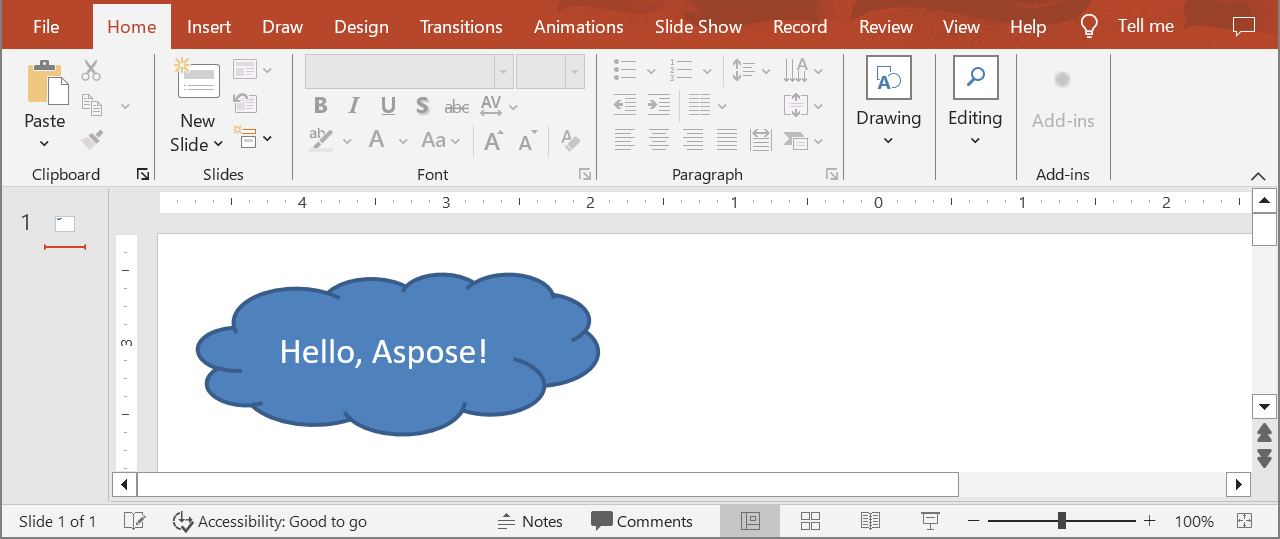
Cloudcon il metodo addAutoShape, e imposta il suo testo con setText. - Salva la presentazione come file PPTX con il metodo save.
L’esempio seguente è un programma completo. Nel progetto Maven di Installation, salvalo come src/main/java/HelloSlides.java ed esegui mvn compile exec:java.
import com.aspose.slides.*;

public class HelloSlides {
    public static void main(String[] args) {
        // Crea una presentazione. Contiene già una diapositiva vuota.
        Presentation presentation = new Presentation();
        try {
            // Ottieni la prima diapositiva.
            ISlide slide = presentation.getSlides().get_Item(0);

            // Aggiungi una forma a nuvola e inserisci del testo.
            IAutoShape autoShape = slide.getShapes().addAutoShape(ShapeType.Cloud, 20, 20, 200, 80);
            autoShape.getTextFrame().setText("Hello, Aspose!");

            // Salva la presentazione come file PPTX.
            presentation.save("new_presentation.pptx", SaveFormat.Pptx);
        } finally {
            presentation.dispose();
        }
    }
}
L’angolo superiore sinistro della nuvola è a 20 punti dal bordo sinistro e a 20 punti dal bordo superiore della diapositiva, e la forma è larga 200 punti e alta 80 punti. Il programma salva new_presentation.pptx con una diapositiva che contiene la nuvola e il suo testo. Senza licenza, Aspose.Slides aggiunge anche una filigrana di valutazione a ogni diapositiva salvata; vedi Licensing.
Il risultato:
FAQ
Quali formati posso usare per salvare una nuova presentazione?
Puoi salvare in PPTX, PPT e ODP, ed esportare in PDF, XPS, HTML, SVG e immagini, tra gli altri.
Posso partire da un modello (POTX/POTM) e salvare come un PPTX normale?
Sì. Carica il modello e salva nel formato desiderato; i formati POTX/POTM/PPTM e simili sono supportati.
Come controllo le dimensioni / il rapporto d’aspetto delle diapositive quando creo una presentazione?
Imposta la slide size (inclusi i preset come 4:3 e 16:9 o dimensioni personalizzate) e scegli come il contenuto deve essere scalato.
In quali unità sono misurati dimensioni e coordinate?
In punti: 1 pollice equivale a 72 unità.
Come gestisco presentazioni molto grandi (con molti file multimediali) per ridurre l’uso della memoria?
Usa le BLOB management strategies, limita l’archiviazione in memoria sfruttando file temporanei, e preferisci flussi basati su file rispetto a flussi puramente in memoria.
Posso creare/salvare presentazioni in parallelo?
Non è possibile operare sulla stessa istanza di Presentation da multiple threads. Avvia istanze separate e isolate per thread o processo.
Come rimuovo la filigrana di prova e le limitazioni?
Apply a license una volta per processo. L’XML della licenza deve rimanere invariato, e la configurazione della licenza dovrebbe essere sincronizzata se più thread sono coinvolti.
Posso firmare digitalmente il PPTX che creo?
Sì. Le digital signatures (aggiunta e verifica) sono supportate per le presentazioni.
Le macro (VBA) sono supportate nelle presentazioni create?
Sì. Puoi create/edit VBA projects e salvare file abilitati alle macro come PPTM/PPSM.