
Создание презентаций на Java
Обзор
В этой статье показано, как создать презентацию в Aspose.Slides, добавить форму с текстом на её первый слайд и сохранить результат в файл PPTX. Чтобы открыть существующую презентацию и сохранить её в другом формате, см. Открытие презентаций и Сохранение презентаций. В конце приведён короткий FAQ с ответами на часто задаваемые вопросы о форматах, шаблонах, размере слайдов, единицах измерения, использовании памяти, потоках, лицензировании, цифровой подписи и поддержке VBA.
Прежде чем начать, добавьте Aspose.Slides for Java в свой проект из Maven‑репозитория Aspose. Смотрите раздел Установка для настройки Maven и требований к Linux.
Создание презентации
Создание файла PowerPoint с нуля в Aspose.Slides for Java начинается с создания экземпляра класса Presentation. Конструктор возвращает пустую презентацию с одним слайдом, готовым для форм, текста, диаграмм или любого другого контента, необходимого вашему приложению. После изменения этого слайда или добавления новых вы можете сохранить результат в форматы PPTX, устаревший PPT или OpenDocument.
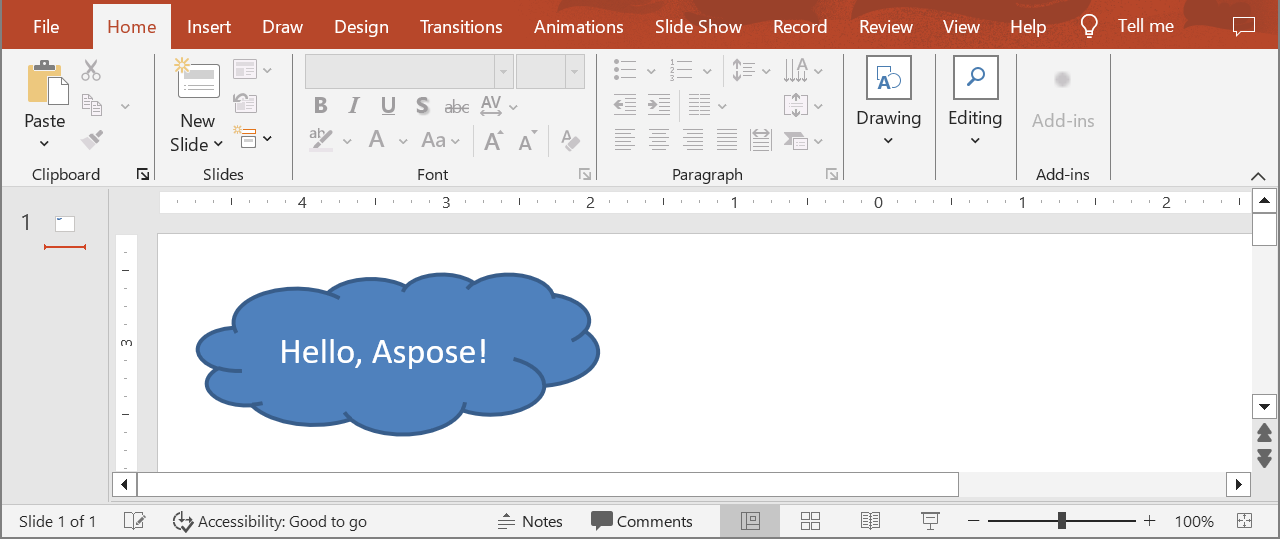
Чтобы создать презентацию и поместить форму с текстом на её первый слайд, выполните следующие шаги:
- Создайте экземпляр класса Presentation. В новой презентации уже есть один пустой слайд.
- Получите этот слайд по индексу 0 из коллекции, которую возвращает метод getSlides.
- Добавьте IAutoShape типа
Cloudс помощью метода addAutoShape, и задайте его текст с помощью setText. - Сохраните презентацию как файл PPTX с помощью метода save.
Ниже приведён полный пример программы. В Maven‑проекте из раздела Установка сохраните его как src/main/java/HelloSlides.java и запустите mvn compile exec:java.
import com.aspose.slides.*;

public class HelloSlides {
    public static void main(String[] args) {
        // Создайте презентацию. Она уже содержит один пустой слайд.
        Presentation presentation = new Presentation();
        try {
            // Получите первый слайд.
            ISlide slide = presentation.getSlides().get_Item(0);

            // Добавьте форму облака и поместите в неё текст.
            IAutoShape autoShape = slide.getShapes().addAutoShape(ShapeType.Cloud, 20, 20, 200, 80);
            autoShape.getTextFrame().setText("Hello, Aspose!");

            // Сохраните презентацию как файл PPTX.
            presentation.save("new_presentation.pptx", SaveFormat.Pptx);
        } finally {
            presentation.dispose();
        }
    }
}
Левый верхний угол облака находится на расстоянии 20 пунктов от левого края и 20 пунктов от верхнего края слайда, а сама форма имеет ширину 200 пунктов и высоту 80 пунктов. Программа сохраняет new_presentation.pptx с одним слайдом, содержащим облако и его текст. Без лицензии Aspose.Slides также добавляет водяной знак оценки на каждый сохраняемый слайд; см. раздел Лицензирование.
Результат:
FAQ
В какие форматы можно сохранить новую презентацию?
Можно сохранять в PPTX, PPT и ODP, а также экспортировать в PDF, XPS, HTML, SVG и изображения, среди прочих.
Можно ли начать с шаблона (POTX/POTM) и сохранить как обычный PPTX?
Да. Загрузите шаблон и сохраните в нужный формат; форматы POTX/POTM/PPTM и аналогичные поддерживаются.
Как контролировать размер/соотношение сторон слайда при создании презентации?
Установите размер слайда (в том числе предустановки 4:3 и 16:9 или пользовательские размеры) и выберите способ масштабирования содержимого.
В каких единицах измеряются размеры и координаты?
В пунктах: 1 дюйм = 72 пункта.
Как работать с очень большими презентациями (с множеством медиа‑файлов), чтобы снизить использование памяти?
Используйте стратегии управления BLOB, ограничивайте хранение в памяти, используя временные файлы, и отдавайте предпочтение файловым рабочим процессам вместо чисто потоковых операций в памяти.
Можно ли создавать/сохранять презентации параллельно?
Нельзя работать с одним экземпляром Presentation из нескольких потоков. Запускайте отдельные, изолированные экземпляры для каждого потока или процесса.
Как удалить пробный водяной знак и ограничения?
Примените лицензию один раз за процесс. XML‑файл лицензии должен оставаться без изменений, а процесс установки лицензии следует синхронизировать при работе нескольких потоков.
Можно ли добавить цифровую подпись к создаваемому PPTX?
Да. Цифровые подписи (добавление и проверка) поддерживаются для презентаций.
Поддерживаются ли макросы (VBA) в созданных презентациях?
Да. Вы можете создавать/редактировать проекты VBA и сохранять файлы с поддержкой макросов, такие как PPTM/PPSM.