
Maak presentaties in Java
Overzicht
Dit artikel laat zien hoe u een presentatie maakt in Aspose.Slides, een vorm met tekst toevoegt aan de eerste dia, en het resultaat opslaat als een PPTX‑bestand. Om een bestaande presentatie te openen en op te slaan in een ander formaat, zie Presentaties openen en Presentaties opslaan. Een korte FAQ aan het einde behandelt veelvoorkomende vragen over formaten, sjablonen, diagrootte, eenheden, geheugengebruik, threading, licenties, digitale handtekeningen en VBA‑ondersteuning.
Voordat u begint, voegt u Aspose.Slides for Java toe aan uw project vanuit de Maven‑repository van Aspose. Zie Installatie voor de Maven‑configuratie en voor wat Linux daarnaast nodig heeft.
Een presentatie maken
Een PowerPoint‑bestand vanaf nul maken in Aspose.Slides for Java begint met een instantie van de Presentation‑klasse. De constructor levert een lege presentatie met één dia, klaar voor vormen, tekst, grafieken of andere inhoud die uw applicatie nodig heeft. Zodra u die dia wijzigt of nieuwe toevoegt, kunt u het resultaat opslaan in PPTX, het oudere PPT‑formaat of OpenDocument‑formaten.
Om een presentatie te maken en een vorm met tekst op de eerste dia te plaatsen, volgt u deze stappen:
- Maak een instantie van de Presentation‑klasse. Een nieuwe presentatie bevat al één lege dia.
- Haal die dia op via de index 0 uit de collectie die getSlides retourneert.
- Voeg een IAutoShape van het type
Cloudtoe met de addAutoShape methode, en stel de tekst in met setText. - Sla de presentatie op als een PPTX‑bestand met de save methode.
Het voorbeeld hieronder is een volledig programma. In het Maven‑project van Installatie, sla het op als src/main/java/HelloSlides.java en voer mvn compile exec:java uit.
import com.aspose.slides.*;

public class HelloSlides {
    public static void main(String[] args) {
        // Maak een presentatie. Deze bevat al één lege dia.
        Presentation presentation = new Presentation();
        try {
            // Haal de eerste dia op.
            ISlide slide = presentation.getSlides().get_Item(0);

            // Voeg een wolkvorm toe en zet er tekst in.
            IAutoShape autoShape = slide.getShapes().addAutoShape(ShapeType.Cloud, 20, 20, 200, 80);
            autoShape.getTextFrame().setText("Hello, Aspose!");

            // Sla de presentatie op als een PPTX-bestand.
            presentation.save("new_presentation.pptx", SaveFormat.Pptx);
        } finally {
            presentation.dispose();
        }
    }
}
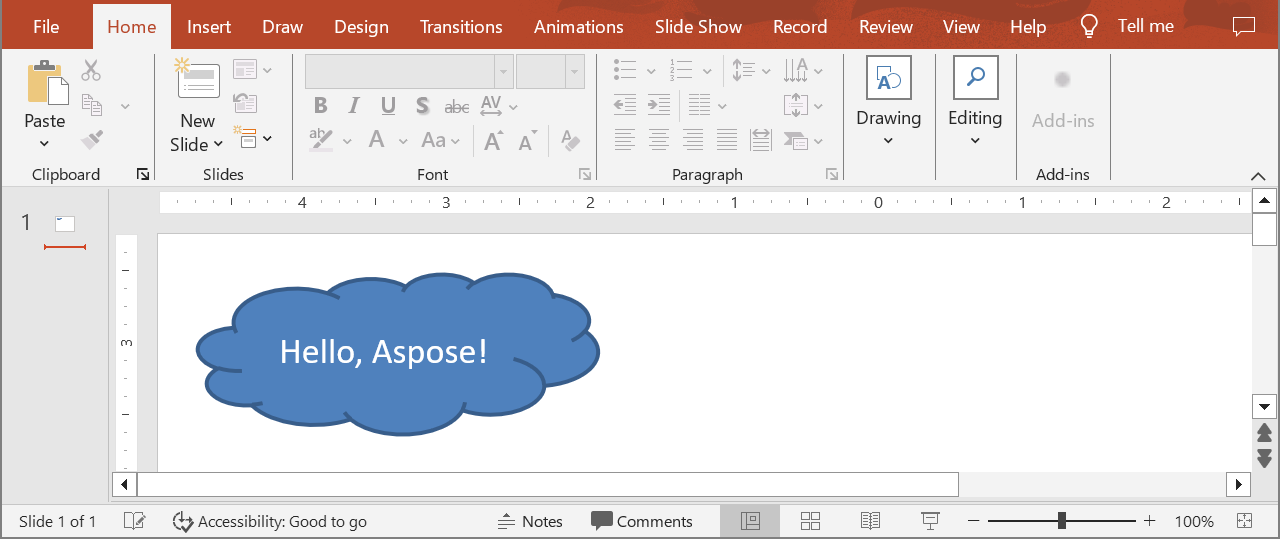
De linkerbovenhoek van de wolk ligt 20 punten vanaf de linkerrand en 20 punten vanaf de bovenzijde van de dia, en de vorm is 200 punten breed en 80 punten hoog. Het programma slaat new_presentation.pptx op met één dia die de wolk en de bijbehorende tekst bevat. Zonder licentie voegt Aspose.Slides ook een evaluatiewatermerk toe aan elke dia die wordt opgeslagen; zie Licenties.
Het resultaat:
FAQ
In welke formaten kan ik een nieuwe presentatie opslaan?
U kunt opslaan naar PPTX, PPT en ODP, en exporteren naar PDF, XPS, HTML, SVG, en afbeeldingen, onder andere.
Kan ik vertrekken van een sjabloon (POTX/POTM) en opslaan als een reguliere PPTX?
Ja. Laad het sjabloon en sla op in het gewenste formaat; POTX/POTM/PPTM en soortgelijke formaten worden ondersteund.
Hoe beheer ik de dia‑grootte/beeldverhouding bij het maken van een presentatie?
Stel de dia‑grootte in (inclusief presets zoals 4:3 en 16:9 of aangepaste afmetingen) en kies hoe de inhoud moet worden geschaald.
In welke eenheden worden afmetingen en coördinaten gemeten?
In punten: 1 inch is gelijk aan 72 eenheden.
Hoe ga ik om met zeer grote presentaties (met veel mediabestanden) om het geheugengebruik te verminderen?
Gebruik BLOB‑beheersstrategieën, beperk het in‑geheugen opslaan door tijdelijke bestanden te gebruiken, en geef de voorkeur aan bestandsgebaseerde werkwijzen boven puur in‑geheugen‑streams.
Kan ik presentaties parallel aanmaken/op slaan?
U kunt niet dezelfde [Presentation]‑instantie vanuit meerdere threads bedienen. Gebruik afzonderlijke, geïsoleerde instanties per thread of proces.
Hoe verwijder ik het proef‑watermerk en de beperkingen?
Pas een licentie toe één keer per proces. De licentie‑XML moet onveranderd blijven en de licentie‑instelling moet gesynchroniseerd worden als er meerdere threads betrokken zijn.
Kan ik de PPTX die ik maak digitaal ondertekenen?
Ja. Digitale handtekeningen (toevoegen en verifiëren) worden ondersteund voor presentaties.
Worden macro’s (VBA) ondersteund in aangemaakte presentaties?
Ja. U kunt VBA‑projecten maken/bewerken en macro‑ingeschakelde bestanden zoals PPTM/PPSM opslaan.