
Hantera diagramdataserier i presentationer i C++
Översikt
Ett diagram kan lagra sina plottade värden i arbetsboks-celler eller direkt som numeriska litteraler. En IChartSeries representerar en uppsättning relaterade värden, och varje IChartDataPoint representerar en punkt i den serien. IChartCategory-objekt tillhandahåller etiketter eller grupperingvärden som delas av serierna. I diagram som skapas med standarddata används namn på serier, kategorier och punktvärden från IChartDataCell-objekt i diagrammets arbetsbok.
För ett typiskt kategoridiagram använder standardarbetsboken rad 0 för serienamn, kolumn 0 för kategorinamn och de återstående cellerna för serievärden. Arbetsblad, rad‑ och kolumnindex som skickas till IChartDataWorkbook::GetCell är nollbaserade. Detta upplägg är användbart när du skapar ett diagram med standarddata, men anta inte att varje befintligt diagram använder det. För en inläst presentation, inspektera cellerna som refereras av serierna, kategorierna och datapunkterna innan du ändrar arbetsboksvärden.
Diagraminställningar har tre olika omfattningar:
- Inställningar på serienivå, såsom IChartSeries::get_Format, tillhandahåller standardutseendet för alla punkter i en serie.
- Inställningar på datapunktnivå, såsom IChartDataPoint::get_Format, åsidosätter seriens utseende för en punkt.
- Gruppinställningar gäller kompatibla serier som tillhör samma IChartSeriesGroup. Åtkomst gruppen via IChartSeries::get_ParentSeriesGroup när du behöver ange alternativ såsom överlappning eller glappbredd.
När ingen explicit punkt‑ eller seriefyllning har angetts bestämmer diagramstil och tema det automatiska utseendet. När både serie‑ och punktformatering finns, har punktformateringen företräde för den punkten.

Ange serievärden med numeriska litteraler
Använd numeriska litteraler när serievärden kommer från applikationsdata eller beräkningar och inte behöver referenser till arbetsblads‑celler. Anropa set_DataSourceTypeForValues med DataSourceType::DoubleLiterals innan du tilldelar värdet som returneras av varje punkts get_Value via set_AsLiteralDouble.
Samlingsinställningen styr källtypen för alla punktvärden i den serien. Varje punkts IBaseChartValue::get_DataSourceType rapporterar den valda typen; ändra den via samlingsinställningen. Med Worksheet använder du get_AsCell för att komma åt den refererade cellen. Med DoubleLiterals använder du get_AsLiteralDouble eller set_AsLiteralDouble för att läsa eller skriva talet direkt.
Följande exempel skapar ett stapeldiagram med standardserier och -kategorier och tilldelar sedan beräknade värden 10, 20 osv till de befintliga punkterna i dess första serie. Det sparar presentationen, öppnar den igen och skriver ut de lagrade värdena.
#include <DOM/Chart/ChartType.h>
#include <DOM/Chart/DataSourceType.h>
#include <DOM/Chart/IChartData.h>
#include <DOM/Chart/IChartDataPoint.h>
#include <DOM/Chart/IChartDataPointCollection.h>
#include <DOM/Chart/IChartSeries.h>
#include <DOM/Chart/IChartSeriesCollection.h>
#include <DOM/Chart/IDoubleChartValue.h>
#include <DOM/IChart.h>
#include <DOM/IShapeCollection.h>
#include <DOM/ISlide.h>
#include <DOM/Presentation.h>
#include <Export/SaveFormat.h>
#include <system/console.h>
#include <system/object_ext.h>
#include <system/shared_ptr.h>

using namespace Aspose::Slides;
using namespace Aspose::Slides::Charts;
using namespace Aspose::Slides::Export;
using namespace System;

auto presentation = MakeObject<Presentation>();
auto slide = presentation->get_Slide(0);

auto chart = slide->get_Shapes()->AddChart(ChartType::ClusteredColumn, 20, 20, 500, 300);
auto series = chart->get_ChartData()->get_Series()->idx_get(0);

series->get_DataPoints()->set_DataSourceTypeForValues(DataSourceType::DoubleLiterals);
for (auto i = 0; i < series->get_DataPoints()->get_Count(); i++)
{
    series->get_DataPoints()->idx_get(i)->get_Value()->set_AsLiteralDouble((i + 1) * 10);
}

presentation->Save(u"numeric_literals.pptx", SaveFormat::Pptx);
presentation->Dispose();

auto reopenedPresentation = MakeObject<Presentation>(u"numeric_literals.pptx");
auto reopenedSlide = reopenedPresentation->get_Slide(0);
auto reopenedChart = ExplicitCast<IChart>(reopenedSlide->get_Shape(0));
auto reopenedSeries = reopenedChart->get_ChartData()->get_Series()->idx_get(0);
for (auto i = 0; i < reopenedSeries->get_DataPoints()->get_Count(); i++)
{
    auto point = reopenedSeries->get_DataPoints()->idx_get(i);
    Console::WriteLine(point->get_Value()->get_AsLiteralDouble());
}
reopenedPresentation->Dispose();
Punktvärdeskälltypen är separat från IChartData::get_DataSourceType, som identifierar diagrammets interna eller externa arbetsboks‑konfiguration. Att använda numeriska litteraler tar inte i sig själv bort den inbäddade arbetsboken. I detta exempel förblir arbetsboken tillgänglig för kategorietiketter, serienamn och de andra serierna. Se Diagramarbetsbok för hantering av arbetsböcker.
För spridnings‑ och bubbel‑diagram anropar du set_DataSourceTypeForXValues och set_DataSourceTypeForYValues för att välja källorna för get_XValue respektive get_YValue. Bubbel‑diagram använder även set_DataSourceTypeForBubbleSizes för get_BubbleSize. Ange varje tillämplig källa till DoubleLiterals innan du tilldelar siffror via den värdets set_AsLiteralDouble‑metod.
Ange diagramseriens överlappning
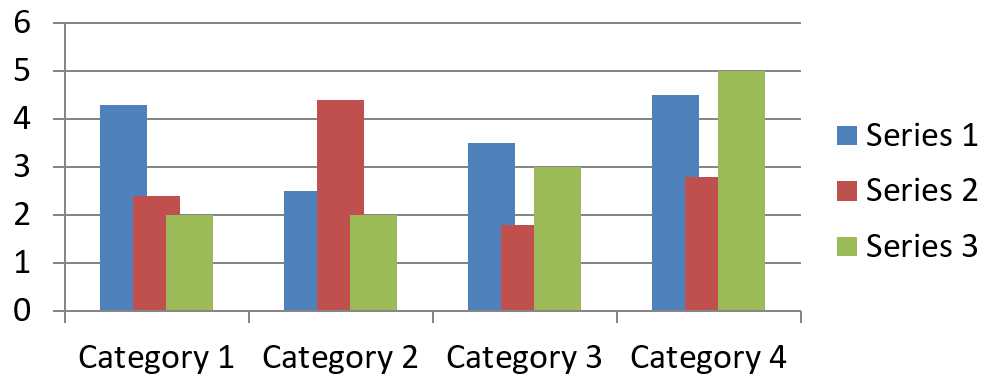
IChartSeries::get_Overlap rapporterar hur mycket staplar eller kolumner överlappar i ett 2D‑diagram, från -100 till 100 %. Det är en skrivskyddad projektion av inställningen på den överordnade serieggruppen. Anropa IChartSeriesGroup::set_Overlap för att uppdatera alla kompatibla serier i den gruppen. Detta alternativ gäller diagramtyper som visar grupperade staplar eller kolumner; det påverkar inte orelaterade serieggrupper i ett kombinationsdiagram.
Följande exempel sätter överlappning för den grupp som innehåller den första serien:
#include <cstdint>
#include <DOM/Chart/ChartType.h>
#include <DOM/Chart/IChartData.h>
#include <DOM/Chart/IChartSeries.h>
#include <DOM/Chart/IChartSeriesCollection.h>
#include <DOM/Chart/IChartSeriesGroup.h>
#include <DOM/IChart.h>
#include <DOM/IShapeCollection.h>
#include <DOM/ISlide.h>
#include <DOM/Presentation.h>
#include <Export/SaveFormat.h>
#include <system/shared_ptr.h>

using Aspose::Slides::Charts::ChartType;
using Aspose::Slides::Export::SaveFormat;
using Aspose::Slides::Presentation;

const int firstSlideIndex = 0;
const int firstSeriesIndex = 0;
const int8_t overlapPercent = 30;

auto presentation = System::MakeObject<Presentation>();
auto slide = presentation->get_Slide(firstSlideIndex);

// Det nya diagrammet innehåller exempelserier, kategorier och värden.
auto chart = slide->get_Shapes()->AddChart(ChartType::ClusteredColumn, 20.0f, 20.0f, 500.0f, 200.0f);

auto seriesCollection = chart->get_ChartData()->get_Series();
auto series = seriesCollection->idx_get(firstSeriesIndex);
series->get_ParentSeriesGroup()->set_Overlap(overlapPercent);

presentation->Save(u"series_overlap.pptx", SaveFormat::Pptx);
presentation->Dispose();
Resultatet:
Ändra seriens fyllningsfärg
Använd IChartSeries::get_Format för att ange standardfyllning för en hel serie. Om en punkt redan har en explicit fyllning åsidosätter dess IChartDataPoint::get_Format seriefyllningen för den punkten.
Följande exempel tillämpar en solid blå fyllning på den första serien:
#include <DOM/Chart/ChartType.h>
#include <DOM/Chart/IChartData.h>
#include <DOM/Chart/IChartSeries.h>
#include <DOM/Chart/IChartSeriesCollection.h>
#include <DOM/Chart/IFormat.h>
#include <DOM/FillType.h>
#include <DOM/IChart.h>
#include <DOM/IColorFormat.h>
#include <DOM/IFillFormat.h>
#include <DOM/IShapeCollection.h>
#include <DOM/ISlide.h>
#include <DOM/Presentation.h>
#include <Export/SaveFormat.h>
#include <drawing/color.h>
#include <system/shared_ptr.h>

using Aspose::Slides::Charts::ChartType;
using Aspose::Slides::Export::SaveFormat;
using Aspose::Slides::FillType;
using Aspose::Slides::Presentation;
using System::Drawing::Color;

const int firstSlideIndex = 0;
const int firstSeriesIndex = 0;

auto presentation = System::MakeObject<Presentation>();
auto slide = presentation->get_Slide(firstSlideIndex);

auto chart = slide->get_Shapes()->AddChart(ChartType::ClusteredColumn, 20.0f, 20.0f, 500.0f, 200.0f);

auto seriesCollection = chart->get_ChartData()->get_Series();
auto series = seriesCollection->idx_get(firstSeriesIndex);
auto seriesColor = Color::get_Blue();
series->get_Format()->get_Fill()->set_FillType(FillType::Solid);
series->get_Format()->get_Fill()->get_SolidFillColor()->set_Color(seriesColor);

presentation->Save(u"series_color.pptx", SaveFormat::Pptx);
presentation->Dispose();
Resultatet:

Ändra seriens namn
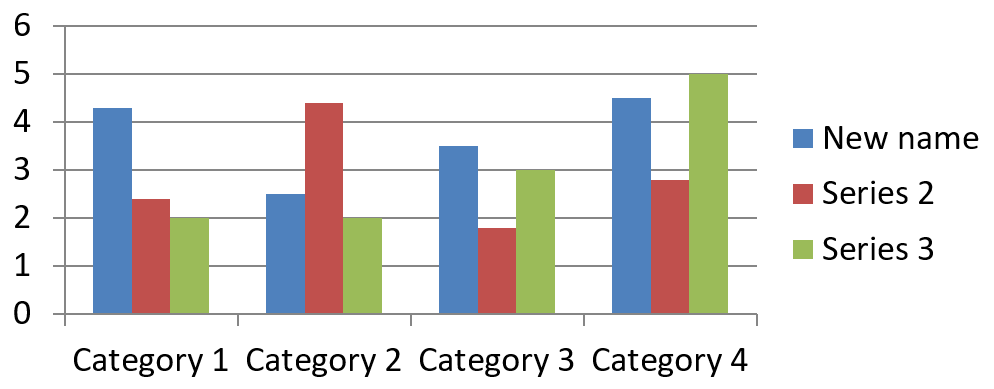
Ett serienamn lagras i diagrammets datarboks och visas normalt i förklaringen. I standardarbetsboken som skapas för ett grupperat stapeldiagram ligger cell B1 på rad 0, kolumn 1 och innehåller namnet på den första serien. De namngivna konstanterna i följande exempel gör den strukturen explicit:
#include <DOM/Chart/ChartType.h>
#include <DOM/Chart/IChartData.h>
#include <DOM/Chart/IChartDataCell.h>
#include <DOM/Chart/IChartDataWorkbook.h>
#include <DOM/IChart.h>
#include <DOM/IShapeCollection.h>
#include <DOM/ISlide.h>
#include <DOM/Presentation.h>
#include <Export/SaveFormat.h>
#include <system/object_ext.h>
#include <system/shared_ptr.h>
#include <system/string.h>

using Aspose::Slides::Charts::ChartType;
using Aspose::Slides::Export::SaveFormat;
using Aspose::Slides::Presentation;
using System::ObjectExt;
using System::String;

const int firstSlideIndex = 0;
const int worksheetIndex = 0;
const int seriesNameRowIndex = 0;
const int firstSeriesColumnIndex = 1;

auto presentation = System::MakeObject<Presentation>();
auto slide = presentation->get_Slide(firstSlideIndex);

auto chart = slide->get_Shapes()->AddChart(ChartType::ClusteredColumn, 20.0f, 20.0f, 500.0f, 200.0f);

auto workbook = chart->get_ChartData()->get_ChartDataWorkbook();
auto seriesNameCell = workbook->GetCell(worksheetIndex, seriesNameRowIndex, firstSeriesColumnIndex);
auto seriesName = ObjectExt::Box<String>(u"Revenue");
seriesNameCell->set_Value(seriesName);

presentation->Save(u"series_name.pptx", SaveFormat::Pptx);
presentation->Dispose();
Du kan också uppdatera cellen som redan refereras av IChartSeries::get_Name. Detta tillvägagångssätt undviker antaganden om en särskild rad och kolumn i ett befintligt diagram:
#include <DOM/Chart/ChartType.h>
#include <DOM/Chart/IChartCellCollection.h>
#include <DOM/Chart/IChartData.h>
#include <DOM/Chart/IChartDataCell.h>
#include <DOM/Chart/IChartSeries.h>
#include <DOM/Chart/IChartSeriesCollection.h>
#include <DOM/Chart/IStringChartValue.h>
#include <DOM/IChart.h>
#include <DOM/IShapeCollection.h>
#include <DOM/ISlide.h>
#include <DOM/Presentation.h>
#include <Export/SaveFormat.h>
#include <system/object_ext.h>
#include <system/shared_ptr.h>
#include <system/string.h>

using Aspose::Slides::Charts::ChartType;
using Aspose::Slides::Export::SaveFormat;
using Aspose::Slides::Presentation;
using System::ObjectExt;
using System::String;

const int firstSlideIndex = 0;
const int firstSeriesIndex = 0;
const int firstNameCellIndex = 0;

auto presentation = System::MakeObject<Presentation>();
auto slide = presentation->get_Slide(firstSlideIndex);

auto chart = slide->get_Shapes()->AddChart(ChartType::ClusteredColumn, 20.0f, 20.0f, 500.0f, 200.0f);

auto seriesCollection = chart->get_ChartData()->get_Series();
auto series = seriesCollection->idx_get(firstSeriesIndex);
auto seriesNameCells = series->get_Name()->get_AsCells();
auto seriesNameCell = seriesNameCells->idx_get(firstNameCellIndex);
auto seriesName = ObjectExt::Box<String>(u"Revenue");
seriesNameCell->set_Value(seriesName);

presentation->Save(u"series_name.pptx", SaveFormat::Pptx);
presentation->Dispose();
Resultatet:
Skapa en serie med ett namn från flera celler
Ett sammansatt serienamn är användbart när ett produktnamn och en rapportperiod lagras i separata arbetsboks‑celler. Till exempel kan du kombinera Product A i B1 och 2026 i C1 till ett enda serienamn samtidigt som båda delarna förblir länkade till sina källceller.
Använd IChartDataWorkbook::GetCellCollection för att hämta namnområdet och skicka sedan den samlingen till IChartSeriesCollection::Add. Argumentet skipHiddenCells styr om dolda celler inkluderas: true exkluderar dem, false inkluderar dem. Detta exempel använder false för att inkludera varje cell i namnområdet.
Följande exempel skapar en presentation med en serie och två datapunkter. Cellområdena B1:C1 levererar endast serienamnet; A2:A3 levererar kategorietiketter, och B2:B3 levererar de numeriska värdena.
#include <DOM/Chart/ChartType.h>
#include <DOM/Chart/IChartCategoryCollection.h>
#include <DOM/Chart/IChartCellCollection.h>
#include <DOM/Chart/IChartData.h>
#include <DOM/Chart/IChartDataCell.h>
#include <DOM/Chart/IChartDataPointCollection.h>
#include <DOM/Chart/IChartDataWorkbook.h>
#include <DOM/Chart/IChartSeries.h>
#include <DOM/Chart/IChartSeriesCollection.h>
#include <DOM/IChart.h>
#include <DOM/IShapeCollection.h>
#include <DOM/ISlide.h>
#include <DOM/Presentation.h>
#include <Export/SaveFormat.h>
#include <system/object_ext.h>
#include <system/shared_ptr.h>
#include <system/string.h>

using namespace Aspose::Slides;
using namespace Aspose::Slides::Charts;
using namespace Aspose::Slides::Export;
using System::ObjectExt;
using System::String;

auto presentation = System::MakeObject<Presentation>();
auto slide = presentation->get_Slide(0);

auto chart = slide->get_Shapes()->AddChart(ChartType::ClusteredColumn, 50.0f, 50.0f, 620.0f, 180.0f);
auto chartData = chart->get_ChartData();

chartData->get_Series()->Clear();
chartData->get_Categories()->Clear();
chart->set_HasLegend(true);

auto workbook = chartData->get_ChartDataWorkbook();
workbook->Clear(0);

// Dessa två celler tillhandahåller seriens namn.
auto productName = ObjectExt::Box<String>(u"Product A");
auto reportingPeriod = ObjectExt::Box<String>(u"2026");
workbook->GetCell(0, 0, 1, productName);
workbook->GetCell(0, 0, 2, reportingPeriod);
auto nameCells = workbook->GetCellCollection(u"Sheet1!$B$1:$C$1", false);
auto series = chartData->get_Series()->Add(nameCells, ChartType::ClusteredColumn);

// Separata celler tillhandahåller kategorierna och numeriska datapunkter.
auto northLabel = ObjectExt::Box<String>(u"North");
auto southLabel = ObjectExt::Box<String>(u"South");
auto northCategory = workbook->GetCell(0, 1, 0, northLabel);
auto southCategory = workbook->GetCell(0, 2, 0, southLabel);
chartData->get_Categories()->Add(northCategory);
chartData->get_Categories()->Add(southCategory);
auto northAmount = ObjectExt::Box<int>(120);
auto southAmount = ObjectExt::Box<int>(150);
auto northValue = workbook->GetCell(0, 1, 1, northAmount);
auto southValue = workbook->GetCell(0, 2, 1, southAmount);
series->get_DataPoints()->AddDataPointForBarSeries(northValue);
series->get_DataPoints()->AddDataPointForBarSeries(southValue);

presentation->Save(u"composite_series_name.pptx", SaveFormat::Pptx);
presentation->Dispose();
Det resulterande serienamnet blir Product A 2026, med ett mellanslag mellan de två cellvärdena. Förklaringen visar detta som ett enda element för båda kolumnerna. Bilden nedan illustrerar resultatet:

Hämta automatisk seriefyllningsfärg
IChartSeries::GetAutomaticSeriesColor returnerar färgen som beräknas utifrån serieindex och diagramstil. Detta är färgen som används när seriefyllningen inte har definierats explicit. Att anropa metoden läser den beräknade färgen; den tilldelar ingen ny fyllning.
Följande exempel skriver ut den automatiska färgen för varje standardserie:
#include <DOM/Chart/ChartType.h>
#include <DOM/Chart/IChartData.h>
#include <DOM/Chart/IChartSeries.h>
#include <DOM/Chart/IChartSeriesCollection.h>
#include <DOM/IChart.h>
#include <DOM/IShapeCollection.h>
#include <DOM/ISlide.h>
#include <DOM/Presentation.h>
#include <drawing/color.h>
#include <system/console.h>
#include <system/shared_ptr.h>
#include <system/string.h>

using Aspose::Slides::Charts::ChartType;
using Aspose::Slides::Presentation;
using System::Console;
using System::String;

const int firstSlideIndex = 0;

auto presentation = System::MakeObject<Presentation>();
auto slide = presentation->get_Slide(firstSlideIndex);

auto chart = slide->get_Shapes()->AddChart(ChartType::ClusteredColumn, 20.0f, 20.0f, 500.0f, 200.0f);

auto seriesCollection = chart->get_ChartData()->get_Series();
const int seriesCount = seriesCollection->get_Count();
for (int seriesIndex = 0; seriesIndex < seriesCount; seriesIndex++)
{
    auto series = seriesCollection->idx_get(seriesIndex);
    auto automaticColor = series->GetAutomaticSeriesColor();
    auto colorName = automaticColor.get_Name();
    auto outputLine = String::Format(u"Series {0}: {1}", seriesIndex, colorName);
    Console::WriteLine(outputLine);
}

presentation->Dispose();
Exempelutdata för standarddiagramstilen:
Series 0: ff4f81bd
Series 1: ffc0504d
Series 2: ff9bbb59
De exakta färgerna beror på diagramstil och tema.
Ange inverterad fyllningsfärg för en diagramserie
För stapel‑, kolumn‑ och bubbelserier kan IChartSeries::set_InvertIfNegative visa negativa värden med en annan fyllning. Ställ in den vanliga seriefyllningen till solid, aktivera inversion och tilldela färgen för negativa värden via IChartSeries::get_InvertedSolidFillColor. Negativa tal förblir oförändrade i arbetsboken; endast deras displayfärg ändras.
Följande exempel ersätter standarddiagramdata med en serie. Arbetsbladsrad 0 innehåller serienamnet, kolumn 0 innehåller kategorinamnen, och kolumn 1 innehåller värdena:
#include <DOM/Chart/ChartType.h>
#include <DOM/Chart/IChartCategoryCollection.h>
#include <DOM/Chart/IChartData.h>
#include <DOM/Chart/IChartDataCell.h>
#include <DOM/Chart/IChartDataPointCollection.h>
#include <DOM/Chart/IChartDataWorkbook.h>
#include <DOM/Chart/IChartSeries.h>
#include <DOM/Chart/IChartSeriesCollection.h>
#include <DOM/Chart/IFormat.h>
#include <DOM/FillType.h>
#include <DOM/IChart.h>
#include <DOM/IColorFormat.h>
#include <DOM/IFillFormat.h>
#include <DOM/IShapeCollection.h>
#include <DOM/ISlide.h>
#include <DOM/Presentation.h>
#include <Export/SaveFormat.h>
#include <drawing/color.h>
#include <system/object_ext.h>
#include <system/shared_ptr.h>
#include <system/string.h>

using Aspose::Slides::Charts::ChartType;
using Aspose::Slides::Export::SaveFormat;
using Aspose::Slides::FillType;
using Aspose::Slides::Presentation;
using System::Drawing::Color;
using System::ObjectExt;
using System::String;

const int firstSlideIndex = 0;
const int worksheetIndex = 0;
const int headerRowIndex = 0;
const int categoryColumnIndex = 0;
const int firstSeriesColumnIndex = 1;
const int firstDataRowIndex = 1;
const int categoryCount = 3;

const String categoryNames[] = {u"Category 1", u"Category 2", u"Category 3"};
const int seriesValues[] = {-20, 50, -30};

auto presentation = System::MakeObject<Presentation>();
auto slide = presentation->get_Slide(firstSlideIndex);

auto chart = slide->get_Shapes()->AddChart(ChartType::ClusteredColumn, 20.0f, 20.0f, 500.0f, 200.0f);
auto chartData = chart->get_ChartData();
auto workbook = chartData->get_ChartDataWorkbook();

auto seriesCollection = chartData->get_Series();
seriesCollection->Clear();
chartData->get_Categories()->Clear();

auto seriesName = ObjectExt::Box<String>(u"Series 1");
auto seriesNameCell = workbook->GetCell(worksheetIndex, headerRowIndex, firstSeriesColumnIndex, seriesName);
auto chartType = chart->get_Type();
auto series = seriesCollection->Add(seriesNameCell, chartType);

for (int categoryIndex = 0; categoryIndex < categoryCount; categoryIndex++)
{
    const int dataRowIndex = firstDataRowIndex + categoryIndex;
    auto categoryName = categoryNames[categoryIndex];
    const int seriesValue = seriesValues[categoryIndex];

    auto boxedCategoryName = ObjectExt::Box<String>(categoryName);
    auto categoryCell = workbook->GetCell(worksheetIndex, dataRowIndex, categoryColumnIndex, boxedCategoryName);
    chartData->get_Categories()->Add(categoryCell);

    auto boxedSeriesValue = ObjectExt::Box<int>(seriesValue);
    auto valueCell = workbook->GetCell(worksheetIndex, dataRowIndex, firstSeriesColumnIndex, boxedSeriesValue);
    series->get_DataPoints()->AddDataPointForBarSeries(valueCell);
}

auto automaticSeriesColor = series->GetAutomaticSeriesColor();
auto invertedSeriesColor = Color::get_Red();
series->get_Format()->get_Fill()->set_FillType(FillType::Solid);
series->get_Format()->get_Fill()->get_SolidFillColor()->set_Color(automaticSeriesColor);
series->set_InvertIfNegative(true);
series->get_InvertedSolidFillColor()->set_Color(invertedSeriesColor);

presentation->Save(u"inverted_solid_fill_color.pptx", SaveFormat::Pptx);
presentation->Dispose();
Resultatet:

Du kan aktivera inversion för en enskild punkt via IChartDataPoint::set_InvertIfNegative. I följande exempel är inversion inaktiverad för serien och endast aktiverad för den valda punkten. Punkten får också ett negativt värde så att effekten blir synlig:
#include <DOM/Chart/ChartType.h>
#include <DOM/Chart/IChartData.h>
#include <DOM/Chart/IChartDataCell.h>
#include <DOM/Chart/IChartDataPoint.h>
#include <DOM/Chart/IChartSeries.h>
#include <DOM/Chart/IChartSeriesCollection.h>
#include <DOM/Chart/IDoubleChartValue.h>
#include <DOM/Chart/IFormat.h>
#include <DOM/FillType.h>
#include <DOM/IChart.h>
#include <DOM/IColorFormat.h>
#include <DOM/IFillFormat.h>
#include <DOM/IShapeCollection.h>
#include <DOM/ISlide.h>
#include <DOM/Presentation.h>
#include <Export/SaveFormat.h>
#include <drawing/color.h>
#include <system/object_ext.h>
#include <system/shared_ptr.h>

using Aspose::Slides::Charts::ChartType;
using Aspose::Slides::Export::SaveFormat;
using Aspose::Slides::FillType;
using Aspose::Slides::Presentation;
using System::Drawing::Color;
using System::ObjectExt;

const int firstSlideIndex = 0;
const int firstSeriesIndex = 0;
const int targetDataPointIndex = 2;
const int negativeValue = -30;

auto presentation = System::MakeObject<Presentation>();
auto slide = presentation->get_Slide(firstSlideIndex);

auto chart = slide->get_Shapes()->AddChart(ChartType::ClusteredColumn, 20.0f, 20.0f, 500.0f, 200.0f);

auto seriesCollection = chart->get_ChartData()->get_Series();
auto series = seriesCollection->idx_get(firstSeriesIndex);
auto automaticSeriesColor = series->GetAutomaticSeriesColor();
auto invertedSeriesColor = Color::get_Red();
series->get_Format()->get_Fill()->set_FillType(FillType::Solid);
series->get_Format()->get_Fill()->get_SolidFillColor()->set_Color(automaticSeriesColor);
series->get_InvertedSolidFillColor()->set_Color(invertedSeriesColor);
series->set_InvertIfNegative(false);

auto dataPoint = series->get_DataPoint(targetDataPointIndex);
auto boxedNegativeValue = ObjectExt::Box<int>(negativeValue);
dataPoint->get_YValue()->get_AsCell()->set_Value(boxedNegativeValue);
dataPoint->set_InvertIfNegative(true);

presentation->Save(u"data_point_invert_color_if_negative.pptx", SaveFormat::Pptx);
presentation->Dispose();
Rensa ett specifikt datapunktvärde
För att göra en punkt tom utan att ta bort de andra punkterna, sätt dess underliggande arbetsboks‑cell till nullptr. För ett stapeldiagram är det plottade värdet tillgängligt via IChartDataPoint::get_YValue. Datapunkten kvarstår på samma kategoriposition, men diagrammet behandlar dess värde som tomt enligt diagrammets inställningar för tomma värden.
Följande exempel rensar endast den andra punkten i den första serien:
#include <DOM/Chart/ChartType.h>
#include <DOM/Chart/IChartData.h>
#include <DOM/Chart/IChartDataCell.h>
#include <DOM/Chart/IChartDataPoint.h>
#include <DOM/Chart/IChartSeries.h>
#include <DOM/Chart/IChartSeriesCollection.h>
#include <DOM/Chart/IDoubleChartValue.h>
#include <DOM/IChart.h>
#include <DOM/IShapeCollection.h>
#include <DOM/ISlide.h>
#include <DOM/Presentation.h>
#include <Export/SaveFormat.h>
#include <system/shared_ptr.h>

using Aspose::Slides::Charts::ChartType;
using Aspose::Slides::Export::SaveFormat;
using Aspose::Slides::Presentation;

const int firstSlideIndex = 0;
const int firstSeriesIndex = 0;
const int targetDataPointIndex = 1;

auto presentation = System::MakeObject<Presentation>();
auto slide = presentation->get_Slide(firstSlideIndex);

auto chart = slide->get_Shapes()->AddChart(ChartType::ClusteredColumn, 20.0f, 20.0f, 500.0f, 200.0f);

auto seriesCollection = chart->get_ChartData()->get_Series();
auto series = seriesCollection->idx_get(firstSeriesIndex);
auto dataPoint = series->get_DataPoint(targetDataPointIndex);
dataPoint->get_YValue()->get_AsCell()->set_Value(nullptr);

presentation->Save(u"clear_data_point_value.pptx", SaveFormat::Pptx);
presentation->Dispose();
Spridningsdiagram använder separata X‑ och Y‑celler, och bubbel‑diagram använder dessutom en storlekscell. Rensa endast den cell som representerar det värde du avser att ta bort. Anropa inte IChartDataPointCollection::Clear när du vill behålla de andra punkterna, eftersom den metoden tar bort varje datapunkt i samlingen.
Kontrollera visning av tomma celler
Dolda celler som innehåller värden är ett separat fall från tomma celler. För att inkludera eller exkludera data från dolda arbetsblads‑rader och -kolumner, se Inkludera data från dolda rader och kolumner.
En tom arbetsboks‑cell representerar saknade data; en cell som innehåller 0 representerar ett känt numeriskt värde. Anropa IChartDataCell::set_Value med nullptr för att göra en cell tom. En numerisk noll förblir noll oavsett inställning för tomma celler.
Använd IChart::set_DisplayBlanksAs för att välja hur diagrammet visar tomma celler. Denna inställning gäller för hela diagrammet. Den ändrar hur tomma värden plottas, utan att fylla den tomma arbetsboks‑cellen med noll eller ett interpolerat värde.
Följande självständiga exempel skapar ett linjediagram med en serie, rensar värdet för Dag 3 och sparar samma diagram med varje läge. Ingen indatafil krävs. IChartDataWorkbook använder arbetsblad 0, kolumn 0 för kategorietiketter och kolumn 1 för värden; rad 0 innehåller serienamnet. Slutdata är 10, 20, empty, 30, 40.
#include <array>
#include <DOM/Chart/ChartType.h>
#include <DOM/Chart/DisplayBlanksAsType.h>
#include <DOM/Chart/IChartCategoryCollection.h>
#include <DOM/Chart/IChartData.h>
#include <DOM/Chart/IChartDataCell.h>
#include <DOM/Chart/IChartDataPointCollection.h>
#include <DOM/Chart/IChartDataWorkbook.h>
#include <DOM/Chart/IChartSeries.h>
#include <DOM/Chart/IChartSeriesCollection.h>
#include <DOM/IChart.h>
#include <DOM/IShapeCollection.h>
#include <DOM/ISlide.h>
#include <DOM/Presentation.h>
#include <Export/SaveFormat.h>
#include <system/object_ext.h>
#include <system/shared_ptr.h>
#include <system/string.h>

using namespace Aspose::Slides;
using namespace Aspose::Slides::Charts;
using namespace Aspose::Slides::Export;
using System::ObjectExt;
using System::String;

auto presentation = System::MakeObject<Presentation>();
auto slide = presentation->get_Slide(0);

auto chart = slide->get_Shapes()->AddChart(ChartType::LineWithMarkers, 40.0f, 40.0f, 640.0f, 400.0f);
auto chartData = chart->get_ChartData();
auto workbook = chartData->get_ChartDataWorkbook();

chartData->get_Series()->Clear();
chartData->get_Categories()->Clear();

auto seriesName = ObjectExt::Box<String>(u"Measurements");
auto seriesNameCell = workbook->GetCell(0, 0, 1, seriesName);
auto series = chartData->get_Series()->Add(seriesNameCell, chart->get_Type());
auto values = std::array<int, 5>{10, 20, 25, 30, 40};

for (auto i = 0; i < values.size(); i++)
{
    auto categoryName = String::Format(u"Day {0}", i + 1);
    auto boxedCategoryName = ObjectExt::Box<String>(categoryName);
    auto categoryCell = workbook->GetCell(0, i + 1, 0, boxedCategoryName);
    chartData->get_Categories()->Add(categoryCell);
    auto boxedValue = ObjectExt::Box<int>(values[i]);
    auto valueCell = workbook->GetCell(0, i + 1, 1, boxedValue);
    series->get_DataPoints()->AddDataPointForLineSeries(valueCell);
}

// Lämna Dag 3 faktiskt tom, samtidigt som kategori och datapunkt behålls.
workbook->GetCell(0, 3, 1)->set_Value(nullptr);

auto modes = std::array<DisplayBlanksAsType, 3>{DisplayBlanksAsType::Gap, DisplayBlanksAsType::Zero, DisplayBlanksAsType::Span};
for (auto mode : modes)
{
    chart->set_DisplayBlanksAs(mode);
    auto outputPath = String::Format(u"empty_cells_{0}.pptx", mode);
    presentation->Save(outputPath, SaveFormat::Pptx);
}

presentation->Dispose();
Varje utdatafil lagrar läget som tilldelats innan sparning: empty_cells_Gap.pptx, empty_cells_Zero.pptx och empty_cells_Span.pptx. För att spara bara en version, ange önskat läge och spara presentationen en gång istället för att iterera över lägena.
Jämförelsen nedan visar samma data i alla tre filerna. Dag 3 är tom i arbetsboken i varje fall:
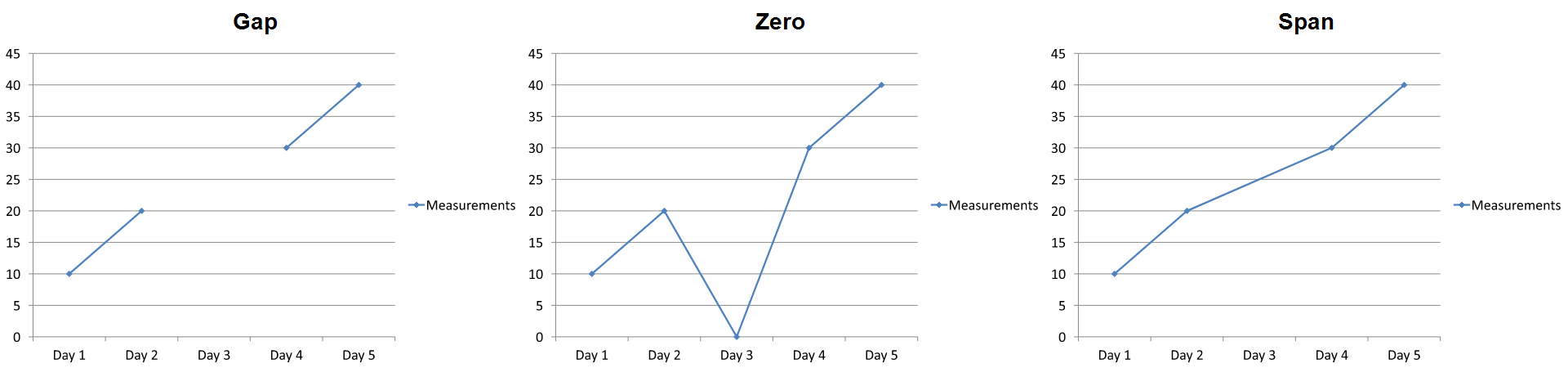
Den synliga effekten beror på diagramtypen. Ett linjediagram gör alla tre lägen enkla att jämföra. Stapel‑ och kolumndiagram har ingen linje att förbindas över en saknad kategori, så Span kan inte skapa den anslutna segmentet som visas ovan; en saknad kolumn och en noll‑höjd kolumn kan också se lika ut. På samma sätt har ett spridningsdiagram med endast markörer ingen förbindande linje. Förvänta dig inte tre distinkta resultat för varje diagramtyp; kontrollera utdata för den typ du använder.
Ange seriegapbredd
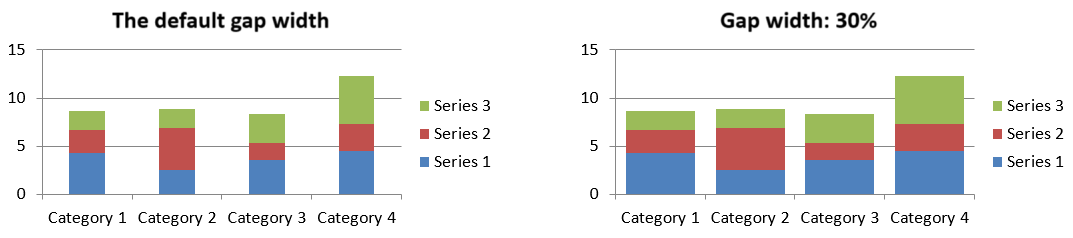
Gapbredd är avståndet mellan intilliggande stapel‑ eller kolumnkluster, uttryckt som en procentandel av stapel‑ eller kolumnbredden. Liksom överlappning tillhör den den överordnade serieggruppen snarare än en enskild serie. Anropa IChartSeriesGroup::set_GapWidth en gång för gruppen. Ett högre värde skapar mer utrymme mellan klustren; ett lägre värde gör dem tätare.
Följande exempel ändrar gapbredden och sparar bara den slutliga presentationen:
#include <cstdint>
#include <DOM/Chart/ChartType.h>
#include <DOM/Chart/IChartData.h>
#include <DOM/Chart/IChartSeries.h>
#include <DOM/Chart/IChartSeriesCollection.h>
#include <DOM/Chart/IChartSeriesGroup.h>
#include <DOM/IChart.h>
#include <DOM/IShapeCollection.h>
#include <DOM/ISlide.h>
#include <DOM/Presentation.h>
#include <Export/SaveFormat.h>
#include <system/shared_ptr.h>

using Aspose::Slides::Charts::ChartType;
using Aspose::Slides::Export::SaveFormat;
using Aspose::Slides::Presentation;

const int firstSlideIndex = 0;
const int firstSeriesIndex = 0;
const uint16_t gapWidthPercent = 30;

auto presentation = System::MakeObject<Presentation>();
auto slide = presentation->get_Slide(firstSlideIndex);

auto chart = slide->get_Shapes()->AddChart(ChartType::StackedColumn, 20.0f, 20.0f, 500.0f, 200.0f);

auto seriesCollection = chart->get_ChartData()->get_Series();
auto series = seriesCollection->idx_get(firstSeriesIndex);
series->get_ParentSeriesGroup()->set_GapWidth(gapWidthPercent);

presentation->Save(u"gap_width_30.pptx", SaveFormat::Pptx);
presentation->Dispose();
Resultatet:
FAQ
Vilka diagramtyper stödjer dataserier?
Alla diagramtyper som representeras av ChartType-enumerationen använder diagramdata, men deras serier har inte alla samma värdestruktur eller inställningar. Till exempel använder kategoridiagram kategorier och värden, spridningsdiagram använder X‑ och Y‑värden, och bubbel‑diagram lägger till bubbelstorlekar. Använd datapunkt‑skapandemetoden som matchar serietypen. Alternativ som överlappning och gapbredd gäller endast kompatibla stapel‑ eller kolumngrupper.
Vad är en diagramserieggrupp?
En IChartSeriesGroup innehåller kompatibla serier som delar gruppnivå‑plotting‑inställningar. Ett kombinationsdiagram kan innehålla mer än en grupp, så att ändra gruppen som nås via en serie förändrar inte nödvändigtvis alla serier i diagrammet.
Skapar ett nyskapat diagram standarddata?
Ja. Som standard skapar IShapeCollection::AddChart provserier, -kategorier och -värden. Du kan redigera dessa celler eller rensa både serie‑ och kategorisamlingarna innan du lägger till ett helt anpassat datamängd. En överlagring kan också skapa ett diagram utan standarddata.
Hur är diagramobjekt kopplade till arbetsboks‑celler?
Serienamn, kategorietiketter och datapunktvärden refererar celler i en IChartDataWorkbook. Att ändra en refererad cell uppdaterar motsvarande diagramelement. När du bygger anpassade data, håll kategori‑rader och serie‑värderader i linje så att varje punkt plottas under avsedd kategori.
Hur rensar jag en punkt utan att ta bort hela serien?
Sätt den relevanta värdecellen till nullptr för att behålla punktens kategoriposition som en tom punkt. Anropa IChartDataPointCollection::Clear endast när du avser att ta bort alla punkter från den serien. Om du även tar bort kategorier, uppdatera varje serie så att deras värden förblir i linje med kategorisamlingen.
Hur visas tomma punkter?
Resultatet beror på diagramtyp och IChart::get_DisplayBlanksAs. Stödda diagram kan visa tomrum som glapp, som nollvärden eller genom att ansluta grannpunkter. Välj inställning som matchar betydelsen av saknade data i din presentation. Se Kontrollera visning av tomma celler för ett komplett exempel och visuell jämförelse.
Hur formateras negativa värden?
För stödda stapel‑, kolumn‑ och bubbelserier, anropa IChartSeries::set_InvertIfNegative och ange färgen via IChartSeries::get_InvertedSolidFillColor. Du kan åsidosätta beteendet för en enskild punkt med IChartDataPoint::set_InvertIfNegative. Dessa metoder påverkar formatering, inte de lagrade numeriska värdena.
Vilken formatering har företräde när både en serie och en punkt är formaterade?
Explicit datapunktformatering har företräde för den punkten. Andra punkter fortsätter att använda den explicita serieformaten eller, när serieformatet inte är definierat, den automatiska diagramstilen och temat. Gruppinställningar som överlappning och gapbredd styr layout och är inte punkt‑nivå‑formateringsöverskrivningar.
Finns det någon gräns för hur många serier ett diagram kan innehålla?
Aspose.Slides inför ingen separat fast begränsning för antalet serier. I praktiken bestäms en användbar gräns av filformatets begränsningar, tillgängligt minne, renderingtid och diagrammets läsbarhet.
Vad bör jag ändra när kolumner är för nära varandra eller för långt isär?
Anropa IChartSeriesGroup::set_GapWidth på den lämpliga förälderserieggruppen. Öka värdet för att bredda utrymmet mellan klustren, eller minska det för att föra klustren närmare varandra.