
.NET-ben a prezentáció alakzatainak testreszabása
Áttekintés
Ez a cikk elmagyarázza, hogyan lehet testreszabni a prezentáció alakzatokat az Aspose.Slides-ban a alakzateg geometria szerkesztésével a szerkesztő pontok és geometriai útvonalak használatával. Megmutatja, hogyan lehet a GeometryPath és az IGeometryPath segítségével módosítani a meglévő alakzatokat, alapvető útvonal-szerkesztési műveleteket végezni, pontokat hozzáadni vagy eltávolítani, és a frissített geometriát visszaalkalmazni egy alakzatra.
Az is bemutatja, hogyan hozhatunk létre egyedi és összetett alakzatokat, hogyan építhetünk görbületű sarkokkal rendelkező alakzatokat, hogyan határozhatjuk meg, hogy egy alakzateg geometria zárt-e, és hogyan konvertálhatjuk a GeometryPath-t és a GraphicsPath-t további geometriai testreszabási forgatókönyvekhez.
Alakzat módosítása szerkesztő pontokkal
Vegyünk egy négyzetet. A PowerPointban, a szerkesztő pontok használatával a következőket tehetjük
- a négyzet sarkát be- vagy kifelé mozdíthatjuk
- megadhatjuk egy sarok vagy pont görbületét
- új pontokat adhatunk hozzá a négyzethez
- a négyzet pontjait manipulálhatjuk, stb.
Lényegében ezeket a feladatokat bármely alakzaton elvégezhetjük. A szerkesztő pontok használatával módosíthatunk egy alakzatot, vagy új alakzatot hozhatunk létre egy meglévőből.
Alakzat szerkesztési tippek

Mielőtt elkezdené a PowerPoint alakzatok szerkesztését szerkesztő pontok segítségével, érdemes ezeket a szempontokat figyelembe venni az alakzatokkal kapcsolatban:
- Egy alakzat (vagy az útvonala) lehet zárt vagy nyitott.
- Minden alakzat legalább 2 rögzítési pontból áll, amelyek vonalakkal vannak összekötve.
- Egy vonal lehet egyenes vagy görbe. A rögzítési pontok határozzák meg a vonal jellegét.
- A rögzítési pontok létezhetnek sarokpontként, egyenes pontként vagy sima pontként:
- Egy sarokpont olyan pont, ahol 2 egyenes vonal találkozik egy szögnél.
- Egy sima pont olyan pont, ahol 2 fogantyú egy egyenes vonalon helyezkedik el, és a vonal szegmensek sima ívben kapcsolódnak össze. Ebben az esetben minden fogantyú egyenlő távolságra van a rögzítési ponttól.
- Egy egyenes pont olyan pont, ahol 2 fogantyú egy egyenes vonalon helyezkedik el, és a vonal szegmensek egy sima ívben csatlakoznak. Ebben az esetben a fogantyúknek nem kell egyenlő távolságra lenniük a rögzítési ponttól.
- A rögzítési pontok mozgásával vagy szerkesztésével (amely megváltoztatja a vonalak szögét) módosítható az alakzat megjelenése.
A PowerPoint alakzatok szerkesztő pontokkal történő szerkesztéséhez a Aspose.Slides a GeometryPath osztályt és a IGeometryPath interfészt biztosítja.
- A GeometryPath példány egy geometriai útvonalat képvisel a IGeometryShape objektum számára.
- A
GeometryPathlekéréséhez azIGeometryShapepéldányból használhatja a IGeometryShape.GetGeometryPaths metódust. - A
GeometryPathbeállításához egy alakzathoz használhatja ezeket a metódusokat: IGeometryShape.SetGeometryPath egyszerű alakzatok esetén, és IGeometryShape.SetGeometryPaths összetett alakzatok esetén. - Szegmensek hozzáadásához használhatja a IGeometryPath alatti metódusokat.
- A IGeometryPath.Stroke és a IGeometryPath.FillMode tulajdonságok használatával beállíthatja egy geometriai útvonal megjelenését.
- A IGeometryPath.PathData tulajdonság használatával lekérheti egy
GeometryShapegeometriai útvonalát útvonal-szegmensek tömbjeként. - További alakzatgeometria testreszabási lehetőségek eléréséhez konvertálhatja a GeometryPath-t a GraphicsPath-ra.
- Használja a GeometryPathToGraphicsPath és a GraphicsPathToGeometryPath metódusokat (a ShapeUtil osztályból) a GeometryPath-t a GraphicsPath-ra és vissza való konvertáláshoz.
Egyszerű szerkesztési műveletek
Ez a C# kód megmutatja, hogyan
Vonal hozzáadása az útvonal végéhez
void LineTo(PointF point);
void LineTo(float x, float y);
Vonal hozzáadása egy megadott pozícióba az útvonalon:
void LineTo(PointF point, uint index);
void LineTo(float x, float y, uint index);
Köbös Bézier-görbe hozzáadása az útvonal végén:
void CubicBezierTo(PointF point1, PointF point2, PointF point3);
void CubicBezierTo(float x1, float y1, float x2, float y2, float x3, float y3);
Köbös Bézier-görbe hozzáadása a megadott pozícióba az útvonalon:
void CubicBezierTo(PointF point1, PointF point2, PointF point3, uint index);
void CubicBezierTo(float x1, float y1, float x2, float y2, float x3, float y3, uint index);
Kvadratikus Bézier-görbe hozzáadása az útvonal végén:
void QuadraticBezierTo(PointF point1, PointF point2);
void QuadraticBezierTo(float x1, float y1, float x2, float y2);
Kvadratikus Bézier-görbe hozzáadása a megadott pozícióba az útvonalon:
void QuadraticBezierTo(PointF point1, PointF point2, uint index);
void QuadraticBezierTo(float x1, float y1, float x2, float y2, uint index);
Adott ív hozzáfűzése egy útvonalhoz:
void ArcTo(float width, float heigth, float startAngle, float sweepAngle);
Az aktuális alakzat lezárása egy útvonalnál:
void CloseFigure();
A következő pont pozíciójának beállítása:
void MoveTo(PointF point);
void MoveTo(float x, float y);
Az útvonal szegmens eltávolítása egy adott indexnél:
void RemoveAt(int index);
Egyedi pontok hozzáadása egy alakzathoz
- Hozzon létre egy példányt a GeometryShape osztályból, és állítsa be a ShapeType.Rectangle típust.
- Szerezzen be egy példányt a GeometryPath osztályból az alakzatról.
- Adjon hozzá egy új pontot a két felső pont között az útvonalon.
- Adjon hozzá egy új pontot a két alsó pont között az útvonalon.
- Alkalmazza az útvonalat az alakzatra.
Ez a C# kód megmutatja, hogyan adhatunk egyedi pontokat egy alakzathoz:
using (Presentation pres = new Presentation())
{
    GeometryShape shape = pres.Slides[0].Shapes.AddAutoShape(ShapeType.Rectangle, 100, 100, 200, 100) as GeometryShape;
    IGeometryPath geometryPath = shape.GetGeometryPaths()[0];

    geometryPath.LineTo(100, 50, 1);
    geometryPath.LineTo(100, 50, 4);
    shape.SetGeometryPath(geometryPath);
}

Pontok eltávolítása egy alakzatból
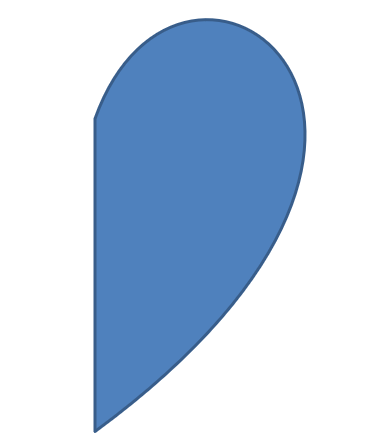
- Hozzon létre egy példányt a GeometryShape osztályból, és állítsa be a ShapeType.Heart típust.
- Szerezzen be egy példányt a GeometryPath osztályból az alakzatról.
- Távolítsa el az útvonal szegmensét.
- Alkalmazza az útvonalat az alakzatra.
Ez a C# kód megmutatja, hogyan távolíthatunk el pontokat egy alakzatból:
using (Presentation pres = new Presentation())
{
	GeometryShape shape = pres.Slides[0].Shapes.AddAutoShape(ShapeType.Heart, 100, 100, 300, 300) as GeometryShape;

	IGeometryPath path = shape.GetGeometryPaths()[0];
	path.RemoveAt(2);
	shape.SetGeometryPath(path);
}
Egyedi alakzat létrehozása
- Számolja ki az alakzat pontjait.
- Hozzon létre egy példányt a GeometryPath osztályból.
- Töltse fel az útvonalat a pontokkal.
- Hozzon létre egy példányt a GeometryShape osztályból.
- Alkalmazza az útvonalat az alakzatra.
Ez a C# bemutatja, hogyan hozhatunk létre egy egyedi alakzatot:
List<PointF> points = new List<PointF>();

float R = 100, r = 50;
int step = 72;

for (int angle = -90; angle < 270; angle += step)
{
    double radians = angle * (Math.PI / 180f);
    double x = R * Math.Cos(radians);
    double y = R * Math.Sin(radians);
    points.Add(new PointF((float)x + R, (float)y + R));

    radians = Math.PI * (angle + step / 2) / 180.0;
    x = r * Math.Cos(radians);
    y = r * Math.Sin(radians);
    points.Add(new PointF((float)x + R, (float)y + R));
}

GeometryPath starPath = new GeometryPath();
starPath.MoveTo(points[0]);

for (int i = 1; i < points.Count; i++)
{
    starPath.LineTo(points[i]);
}

starPath.CloseFigure();

using (Presentation pres = new Presentation())
{
    GeometryShape shape = pres.Slides[0].Shapes.AddAutoShape(ShapeType.Rectangle, 100, 100, R * 2, R * 2) as GeometryShape;

    shape.SetGeometryPath(starPath);
}

Összetett egyedi alakzat létrehozása
- Hozzon létre egy példányt a GeometryShape osztályból.
- Hozzon létre egy első példányt a GeometryPath osztályból.
- Hozzon létre egy második példányt a GeometryPath osztályból.
- Alkalmazza az útvonalakat az alakzatra.
Ez a C# kód megmutatja, hogyan hozhatunk létre egy összetett egyedi alakzatot:
using (Presentation pres = new Presentation())
{
    GeometryShape shape = pres.Slides[0].Shapes.AddAutoShape(ShapeType.Rectangle, 100, 100, 200, 100) as GeometryShape;

    GeometryPath geometryPath0 = new GeometryPath();
    geometryPath0.MoveTo(0, 0);
    geometryPath0.LineTo(shape.Width, 0);
    geometryPath0.LineTo(shape.Width, shape.Height/3);
    geometryPath0.LineTo(0, shape.Height / 3);
    geometryPath0.CloseFigure();

    GeometryPath geometryPath1 = new GeometryPath();
    geometryPath1.MoveTo(0, shape.Height/3 * 2);
    geometryPath1.LineTo(shape.Width, shape.Height / 3 * 2);
    geometryPath1.LineTo(shape.Width, shape.Height);
    geometryPath1.LineTo(0, shape.Height);
    geometryPath1.CloseFigure();

    shape.SetGeometryPaths(new GeometryPath[] { geometryPath0, geometryPath1});
}

Egyedi alakzat létrehozása görbületű sarkokkal
Ez a C# kód megmutatja, hogyan hozhatunk létre egy egyedi alakzatot görbületű (belülre ívelt) sarkokkal;
var shapeX = 20f;
var shapeY = 20f;
var shapeWidth = 300f;
var shapeHeight = 200f;

var leftTopSize = 50f;
var rightTopSize = 20f;
var rightBottomSize = 40f;
var leftBottomSize = 10f;

using (var presentation = new Presentation())
{
    var childShape = presentation.Slides[0].Shapes.AddAutoShape(
        ShapeType.Custom, shapeX, shapeY, shapeWidth, shapeHeight);

    var geometryPath = new GeometryPath();

    var point1 = new PointF(leftTopSize, 0);
    var point2 = new PointF(shapeWidth - rightTopSize, 0);
    var point3 = new PointF(shapeWidth, shapeHeight - rightBottomSize);
    var point4 = new PointF(leftBottomSize, shapeHeight);
    var point5 = new PointF(0, leftTopSize);

    geometryPath.MoveTo(point1);
    geometryPath.LineTo(point2);
    geometryPath.ArcTo(rightTopSize, rightTopSize, 180, -90);
    geometryPath.LineTo(point3);
    geometryPath.ArcTo(rightBottomSize, rightBottomSize, -90, -90);
    geometryPath.LineTo(point4);
    geometryPath.ArcTo(leftBottomSize, leftBottomSize, 0, -90);
    geometryPath.LineTo(point5);
    geometryPath.ArcTo(leftTopSize, leftTopSize, 90, -90);

    geometryPath.CloseFigure();

    childShape.SetGeometryPath(geometryPath);

    presentation.Save("output.pptx", SaveFormat.Pptx);
}
Megállapítás, hogy egy alakzat geometriája zárt-e
Az zárt alakzat olyan, amelynek minden oldalát összekapcsolják, egyetlen szegélyt alkotva hézagok nélkül. Egy ilyen alakzat lehet egyszerű geometriai forma vagy összetett egyedi körvonal. A következő kódrészlet bemutatja, hogyan ellenőrizhető, hogy egy alakzat geometriája zárt-e:
bool IsGeometryClosed(IGeometryShape geometryShape)
{
    bool? isClosed = null;

    foreach (var geometryPath in geometryShape.GetGeometryPaths())
    {
        var dataLength = geometryPath.PathData.Length;
        if (dataLength == 0)
            continue;

        var lastSegment = geometryPath.PathData[dataLength - 1];
        isClosed = lastSegment.PathCommand == PathCommandType.Close;

        if (isClosed == false)
            return false;
    }

    return isClosed == true;
}
GeometryPath konvertálása GraphicsPath-re (System.Drawing.Drawing2D)
- Hozzon létre egy példányt a GeometryShape osztályból.
- Hozzon létre egy példányt a GraphicsPath osztályból a System.Drawing.Drawing2D névtérből.
- Konvertálja a GraphicsPath példányt a GeometryPath példányra a ShapeUtil használatával.
- Alkalmazza az útvonalakat az alakzatra.
Ez a C# kód – a fenti lépések megvalósítása – bemutatja a GeometryPath és GraphicsPath közötti konverziós folyamatot:
using (Presentation pres = new Presentation())
{
    GeometryShape shape = pres.Slides[0].Shapes.AddAutoShape(ShapeType.Rectangle, 100, 100, 300, 100) as GeometryShape;

    IGeometryPath originalPath = shape.GetGeometryPaths()[0];
    originalPath.FillMode = PathFillModeType.None;

    GraphicsPath gPath = new GraphicsPath();

    gPath.AddString("Text in shape", new FontFamily("Arial"), 1, 40, new PointF(10, 10), StringFormat.GenericDefault);

    IGeometryPath textPath = ShapeUtil.GraphicsPathToGeometryPath(gPath);
    textPath.FillMode = PathFillModeType.Normal;

    shape.SetGeometryPaths(new[] {originalPath, textPath}) ;
}

GYIK
Mi történik a kitöltéssel és a körvonallal, miután lecserélik a geometriát?
A stílus megmarad az alakzaton; csak a kontúr változik. A kitöltés és a körvonal automatikusan alkalmazásra kerül az új geometriára.
Hogyan forgatom helyesen egy egyedi alakzatot a geometriájával együtt?
Használja az alakzat rotation tulajdonságát; a geometria az alakzattal együtt forog, mivel az alakzat saját koordináta-rendszeréhez van kötve.
Átkonvertálhatok egy egyedi alakzatot képpé, hogy „lezárom” az eredményt?
Igen. Exportálja a szükséges slide területet vagy a shape maga képre raszteres formátumban; ez megkönnyíti a nehéz geometriákkal való további munkát.