
Přizpůsobení tvarů prezentace v .NET
Přehled
Tento článek vysvětluje, jak přizpůsobit tvary prezentace v Aspose.Slides úpravou geometrie tvaru pomocí editačních bodů a geometrických cest. Ukazuje, jak pracovat s GeometryPath a IGeometryPath pro úpravu existujících tvarů, provádění základních operací úprav cest, přidávání nebo odstraňování bodů a aplikaci aktualizované geometrie zpět na tvar.
Také ukazuje, jak vytvořit vlastní a složené tvary, sestavit tvary se zakřivenými rohy, zjistit, zda je geometrie tvaru uzavřená, a použít starší konverzi mezi GeometryPath a GraphicsPath pro další scénáře přizpůsobení geometrie.
Změna tvaru pomocí editačních bodů
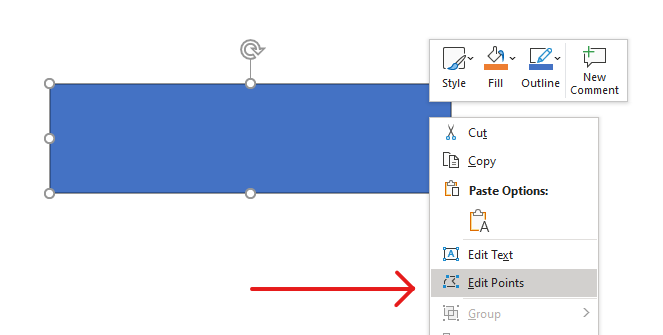
V PowerPoint můžete použít Edit Points k úpravě čtverce:
- Posunout roh dovnitř nebo ven.
- Upravit zakřivení v bodě.
- Přidat nové body.
Úprava bodů vám umožní změnit obrys tvaru nebo použít existující tvar jako základ pro nový.
Tipy pro úpravu tvarů
Při úpravě tvarů PowerPointu mějte na paměti následující pojmy:
- Tvar (nebo jeho cesta) může být buď uzavřená, nebo otevřená.
- Cesta tvaru se skládá z kotevních bodů spojených segmenty.
- Segment může být přímý nebo zakřivený. Kotevní body a řídící úchyty určují jeho tvar.
- Kotevní body existují jako rohové body, přímé body nebo hladké body:
- U rohového bodu se sousední segmenty mohou setkat pod úhlem.
- U hladkého bodu jsou dva řídící úchyty zarovnány a stejně vzdáleny od kotevního bodu.
- U přímého bodu jsou dva řídící úchyty zarovnány, ale mohou mít různou vzdálenost od kotevního bodu.
- Posun kotevních bodů nebo úprava jejich úchytů mění obrys tvaru.
Pro úpravu tvarů PowerPointu pomocí editačních bodů poskytuje Aspose.Slides třídu GeometryPath a rozhraní IGeometryPath.
- Instanci GeometryPath představuje geometrickou cestu objektu IGeometryShape.
- Pro získání GeometryPath z instance IGeometryShape můžete použít metodu IGeometryShape.GetGeometryPaths.
- Pro nastavení GeometryPath pro tvar můžete použít tyto metody: IGeometryShape.SetGeometryPath pro tvary s jednou cestou a IGeometryShape.SetGeometryPaths pro tvary s více cestami.
- Pro přidání segmentů můžete použít metody pod rozhraním IGeometryPath.
- Pomocí vlastností IGeometryPath.Stroke a IGeometryPath.FillMode můžete nastavit vzhled geometrické cesty.
- Pomocí vlastnosti IGeometryPath.PathData můžete získat geometrickou cestu GeometryShape jako pole segmentů cesty.
- Ve starších verzích, které podporují níže uvedené konverzní metody, můžete převést GeometryPath na GraphicsPath.
- Použijte metody GeometryPathToGraphicsPath a GraphicsPathToGeometryPath (z třídy ShapeUtil) pro konverzi mezi GeometryPath a GraphicsPath.
Jednoduché operace úprav
Použijte následující metody k úpravě geometrické cesty. Přetížené verze, které přijímají index, vloží segment na tuto nulově založenou pozici v poli segmentů cesty.
| Operace | Metoda |
|---|---|
| Přidat nebo vložit přímou čáru. | GeometryPath.LineTo |
| Přidat nebo vložit kubickou Bézierovu křivku se dvěma řídícími body a koncovým bodem. | GeometryPath.CubicBezierTo |
| Přidat nebo vložit kvadratickou Bézierovu křivku s jedním řídícím bodem a koncovým bodem. | GeometryPath.QuadraticBezierTo |
| Přidat eliptický oblouk se zadanými rozměry a úhly ve stupních. | GeometryPath.ArcTo |
| Uzavřít aktuální obrazec propojením koncového bodu se startovním bodem. | GeometryPath.CloseFigure |
| Nastavit výchozí bod obrazce. | GeometryPath.MoveTo |
| Odstranit segment na nulově založeném indexu. | GeometryPath.RemoveAt |
Přidání vlastních bodů do tvaru
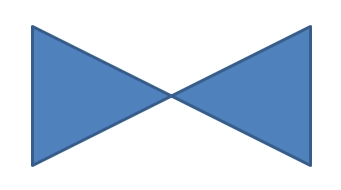
Tento příklad vloží dva body do pravoúhlého tvaru pomocí GeometryPath.LineTo a aplikuje upravenou cestu pomocí IGeometryShape.SetGeometryPath. Souřadnice jsou lokální k tvaru: oba nové body jsou ve středu, 100 bodů od levého okraje a 50 bodů od horního. Indexy segmentů 1 a 4 je umístí na horní a dolní hranu, čímž tyto hrany stáhnou dovnitř.
using Aspose.Slides;

using var presentation = new Presentation();
var slide = presentation.Slides[0];

var shape = slide.Shapes.AddAutoShape(ShapeType.Rectangle, 100, 100, 200, 100);

var geometryPath = shape.GetGeometryPaths()[0];
geometryPath.LineTo(100, 50, 1);
geometryPath.LineTo(100, 50, 4);

shape.SetGeometryPath(geometryPath);
Odstranění bodů z tvaru
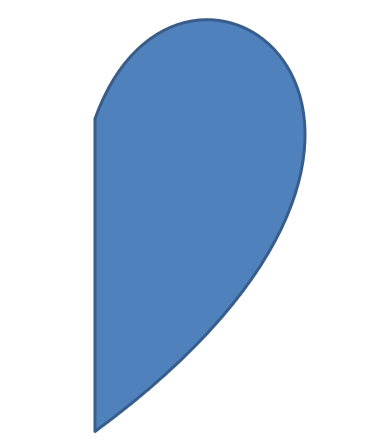
Tento příklad mění obrys ve tvaru srdce odstraněním segmentu na nulově založeném indexu 2 pomocí GeometryPath.RemoveAt. Aplikace upravené cesty pomocí IGeometryShape.SetGeometryPath aktualizuje konturu tvaru.
using Aspose.Slides;

using var presentation = new Presentation();
var slide = presentation.Slides[0];

var shape = slide.Shapes.AddAutoShape(ShapeType.Heart, 100, 100, 300, 300);

var path = shape.GetGeometryPaths()[0];
path.RemoveAt(2);

shape.SetGeometryPath(path);
Vytvoření vlastního tvaru
Tento příklad vytvoří pěticípou hvězdu pomocí GeometryPath. Střídavé vnější a vnitřní poloměry 100 a 50 bodů definují špičky a rezy; krok 72 stupňů rovnoměrně rozmístí pět špiček. Cesta je uzavřena pomocí GeometryPath.CloseFigure a aplikována na pravoúhlý tvar pomocí IGeometryShape.SetGeometryPath, čímž nahradí jeho obrys.
using System;
using System.Collections.Generic;
using System.Drawing;
using Aspose.Slides;

var points = new List<PointF>();

var outerRadius = 100f;
var innerRadius = 50f;
var angleStep = 72;

for (var angle = -90; angle < 270; angle += angleStep)
{
    var radians = angle * (Math.PI / 180f);
    var x = outerRadius * Math.Cos(radians);
    var y = outerRadius * Math.Sin(radians);
    points.Add(new PointF((float)x + outerRadius, (float)y + outerRadius));

    radians = Math.PI * (angle + angleStep / 2) / 180.0;
    x = innerRadius * Math.Cos(radians);
    y = innerRadius * Math.Sin(radians);
    points.Add(new PointF((float)x + outerRadius, (float)y + outerRadius));
}

var starPath = new GeometryPath();
starPath.MoveTo(points[0]);

for (var i = 1; i < points.Count; i++)
{
    starPath.LineTo(points[i]);
}

starPath.CloseFigure();

using var presentation = new Presentation();
var slide = presentation.Slides[0];

var shape = slide.Shapes.AddAutoShape(ShapeType.Rectangle, 100, 100, outerRadius * 2, outerRadius * 2);
shape.SetGeometryPath(starPath);

Vytvoření složeného vlastního tvaru
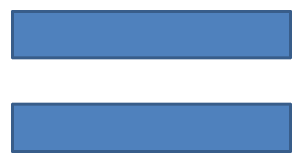
Tento příklad definuje dva uzavřené objekty GeometryPath pro horní a dolní třetinu tvaru. Aplikace obou cest pomocí IGeometryShape.SetGeometryPaths vytvoří jeden složený tvar s mezerou ve střední třetině.
using Aspose.Slides;

using var presentation = new Presentation();
var slide = presentation.Slides[0];

var shape = slide.Shapes.AddAutoShape(ShapeType.Rectangle, 100, 100, 200, 100);

var topPath = new GeometryPath();
topPath.MoveTo(0, 0);
topPath.LineTo(shape.Width, 0);
topPath.LineTo(shape.Width, shape.Height / 3);
topPath.LineTo(0, shape.Height / 3);
topPath.CloseFigure();

var bottomPath = new GeometryPath();
bottomPath.MoveTo(shape.Height / 3 * 2);
bottomPath.LineTo(shape.Width, shape.Height / 3 * 2);
bottomPath.LineTo(shape.Width, shape.Height);
bottomPath.LineTo(0, shape.Height);
bottomPath.CloseFigure();

shape.SetGeometryPaths(new GeometryPath[] { topPath, bottomPath });
Vytvoření vlastního tvaru se zakřivenými rohy
Tento příklad kombinuje přímé segmenty s GeometryPath.ArcTo k vytvoření tvaru se zakřivenými rohy dovnitř. Každá velikost rohu určuje šířku a výšku oblouku v bodech a úhel –90 stupňů vykreslí proti směru hodinových ručiček čtvrtkruh. Dokončená cesta je aplikována pomocí IGeometryShape.SetGeometryPath, a prezentace je uložena ve formátu PPTX.
using System.Drawing;
using Aspose.Slides;
using Aspose.Slides.Export;

var shapeX = 20f;
var shapeY = 20f;
var shapeWidth = 300f;
var shapeHeight = 200f;

var leftTopSize = 50f;
var rightTopSize = 20f;
var rightBottomSize = 40f;
var leftBottomSize = 10f;

using var presentation = new Presentation();
var slide = presentation.Slides[0];

var topLeft = new PointF(leftTopSize, 0);
var topRight = new PointF(shapeWidth - rightTopSize, 0);
var rightBottom = new PointF(shapeWidth, shapeHeight - rightBottomSize);
var bottomLeft = new PointF(leftBottomSize, shapeHeight);
var leftTop = new PointF(0, leftTopSize);

var geometryPath = new GeometryPath();
geometryPath.MoveTo(topLeft);
geometryPath.LineTo(topRight);
geometryPath.ArcTo(rightTopSize, rightTopSize, 180, -90);
geometryPath.LineTo(rightBottom);
geometryPath.ArcTo(rightBottomSize, rightBottomSize, -90, -90);
geometryPath.LineTo(bottomLeft);
geometryPath.ArcTo(leftBottomSize, leftBottomSize, 0, -90);
geometryPath.LineTo(leftTop);
geometryPath.ArcTo(leftTopSize, leftTopSize, 90, -90);
geometryPath.CloseFigure();

var shape = slide.Shapes.AddAutoShape(ShapeType.Custom, shapeX, shapeY, shapeWidth, shapeHeight);
shape.SetGeometryPath(geometryPath);

presentation.Save("output.pptx", SaveFormat.Pptx);
Zjistit, zda je geometrie tvaru uzavřená
Následující pomocná metoda kontroluje, zda každá neprázdná geometrická cesta končí uzavíracím segmentem. Čte IGeometryPath.PathData a porovnává poslední segmentů IPathSegment.PathCommand s PathCommandType.Close. Vrátí false, když neexistují neprázdné cesty. Tato kontrola zkoumá poslední příkaz každé cesty; neinspekcovaně zkoumá všechny podobrazce uvnitř cesty. Příklad vypíše True pro pravoúhlý tvar.
using System;
using Aspose.Slides;

using var presentation = new Presentation();
var slide = presentation.Slides[0];

var shape = slide.Shapes.AddAutoShape(ShapeType.Rectangle, 100, 100, 200, 100);
Console.WriteLine(IsGeometryClosed(shape));

bool IsGeometryClosed(IGeometryShape geometryShape)
{
    var hasNonemptyPath = false;

    foreach (var geometryPath in geometryShape.GetGeometryPaths())
    {
        var segments = geometryPath.PathData;
        if (segments.Length == 0)
        {
            continue;
        }

        hasNonemptyPath = true;
        var lastSegment = segments[segments.Length - 1];
        if (lastSegment.PathCommand != PathCommandType.Close)
        {
            return false;
        }
    }

    return hasNonemptyPath;
}
Extrahování a inspekce prvků tvaru
Použijte IGeometryShape.CreateShapeElements k prozkoumání existujícího tvaru jako prvků obsahujících body cesty a typy bodů. Přetypujte každý vrácený IShapeElement na ShapeElement a přečtěte jeho pole PathPoints a PathTypes. Toto znázornění je užitečné pro analýzu kontur nebo předání geometrie vlastním kreslicím nástrojům.
Příklad otevře prezentaci, najde první geometrický tvar přímo na první snímku a vypíše jeho segmenty cesty. Použijte prezentaci obsahující tvar s přímými i zakřivenými segmenty, abyste viděli oba typy výstupu. Neprohledává skupiny.
using System;
using System.Linq;
using Aspose.Slides;

using var presentation = new Presentation("input.pptx");
var slide = presentation.Slides[0];

var shape = slide.Shapes.OfType<IGeometryShape>().FirstOrDefault();
if (shape == null)
{
    Console.WriteLine("No geometry shape found on the first slide.");
    return;
}

foreach (IShapeElement element in shape.CreateShapeElements())
{
    var shapeElement = (ShapeElement)element;
    var points = shapeElement.PathPoints;
    var types = shapeElement.PathTypes;
    Console.WriteLine("Shape element:");

    for (var i = 0; i < points.Length; i++)
    {
        var pointType = types[i] & 0x07; // Zachovat typ segmentu, vynechat příznaky.
        switch (pointType)
        {
            case 0:
                Console.WriteLine($"Start figure at {points[i]}");
                break;
            case 1:
                Console.WriteLine($"Line to {points[i]}");
                break;
            case 3:
                Console.WriteLine($"Cubic Bezier: controls {points[i]}, {points[i + 1]}; end {points[i + 2]}");
                i += 2; // Consume both control points and the endpoint.
                break;
        }

        if ((types[i] & 0x80) != 0)
        {
            Console.WriteLine("Close subpath back to its starting point.");
        }
    }
}
Pole odpovídají podle indexu: points[i] je bod a types[i] popisuje jeho roli. Typ 0 zahajuje obrazec a typ 1 kreslí čáru z předchozího bodu do aktuálního. Kubický Bézier segment začíná na předchozím koncovém bodu a používá tři po sobě jdoucí položky typu 3: dva řídící body a následně nový koncový bod. Smyčka spotřebuje tyto tři položky najednou a kontroluje koncový bod pro uzavření.
Typy bodů také obsahují příznaky. Pomocí masky 0x07 zjistíte typ segmentu a samostatně testujte 0x80 pro detekci uzavřeného podcesty. Například 129 (0x81) znamená koncový bod line, který uzavírá podcestu, a 131 (0x83) znamená koncový bod Bézieru, který uzavírá podcestu. Porovnání surové hodnoty jen s 1 nebo 3 by tyto případy přehlédlo. Ostatní příznaky, jako pomlčka (0x10) a značka (0x20), nezmění základní typ segmentu.
Souřadnice a transformace. Body jsou měřeny v bodech (1/72 palce), přičemž X roste doprava a Y dolů. U negruoupovaného tvaru již extrahované souřadnice zahrnují jeho X a Y pozici a odrážejí jeho aktuální šířku a výšku. Například neotočený pravoúhlý tvar na (100, 200) s velikostí 120 × 80 má obrysové hranice (100, 200)–(220, 280). Nepřičítávejte pozici tvaru znovu. Odečtěte jeho X a Y, abyste získali souřadnice relativní k neotočenému rámu.
Extrahované body neaplikují rotaci tvaru (Rotation) ani horizontální a vertikální převrácení. Pro reprodukci zobrazeného obrysu aplikujte tyto transformace kolem středu tvaru. U seskupených tvarů také zohledněte mapování a transformace souřadnic skupiny; nepředpokládejte, že extrahované body jsou finální souřadnice na snímku, ani je nepřidávejte ani neskalujte dvakrát, pokud jsou již zahrnuty v rámci dítěte.
Inspekce versus úprava. Extrahovaná pole popisují konturu; jejich změna neaktualizuje původní tvar. Použijte tento přístup, když vaše analýza nebo kreslicí kód potřebuje pole bodů/typů. Když potřebujete geometrické příkazy v lokálním souřadnicovém systému tvaru nebo chcete editovat jeho geometrii, použijte GetGeometryPaths. Upravené cesty aplikujte pomocí SetGeometryPath nebo SetGeometryPaths.
Převod GeometryPath na GraphicsPath (System.Drawing.Drawing2D)
Následující příklad vyžaduje starší sestavení Aspose.Slides for .NET, které podporuje ShapeUtil.GraphicsPathToGeometryPath, například verzi 25.10, a Windows prostředí s System.Drawing.Common. Konverzní metody byly odebrány ve verzi 25.11.
Tento příklad kombinuje pravoúhlý obrys s textem převedeným na geometrii. Obrysovi IGeometryPath.FillMode je nastaveno, aby zakázalo vyplnění. GraphicsPath ukládá obrys textu, který ShapeUtil.GraphicsPathToGeometryPath převádí na vyplněnou geometrickou cestu. Aplikace obou cest pomocí IGeometryShape.SetGeometryPaths vytvoří jeden tvar obsahující obdélník i text. Pro převod opačným směrem použijte ShapeUtil.GeometryPathToGraphicsPath.
using System.Drawing;
using System.Drawing.Drawing2D;
using Aspose.Slides;
using Aspose.Slides.Util;

using var presentation = new Presentation();
var slide = presentation.Slides[0];

var shape = slide.Shapes.AddAutoShape(ShapeType.Rectangle, 100, 100, 300, 100);

var originalPath = shape.GetGeometryPaths()[0];
originalPath.FillMode = PathFillModeType.None;

using var graphicsPath = new GraphicsPath();
using var fontFamily = new FontFamily("Arial");
using var stringFormat = StringFormat.GenericDefault;

graphicsPath.AddString("Text in shape", fontFamily, (int)FontStyle.Bold, 40, new PointF(10, 10), stringFormat);

var textPath = ShapeUtil.GraphicsPathToGeometryPath(graphicsPath);
textPath.FillMode = PathFillModeType.Normal;

shape.SetGeometryPaths(new[] { originalPath, textPath });

FAQ
Co se stane s výplní a obrysem po nahrazení geometrie?
Styl zůstane u tvaru; mění se jen kontura. Výplň a obrys jsou automaticky aplikovány na novou geometrii.
Jak správně otočit vlastní tvar spolu s jeho geometrií?
Použijte vlastnost Rotation tvaru; geometrie se otáčí spolu s tvarem, protože je svázána s jeho vlastním souřadnicovým systémem.
Mohu převést vlastní tvar na obrázek, aby byl „uzamčen“ výsledek?
Ano. Exportujte požadovanou slide nebo samotný shape do rastrového formátu; to usnadní další práci s komplexními geometriemi.