
.NET 中自訂簡報形狀
概述
本文說明如何透過編輯點與幾何路徑,編輯形狀的幾何結構,以自訂 Aspose.Slides 中的呈現形狀。它展示了如何使用 GeometryPath 和 IGeometryPath 來修改現有形狀、執行基本路徑編輯操作、加入或刪除點,並將更新後的幾何套用回形狀。
此外,本文亦示範如何建立自訂與合成形狀、使用彎曲角建立形狀、判斷形狀幾何是否閉合,以及在 GeometryPath 與 GraphicsPath 之間轉換,以應對其他幾何自訂情境。
使用編輯點變更形狀
以正方形為例。在 PowerPoint 中,使用 編輯點,您可以
- 將正方形的角向內或向外移動
- 為角或點指定曲率
- 為正方形新增點
- 操控正方形上的點,等等
基本上,您可以對任何形狀執行上述動作。藉由編輯點,您可以變更形狀或從現有形狀建立新形狀。
形狀編輯提示
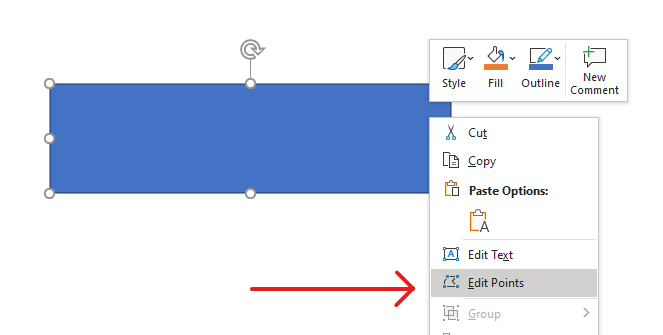
在開始透過編輯點編輯 PowerPoint 形狀之前,您可能需要了解以下關於形狀的要點:
- 形狀(或其路徑)可以是閉合的,也可以是開放的。
- 所有形狀至少由 2 個相互連接的錨點組成。
- 線段可以是直線或曲線。錨點決定線段的性質。
- 錨點可為角點、直點或平滑點:
- 角點是兩條直線在一個角度處相交的點。
- 平滑點是兩個手柄位於同一直線上,且線段以平滑曲線相接的點。此情況下,所有手柄與錨點的距離相等。
- 直點是兩個手柄位於同一直線上,且線段以平滑曲線相接的點。此情況下,手柄與錨點的距離不必相等。
- 透過移動或編輯錨點(即改變線段的角度),即可改變形狀的外觀。
為了透過編輯點編輯 PowerPoint 形狀,Aspose.Slides 提供了GeometryPath 類別與IGeometryPath 介面。
- GeometryPath 實例表示 IGeometryShape 物件的幾何路徑。
- 若要從
IGeometryShape取得GeometryPath,可使用 IGeometryShape.GetGeometryPaths 方法。 - 若要為形狀設定
GeometryPath,請使用以下方法:對 實心形狀 使用 IGeometryShape.SetGeometryPath,對 合成形狀 使用 IGeometryShape.SetGeometryPaths。 - 若要新增線段,可使用屬於 IGeometryPath 的方法。
- 使用 IGeometryPath.Stroke 與 IGeometryPath.FillMode 屬性,可設定幾何路徑的外觀。
- 透過 IGeometryPath.PathData 屬性,可將
GeometryShape的幾何路徑以路徑段陣列的形式取得。 - 若需額外的形狀幾何自訂選項,可將 GeometryPath 轉換為 GraphicsPath。
- 使用 GeometryPathToGraphicsPath 與 GraphicsPathToGeometryPath 方法(來自 ShapeUtil 類別),可在 GeometryPath 與 GraphicsPath 之間來回轉換。
簡易編輯操作
以下 C# 程式碼示範如何
在路徑末端新增直線
void LineTo(PointF point);
void LineTo(float x, float y);
在路徑的指定位置新增直線:
void LineTo(PointF point, uint index);
void LineTo(float x, float y, uint index);
在路徑末端新增三次方貝塞爾曲線:
void CubicBezierTo(PointF point1, PointF point2, PointF point3);
void CubicBezierTo(float x1, float y1, float x2, float y2, float x3, float y3);
在路徑的指定位置新增三次方貝塞爾曲線:
void CubicBezierTo(PointF point1, PointF point2, PointF point3, uint index);
void CubicBezierTo(float x1, float y1, float x2, float y2, float x3, float y3, uint index);
在路徑末端新增二次方貝塞爾曲線:
void QuadraticBezierTo(PointF point1, PointF point2);
void QuadraticBezierTo(float x1, float y1, float x2, float y2);
在路徑的指定位置新增二次方貝塞爾曲線:
void QuadraticBezierTo(PointF point1, PointF point2, uint index);
void QuadraticBezierTo(float x1, float y1, float x2, float y2, uint index);
將給定弧段附加至路徑:
void ArcTo(float width, float heigth, float startAngle, float sweepAngle);
關閉路徑的目前圖形:
void CloseFigure();
設定下一個點的位置:
void MoveTo(PointF point);
void MoveTo(float x, float y);
移除指定索引處的路徑段:
void RemoveAt(int index);
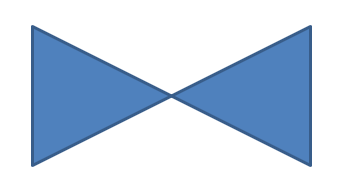
向形狀加入自訂點
- 建立 GeometryShape 類別的實例,並設定 ShapeType.Rectangle 類型。
- 從形狀取得 GeometryPath 類別的實例。
- 在路徑的兩個上方錨點之間加入新點。
- 在路徑的兩個下方錨點之間加入新點。
- 將路徑套用至形狀。
以下 C# 程式碼示範如何向形狀加入自訂點:
using (Presentation pres = new Presentation())
{
    GeometryShape shape = pres.Slides[0].Shapes.AddAutoShape(ShapeType.Rectangle, 100, 100, 200, 100) as GeometryShape;
    IGeometryPath geometryPath = shape.GetGeometryPaths()[0];

    geometryPath.LineTo(100, 50, 1);
    geometryPath.LineTo(100, 50, 4);
    shape.SetGeometryPath(geometryPath);
}
從形狀移除點
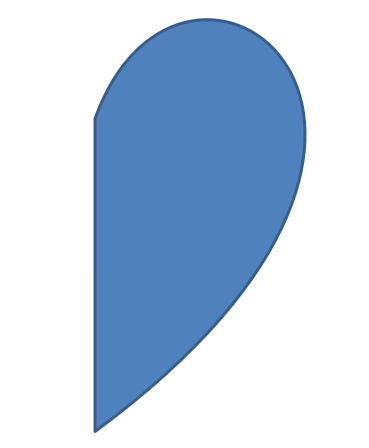
- 建立 GeometryShape 類別的實例,並設定 ShapeType.Heart 類型。
- 從形狀取得 GeometryPath 類別的實例。
- 移除路徑的段。
- 將路徑套用至形狀。
以下 C# 程式碼示範如何從形狀移除點:
using (Presentation pres = new Presentation())
{
	GeometryShape shape = pres.Slides[0].Shapes.AddAutoShape(ShapeType.Heart, 100, 100, 300, 300) as GeometryShape;

	IGeometryPath path = shape.GetGeometryPaths()[0];
	path.RemoveAt(2);
	shape.SetGeometryPath(path);
}
建立自訂形狀
- 計算形狀的各個點。
- 建立 GeometryPath 類別的實例。
- 用點填入路徑。
- 建立 GeometryShape 類別的實例。
- 將路徑套用至形狀。
以下 C# 程式碼示範如何建立自訂形狀:
List<PointF> points = new List<PointF>();

float R = 100, r = 50;
int step = 72;

for (int angle = -90; angle < 270; angle += step)
{
    double radians = angle * (Math.PI / 180f);
    double x = R * Math.Cos(radians);
    double y = R * Math.Sin(radians);
    points.Add(new PointF((float)x + R, (float)y + R));

    radians = Math.PI * (angle + step / 2) / 180.0;
    x = r * Math.Cos(radians);
    y = r * Math.Sin(radians);
    points.Add(new PointF((float)x + R, (float)y + R));
}

GeometryPath starPath = new GeometryPath();
starPath.MoveTo(points[0]);

for (int i = 1; i < points.Count; i++)
{
    starPath.LineTo(points[i]);
}

starPath.CloseFigure();

using (Presentation pres = new Presentation())
{
    GeometryShape shape = pres.Slides[0].Shapes.AddAutoShape(ShapeType.Rectangle, 100, 100, R * 2, R * 2) as GeometryShape;

    shape.SetGeometryPath(starPath);
}

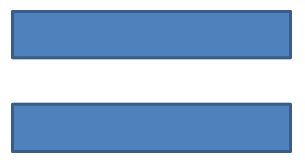
建立合成自訂形狀
- 建立 GeometryShape 類別的實例。
- 建立第一個 GeometryPath 實例。
- 建立第二個 GeometryPath 實例。
- 將這兩條路徑套用至形狀。
以下 C# 程式碼示範如何建立合成自訂形狀:
using (Presentation pres = new Presentation())
{
    GeometryShape shape = pres.Slides[0].Shapes.AddAutoShape(ShapeType.Rectangle, 100, 100, 200, 100) as GeometryShape;

    GeometryPath geometryPath0 = new GeometryPath();
    geometryPath0.MoveTo(0, 0);
    geometryPath0.LineTo(shape.Width, 0);
    geometryPath0.LineTo(shape.Width, shape.Height/3);
    geometryPath0.LineTo(0, shape.Height / 3);
    geometryPath0.CloseFigure();

    GeometryPath geometryPath1 = new GeometryPath();
    geometryPath1.MoveTo(0, shape.Height/3 * 2);
    geometryPath1.LineTo(shape.Width, shape.Height / 3 * 2);
    geometryPath1.LineTo(shape.Width, shape.Height);
    geometryPath1.LineTo(0, shape.Height);
    geometryPath1.CloseFigure();

    shape.SetGeometryPaths(new GeometryPath[] { geometryPath0, geometryPath1});
}
建立具有彎曲角的自訂形狀
以下 C# 程式碼示範如何建立具有內向彎曲角的自訂形狀;
var shapeX = 20f;
var shapeY = 20f;
var shapeWidth = 300f;
var shapeHeight = 200f;

var leftTopSize = 50f;
var rightTopSize = 20f;
var rightBottomSize = 40f;
var leftBottomSize = 10f;

using (var presentation = new Presentation())
{
    var childShape = presentation.Slides[0].Shapes.AddAutoShape(
        ShapeType.Custom, shapeX, shapeY, shapeWidth, shapeHeight);

    var geometryPath = new GeometryPath();

    var point1 = new PointF(leftTopSize, 0);
    var point2 = new PointF(shapeWidth - rightTopSize, 0);
    var point3 = new PointF(shapeWidth, shapeHeight - rightBottomSize);
    var point4 = new PointF(leftBottomSize, shapeHeight);
    var point5 = new PointF(0, leftTopSize);

    geometryPath.MoveTo(point1);
    geometryPath.LineTo(point2);
    geometryPath.ArcTo(rightTopSize, rightTopSize, 180, -90);
    geometryPath.LineTo(point3);
    geometryPath.ArcTo(rightBottomSize, rightBottomSize, -90, -90);
    geometryPath.LineTo(point4);
    geometryPath.ArcTo(leftBottomSize, leftBottomSize, 0, -90);
    geometryPath.LineTo(point5);
    geometryPath.ArcTo(leftTopSize, leftTopSize, 90, -90);

    geometryPath.CloseFigure();

    childShape.SetGeometryPath(geometryPath);

    presentation.Save("output.pptx", SaveFormat.Pptx);
}
判斷形狀幾何是否閉合
閉合形狀是指其所有邊緣相連,形成無間隙的單一邊界。此類形狀可以是簡單的幾何形狀,也可以是複雜的自訂輪廓。以下程式碼示例說明如何檢查形狀幾何是否閉合:
bool IsGeometryClosed(IGeometryShape geometryShape)
{
    bool? isClosed = null;

    foreach (var geometryPath in geometryShape.GetGeometryPaths())
    {
        var dataLength = geometryPath.PathData.Length;
        if (dataLength == 0)
            continue;

        var lastSegment = geometryPath.PathData[dataLength - 1];
        isClosed = lastSegment.PathCommand == PathCommandType.Close;

        if (isClosed == false)
            return false;
    }

    return isClosed == true;
}
將 GeometryPath 轉換為 GraphicsPath(System.Drawing.Drawing2D)
- 建立 GeometryShape 類別的實例。
- 建立 GraphicsPath 類別的實例,屬於 System.Drawing.Drawing2D 命名空間。
- 使用 ShapeUtil 將 GraphicsPath 實例轉換為 GeometryPath 實例。
- 將路徑套用至形狀。
以下 C# 程式碼—上述步驟的實作—示範 GeometryPath 與 GraphicsPath 之間的轉換流程:
using (Presentation pres = new Presentation())
{
    GeometryShape shape = pres.Slides[0].Shapes.AddAutoShape(ShapeType.Rectangle, 100, 100, 300, 100) as GeometryShape;

    IGeometryPath originalPath = shape.GetGeometryPaths()[0];
    originalPath.FillMode = PathFillModeType.None;

    GraphicsPath gPath = new GraphicsPath();

    gPath.AddString("Text in shape", new FontFamily("Arial"), 1, 40, new PointF(10, 10), StringFormat.GenericDefault);

    IGeometryPath textPath = ShapeUtil.GraphicsPathToGeometryPath(gPath);
    textPath.FillMode = PathFillModeType.Normal;

    shape.SetGeometryPaths(new[] {originalPath, textPath}) ;
}

常見問題
替換幾何後,填充與輪廓會發生什麼變化?
樣式仍屬於形狀本身,僅輪廓會改變。填充與輪廓會自動套用到新幾何上。
如何正確旋轉自訂形狀及其幾何?
使用形狀的 rotation 屬性;幾何會隨形狀一起旋轉,因為它綁定於形狀自己的座標系統。
我能將自訂形狀轉換為影像以「鎖定」結果嗎?