
ปรับแต่งรูปทรงการนำเสนอใน .NET
ภาพรวม
บทความนี้อธิบายวิธีการปรับแต่งรูปทรงของงานนำเสนอใน Aspose.Slides โดยการแก้ไขเรขาคณิตของรูปทรงผ่านจุดแก้ไขและเส้นทางเรขาคณิต มันแสดงให้เห็นวิธีการทำงานกับ GeometryPath และ IGeometryPath เพื่อแก้ไขรูปทรงที่มีอยู่, ทำการดำเนินการแก้ไขเส้นทางพื้นฐาน, เพิ่มหรือเอาจุดออก, และนำเรขาคณิตที่อัปเดตกลับไปยังรูปทรง
นอกจากนี้ยังสาธิตวิธีสร้างรูปทรงกำหนดเองและรูปทรงผสม, สร้างรูปทรงที่มีมุมโค้ง, ตรวจสอบว่ารูปทรงเรขาคณิตเป็นแบบปิดหรือไม่, และใช้การแปลงแบบเก่าระหว่าง GeometryPath กับ GraphicsPath สำหรับกรณีการปรับแต่งเรขาคณิตเพิ่มเติม
เปลี่ยนรูปทรงโดยใช้จุดแก้ไข
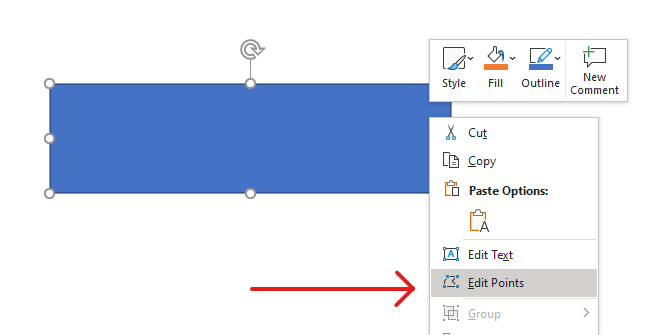
ใน PowerPoint คุณสามารถใช้ Edit Points เพื่อแก้ไขสี่เหลี่ยม:
- ย้ายมุมเข้าไปหรือออกไป
- ปรับความโค้งที่จุดหนึ่ง
- เพิ่มจุดใหม่
การแก้ไขจุดช่วยให้คุณปรับเส้นรอบรูปของรูปทรงหรือใช้รูปทรงที่มีอยู่เป็นพื้นฐานสำหรับรูปใหม่ได้
เคล็ดลับการแก้ไขรูปทรง
เมื่อแก้ไขรูปทรงใน PowerPoint ให้คำนึงถึงแนวคิดต่อไปนี้:
- รูปทรง (หรือเส้นทางของมัน) อาจเป็นแบบปิดหรือเปิด
- เส้นทางของรูปทรงประกอบด้วยจุดยึดที่เชื่อมต่อด้วยส่วนเส้น
- ส่วนเส้นสามารถเป็นเส้นตรงหรือเส้นโค้ง จุดยึดและจุดควบคุมกำหนดรูปร่างของมัน
- จุดยึดมีอยู่ในรูปแบบมุม, จุดตรง, หรือจุดเรียบ:
- ที่จุดมุม ส่วนเส้นที่เชื่อมต่อสามารถมาบรรจบกันเป็นมุม
- ที่จุดเรียบ จุดควบคุมสองจุดจะอยู่ในแนวเดียวกันและห่างจากจุดยึดเท่ากัน
- ที่จุดตรง จุดควบคุมสองจุดจะอยู่ในแนวเดียวกันแต่ระยะห่างจากจุดยึดอาจแตกต่างกัน
- การย้ายจุดยึดหรือปรับจุดควบคุมจะเปลี่ยนเส้นรอบรูปของรูปทรง
เพื่อแก้ไขรูปทรง PowerPoint ผ่านจุดแก้ไข, Aspose.Slides ให้คลาส GeometryPath และอินเทอร์เฟซ IGeometryPath
- อินสแตนซ์ของ GeometryPath แสดงถึงเส้นทางเรขาคณิตของอ็อบเจ็กต์ IGeometryShape
- เพื่อนำ GeometryPath มาใช้จากอินสแตนซ์ของ IGeometryShape, คุณสามารถใช้เมธอด IGeometryShape.GetGeometryPaths
- เพื่อตั้งค่า GeometryPath ให้กับรูปทรง, คุณสามารถใช้เมธอดเหล่านี้: IGeometryShape.SetGeometryPath สำหรับรูปที่มีเส้นทางเดียวและ IGeometryShape.SetGeometryPaths สำหรับรูปที่มีหลายเส้นทาง
- เพื่อเพิ่มส่วนเส้น, คุณสามารถใช้เมธอดภายใต้ IGeometryPath
- ด้วยคุณสมบัติ IGeometryPath.Stroke และ IGeometryPath.FillMode คุณสามารถกำหนดลักษณะการแสดงผลของเส้นทางเรขาคณิต
- ด้วยคุณสมบัติ IGeometryPath.PathData คุณสามารถดึงเส้นทางเรขาคณิตของ GeometryShape เป็นอาร์เรย์ของส่วนเส้น
- ในเวอร์ชันเก่าที่สนับสนุนเมธอดแปลงด้านล่าง, คุณสามารถแปลง GeometryPath ไปเป็น GraphicsPath
- ใช้เมธอด GeometryPathToGraphicsPath และ GraphicsPathToGeometryPath (จากคลาส ShapeUtil) เพื่อแปลงระหว่าง GeometryPath กับ GraphicsPath
การดำเนินการแก้ไขแบบง่าย
ใช้เมธอดต่อไปนี้เพื่อแก้ไขเส้นทางเรขาคณิต การโอเวอร์โหลดที่รับดัชนีจะใส่ส่วนเส้นที่ตำแหน่งศูนย์ฐานในอาเรย์ของส่วนเส้น
| การดำเนินการ | เมธอด |
|---|---|
| เพิ่มหรือแทรกเส้นตรง | GeometryPath.LineTo |
| เพิ่มหรือแทรกเส้นโค้ง Bézier แบบลูกบาศก์ที่มีจุดควบคุมสองจุดและจุดสิ้นสุด | GeometryPath.CubicBezierTo |
| เพิ่มหรือแทรกเส้นโค้ง Bézier แบบกำลังสองที่มีจุดควบคุมหนึ่งจุดและจุดสิ้นสุด | GeometryPath.QuadraticBezierTo |
| เพิ่มส่วนโค้งวงรีโดยระบุขนาดและมุมเป็นองศา | GeometryPath.ArcTo |
| ปิดรูปแบบปัจจุบันโดยเชื่อมจุดสิ้นสุดกับจุดเริ่มต้น | GeometryPath.CloseFigure |
| ตั้งค่าจุดเริ่มต้นของรูปแบบ | GeometryPath.MoveTo |
| ลบส่วนเส้นที่ตำแหน่งดัชนีศูนย์ฐาน | GeometryPath.RemoveAt |
เพิ่มจุดกำหนดเองลงในรูปทรง
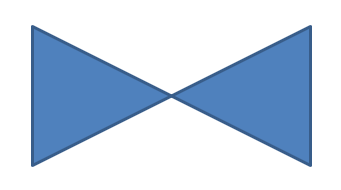
ตัวอย่างนี้ใส่จุดสองจุดลงในรูปสี่เหลี่ยมโดยใช้ GeometryPath.LineTo และนำเส้นทางที่แก้ไขไปใช้ด้วย IGeometryShape.SetGeometryPath พิกัดเป็นค่าท้องถิ่นของรูปทรง: จุดใหม่ทั้งสองอยู่ที่ศูนย์กลางของรูป, ห่างจากด้านซ้าย 100 จุดและด้านบน 50 จุด ดัชนีส่วนเส้น 1 และ 4 จะวางจุดบนขอบบนและล่าง, ดึงขอบเหล่านั้นเข้าไป
using Aspose.Slides;

using var presentation = new Presentation();
var slide = presentation.Slides[0];

var shape = slide.Shapes.AddAutoShape(ShapeType.Rectangle, 100, 100, 200, 100);

var geometryPath = shape.GetGeometryPaths()[0];
geometryPath.LineTo(100, 50, 1);
geometryPath.LineTo(100, 50, 4);

shape.SetGeometryPath(geometryPath);
ลบจุดออกจากรูปทรง
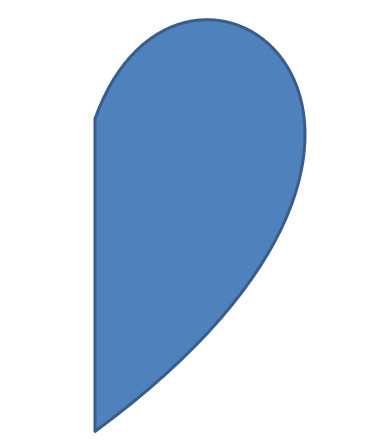
ตัวอย่างนี้เปลี่ยนโครงร่างหัวใจโดยลบส่วนเส้นที่ตำแหน่งดัชนีศูนย์ฐาน 2 ด้วย GeometryPath.RemoveAt การนำเส้นทางที่แก้ไขไปใช้ด้วย IGeometryShape.SetGeometryPath จะอัปเดตโครงร่างของรูปทรง
using Aspose.Slides;

using var presentation = new Presentation();
var slide = presentation.Slides[0];

var shape = slide.Shapes.AddAutoShape(ShapeType.Heart, 100, 100, 300, 300);

var path = shape.GetGeometryPaths()[0];
path.RemoveAt(2);

shape.SetGeometryPath(path);
สร้างรูปทรงกำหนดเอง
ตัวอย่างนี้สร้างดาวห้ารูปด้วย GeometryPath รัศมีภายนอกและภายในสลับกันที่ 100 และ 50 จุดกำหนดปลายและส่วนโค้ง; ขั้นตอน 72 องศาจะเว้นระยะห่างดาวห้ารูปเท่า ๆ กัน เส้นทางถูกปิดด้วย GeometryPath.CloseFigure แล้วนำไปใช้กับรูปสี่เหลี่ยมโดยใช้ IGeometryShape.SetGeometryPath แทนโครงร่างเดิม
using System;
using System.Collections.Generic;
using System.Drawing;
using Aspose.Slides;

var points = new List<PointF>();

var outerRadius = 100f;
var innerRadius = 50f;
var angleStep = 72;

for (var angle = -90; angle < 270; angle += angleStep)
{
    var radians = angle * (Math.PI / 180f);
    var x = outerRadius * Math.Cos(radians);
    var y = outerRadius * Math.Sin(radians);
    points.Add(new PointF((float)x + outerRadius, (float)y + outerRadius));

    radians = Math.PI * (angle + angleStep / 2) / 180.0;
    x = innerRadius * Math.Cos(radians);
    y = innerRadius * Math.Sin(radians);
    points.Add(new PointF((float)x + outerRadius, (float)y + outerRadius));
}

var starPath = new GeometryPath();
starPath.MoveTo(points[0]);

for (var i = 1; i < points.Count; i++)
{
    starPath.LineTo(points[i]);
}

starPath.CloseFigure();

using var presentation = new Presentation();
var slide = presentation.Slides[0];

var shape = slide.Shapes.AddAutoShape(ShapeType.Rectangle, 100, 100, outerRadius * 2, outerRadius * 2);
shape.SetGeometryPath(starPath);

สร้างรูปทรงกำหนดเองแบบผสม
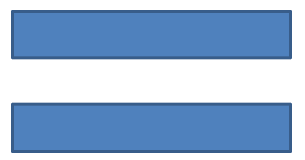
ตัวอย่างนี้กำหนดสองอ็อบเจ็กต์ GeometryPath ที่ปิดสำหรับส่วนบนและล่างของรูปทรง การนำสองเส้นทางไปใช้ด้วย IGeometryShape.SetGeometryPaths จะสร้างรูปทรงผสมเดียวที่มีช่องว่างตัดผ่านช่วงกลางของรูป
using Aspose.Slides;

using var presentation = new Presentation();
var slide = presentation.Slides[0];

var shape = slide.Shapes.AddAutoShape(ShapeType.Rectangle, 100, 100, 200, 100);

var topPath = new GeometryPath();
topPath.MoveTo(0, 0);
topPath.LineTo(shape.Width, 0);
topPath.LineTo(shape.Width, shape.Height / 3);
topPath.LineTo(0, shape.Height / 3);
topPath.CloseFigure();

var bottomPath = new GeometryPath();
bottomPath.MoveTo(0, shape.Height / 3 * 2);
bottomPath.LineTo(shape.Width, shape.Height / 3 * 2);
bottomPath.LineTo(shape.Width, shape.Height);
bottomPath.LineTo(0, shape.Height);
bottomPath.CloseFigure();

shape.SetGeometryPaths(new GeometryPath[] { topPath, bottomPath });
สร้างรูปทรงกำหนดเองพร้อมมุมโค้ง
ตัวอย่างนี้ผสมส่วนเส้นตรงกับ GeometryPath.ArcTo เพื่อสร้างรูปทรงที่มุมโค้งเข้าแต่ละมุม กำหนดขนาดมุมแต่ละมุมเป็นความกว้างและความสูงของเส้นโค้งเป็นจุด, และการสวิง -90 องศาจะวาดส่วนโค้งไตรมาสของวงรีทวนเข็มนาฬิกา เส้นทางที่เสร็จสมบูรณ์จะนำไปใช้ด้วย IGeometryShape.SetGeometryPath แล้วบันทึกการนำเสนอเป็นรูปแบบ PPTX
using System.Drawing;
using Aspose.Slides;
using Aspose.Slides.Export;

var shapeX = 20f;
var shapeY = 20f;
var shapeWidth = 300f;
var shapeHeight = 200f;

var leftTopSize = 50f;
var rightTopSize = 20f;
var rightBottomSize = 40f;
var leftBottomSize = 10f;

using var presentation = new Presentation();
var slide = presentation.Slides[0];

var topLeft = new PointF(leftTopSize, 0);
var topRight = new PointF(shapeWidth - rightTopSize, 0);
var rightBottom = new PointF(shapeWidth, shapeHeight - rightBottomSize);
var bottomLeft = new PointF(leftBottomSize, shapeHeight);
var leftTop = new PointF(0, leftTopSize);

var geometryPath = new GeometryPath();
geometryPath.MoveTo(topLeft);
geometryPath.LineTo(topRight);
geometryPath.ArcTo(rightTopSize, rightTopSize, 180, -90);
geometryPath.LineTo(rightBottom);
geometryPath.ArcTo(rightBottomSize, rightBottomSize, -90, -90);
geometryPath.LineTo(bottomLeft);
geometryPath.ArcTo(leftBottomSize, leftBottomSize, 0, -90);
geometryPath.LineTo(leftTop);
geometryPath.ArcTo(leftTopSize, leftTopSize, 90, -90);
geometryPath.CloseFigure();

var shape = slide.Shapes.AddAutoShape(ShapeType.Custom, shapeX, shapeY, shapeWidth, shapeHeight);
shape.SetGeometryPath(geometryPath);

presentation.Save("output.pptx", SaveFormat.Pptx);
ตรวจสอบว่ารูปร่างเรขาคณิตเป็นแบบปิดหรือไม่
ตัวช่วยต่อไปนี้ตรวจสอบว่าทุกเส้นทางเรขาคณิตที่ไม่ว่างเปล่าจะจบด้วยส่วนเส้นปิดหรือไม่ มันอ่าน IGeometryPath.PathData และเปรียบเทียบคำสั่งส่วนเส้นสุดท้ายของ IPathSegment.PathCommand กับ PathCommandType.Close จะคืนค่า false เมื่อไม่มีเส้นทางที่ไม่ว่างเปล่า ตัวตรวจสอบจะดูคำสั่งสุดท้ายของแต่ละเส้นทาง; มันไม่ได้ตรวจสอบทุกรูปย่อยภายในเส้นทาง ตัวอย่างพิมพ์ True สำหรับสี่เหลี่ยม
using System;
using Aspose.Slides;

using var presentation = new Presentation();
var slide = presentation.Slides[0];

var shape = slide.Shapes.AddAutoShape(ShapeType.Rectangle, 100, 100, 200, 100);
Console.WriteLine(IsGeometryClosed(shape));

bool IsGeometryClosed(IGeometryShape geometryShape)
{
    var hasNonemptyPath = false;

    foreach (var geometryPath in geometryShape.GetGeometryPaths())
    {
        var segments = geometryPath.PathData;
        if (segments.Length == 0)
        {
            continue;
        }

        hasNonemptyPath = true;
        var lastSegment = segments[segments.Length - 1];
        if (lastSegment.PathCommand != PathCommandType.Close)
        {
            return false;
        }
    }

    return hasNonemptyPath;
}
สกัดและตรวจสอบส่วนประกอบของรูปทรง
ใช้เมธอด IGeometryShape.CreateShapeElements เพื่อสแกนรูปทรงที่มีอยู่เป็นส่วนประกอบที่บรรจุจุดเส้นทางและประเภทจุด แปลงแต่ละ IShapeElement ที่ได้เป็น ShapeElement เพื่ออ่านอาร์เรย์ PathPoints และ PathTypes การแสดงผลนี้มีประโยชน์สำหรับการวิเคราะห์โครงร่างหรือการส่งเรขาคณิตไปยังเครื่องมือวาดแบบกำหนดเอง
ตัวอย่างเปิดงานนำเสนอ, ค้นหารูปเรขาคณิตแรกโดยตรงบนสไลด์แรก, และพิมพ์ส่วนเส้นของมัน ใช้งานนำเสนอที่มีรูปที่มีส่วนเส้นตรงและส่วนโค้งเพื่อดูผลลัพธ์ของทั้งสองประเภท ไม่ได้ค้นหาในกลุ่มย่อย
using System;
using System.Linq;
using Aspose.Slides;

using var presentation = new Presentation("input.pptx");
var slide = presentation.Slides[0];

var shape = slide.Shapes.OfType<IGeometryShape>().FirstOrDefault();
if (shape == null)
{
    Console.WriteLine("No geometry shape found on the first slide.");
    return;
}

foreach (IShapeElement element in shape.CreateShapeElements())
{
    var shapeElement = (ShapeElement)element;
    var points = shapeElement.PathPoints;
    var types = shapeElement.PathTypes;
    Console.WriteLine("Shape element:");

    for (var i = 0; i < points.Length; i++)
    {
        var pointType = types[i] & 0x07; // เก็บประเภทส่วนเส้นไว้, ไม่รวมแฟล็ก.
        switch (pointType)
        {
            case 0:
                Console.WriteLine($"Start figure at {points[i]}");
                break;
            case 1:
                Console.WriteLine($"Line to {points[i]}");
                break;
            case 3:
                Console.WriteLine($"Cubic Bezier: controls {points[i]}, {points[i + 1]}; end {points[i + 2]}");
                i += 2; // ใช้จุดควบคุมทั้งสองจุดและจุดสิ้นสุด.
                break;
        }

        if ((types[i] & 0x80) != 0)
        {
            Console.WriteLine("Close subpath back to its starting point.");
        }
    }
}
อาร์เรย์สอดคล้องตามดัชนี: points[i] คือจุดและ types[i] บรรยายบทบาทของจุดนั้น ประเภท 0 เริ่มรูป, ประเภท 1 วาดเส้นจากจุดก่อนหน้ามาถึงจุดปัจจุบัน ส่วนเส้น Bézier แบบลูกบาศก์เริ่มจากจุดสิ้นสุดก่อนหน้าและใช้รายการประเภท 3 สามรายการต่อเนื่อง: จุดควบคุมสองจุดตามด้วยจุดสิ้นสุดใหม่ ลูปจะอ่านสามรายการนี้พร้อมกันและตรวจสอบจุดสิ้นสุดเพื่อดูว่าปิดหรือไม่
ประเภทจุดยังมีค่าสถานะด้วย ให้ทำ Mask ด้วย 0x07 เพื่อตรวจจับประเภทส่วนเส้น, และทดสอบ 0x80 แยกต่างหากเพื่อค้นหาเส้นทางย่อยที่ปิด ตัวอย่างเช่น 129 (0x81) หมายถึงจุดสิ้นสุดเส้นที่ปิดเส้นทางย่อย, 131 (0x83) หมายถึงจุดสิ้นสุด Bézier ที่ปิดเส้นทาง ยกเว้นการเปรียบเทียบค่าดิบกับ 1 หรือ 3 จะทำให้พลาดกรณีเหล่านี้ ค่าสถานะอื่น ๆ เช่น dash (0x10) และ marker (0x20) ไม่ส่งผลต่อประเภทส่วนเส้นพื้นฐาน
พิกัดและการแปลง จุดวัดเป็นจุด (1/72 นิ้ว) โดย X เพิ่มไปทางขวาและ Y เพิ่มลงด้านล่าง สำหรับรูปที่ไม่ได้จัดกลุ่ม, พิกัดที่สกัดมาแล้วรวมตำแหน่ง X และ Y ของรูปและสะท้อนความกว้างและความสูงปัจจุบัน ตัวอย่างสี่เหลี่ยมที่ไม่มีการหมุนที่ตำแหน่ง (100, 200) ขนาด 120 × 80 มีขอบโครงร่าง (100, 200)–(220, 280) อย่าเพิ่มตำแหน่งของรูปอีกครั้ง ให้ลบค่า X และ Y เพื่อให้ได้พิกัดสัมพันธ์กับกรอบที่ไม่ได้หมุน
จุดที่สกัดไม่รวมการหมุนของรูป (Rotation) หรือการพลิกแนวนอนและแนวตั้ง เพื่อให้ได้โครงร่างที่แสดงผลตามจริง ต้องนำการแปลงเหล่านี้ไปใช้รอบศูนย์กลางของรูป สำหรับรูปที่อยู่ในกลุ่ม ต้องคำนึงถึงการแม็พพิกัดและการแปลงของกลุ่ม; อย่าสมมติว่าจุดที่สกัดเป็นพิกัดสุดท้ายบนสไลด์หรือทำการแปลหรือสเกลซ้ำหากมันได้ถูกสะท้อนไว้แล้วในกรอบของลูก
การตรวจสอบเทียบกับการแก้ไข อาร์เรย์ที่สกัดอธิบายโครงร่าง; การเปลี่ยนแปลงอาร์เรย์เหล่านี้จะไม่อัปเดตรูปต้นฉบับ ใช้วิธีนี้เมื่อการวิเคราะห์หรือโค้ดวาดของคุณต้องการอาร์เรย์จุด/ประเภท ใช้เมธอด GetGeometryPaths เมื่อคุณต้องการคำสั่งเรขาคณิตในระบบพิกัดท้องถิ่นของรูปหรือเมื่อคุณต้องการแก้ไขเรขาคณิตของรูป ใช้เมธอด SetGeometryPath หรือ SetGeometryPaths เพื่อใช้เส้นทางที่แก้ไข
แปลง GeometryPath ไปเป็น GraphicsPath (System.Drawing.Drawing2D)
ตัวอย่างต่อไปนี้ต้องใช้แอสเซมบลี Aspose.Slides for .NET รุ่นเก่าที่สนับสนุน ShapeUtil.GraphicsPathToGeometryPath, เช่น เวอร์ชัน 25.10, และสภาพแวดล้อม Windows ที่มี System.Drawing.Common เมธอดแปลงถูกลบออกใน version 25.11
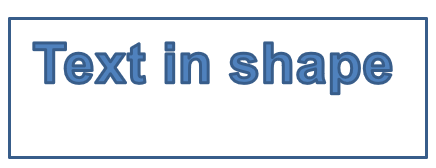
ตัวอย่างนี้รวมโครงร่างสี่เหลี่ยมกับข้อความที่แปลงเป็นเรขาคณิต โครงร่างของ IGeometryPath.FillMode ถูกตั้งค่าให้ปิดการเติมสี GraphicsPath เก็บโครงร่างข้อความซึ่ง ShapeUtil.GraphicsPathToGeometryPath แปลงเป็นเส้นทางเรขาคณิตที่เต็ม การใช้ทั้งสองเส้นทางกับ IGeometryShape.SetGeometryPaths จะสร้างรูปเดียวที่ประกอบด้วยสี่เหลี่ยมและข้อความ สำหรับการแปลงในทิศทางตรงกันข้าม ให้ใช้ ShapeUtil.GeometryPathToGraphicsPath
using System.Drawing;
using System.Drawing.Drawing2D;
using Aspose.Slides;
using Aspose.Slides.Util;

using var presentation = new Presentation();
var slide = presentation.Slides[0];

var shape = slide.Shapes.AddAutoShape(ShapeType.Rectangle, 100, 100, 300, 100);

var originalPath = shape.GetGeometryPaths()[0];
originalPath.FillMode = PathFillModeType.None;

using var graphicsPath = new GraphicsPath();
using var fontFamily = new FontFamily("Arial");
using var stringFormat = StringFormat.GenericDefault;

graphicsPath.AddString("Text in shape", fontFamily, (int)FontStyle.Bold, 40, new PointF(10, 10), stringFormat);

var textPath = ShapeUtil.GraphicsPathToGeometryPath(graphicsPath);
textPath.FillMode = PathFillModeType.Normal;

shape.SetGeometryPaths(new[] { originalPath, textPath });
FAQ
การเติมสีและโครงร่างจะเปลี่ยนแปลงอย่างไรหลังจากแทนที่เรขาคณิต?
สไตล์จะคงอยู่กับรูปทรง; เพียงแต่โครงร่างจะเปลี่ยนแปลง การเติมสีและโครงร่างจะถูกนำไปใช้โดยอัตโนมัติกับเรขาคณิตใหม่
ฉันจะหมุนรูปทรงกำหนดเองพร้อมกับเรขาคณิตอย่างถูกต้องได้อย่างไร?
ใช้คุณสมบัติ Rotation ของรูป; เรขาคณิตจะหมุนพร้อมกับรูปเพราะผูกกับระบบพิกัดของรูปเอง
ฉันสามารถแปลงรูปทรงกำหนดเองเป็นภาพเพื่อ “ล็อก” ผลลัพธ์ได้หรือไม่?
ได้. ให้ส่งออก slide ที่ต้องการหรือ shape เองเป็นรูปแบบราสเตอร์; วิธีนี้ทำให้งานกับเรขาคณิตที่ซับซ้อนต่อไปง่ายขึ้น