
Personalizar Formas de Apresentação em .NET
Visão geral
Este artigo explica como personalizar formas de apresentação no Aspose.Slides editando a geometria da forma por meio de pontos de edição e caminhos de geometria. Ele mostra como trabalhar com GeometryPath e IGeometryPath para modificar formas existentes, executar operações básicas de edição de caminho, adicionar ou remover pontos e aplicar a geometria atualizada de volta a uma forma.
Ele também demonstra como criar formas personalizadas e compostas, construir formas com cantos curvos, determinar se a geometria de uma forma está fechada e usar a conversão legada entre GeometryPath e GraphicsPath para cenários adicionais de personalização de geometria.
Alterar uma Forma Usando Pontos de Edição
No PowerPoint, você pode usar Pontos de Edição para modificar um quadrado:
- Mover um canto para dentro ou para fora.
- Ajustar a curvatura em um ponto.
- Adicionar novos pontos.
Editar pontos permite que você modifique o contorno de uma forma ou use uma forma existente como base para uma nova.
Dicas de Edição de Forma
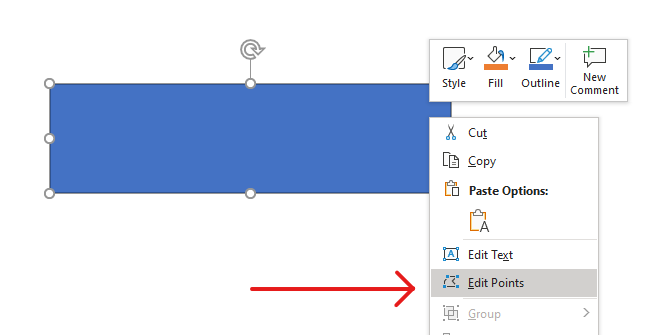
Ao editar formas do PowerPoint, tenha em mente estes conceitos:
- Uma forma (ou seu caminho) pode ser fechada ou aberta.
- O caminho de uma forma consiste em pontos âncora conectados por segmentos.
- Um segmento pode ser reto ou curvo. Pontos âncora e alças de controle determinam sua forma.
- Pontos âncora existem como pontos de canto, pontos retos ou pontos suaves:
- Em um ponto de canto, os segmentos adjacentes podem se encontrar em um ângulo.
- Em um ponto suave, as duas alças de controle ficam alinhadas e a mesma distância do ponto âncora.
- Em um ponto reto, as duas alças de controle ficam alinhadas, mas podem ter distâncias diferentes do ponto âncora.
- Mover pontos âncora ou ajustar suas alças altera o contorno da forma.
Para editar formas do PowerPoint por meio de pontos de edição, o Aspose.Slides fornece a classe GeometryPath e a interface IGeometryPath.
- Uma instância de GeometryPath representa o caminho de geometria do objeto IGeometryShape.
- Para obter o GeometryPath a partir da instância de IGeometryShape, você pode usar o método IGeometryShape.GetGeometryPaths.
- Para definir o GeometryPath de uma forma, você pode usar estes métodos: IGeometryShape.SetGeometryPath para formas com um único caminho e IGeometryShape.SetGeometryPaths para formas com múltiplos caminhos.
- Para adicionar segmentos, você pode usar os métodos da IGeometryPath.
- Usando as propriedades IGeometryPath.Stroke e IGeometryPath.FillMode, você pode definir a aparência de um caminho de geometria.
- Usando a propriedade IGeometryPath.PathData, você pode obter o caminho de geometria de um GeometryShape como um array de segmentos de caminho.
- Em versões legadas que suportam os métodos de conversão abaixo, você pode converter GeometryPath para GraphicsPath.
- Use os métodos GeometryPathToGraphicsPath e GraphicsPathToGeometryPath (da classe ShapeUtil) para converter entre GeometryPath e GraphicsPath.
Operações Simples de Edição
Use os métodos a seguir para editar um caminho de geometria. Sobrecargas que aceitam um índice inserem um segmento naquela posição baseada em zero no array de segmentos do caminho.
| Operação | Método |
|---|---|
| Anexar ou inserir uma linha reta. | GeometryPath.LineTo |
| Anexar ou inserir uma curva de Bézier cúbica com dois pontos de controle e um ponto final. | GeometryPath.CubicBezierTo |
| Anexar ou inserir uma curva de Bézier quadrática com um ponto de controle e um ponto final. | GeometryPath.QuadraticBezierTo |
| Anexar um arco elíptico com as dimensões e ângulos especificados em graus. | GeometryPath.ArcTo |
| Fechar a figura atual conectando seu ponto final ao ponto inicial. | GeometryPath.CloseFigure |
| Definir o ponto inicial de uma figura. | GeometryPath.MoveTo |
| Remover um segmento em um índice baseado em zero. | GeometryPath.RemoveAt |
Adicionar Pontos Personalizados a uma Forma
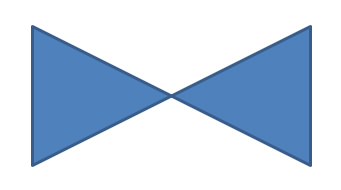
Este exemplo insere dois pontos em uma forma retangular usando GeometryPath.LineTo e aplica o caminho editado com IGeometryShape.SetGeometryPath. As coordenadas são locais à forma: ambos os novos pontos ficam em seu centro, 100 pontos da esquerda e 50 pontos do topo. Os índices de segmento 1 e 4 os posicionam nas bordas superior e inferior, puxando essas bordas para dentro.
using Aspose.Slides;

using var presentation = new Presentation();
var slide = presentation.Slides[0];

var shape = slide.Shapes.AddAutoShape(ShapeType.Rectangle, 100, 100, 200, 100);

var geometryPath = shape.GetGeometryPaths()[0];
geometryPath.LineTo(100, 50, 1);
geometryPath.LineTo(100, 50, 4);

shape.SetGeometryPath(geometryPath);
Remover Pontos de uma Forma
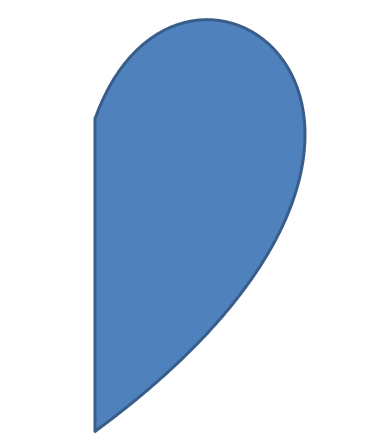
Este exemplo altera o contorno de um coração removendo o segmento no índice baseado em zero 2 com GeometryPath.RemoveAt. Aplicar o caminho modificado com IGeometryShape.SetGeometryPath atualiza o contorno da forma.
using Aspose.Slides;

using var presentation = new Presentation();
var slide = presentation.Slides[0];

var shape = slide.Shapes.AddAutoShape(ShapeType.Heart, 100, 100, 300, 300);

var path = shape.GetGeometryPaths()[0];
path.RemoveAt(2);

shape.SetGeometryPath(path);
Criar uma Forma Personalizada
Este exemplo constrói uma estrela de cinco pontas com GeometryPath. Raios externo e interno alternados de 100 e 50 pontos definem as pontas e as entalhes; um passo de 72 graus espaça uniformemente as cinco pontas. O caminho é fechado com GeometryPath.CloseFigure e aplicado a uma forma retangular usando IGeometryShape.SetGeometryPath, substituindo seu contorno.
using System;
using System.Collections.Generic;
using System.Drawing;
using Aspose.Slides;

var points = new List<PointF>();

var outerRadius = 100f;
var innerRadius = 50f;
var angleStep = 72;

for (var angle = -90; angle < 270; angle += angleStep)
{
    var radians = angle * (Math.PI / 180f);
    var x = outerRadius * Math.Cos(radians);
    var y = outerRadius * Math.Sin(radians);
    points.Add(new PointF((float)x + outerRadius, (float)y + outerRadius));

    radians = Math.PI * (angle + angleStep / 2) / 180.0;
    x = innerRadius * Math.Cos(radians);
    y = innerRadius * Math.Sin(radians);
    points.Add(new PointF((float)x + outerRadius, (float)y + outerRadius));
}

var starPath = new GeometryPath();
starPath.MoveTo(points[0]);

for (var i = 1; i < points.Count; i++)
{
    starPath.LineTo(points[i]);
}

starPath.CloseFigure();

using var presentation = new Presentation();
var slide = presentation.Slides[0];

var shape = slide.Shapes.AddAutoShape(ShapeType.Rectangle, 100, 100, outerRadius * 2, outerRadius * 2);
shape.SetGeometryPath(starPath);

Criar uma Forma Personalizada Composta
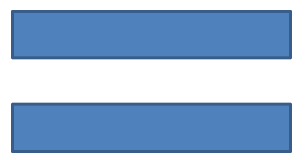
Este exemplo define dois GeometryPath fechados para o terço superior e inferior de uma forma. Aplicar ambos os caminhos com IGeometryShape.SetGeometryPaths cria uma única forma composta com um vão no terço do meio.
using Aspose.Slides;

using var presentation = new Presentation();
var slide = presentation.Slides[0];

var shape = slide.Shapes.AddAutoShape(ShapeType.Rectangle, 100, 100, 200, 100);

var topPath = new GeometryPath();
topPath.MoveTo(0, 0);
topPath.LineTo(shape.Width, 0);
topPath.LineTo(shape.Width, shape.Height / 3);
topPath.LineTo(0, shape.Height / 3);
topPath.CloseFigure();

var bottomPath = new GeometryPath();
bottomPath.MoveTo(shape.Height / 3 * 2);
bottomPath.LineTo(shape.Width, shape.Height / 3 * 2);
bottomPath.LineTo(shape.Width, shape.Height);
bottomPath.LineTo(0, shape.Height);
bottomPath.CloseFigure();

shape.SetGeometryPaths(new GeometryPath[] { topPath, bottomPath });
Criar uma Forma Personalizada com Cantos Curvos
Este exemplo combina segmentos retos com GeometryPath.ArcTo para criar uma forma com cantos curvos para dentro. Cada tamanho de canto define a largura e altura do arco em pontos, e o varrimento de -90 graus desenha um quarto de elipse no sentido anti‑horário. O caminho concluído é aplicado com IGeometryShape.SetGeometryPath, e a apresentação é salva no formato PPTX.
using System.Drawing;
using Aspose.Slides;
using Aspose.Slides.Export;

var shapeX = 20f;
var shapeY = 20f;
var shapeWidth = 300f;
var shapeHeight = 200f;

var leftTopSize = 50f;
var rightTopSize = 20f;
var rightBottomSize = 40f;
var leftBottomSize = 10f;

using var presentation = new Presentation();
var slide = presentation.Slides[0];

var topLeft = new PointF(leftTopSize, 0);
var topRight = new PointF(shapeWidth - rightTopSize, 0);
var rightBottom = new PointF(shapeWidth, shapeHeight - rightBottomSize);
var bottomLeft = new PointF(leftBottomSize, shapeHeight);
var leftTop = new PointF(0, leftTopSize);

var geometryPath = new GeometryPath();
geometryPath.MoveTo(topLeft);
geometryPath.LineTo(topRight);
geometryPath.ArcTo(rightTopSize, rightTopSize, 180, -90);
geometryPath.LineTo(rightBottom);
geometryPath.ArcTo(rightBottomSize, rightBottomSize, -90, -90);
geometryPath.LineTo(bottomLeft);
geometryPath.ArcTo(leftBottomSize, leftBottomSize, 0, -90);
geometryPath.LineTo(leftTop);
geometryPath.ArcTo(leftTopSize, leftTopSize, 90, -90);
geometryPath.CloseFigure();

var shape = slide.Shapes.AddAutoShape(ShapeType.Custom, shapeX, shapeY, shapeWidth, shapeHeight);
shape.SetGeometryPath(geometryPath);

presentation.Save("output.pptx", SaveFormat.Pptx);
Descobrir Se a Geometria de uma Forma Está Fechada
O helper a seguir verifica se cada caminho de geometria não vazio termina com um segmento de fechamento. Ele lê IGeometryPath.PathData e compara o comando do segmento final IPathSegment.PathCommand com PathCommandType.Close. Retorna false quando não há caminhos não vazios. Essa verificação considera apenas o comando final de cada caminho; não inspeciona cada sub‑figura dentro de um caminho. O exemplo imprime True para um retângulo.
using System;
using Aspose.Slides;

using var presentation = new Presentation();
var slide = presentation.Slides[0];

var shape = slide.Shapes.AddAutoShape(ShapeType.Rectangle, 100, 100, 200, 100);
Console.WriteLine(IsGeometryClosed(shape));

bool IsGeometryClosed(IGeometryShape geometryShape)
{
    var hasNonemptyPath = false;

    foreach (var geometryPath in geometryShape.GetGeometryPaths())
    {
        var segments = geometryPath.PathData;
        if (segments.Length == 0)
        {
            continue;
        }

        hasNonemptyPath = true;
        var lastSegment = segments[segments.Length - 1];
        if (lastSegment.PathCommand != PathCommandType.Close)
        {
            return false;
        }
    }

    return hasNonemptyPath;
}
Extrair e Inspecionar Elementos da Forma
Use IGeometryShape.CreateShapeElements para inspecionar uma forma existente como elementos que contêm pontos de caminho e tipos de ponto. Converta cada IShapeElement retornado para ShapeElement a fim de ler seus arrays PathPoints e PathTypes. Essa representação é útil para análise de contorno ou para passar a geometria a ferramentas de desenho personalizadas.
O exemplo abre uma apresentação, encontra a primeira forma de geometria diretamente no primeiro slide e imprime seus segmentos de caminho. Use uma apresentação que contenha uma forma com segmentos retos e curvos para ver ambos os tipos de saída. Ele não pesquisa dentro de grupos.
using System;
using System.Linq;
using Aspose.Slides;

using var presentation = new Presentation("input.pptx");
var slide = presentation.Slides[0];

var shape = slide.Shapes.OfType<IGeometryShape>().FirstOrDefault();
if (shape == null)
{
    Console.WriteLine("No geometry shape found on the first slide.");
    return;
}

foreach (IShapeElement element in shape.CreateShapeElements())
{
    var shapeElement = (ShapeElement)element;
    var points = shapeElement.PathPoints;
    var types = shapeElement.PathTypes;
    Console.WriteLine("Shape element:");

    for (var i = 0; i < points.Length; i++)
    {
        var pointType = types[i] & 0x07; // Mantenha o tipo do segmento, excluindo flags.
        switch (pointType)
        {
            case 0:
                Console.WriteLine($"Start figure at {points[i]}");
                break;
            case 1:
                Console.WriteLine($"Line to {points[i]}");
                break;
            case 3:
                Console.WriteLine($"Cubic Bezier: controls {points[i]}, {points[i + 1]}; end {points[i + 2]}");
                i += 2; // Consume both control points and the endpoint.
                break;
        }

        if ((types[i] & 0x80) != 0)
        {
            Console.WriteLine("Close subpath back to its starting point.");
        }
    }
}
Os arrays correspondem por índice: points[i] é um ponto e types[i] descreve seu papel. O tipo 0 inicia uma figura, e o tipo 1 desenha uma linha do ponto anterior ao ponto atual. Um segmento de Bézier cúbica inicia no ponto final anterior e usa três entradas consecutivas de tipo 3: dois pontos de controle seguidos pelo novo ponto final. O loop consome essas três entradas juntas e verifica o ponto final para fechamento.
Tipos de ponto também contêm flags. Mascare com 0x07 para identificar o tipo de segmento e teste 0x80 separadamente para detectar um subcaminho fechado. Por exemplo, 129 (0x81) significa um ponto final de linha que fecha um subcaminho, e 131 (0x83) significa um ponto final de Bézier que o fecha. Comparar o valor bruto apenas com 1 ou 3 perderia esses casos. Outras flags, como dash (0x10) e marker (0x20), não alteram o tipo base do segmento.
Coordenadas e transformações. Os pontos são medidos em pontos (1/72 polegada), com X aumentando para a direita e Y aumentando para baixo. Para uma forma não agrupada, as coordenadas extraídas já incluem sua posição X e Y e refletem sua largura e altura atuais. Por exemplo, um retângulo não rotacionado em (100, 200) com tamanho 120 × 80 tem limites de contorno (100, 200)–(220, 280). Não adicione novamente a posição da forma. Subtraia seu X e Y para obter coordenadas relativas ao seu quadro não rotacionado.
Os pontos extraídos não aplicam a Rotation da forma nem inversões horizontais ou verticais. Para reproduzir o contorno exibido, aplique essas transformações em torno do centro da forma. Para formas agrupadas, também leve em conta o mapeamento de coordenadas do grupo e suas transformações; não assume que os pontos extraídos são as coordenadas finais renderizadas no slide nem aplique uma translação ou escala duas vezes se já estiver refletida na moldura do filho.
Inspeção versus edição. Arrays extraídos descrevem o contorno; alterá‑los não atualiza a forma original. Use essa abordagem quando sua análise ou código de desenho precisar de arrays de ponto/tipo. Use GetGeometryPaths quando precisar de comandos de geometria no sistema de coordenadas local da forma ou quiser editar sua geometria. Aplique caminhos editados através de SetGeometryPath ou SetGeometryPaths.
Converter GeometryPath para GraphicsPath (System.Drawing.Drawing2D)
O exemplo a seguir requer um assembly legado do Aspose.Slides for .NET que suporte ShapeUtil.GraphicsPathToGeometryPath, como a versão 25.10, e um ambiente Windows com System.Drawing.Common. Os métodos de conversão foram removidos na versão 25.11.
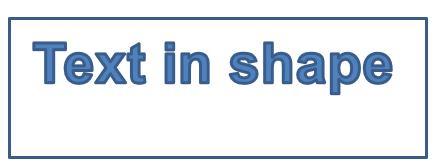
Este exemplo combina um contorno retangular com texto convertido em geometria. O IGeometryPath.FillMode do contorno é definido para desativar o preenchimento. Um GraphicsPath armazena o contorno do texto, que ShapeUtil.GraphicsPathToGeometryPath converte em um caminho de geometria preenchido. Aplicar ambos os caminhos com IGeometryShape.SetGeometryPaths produz uma única forma contendo o retângulo e o texto. Para conversão no sentido oposto, use ShapeUtil.GeometryPathToGraphicsPath.
using System.Drawing;
using System.Drawing.Drawing2D;
using Aspose.Slides;
using Aspose.Slides.Util;

using var presentation = new Presentation();
var slide = presentation.Slides[0];

var shape = slide.Shapes.AddAutoShape(ShapeType.Rectangle, 100, 100, 300, 100);

var originalPath = shape.GetGeometryPaths()[0];
originalPath.FillMode = PathFillModeType.None;

using var graphicsPath = new GraphicsPath();
using var fontFamily = new FontFamily("Arial");
using var stringFormat = StringFormat.GenericDefault;

graphicsPath.AddString("Text in shape", fontFamily, (int)FontStyle.Bold, 40, new PointF(10, 10), stringFormat);

var textPath = ShapeUtil.GraphicsPathToGeometryPath(graphicsPath);
textPath.FillMode = PathFillModeType.Normal;

shape.SetGeometryPaths(new[] { originalPath, textPath });
Perguntas Frequentes
O que acontecerá com o preenchimento e o contorno após substituir a geometria?
O estilo permanece associado à forma; apenas o contorno muda. O preenchimento e o contorno são aplicados automaticamente à nova geometria.
Como rotacionar corretamente uma forma personalizada juntamente com sua geometria?
Use a propriedade Rotation da forma; a geometria rotaciona com a forma porque está vinculada ao seu próprio sistema de coordenadas.
Posso converter uma forma personalizada em uma imagem para “travar” o resultado?
Sim. Exporte a área da slide necessária ou a própria forma para um formato raster; isso simplifica trabalhos posteriores com geometrias complexas.