
เพิ่มประสิทธิภาพการจัดการรูปภาพในงานนำเสนอด้วย PHP
บทนำ
Aspose.Slides for PHP via Java มีวิธีการทำงานกับรูปภาพหลายวิธี และแต่ละวิธีมีวัตถุประสงค์ที่แตกต่างกัน คุณสามารถจัดเก็บรูปภาพในงานนำเสนอ แสดงในกรอบรูป ใช้เป็นพื้นหลังสไลด์ เชื่อมโยงไปยังรูปภาพภายนอก แทนที่ทรัพยากรรูปภาพที่ใช้ร่วมกัน หรือแปลงเนื้อหา SVG ให้เป็นรูปร่างที่แก้ไขได้
บทความนี้มุ่งเน้นที่ทรัพยากรรูปภาพและวิธีการใช้ในงานนำเสนอทั้งหมด หากต้องการข้อมูลเกี่ยวกับการครอปรูปภาพ ความโปร่งใส เอฟเฟกต์ การยืดและการจัดรูปแบบอื่น ๆ ที่ใช้กับกรอบรูปแต่ละกรอบ ให้ดูที่ Picture Frame
ทำความเข้าใจโมเดลรูปภาพ
แนวคิด API ต่อไปนี้เกี่ยวข้องกันอย่างใกล้ชิดแต่ไม่สามารถทดแทนกันได้:
- presentation image collection เก็บทรัพยากรรูปภาพที่ใช้ในงานนำเสนอ ใช้ ImageCollection::addImage เพื่อเพิ่มข้อมูลรูปภาพและรับทรัพยากร PPImage
- picture frame คือรูปร่างที่แสดงรูปภาพบนสไลด์ เลย์เอาต์ หรือมาสเตอร์ ใช้ ShapeCollection::addPictureFrame เพื่อวางทรัพยากรรูปภาพบนสไลด์
- พื้นหลังสไลด์ใช้รูปภาพเป็นส่วนหนึ่งของการเติมสไลด์ แทนที่จะแทนเป็นรูปร่าง ดังนั้นจึงไม่ทำงานเหมือนกรอบรูป
- PPImage::replaceImage แทนที่ทรัพยากรรูปภาพ หากหลายองค์ประกอบในงานนำใช้ทรัพยากรนั้น ทั้งหมดจะใช้รูปภาพที่แทนที่
- การแปลง SVG ให้เป็นรูปร่างสร้างรูปร่างสไลด์ที่แก้ไขได้ หลังจากการแปลงเนื้อหาจะไม่ถูกจัดการเป็นรูปภาพเดียวอีกต่อไป
ดังนั้นขั้นตอนการทำงานทั่วไปคือ: เพิ่มข้อมูลรูปภาพลงใน image collection รับ PPImage แล้วใช้ทรัพยากรนั้นในกรอบรูปหรือการเติมหลาย ๆ อย่าง
เพิ่มภาพแบบฝัง
เพื่อลงรูปภาพจากไฟล์ในเครื่อง ให้โหลดไฟล์ เพิ่มลงใน image collection และสร้างกรอบรูปที่ใช้ PPImage ที่คืนค่า
use aspose\slides\Images;
use aspose\slides\Presentation;
use aspose\slides\SaveFormat;
use aspose\slides\ShapeType;

$presentation = new Presentation();
try {
    $image = Images::fromFile("photo.png");
    try {
        $ppImage = $presentation->getImages()->addImage($image);
    } finally {
        if (!java_is_null($image)) {
            $image->dispose();
        }
    }

    $slide = $presentation->getSlides()->get_Item(0);
    $slide->getShapes()->addPictureFrame(ShapeType::Rectangle, 20, 20, 320, 180, $ppImage);

    $presentation->save("presentation.pptx", SaveFormat::Pptx);
} finally {
    $presentation->dispose();
}
ภาพที่เพิ่มด้วยวิธีนี้จะฝังอยู่ในงานนำเสนอ ดังนั้นไฟล์ที่ได้จึงไม่ต้องพึ่งพาไฟล์รูปภาพต้นฉบับอีกต่อไป
เพิ่มภาพจากเว็บ
เมื่อรูปภาพพร้อมให้บริการผ่าน HTTP หรือ HTTPS ให้ดาวน์โหลดไบต์ของรูปนั้น เพิ่มลงใน presentation image collection และใช้ทรัพยากรรูปภาพที่คืนค่าในลักษณะเดียวกับรูปภาพในเครื่อง
use aspose\slides\Presentation;
use aspose\slides\SaveFormat;
use aspose\slides\ShapeType;

$presentation = new Presentation();
try {
    $imageUrl = new Java("java.net.URL", "https://example.com/image.png");
    $connection = $imageUrl->openConnection();
    $connection->setConnectTimeout(10000);
    $connection->setReadTimeout(10000);

    $inputStream = $connection->getInputStream();
    $outputStream = new Java("java.io.ByteArrayOutputStream");
    $Array = new JavaClass("java.lang.reflect.Array");
    $Byte = (new JavaClass("java.lang.Byte"))->TYPE;

    try {
        $buffer = $Array->newInstance($Byte, 8192);
        $bufferLength = $Array->getLength($buffer);

        while (($bytesRead = java_values($inputStream->read($buffer, 0, $bufferLength))) != -1) {
            $outputStream->write($buffer, 0, $bytesRead);
        }

        $ppImage = $presentation->getImages()->addImage($outputStream->toByteArray());
        $slide = $presentation->getSlides()->get_Item(0);
        $slide->getShapes()->addPictureFrame(ShapeType::Rectangle, 20, 20, 320, 180, $ppImage);
    } finally {
        if (!java_is_null($inputStream)) {
            $inputStream->close();
        }
        $outputStream->close();
    }

    $presentation->save("presentation-from-web.pptx", SaveFormat::Pptx);
} finally {
    $presentation->dispose();
}
ในแอปพลิเคชันที่ทำงานต่อเนื่อง ควรใช้ HTTP client หรือกลยุทธ์การจัดการการเชื่อมต่อที่เหมาะสมกับแอปพลิเคชันแทนการสร้างโครงสร้างเครือข่ายที่ไม่จำเป็นซ้ำ ๆ ตรวจสอบ URL ไกล้เคียง ขนาดการตอบกลับ และชนิดของเนื้อหาเมื่อแหล่งที่มานั้นไม่น่าเชื่อถือ
ใช้ภาพซ้ำหลายสไลด์
หากต้องการใช้รูปภาพเดียวกันหลายครั้ง ให้เพิ่มรูปนั้นในงานนำเสนอเพียงครั้งเดียว แล้วนำ PPImage ที่ได้กลับมาใช้เมื่อต้องสร้างกรอบรูปเพิ่มเติม วิธีนี้จะช่วยหลีกเลี่ยงการโหลดข้อมูลต้นทางซ้ำ ๆ และทำให้ความสัมพันธ์ระหว่างทรัพยากรรูปภาพที่ใช้ร่วมกับการใช้งานต่าง ๆ ชัดเจน
สำหรับกราฟิกที่ควรปรากฏอัตโนมัติกับหลายสไลด์ เช่น โลโก้บริษัท ให้พิจารณาวางกรอบรูปบน slide master หรือเลย์เอาต์แทนการเพิ่มรูปร่างเทียบเท่าในทุกสไลด์
ใช้ภาพเป็นพื้นหลังสไลด์
รูปภาพพื้นหลังจะถูกกำหนดให้กับการเติมสไลด์ ไม่ได้ถูกเพิ่มเป็นรูปร่างแบบกรอบรูป นี่เป็นประโยชน์เมื่อต้องการให้รูปภาพครอบพื้นหลังสไลด์และไม่ต้องการให้จัดการเป็นอ็อบเจ็กต์สไลด์ปกติ
use aspose\slides\BackgroundType;
use aspose\slides\FillType;
use aspose\slides\Images;
use aspose\slides\PictureFillMode;
use aspose\slides\Presentation;
use aspose\slides\SaveFormat;

$presentation = new Presentation();
try {
    $slide = $presentation->getSlides()->get_Item(0);

    $image = Images::fromFile("background.jpg");
    try {
        $ppImage = $presentation->getImages()->addImage($image);
    } finally {
        if (!java_is_null($image)) {
            $image->dispose();
        }
    }

    $slide->getBackground()->setType(BackgroundType::OwnBackground);
    $slide->getBackground()->getFillFormat()->setFillType(FillType::Picture);
    $slide->getBackground()->getFillFormat()->getPictureFillFormat()->setPictureFillMode(PictureFillMode::Stretch);
    $slide->getBackground()->getFillFormat()->getPictureFillFormat()->getPicture()->setImage($ppImage);

    $presentation->save("background-image.pptx", SaveFormat::Pptx);
} finally {
    $presentation->dispose();
}
สำหรับตัวเลือกพื้นหลังเพิ่มเติม รวมถึงพื้นหลังมาสเตอร์และเลย์เอาต์ ให้ดูที่ Presentation Background
ภาพฝังและภาพเชื่อมโยง
ภาพฝังและภาพเชื่อมโยงมีข้อดีข้อเสียด้านการพกพาและขนาดไฟล์ที่แตกต่างกัน:
- ภาพฝัง: ข้อมูลรูปภาพถูกเก็บไว้ภายในงานนำเสนอ งานนำเสนอจึงเป็นไฟล์ที่ทำงานได้ด้วยตัวเอง แต่ไฟล์จะมีขนาดรวมข้อมูลรูปภาพ
- ภาพเชื่อมโยง: งานนำเสนอเก็บพาธหรือ URL ไปยังรูปภาพภายนอก สามารถลดขนาดไฟล์งานนำเสนอได้ แต่ต้องแน่ใจว่าทรัพยากรภายนอกยังคงเข้าถึงได้เมื่อเปิดหรือเรนเดอร์งานนำเสนอ
สามารถสร้างรูปภาพเชื่อมโยงได้โดยกำหนดพาธหรือ URL ภายนอกผ่าน Picture::setLinkPathLong แทนการฝังข้อมูลรูปภาพ
use aspose\slides\Presentation;
use aspose\slides\SaveFormat;
use aspose\slides\ShapeType;

$presentation = new Presentation();
try {
    $slide = $presentation->getSlides()->get_Item(0);
    $pictureFrame = $slide->getShapes()->addPictureFrame(ShapeType::Rectangle, 20, 20, 320, 180, null);
    $pictureFrame->getPictureFormat()->getPicture()->setLinkPathLong("https://example.com/image.png");

    $presentation->save("linked-image.pptx", SaveFormat::Pptx);
} finally {
    $presentation->dispose();
}
ใช้ภาพเชื่อมโยงเฉพาะเมื่อสภาพแวดล้อมการปรับใช้สามารถเข้าถึงทรัพยากรภายนอกได้อย่างมั่นคง สำหรับงานนำเสนอที่ต้องทำงานแบบออฟไลน์หรือย้ายระหว่างระบบ ภาพฝังมักจะปลอดภัยกว่า
ทำงานกับภาพ SVG
SVG เป็นรูปแบบเวกเตอร์ จึงเหมาะสำหรับไอคอน แผนภาพ และกราฟิกอื่น ๆ ที่ต้องการขยายโดยไม่สูญเสียรายละเอียดเท่าภาพราสเตอร์ Aspose.Slides รองรับ SVG ทั้งเป็นทรัพยากรรูปภาพและเป็นแหล่งสำหรับรูปร่างสไลด์ที่แก้ไขได้
เพิ่ม SVG เป็นภาพ
สร้าง SvgImage เพิ่มลงใน image collection แล้ววางทรัพยากรรูปภาพที่ได้ในกรอบรูป
use aspose\slides\Presentation;
use aspose\slides\SaveFormat;
use aspose\slides\ShapeType;
use aspose\slides\SvgImage;

$presentation = new Presentation();
try {
    $svgContent = file_get_contents("icon.svg");
    $svgImage = new SvgImage($svgContent);

    $ppImage = $presentation->getImages()->addImage($svgImage);
    $slide = $presentation->getSlides()->get_Item(0);
    $slide->getShapes()->addPictureFrame(ShapeType::Rectangle, 20, 20, 200, 200, $ppImage);

    $presentation->save("svg-image.pptx", SaveFormat::Pptx);
} finally {
    $presentation->dispose();
}
ไฟล์ SVG พร้อมทรัพยากรภายนอก
SVG สามารถอ้างอิงรูปภาพ ภาพสไตล์ชีต หรือฟอนต์ภายนอก สำหรับกรณีเหล่านี้ SvgImage มีคอนสตรัคเตอร์ที่รับ ExternalResourceResolver และ URI ฐาน ตัวแก้ไขสามารถแมป URI ที่เป็นสัมพัทธ์เป็น URI แบบเต็มที่อนุญาตและคืนค่า stream สำหรับทรัพยากรที่ร้องขอ
ตัวแก้ไขทำให้ทรัพยากรภายนอกพร้อมใช้งานขณะ Aspose.Slides ประมวลผล SVG แต่ไม่ได้เขียนใหม่เป็นเอกสารที่ทำงานได้ด้วยตัวเอง หากต้องการให้ SVG พกพาได้ ควรฝังทรัพยากรที่จำเป็นลงใน SVG เอง เช่น ใช้ data: URI สำหรับรูปภาพเชื่อมโยง
เมื่อไฟล์ SVG มาจากแหล่งที่ไม่เชื่อถือ ควรจำกัดสกีม, ที่ตั้งไฟล์, และโฮสต์ที่ตัวแก้ไขสามารถเข้าถึงได้ ตัวแก้ไขเครือข่ายควรกำหนด timeout, ขีดจำกัดขนาดการตอบกลับ, และการตรวจสอบความถูกต้องของเนื้อหา
แปลง SVG เป็นรูปแบบที่แก้ไขได้
Aspose.Slides สามารถแปลง SVG ให้เป็นกลุ่มของรูปร่างสไลด์ที่แก้ไขได้ คล้ายกับคำสั่งใน PowerPoint
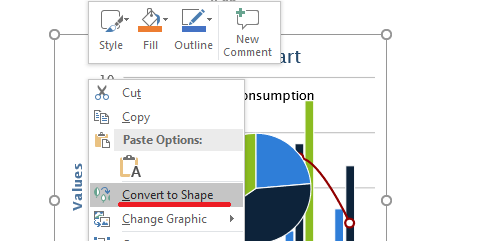
ใช้ overload ของ ShapeCollection::addGroupShape ที่รับ SvgImage เพื่อทำการแปลง
use aspose\slides\Presentation;
use aspose\slides\SaveFormat;
use aspose\slides\SvgImage;

$presentation = new Presentation();
try {
    $svgContent = file_get_contents("diagram.svg");
    $svgImage = new SvgImage($svgContent);

    $slideSize = $presentation->getSlideSize()->getSize();
    $slide = $presentation->getSlides()->get_Item(0);
    $slide->getShapes()->addGroupShape($svgImage, 0, 0, $slideSize->getWidth(), $slideSize->getHeight());

    $presentation->save("editable-svg-shapes.pptx", SaveFormat::Pptx);
} finally {
    $presentation->dispose();
}
ใช้การแปลง SVG‑to‑shapes เมื่อองค์ประกอบเวกเตอร์แต่ละอันต้องการแก้ไขเป็นรูปร่าง PowerPoint หาก SVG เพียงต้องการแสดง ให้เก็บไว้เป็นภาพก็ง่ายกว่าและหลีกเลี่ยงการสร้างรูปร่างแยกหลาย ๆ รูป
แทนที่ทรัพยากรภาพที่มีอยู่
ใช้ PPImage::replaceImage เมื่อต้องการแทนที่ทรัพยากรภาพที่มีอยู่ ซึ่งมีประโยชน์อย่างยิ่งสำหรับกราฟิกที่ใช้ร่วมกัน เช่น โลโก้
use aspose\slides\Images;
use aspose\slides\Presentation;
use aspose\slides\SaveFormat;

$presentation = new Presentation("input.pptx");
try {
    $imageToReplace = $presentation->getImages()->get_Item(0);

    $replacementImage = Images::fromFile("new-logo.png");
    try {
        $imageToReplace->replaceImage($replacementImage);
    } finally {
        if (!java_is_null($replacementImage)) {
            $replacementImage->dispose();
        }
    }

    $presentation->save("output.pptx", SaveFormat::Pptx);
} finally {
    $presentation->dispose();
}
หากหลายกรอบรูป, พื้นหลัง, มาสเตอร์ หรือเลย์เอาต์ใช้ทรัพยากรภาพเดียวกัน การแทนที่ทรัพยากรนั้นจะอัปเดตการใช้งานทั้งหมด หากต้องการเปลี่ยนเพียงกรอบรูปเดียว ให้กำหนดภาพอื่นให้กับกรอบรูปนั้นแทนการแทนที่ทรัพยากรที่ใช้ร่วม
PPImage::replaceImage ยังมี overload ที่รับอาร์เรย์ไบต์หรือ PPImage อื่น
แนวทางการจัดการภาพเชิงปฏิบัติ
ควบคุมขนาดงานนำเสนอ
ภาพราสเตอร์ขนาดใหญ่สามารถทำให้งานนำเสนอใหญ่มากเกินจำเป็น ใช้ภาพต้นฉบับที่มีขนาดเหมาะสมกับการแสดงที่ต้องการ, ใช้ทรัพยากรภาพที่ใช้ร่วมกันเมื่อเป็นไปได้, และหลีกเลี่ยงการฝังสำเนาซ้ำของกราฟิกความละเอียดเต็ม
สำหรับภาพราสเตอร์ที่ได้วางไว้ในกรอบรูปแล้ว PictureFillFormat::compressImage สามารถลดข้อมูลภาพตามความละเอียดและการตั้งค่าการครอปที่เลือกได้ นี่คือการประมวลผลกรอบรูป ไม่ใช่การจัดการ image‑collection ดังนั้นดูที่ Picture Frame สำหรับการจัดรูปแบบที่เกี่ยวข้อง
เลือกระหว่างเนื้อหาแบบฝังและแบบเชื่อมโยง
การฝังทำให้งานนำพาพกพาได้ เพราะข้อมูลรูปภาพทั้งหมดเดินทางไปกับไฟล์ การเชื่อมโยงอาจลดขนาดไฟล์ได้ แต่จะสร้างการพึ่งพาภายนอก ใช้ลิงก์เฉพาะเมื่อการพึ่งพานั้นยอมรับได้และเสถียร
ใช้แบรนด์ร่วมกัน
สำหรับโลโก้, ลายน้ำ หรือกราฟิกตกแต่งที่ซ้ำกัน ให้ใช้ทรัพยากรรูปภาพเดียวและใช้งานซ้ำ หากกราฟิกเป็นส่วนของการออกแบบงานนำเสนอ ไม่ใช่เนื้อหาสไลด์ ให้วางไว้บนมาสเตอร์หรือเลย์เอาต์เพื่อให้สไลด์ที่เกี่ยวข้องสืบทอดมา
ทำให้ทรัพยากร SVG พกพาได้
SVG ที่เป็นอิสระจะย้ายและเรนเดอร์ได้สม่ำเสมอกว่าที่พึ่งพาไฟล์หรือทรัพยากรเครือข่ายภายนอก เมื่อเป็นไปได้ให้ฝังทรัพยากรที่จำเป็นก่อนนำเข้า SVG แปลง SVG เป็นรูปร่างเฉพาะเมื่อต้องการแก้ไของค์ประกอบเวกเตอร์แต่ละอัน
ใช้ API ภาพแบบสมัยใหม่ข้ามแพลตฟอร์ม
สำหรับโค้ด PHP via Java ใหม่ ให้ใช้ API Aspose.Slides IImage และ Images แทนการใช้ API สาธารณะรุ่นเก่าที่อิง java.awt.image.BufferedImage ดูที่ Modern API สำหรับคำแนะนำการย้าย
WMF และ EMF ต้องพิจารณาเป็นพิเศษ เมื่อรูปแบบเหล่านี้ถูกส่งผ่าน IImage ImageCollection::addImage จะทำการแปลงเมตาฟายล์เป็นภาพ PNG แบบราสเตอร์ก่อนแทรก หากต้องการรักษาข้อมูลเมตาฟายล์ ควรใช้ overload ของ ImageCollection::addImage ที่รับ stream การสร้างเนื้อหา EMF จากสเปรดชีตหรือผลิตภัณฑ์อื่นเป็นกระบวนการรวมกันแยกต่างหากและอยู่นอกขอบเขตของบทความนี้
คำถามที่พบบ่อย
ความแตกต่างระหว่าง image collection กับ picture frame คืออะไร?
image collection เก็บทรัพยากรรูปภาพที่นำกลับมาใช้ใหม่ได้ picture frame คือรูปร่างบนสไลด์ที่แสดงหนึ่งในทรัพยากรเหล่านั้นและให้การจัดรูปแบบเฉพาะรูปภาพเช่นการครอปและเอฟเฟกต์
วิธีที่ดีที่สุดในการแทนที่โลโก้เดียวกันทุกที่คืออะไร?
หากโลโก้ถูกแชร์เป็นทรัพยากรรูปภาพเดียว ให้แทนที่ทรัพยากรนั้นด้วย PPImage::replaceImage สำหรับการสร้างแบรนด์ทั่วทั้งงานนำเสนอ การวางโลโก้บนมาสเตอร์หรือเลย์เอาต์ก็สามารถลดเนื้อหาสไลด์ที่ซ้ำกันได้
ทำไมภาพเชื่อมโยงถึงหายไปบนคอมพิวเตอร์เครื่องอื่น?
ภาพเชื่อมโยงพึ่งพาไฟล์หรือ URL ภายนอก หากไม่สามารถเข้าถึงทรัพยากรนั้นจากคอมพิวเตอร์เครื่องอื่น ภาพเชื่อมโยงอาจไม่แสดงได้ ให้นำเข้าภาพเมื่อจำเป็นต้องให้งานนำเสนอเป็นไฟล์เดียว
สามารถแก้ไข SVG ที่แทรกเข้าไปเป็นรูปร่าง PowerPoint ได้หรือไม่?
ได้ สามารถแปลง SVG ด้วย ShapeCollection::addGroupShape ผลลัพธ์ที่ได้เป็นกลุ่มของรูปร่างสไลด์ที่แก้ไขได้ แทนการเป็นรูปภาพ SVG เดียว
ทำอย่างไรให้งานนำเสนอที่มีรูปภาพหลายรูปมีขนาดเล็กลง?
ใช้ทรัพยากรรูปภาพที่ใช้ร่วมกัน, หลีกเลี่ยงแหล่งราสเตอร์ที่ใหญ่เกินไป, บีบอัดรูปภาพราสเตอร์ที่เหมาะสมเมื่อจำเป็น, เก็บแบรนด์ที่ซ้ำกันบนมาสเตอร์หรือเลย์เอาต์, และใช้ภาพเชื่อมโยงเฉพาะเมื่อการพึ่งพาภายนอกยอมรับได้