
Prezentációs diagramok formázása PHP-ben
Áttekintés
Ez a cikk bemutatja, hogyan lehet formázni a diagramokat a PowerPoint‑prezentációkban az Aspose.Slides használatával. Megmutatja, hogyan lehet testreszabni a diagram kulcsfontosságú elemeit, mint például a tengelyek, rácsvonalak, címek, jelmagyarázatok, a diagramterület és a falak kitöltései a diagramadatok megjelenésének és olvashatóságának javítása érdekében.
Az is bemutatja, hogyan lehet beállítani a betűtípus‑tulajdonságokat a diagram szövegéhez, előre definiált számformátumokat alkalmazni a diagram adataihoz, és lekerekített sarkokat engedélyezni a diagramterületen. Ezek a példák együtt azt mutatják, hogyan lehet irányítani a diagramok vizuális stílusát és adatmegjelenítését egy prezentációban.
Diagramelemek formázása
Használja a Diagram elemet a diagramcímek, tengelyek, rácsvonalak, jelmagyarázatok és a diagramterület formázásához. Ez a példa egy jelölőkkel rendelkező vonaldiagramot hoz létre alapértelmezett adatokkal, majd külön szöveg‑ és vonalstílusokat alkalmaz az értéktengelyre és a kategóriatengelyre. A betűméreteket és vonalvastagságokat pontban adja meg; a kategóriacímkék 45 fokkal vannak elforgatva.
Az értéktengely a setNumberFormat metódust használja a forráscelláktól függetlenül. Skálája -2‑től 15‑ig terjed, főintervallummal 2 és alintervallummal 0,5. A példa százalékformátumot kombinál a setDisplayUnit ezer egységre állításával, ezért ezeket a beállításokat az adatok jelentéséhez és nagyságrendjéhez igazítsa. A jelmagyarázat a diagramterület kívül marad, mert a setOverlay false értékre van állítva. A hátfal és a padló kitöltései a getBackWall és a getFloor metódusokkal vannak beállítva, de ezek a felületek csak 3D diagramokban láthatók.
use aspose\slides\ChartType;
use aspose\slides\DisplayUnitType;
use aspose\slides\FillType;
use aspose\slides\FontData;
use aspose\slides\LineDashStyle;
use aspose\slides\NullableBool;
use aspose\slides\Presentation;
use aspose\slides\PresetColor;
use aspose\slides\SaveFormat;
use aspose\slides\TickLabelPositionType;

$presentation = new Presentation();
try {
    $slide = $presentation->getSlides()->get_Item(0);

    $chart = $slide->getShapes()->addChart(ChartType::LineWithMarkers, 50, 50, 500, 400);

    $chart->setTitle(true);
    $chart->getChartTitle()->addTextFrameForOverriding("");
    $chartTitle = $chart->getChartTitle()->getTextFrameForOverriding()->getParagraphs()->get_Item(0)->getPortions()->get_Item(0);
    $chartTitle->setText("Sample Chart");
    $chartTitle->getPortionFormat()->getFillFormat()->setFillType(FillType::Solid);
    $chartTitle->getPortionFormat()->getFillFormat()->getSolidFillColor()->setColor(java("java.awt.Color")->GRAY);
    $chartTitle->getPortionFormat()->setFontHeight(20);
    $chartTitle->getPortionFormat()->setFontBold(NullableBool::True);
    $chartTitle->getPortionFormat()->setFontItalic(NullableBool::True);

    $chart->getAxes()->getVerticalAxis()->getMajorGridLinesFormat()->getLine()->getFillFormat()->setFillType(FillType::Solid);
    $chart->getAxes()->getVerticalAxis()->getMajorGridLinesFormat()->getLine()->getFillFormat()->getSolidFillColor()->setColor(java("java.awt.Color")->BLUE);
    $chart->getAxes()->getVerticalAxis()->getMajorGridLinesFormat()->getLine()->setWidth(5);
    $chart->getAxes()->getVerticalAxis()->getMajorGridLinesFormat()->getLine()->setDashStyle(LineDashStyle::DashDot);

    $chart->getAxes()->getVerticalAxis()->getMinorGridLinesFormat()->getLine()->getFillFormat()->setFillType(FillType::Solid);
    $chart->getAxes()->getVerticalAxis()->getMinorGridLinesFormat()->getLine()->getFillFormat()->getSolidFillColor()->setColor(java("java.awt.Color")->RED);
    $chart->getAxes()->getVerticalAxis()->getMinorGridLinesFormat()->getLine()->setWidth(3);

    $chart->getAxes()->getVerticalAxis()->setNumberFormatLinkedToSource(false);
    $chart->getAxes()->getVerticalAxis()->setDisplayUnit(DisplayUnitType::Thousands);
    $chart->getAxes()->getVerticalAxis()->setNumberFormat("0.0%");

    $chart->getAxes()->getVerticalAxis()->setAutomaticMajorUnit(false);
    $chart->getAxes()->getVerticalAxis()->setAutomaticMaxValue(false);
    $chart->getAxes()->getVerticalAxis()->setAutomaticMinorUnit(false);
    $chart->getAxes()->getVerticalAxis()->setAutomaticMinValue(false);

    $chart->getAxes()->getVerticalAxis()->setMaxValue(15);
    $chart->getAxes()->getVerticalAxis()->setMinValue(-2);
    $chart->getAxes()->getVerticalAxis()->setMinorUnit(0.5);
    $chart->getAxes()->getVerticalAxis()->setMajorUnit(2.0);

    $valueAxisText = $chart->getAxes()->getVerticalAxis()->getTextFormat()->getPortionFormat();
    $valueAxisText->setFontBold(NullableBool::True);
    $valueAxisText->setFontHeight(16);
    $valueAxisText->setFontItalic(NullableBool::True);
    $valueAxisText->getFillFormat()->setFillType(FillType::Solid);
    $valueAxisText->getFillFormat()->getSolidFillColor()->setPresetColor(PresetColor::DarkGreen);
    $valueAxisText->setLatinFont(new FontData("Times New Roman"));

    $chart->getAxes()->getVerticalAxis()->setTitle(true);
    $chart->getAxes()->getVerticalAxis()->getTitle()->addTextFrameForOverriding("");
    $valueAxisTitle = $chart->getAxes()->getVerticalAxis()->getTitle()->getTextFrameForOverriding()->getParagraphs()->get_Item(0)->getPortions()->get_Item(0);
    $valueAxisTitle->setText("Primary Axis");
    $valueAxisTitle->getPortionFormat()->getFillFormat()->setFillType(FillType::Solid);
    $valueAxisTitle->getPortionFormat()->getFillFormat()->getSolidFillColor()->setColor(java("java.awt.Color")->GRAY);
    $valueAxisTitle->getPortionFormat()->setFontHeight(20);
    $valueAxisTitle->getPortionFormat()->setFontBold(NullableBool::True);
    $valueAxisTitle->getPortionFormat()->setFontItalic(NullableBool::True);

    $chart->getAxes()->getHorizontalAxis()->getMajorGridLinesFormat()->getLine()->getFillFormat()->setFillType(FillType::Solid);
    $chart->getAxes()->getHorizontalAxis()->getMajorGridLinesFormat()->getLine()->getFillFormat()->getSolidFillColor()->setColor(new Java("java.awt.Color", 0, 128, 0));
    $chart->getAxes()->getHorizontalAxis()->getMajorGridLinesFormat()->getLine()->setWidth(5);

    $chart->getAxes()->getHorizontalAxis()->getMinorGridLinesFormat()->getLine()->getFillFormat()->setFillType(FillType::Solid);
    $chart->getAxes()->getHorizontalAxis()->getMinorGridLinesFormat()->getLine()->getFillFormat()->getSolidFillColor()->setColor(java("java.awt.Color")->YELLOW);
    $chart->getAxes()->getHorizontalAxis()->getMinorGridLinesFormat()->getLine()->setWidth(3);

    $categoryAxisText = $chart->getAxes()->getHorizontalAxis()->getTextFormat()->getPortionFormat();
    $categoryAxisText->setFontBold(NullableBool::True);
    $categoryAxisText->setFontHeight(16);
    $categoryAxisText->setFontItalic(NullableBool::True);
    $categoryAxisText->getFillFormat()->setFillType(FillType::Solid);
    $categoryAxisText->getFillFormat()->getSolidFillColor()->setColor(java("java.awt.Color")->BLUE);
    $categoryAxisText->setLatinFont(new FontData("Arial"));

    $chart->getAxes()->getHorizontalAxis()->setTitle(true);
    $chart->getAxes()->getHorizontalAxis()->getTitle()->addTextFrameForOverriding("");

    $categoryAxisTitle = $chart->getAxes()->getHorizontalAxis()->getTitle()->getTextFrameForOverriding()->getParagraphs()->get_Item(0)->getPortions()->get_Item(0);
    $categoryAxisTitle->setText("Sample Category");
    $categoryAxisTitle->getPortionFormat()->getFillFormat()->setFillType(FillType::Solid);
    $categoryAxisTitle->getPortionFormat()->getFillFormat()->getSolidFillColor()->setColor(java("java.awt.Color")->GRAY);
    $categoryAxisTitle->getPortionFormat()->setFontHeight(20);
    $categoryAxisTitle->getPortionFormat()->setFontBold(NullableBool::True);
    $categoryAxisTitle->getPortionFormat()->setFontItalic(NullableBool::True);

    $chart->getAxes()->getHorizontalAxis()->setTickLabelPosition(TickLabelPositionType::Low);
    $chart->getAxes()->getHorizontalAxis()->setTickLabelRotationAngle(45);

    $legendText = $chart->getLegend()->getTextFormat()->getPortionFormat();
    $legendText->setFontBold(NullableBool::True);
    $legendText->setFontHeight(16);
    $legendText->setFontItalic(NullableBool::True);
    $legendText->getFillFormat()->setFillType(FillType::Solid);
    $legendText->getFillFormat()->getSolidFillColor()->setPresetColor(PresetColor::DarkRed);

    $chart->getLegend()->setOverlay(false);

    $chart->getBackWall()->setThickness(1);
    $chart->getBackWall()->getFormat()->getFill()->setFillType(FillType::Solid);
    $chart->getBackWall()->getFormat()->getFill()->getSolidFillColor()->setColor(new Java("java.awt.Color", 255, 165, 0));

    $chart->getFloor()->getFormat()->getFill()->setFillType(FillType::Solid);
    $chart->getFloor()->getFormat()->getFill()->getSolidFillColor()->setColor(java("java.awt.Color")->RED);

    $chart->getPlotArea()->getFormat()->getFill()->setFillType(FillType::Solid);
    $chart->getPlotArea()->getFormat()->getFill()->getSolidFillColor()->setPresetColor(PresetColor::LightCyan);

    $presentation->save("FormattedChart_out.pptx", SaveFormat::Pptx);
} finally {
    $presentation->dispose();
}
Diagram betűtípus‑tulajdonságainak beállítása
Állítsa be a diagram szövegének alapértelmezett betűméretét a Chart::getTextFormat metóduson keresztül. A példa egy csoportosított oszlopdiagramot hoz létre 20 pontos betűmérettel, és a setShowValue segítségével engedélyezi az értékcímkéket az első sorozatra. A saját kifejezett betűtípus‑beállításokkal rendelkező szövegelemek felülírhatják a diagram alapértelmezését.
use aspose\slides\ChartType;
use aspose\slides\Presentation;
use aspose\slides\SaveFormat;

$presentation = new Presentation();
try {
    $slide = $presentation->getSlides()->get_Item(0);

    $chart = $slide->getShapes()->addChart(ChartType::ClusteredColumn, 100, 100, 500, 400);
    $chart->getTextFormat()->getPortionFormat()->setFontHeight(20);
    $chart->getChartData()->getSeries()->get_Item(0)->getLabels()->getDefaultDataLabelFormat()->setShowValue(true);

    $presentation->save("FontPropertiesForChart.pptx", SaveFormat::Pptx);
} finally {
    $presentation->dispose();
}
Numerikus formátum beállítása
Használja a ChartDataCell::setPresetNumberFormat metódust, hogy beépített számformátumot alkalmazzon a diagram munkafüzet celláira. Ez a példa egy alapértelmezett, cellára épülő adatokkal rendelkező csoportosított oszlopdiagramot hoz létre, és a 10‑es formátumindexet (0.00%) minden sorozat értékcellájára alkalmazza. Ez megváltoztatja, hogy a számok hogyan jelennek meg a munkafüzetben, anélkül hogy az alapértékek módosulnának; például a 0,25 25,00%-ként jelenik meg. A tengely‑ és adatcímke‑formátumok külön is beállíthatók.
use aspose\slides\ChartType;
use aspose\slides\Presentation;
use aspose\slides\SaveFormat;

$presentation = new Presentation();
try {
    $slide = $presentation->getSlides()->get_Item(0);

    $chart = $slide->getShapes()->addChart(ChartType::ClusteredColumn, 50, 50, 500, 400);
    $series = $chart->getChartData()->getSeries();

    for ($i = 0; $i < java_values($series->size()); $i++) {
        $chartSeries = $series->get_Item($i);
        $dataPoints = $chartSeries->getDataPoints();
        for ($j = 0; $j < java_values($dataPoints->size()); $j++) {
            $dataPoint = $dataPoints->get_Item($j);
            $dataPoint->getValue()->getAsCell()->setPresetNumberFormat(10); // 0,00%
        }
    }

    $presentation->save("PresetNumberFormat_out.pptx", SaveFormat::Pptx);
} finally {
    $presentation->dispose();
}
Az alábbi táblázat felsorolja a beépített számformátum-indexeket tipikus Excel‑formátumokkal az angol (Egyesült Államok) területi beállítás számára. A pontos formátumsztringek és megjelenítésük alkalmazásonként és területenként változhat, különösen a pénznemek és dátumok esetében. Néhány Excel‑formátum eltér az OOXML szabvány alapértelmezett beállításaitól, ahogyan az Microsoft számformátum-implementációs megjegyzéseiben le van írva.
| Index | Formátum |
|---|---|
| 0 | General |
| 1 | 0 |
| 2 | 0.00 |
| 3 | #,##0 |
| 4 | #,##0.00 |
| 5 | "$"#,##0_);("$"#,##0) |
| 6 | "$"#,##0_);[Red]("$"#,##0) |
| 7 | "$"#,##0.00_);("$"#,##0.00) |
| 8 | "$"#,##0.00_);[Red]("$"#,##0.00) |
| 9 | 0% |
| 10 | 0.00% |
| 11 | 0.00E+00 |
| 12 | # ?/? |
| 13 | # ??/?? |
| 14 | m/d/yyyy |
| 15 | d-mmm-yy |
| 16 | d-mmm |
| 17 | mmm-yy |
| 18 | h:mm AM/PM |
| 19 | h:mm:ss AM/PM |
| 20 | h:mm |
| 21 | h:mm:ss |
| 22 | m/d/yyyy h:mm |
| 37 | #,##0_);(#,##0) |
| 38 | #,##0_);[Red](#,##0) |
| 39 | #,##0.00_);(#,##0.00) |
| 40 | #,##0.00_);[Red](#,##0.00) |
| 41 | _(* #,##0_);_(* (#,##0);_(* "-"_);_(@_) |
| 42 | _("$"* #,##0_);_("$"* (#,##0);_("$"* "-"_);_(@_) |
| 43 | _(* #,##0.00_);_(* (#,##0.00);_(* "-"??_);_(@_) |
| 44 | _("$"* #,##0.00_);_("$"* (#,##0.00);_("$"* "-"??_);_(@_) |
| 45 | mm:ss |
| 46 | [h]:mm:ss |
| 47 | mm:ss.0 |
| 48 | ##0.0E+0 |
| 49 | @ |
Diagramterület lekerekített szegélyei
Hívja a Chart::setRoundedCorners metódust true értékkel a diagramterület sarokainak lekerekítéséhez. A példa egy csoportosított oszlopdiagramot hoz létre, és a getLineFormat segítségével szilárd szürke színt és egysoros vonalstílust ad a keretnek, mielőtt mentené a prezentációt.
use aspose\slides\ChartType;
use aspose\slides\FillType;
use aspose\slides\LineStyle;
use aspose\slides\Presentation;
use aspose\slides\SaveFormat;

$presentation = new Presentation();
try {
    $slide = $presentation->getSlides()->get_Item(0);

    $chart = $slide->getShapes()->addChart(ChartType::ClusteredColumn, 20, 100, 600, 400);
    $chart->getLineFormat()->getFillFormat()->setFillType(FillType::Solid);
    $chart->getLineFormat()->getFillFormat()->getSolidFillColor()->setColor(java("java.awt.Color")->GRAY);
    $chart->getLineFormat()->setStyle(LineStyle::Single);
    $chart->setRoundedCorners(true);

    $presentation->save("out.pptx", SaveFormat::Pptx);
} finally {
    $presentation->dispose();
}
Meglévő diagram megjegyzések szerkesztése
Egy diagram tartalmazhat egyedi alakzatokat, például egy szöveges megjegyzést, amely a jelentés állapotát magyarázza. Ezeket az alakzatokat a Chart::getUserShapes segítségével érheti el. A getShapes által visszaadott gyűjtemény a diagramhoz tartozó alakzatokat tartalmazza.
Egy diagram fölé elhelyezett szokásos szövegdoboz a diára tartozik, még akkor is, ha úgy néz ki, mintha a diagram része lenne. A Slide::getShapes bejárása megtalálja a diagramot és a szokásos diakelementeket, de nem sorolja fel a diagramon belüli egyedi alakzatokat. A diagramcímek és adatcímkék külön diagramelemek, nem egyedi megjegyzések ebben a gyűjteményben.
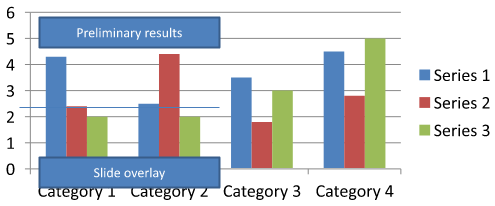
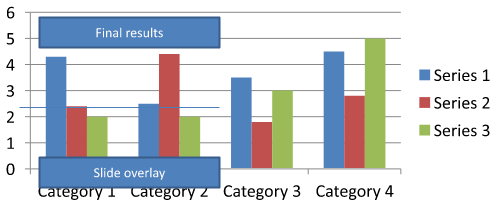
Töltse le a chart-annotations.pptx fájlt, és helyezze el az alkalmazás munkakönyvtárában. Az első diája egy diagramot tartalmaz egy csoportosítatlan „Preliminary results” megjegyzéssel, egy diagramhoz tartozó vonallal és egy szokásos diaszövegdobozzal, amely „Slide overlay” feliratot tartalmaz. A példa megtalálja az első diagramot azon a dián, és a jelentés közzétételére kész állapotban a megjegyzést „Final results”‑re változtatja. Ellenőrzi, hogy a gyűjtemény nem üres, és csak egy AutoShape elemet szerkeszt, amelynek nemnulla szövegkerete van, a getTextFrame által visszaadott, és a várt szöveget tartalmazza.
use aspose\slides\Presentation;
use aspose\slides\SaveFormat;

$presentation = new Presentation("chart-annotations.pptx");
try {
    $slide = $presentation->getSlides()->get_Item(0);

    $chartType = new JavaClass("com.aspose.slides.IChart");
    $autoShapeType = new JavaClass("com.aspose.slides.IAutoShape");
    $chart = null;
    for ($i = 0; $i < java_values($slide->getShapes()->size()); $i++) {
        $shape = $slide->getShapes()->get_Item($i);
        if (java_instanceof($shape, $chartType)) {
            $chart = $shape;
            break;
        }
    }

    if ($chart === null || java_values($chart->getUserShapes()->getShapes()->size()) == 0) {
        echo "No chart or chart-owned shapes found." . PHP_EOL;
        return;
    }

    $updated = false;
    $userShapes = $chart->getUserShapes()->getShapes();
    for ($i = 0; $i < java_values($userShapes->size()); $i++) {
        $shape = $userShapes->get_Item($i);
        if (java_instanceof($shape, $autoShapeType)) {
            $annotation = $shape;
            if (!java_is_null($annotation->getTextFrame()) && java_values($annotation->getTextFrame()->getText()) === "Preliminary results") {
                $annotation->getTextFrame()->setText("Final results");
                $updated = true;
                break;
            }
        }
    }

    if ($updated) {
        $presentation->save("chart-annotations-updated.pptx", SaveFormat::Pptx);
    } else {
        echo "No matching text annotation found." . PHP_EOL;
    }
} finally {
    $presentation->dispose();
}
A vonal és a diaszövegdoboz változatlan marad. Az alábbi képek mutatják a bemenetet és a mentett, újra megnyitott eredményt:
| Szerkesztés előtt | Szerkesztés után |
|---|---|
 |
 |
Note
A példa csak a legfelső szintű, diagramhoz tartozó alakzatokat vizsgálja. Ha egy megjegyzés egy GroupShape belsejében van, akkor vizsgálja meg a csoport getShapes gyűjteményét is. Ismételje meg ezt rekurzívan a beágyazott csoportoknál, ugyanazokat a szövegellenőrzéseket alkalmazva azok gyerek alakzataira. A csoport maga egy tároló; ne kezelje szövegdobozként.GYIK
Beállíthatok félig átlátszó kitöltéseket oszlopokhoz/területekhez, miközben a szegély átlátszatlan marad?
Igen. A kitöltés átlátszósága és a keret külön-külön konfigurálható. Ez hasznos a rács és az adatok olvashatóságának javításához sűrű megjelenítések esetén.
Hogyan kezeljem az adatcímkéket, ha átfedik egymást?
Csökkentse a betűméretet, tiltsa le a nem lényeges címkeelemeket (például a kategóriákat), állítsa be a címke pozícióját, szükség esetén csak a kiválasztott pontoknál mutassa a címkéket, vagy váltson a “érték + jelmagyarázat” formátumra.
Alkalmazhatok színátmenet vagy minta kitöltést a sorozatokra?
Igen. A sorozatok támogatják a szilárd, színátmenetes és mintás kitöltéseket. Gyakorlatban használjon színátmeneteket mértékkel, és kerülje az olyan kombinációkat, amelyek csökkentik a kontrasztot a rács és a szöveg között.