
PowerPoint prezentáció témák kezelése Pythonban
Bevezetés
A bemutató téma egy koordinált szín-, betűtípus-, háttérstílus-, kitöltés-, vonal- és effektuskészletet definiál. A témaérzékeny objektumok ezekre a megosztott definíciókra hivatkoznak ahelyett, hogy minden vizuális tulajdonságot rögzített értékként tárolnának, ezért egy téma módosítása egyszerre sok objektumot frissíthet.
Az Aspose.Slides-ben a bemutató‑szintű téma a Presentation.master_theme tulajdonságon keresztül érhető el. A bemutató alacsonyabb szinteken is felülírható témákat tartalmazhat. Egy mester a MasterThemeManager.override_theme segítségével felülírhatja a bemutató témát, egy elrendezés a BaseOverrideThemeManager.override_theme segítségével felülírhatja az örökölt témát, és egy egyedi dia is megteheti ugyanezt. Gyakorlatban egy dia tényleges témája ezen öröklődési láncon keresztül kerül meghatározásra: bemutató téma, mester felülírás, elrendezés felülírás és dia felülírás.
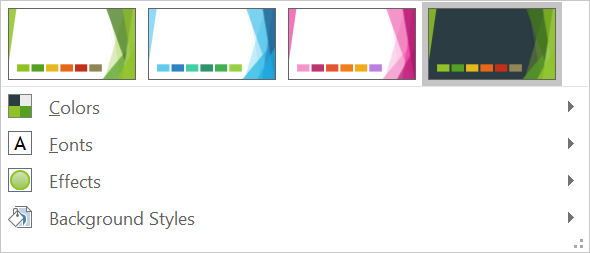
Az alábbi szakaszok a leggyakoribb téma‑munkafolyamatokat mutatják be: téma vizsgálata, színek és betűtípusok módosítása, téma másolása vagy alkalmazása, háttér‑ és effektusstílusok frissítése, valamint a öröklődés és felülírások után kapott tényleges értékek olvasása.
Téma vizsgálata
A MasterTheme objektum a téma color_scheme, font_scheme és format_scheme tulajdonságait teszi elérhetővé. Ezeknek a gyűjteményeknek a vizsgálata a módosítás előtt különösen hasznos, ha a bemutató külső forrásból származik, mivel a stílusbejegyzések száma és tartalma változhat.
Az alábbi példa beolvassa a fő téma tulajdonságait, és jelentést készít arról, hány háttér‑, kitöltés‑, vonal‑ és effektus‑stílus van tárolva a témában:
import aspose.slides as slides

with slides.Presentation("input.pptx") as presentation:
    theme = presentation.master_theme
    print(f"Theme name: {theme.name}")
    print(f"Accent 1: {theme.color_scheme.accent1.color}")
    print(f"Major Latin font: {theme.font_scheme.major.latin_font.font_name}")
    print(f"Minor Latin font: {theme.font_scheme.minor.latin_font.font_name}")
    print(f"Background fill styles: {len(theme.format_scheme.background_fill_styles)}")
    print(f"Fill styles: {len(theme.format_scheme.fill_styles)}")
    print(f"Line styles: {len(theme.format_scheme.line_styles)}")
    print(f"Effect styles: {len(theme.format_scheme.effect_styles)}")
Ha egy fájl több mestert használ, ne feltételezzük, hogy minden dia ugyanazzal a tényleges témával rendelkezik. Vizsgálja meg a diával kapcsolatos mestert, és használja a később ebben a cikkben bemutatott tényleges‑téma munkafolyamatot, ha elrendezés‑ vagy dia‑felülírások lehetnek jelen.
Téma színeinek módosítása
A témaérzékeny kitöltések, vonalak és szöveg egy logikai színre hivatkozhat a SchemeColor felsorolásból. Ha a téma ColorScheme megfelelő bejegyzését módosítja, minden objektum, amely még mindig arra a téma‑színre hivatkozik, az új értékkel lesz feloldva. A közvetlen RGB‑színt használó objektumok nem változnak meg egy téma‑szín frissítésekor.
Az alábbi vég‑á‑vég példája egy ACCENT4 színt használó alakzatot hoz létre, a téma accent4 színét pirosra állítja, elmenti a bemutatót, újra megnyitja, és kiírja a tényleges kitöltőszínt:
import aspose.pydrawing as draw
import aspose.slides as slides

with slides.Presentation() as presentation:
    slide = presentation.slides[0]
    shape = slide.shapes.add_auto_shape(slides.ShapeType.RECTANGLE, 10, 10, 100, 100)
    shape.fill_format.fill_type = slides.FillType.SOLID
    shape.fill_format.solid_fill_color.scheme_color = slides.SchemeColor.ACCENT4
    presentation.master_theme.color_scheme.accent4.color = draw.Color.red
    presentation.save("theme-color.pptx", slides.export.SaveFormat.PPTX)

with slides.Presentation("theme-color.pptx") as saved_presentation:
    saved_slide = saved_presentation.slides[0]
    saved_shape = saved_slide.shapes[0]
    effective_fill = saved_shape.fill_format.get_effective()
    print(f"Effective fill color: {effective_fill.solid_fill_color}")
Mivel a téglalap továbbra is a ACCENT4-hez van kapcsolva, a látható színe piros lesz a téma módosítása után. Ha a séma‑színt közvetlen színre cseréli az alakzaton, a későbbi accent4 változások már nem befolyásolják azt a kitöltést.
Színek használata a kiegészítő palettáról
A PowerPoint a témaszínből világosabb és sötétebb változatokat hoz létre színtranszformációk alkalmazásával. Az Aspose.Slides ezeket a transzformációkat a ColorTransformOperation felsoroláson keresztül teszi elérhetővé.
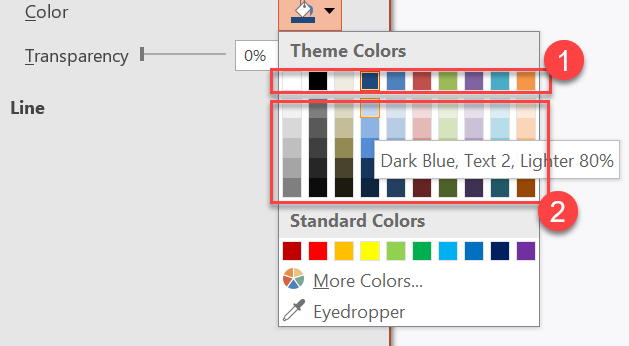
1 – Fő téma színek.
2 – A fő téma színekből előállított világosabb és sötétebb változatok.
Az alábbi példa hat ACCENT4 színű téglalapot hoz létre, ötön luminancia‑transzformációt alkalmaz, és elmenti az eredményt:
import aspose.slides as slides

with slides.Presentation() as presentation:
    slide = presentation.slides[0]
    shape1 = slide.shapes.add_auto_shape(slides.ShapeType.RECTANGLE, 10, 10, 50, 50)
    shape1.fill_format.fill_type = slides.FillType.SOLID
    shape1.fill_format.solid_fill_color.scheme_color = slides.SchemeColor.ACCENT4
    shape2 = slide.shapes.add_auto_shape(slides.ShapeType.RECTANGLE, 10, 70, 50, 50)
    shape2.fill_format.fill_type = slides.FillType.SOLID
    shape2.fill_format.solid_fill_color.scheme_color = slides.SchemeColor.ACCENT4
    shape2.fill_format.solid_fill_color.color_transform.add(slides.ColorTransformOperation.MULTIPLY_LUMINANCE, 0.2)
    shape2.fill_format.solid_fill_color.color_transform.add(slides.ColorTransformOperation.ADD_LUMINANCE, 0.8)
    shape3 = slide.shapes.add_auto_shape(slides.ShapeType.RECTANGLE, 10, 130, 50, 50)
    shape3.fill_format.fill_type = slides.FillType.SOLID
    shape3.fill_format.solid_fill_color.scheme_color = slides.SchemeColor.ACCENT4
    shape3.fill_format.solid_fill_color.color_transform.add(slides.ColorTransformOperation.MULTIPLY_LUMINANCE, 0.4)
    shape3.fill_format.solid_fill_color.color_transform.add(slides.ColorTransformOperation.ADD_LUMINANCE, 0.6)
    shape4 = slide.shapes.add_auto_shape(slides.ShapeType.RECTANGLE, 10, 190, 50, 50)
    shape4.fill_format.fill_type = slides.FillType.SOLID
    shape4.fill_format.solid_fill_color.scheme_color = slides.SchemeColor.ACCENT4
    shape4.fill_format.solid_fill_color.color_transform.add(slides.ColorTransformOperation.MULTIPLY_LUMINANCE, 0.6)
    shape4.fill_format.solid_fill_color.color_transform.add(slides.ColorTransformOperation.ADD_LUMINANCE, 0.4)
    shape5 = slide.shapes.add_auto_shape(slides.ShapeType.RECTANGLE, 10, 250, 50, 50)
    shape5.fill_format.fill_type = slides.FillType.SOLID
    shape5.fill_format.solid_fill_color.scheme_color = slides.SchemeColor.ACCENT4
    shape5.fill_format.solid_fill_color.color_transform.add(slides.ColorTransformOperation.MULTIPLY_LUMINANCE, 0.75)
    shape6 = slide.shapes.add_auto_shape(slides.ShapeType.RECTANGLE, 10, 310, 50, 50)
    shape6.fill_format.fill_type = slides.FillType.SOLID
    shape6.fill_format.solid_fill_color.scheme_color = slides.SchemeColor.ACCENT4
    shape6.fill_format.solid_fill_color.color_transform.add(slides.ColorTransformOperation.MULTIPLY_LUMINANCE, 0.5)
    presentation.save("theme-color-palette.pptx", slides.export.SaveFormat.PPTX)
Ezek a változatok a témaszínen maradnak alapul. Ha később megváltozik az accent4, a transzformált színek az új accent4 értékből kerülnek újraszámításra.
A SchemeColor értékek leképezése a ColorScheme helyekre
A SchemeColor felsorolás a TEXT1, BACKGROUND1, TEXT2 és BACKGROUND2 értékeket használja, míg a ColorScheme ugyanazokat a témahelyeket dark1, light1, dark2 és light2 néven teszi közzé. A leképezés rögzített:
TEXT1=dark1BACKGROUND1=light1TEXT2=dark2BACKGROUND2=light2
Ezek ugyanazon témahelyek alternatív nevei; nem dinamikusan konvertált értékek.
Téma betűtípusainak módosítása
A téma betűtípus‑sémája egy fő betűtípus‑készletet tartalmaz a címsorokhoz és egy mellék‑betűtípus‑készletet a törzsszöveghez. A FontScheme.major és a FontScheme.minor tulajdonságok teszik ezeket elérhetővé.
PowerPoint‑kompatibilis téma betűtípus azonosítók használhatók a szövegformázásban:
+mn-lt– Body Font Latin (Minor Latin Font)+mj-lt– Heading Font Latin (Major Latin Font)+mn-ea– Body Font East Asian (Minor East Asian Font)+mj-ea– Heading Font East Asian (Major East Asian Font)
Az alábbi példa egy címsort hoz létre, amely a fő latin téma‑betűtípust használja, valamint egy törzssort, amely a mellék latin téma‑betűtípust használja. Ezután módosítja a téma betűtípusait és elmenti az eredményt:
import aspose.slides as slides

with slides.Presentation() as presentation:
    slide = presentation.slides[0]
    heading = slide.shapes.add_auto_shape(slides.ShapeType.RECTANGLE, 40, 40, 500, 60)
    heading.text_frame.text = "Theme heading"
    heading.text_frame.paragraphs[0].portions[0].portion_format.latin_font = slides.FontData("+mj-lt")
    body = slide.shapes.add_auto_shape(slides.ShapeType.RECTANGLE, 40, 120, 500, 60)
    body.text_frame.text = "Theme body text"
    body.text_frame.paragraphs[0].portions[0].portion_format.latin_font = slides.FontData("+mn-lt")
    presentation.master_theme.font_scheme.major.latin_font = slides.FontData("Aptos Display")
    presentation.master_theme.font_scheme.minor.latin_font = slides.FontData("Arial")
    presentation.save("theme-fonts.pptx", slides.export.SaveFormat.PPTX)
A cím a fő betűtípust, a törzsszöveg a mellék betűtípust követi. Egy explicit betűtárgy‑névvel ellátott szöveg nem vált automatikusan, ha a téma‑betűtípus‑séma változik.
A fő és mellék betűtípus‑gyűjtemények tartalmazhatnak betűtípus‑leképezéseket egyes írásrendszerekhez, például cirill, arab, japán, grúz és thaana. Ezeknek a leképezéseknek a megtekintéséhez, hozzáadásához, cseréjéhez vagy eltávolításához lásd a Script‑Specific Theme Fonts oldalt.
Tipp
További információk a bemutató‑betűtípusokról a PowerPoint Fonts oldalon találhatók.Téma másolása vagy alkalmazása
Az alábbi munkafolyamatok különböző téma‑kapcsolt problémákat oldanak meg.
Külső téma alkalmazása egy mesterhez tartozó diákra
Használja a IMasterSlide.apply_external_theme_to_depending_slides metódust, ha rendelkezik egy PowerPoint témafájllal (.thmx), és minden azon a mesteren alapuló diát újra szeretne stílusozni. Válassza ki a mestert a Presentation.masters gyűjteményből, amely a MasterSlideCollection implementációját használja, és adja át a témafájl útvonalát a metódusnak.
A metódus a következő műveleteket hajtja végre:
- Létrehoz egy új mesterdiát a kiválasztott mester alapján.
- Alkalmazza a külső témát az új mesterre.
- Hozzárendeli az új mestert minden olyan diához, amely korábban a kiválasztott mesterre támaszkodott.
- Visszaadja az újonnan létrehozott IMasterSlide objektumot.
Az alábbi példa külső témát alkalmaz az első mesterhez tartozó diákra, majd elmenti a bemutatót:
import aspose.slides as slides

with slides.Presentation("presentation.pptx") as presentation:
    selected_master = presentation.masters[0]
    themed_master = selected_master.apply_external_theme_to_depending_slides("corporate-theme.thmx")

    print(f"Created master: {themed_master.name}")
    presentation.save("presentation-with-external-theme.pptx", slides.export.SaveFormat.PPTX)
Érvénytelen, sérült vagy nem támogatott téma PptxException vagy annak formátum‑specifikus alosztályát válthatja ki. Ellenőrizze a felhasználók által megadott útvonalakat, kezelje a fájlrendszer‑hozzáférési hibákat, és csak a téma sikeres alkalmazása után mentse a bemutatót.
Csak azok a diák kerülnek átállításra, amelyek a kiválasztott mesterhez tartoznak. Más mesterekhez tartozó diák megőrzik meglévő mestereiket és témáikat. A témaérzékeny színek, betűtípusok, kitöltések, vonalak, háttér‑ és effektus‑elemek a külső témára lesznek feloldva. A közvetlenül hozzárendelt színek, betűtípusok, kitöltések és egyéb explicit formázások változatlanok maradhatnak. Az elrendezés‑ és diaszintű felülírások szintén felülbírálhatják az új mesterből örökölt értékeket.
A téma hivatkozhat olyan betűtípusokra, amelyek nem állnak rendelkezésre a futtatókörnyezetben. A következetes megjelenítés és export érdekében telepítse a szükséges betűtípusokat, biztosítsa őket egyéni betűtípus‑források útján, vagy konfigurálja a betűtípus‑helyettesítést.
Ez egy közvetlen mester‑szintű munkafolyamat: a metódus egy .thmx fájl elérési útját várja, és nem igényel manuális diaszintű vagy elrendezés‑szintű téma‑felülírások létrehozását.
Különböző külső témák alkalmazása több‑mesteres bemutatóban
Ha a releváns mester előre nem ismert, szerezze be azt egy reprezentatív diától a Slide.layout_slide és a LayoutSlide.master_slide segítségével. Tárolja el az eredeti mester‑referenciákat, mielőtt bármilyen témát alkalmazna, mivel minden hívás egy új mestert hoz létre a bemutatóban.
Az alábbi példa két szakaszból származó diák segítségével megkeresi a mestereket, és mindkét csoporthoz külön külső témát alkalmaz:
import aspose.slides as slides

with slides.Presentation("multi-master-presentation.pptx") as presentation:
    if len(presentation.slides) < 5:
        print("The presentation does not contain the expected representative slides.")
    else:
        first_group_master = presentation.slides[0].layout_slide.master_slide
        second_group_master = presentation.slides[4].layout_slide.master_slide

        if first_group_master.slide_id == second_group_master.slide_id:
            print("The representative slides use the same master.")
        else:
            first_themed_master = first_group_master.apply_external_theme_to_depending_slides("blue-theme.thmx")
            second_themed_master = second_group_master.apply_external_theme_to_depending_slides("green-theme.thmx")

            print(f"First themed master: {first_themed_master.name}")
            print(f"Second themed master: {second_themed_master.name}")
            presentation.save("multi-master-with-external-themes.pptx", slides.export.SaveFormat.PPTX)
Az első hívás csak a first_group_master-hez tartozó diákra hat, a második csak a second_group_master-hez tartozó diákra. A másik mesterekhez tartozó diákok nem kapnak új stílust.
Forrástéma megőrzése diák áthelyezésekor
Ha egy diát egy másik bemutatóba szeretne áthelyezni, és meg kívánja őrizni az eredeti megjelenését, klónozza a forrásmestert a célbemutatóba a MasterSlideCollection.add_clone segítségével, majd klónozza a diát a SlideCollection.add_clone és a klónozott mester használatával. Ezzel a mester, annak elrendezései és a kapcsolódó téma együtt kerülnek átvitelre.
import aspose.slides as slides

with slides.Presentation("source-theme.pptx") as source:
    with slides.Presentation("target.pptx") as target:
        source_slide = source.slides[0]
        source_master = source_slide.layout_slide.master_slide
        cloned_master = target.masters.add_clone(source_master)
        target.slides.add_clone(source_slide, cloned_master, True)
        target.save("theme-preserved.pptx", slides.export.SaveFormat.PPTX)
Ez a preferált munkafolyamat, ha a forrásdia meg kell, hogy maradjon azonos a célhelyen. Egyszerűen csak a tartalmat klónozni egy nem kapcsolódó célmesterre megváltoztathatja a téma‑vezérelt színeket, betűtípusokat, háttér‑ és effektus‑elemeket.
Témaértékek alkalmazása egy meglévő diára
Ha a cél dia a jelenlegi mesterén és elrendezésén marad, inicializáljon egy diaszintű felülírást a forrástémából. A OverrideTheme.init_color_scheme_from, OverrideTheme.init_font_scheme_from és OverrideTheme.init_format_scheme_from metódusok másolják a három fő téma‑komponenst a felülírásba.
import aspose.slides as slides

with slides.Presentation("source-theme.pptx") as source:
    with slides.Presentation("target.pptx") as target:
        target_slide = target.slides[0]
        override_theme = target_slide.theme_manager.override_theme
        override_theme.init_color_scheme_from(source.master_theme.color_scheme)
        override_theme.init_font_scheme_from(source.master_theme.font_scheme)
        override_theme.init_format_scheme_from(source.master_theme.format_scheme)
        target.save("theme-applied-to-slide.pptx", slides.export.SaveFormat.PPTX)
Ez megváltoztatja a dia által használt témát anélkül, hogy a többi diára öröklődő témát módosítaná. A helyi felülírás eltávolításához és az örökölt értékek visszaállításához hívja a OverrideTheme.clear metódust.
Téma felülírás alkalmazása egy elrendezésre
Az elrendezés‑szintű felülírás az azt használó diákra érvényes, kivéve ha egy adott diának saját felülírása van. Ugyanazokat a inicializáló metódusokat használhatja az elrendezés LayoutSlideThemeManager objektumán keresztül:
import aspose.slides as slides

with slides.Presentation("source-theme.pptx") as source:
    with slides.Presentation("target.pptx") as target:
        target_slide = target.slides[0]
        override_theme = target_slide.layout_slide.theme_manager.override_theme
        override_theme.init_color_scheme_from(source.master_theme.color_scheme)
        override_theme.init_font_scheme_from(source.master_theme.font_scheme)
        override_theme.init_format_scheme_from(source.master_theme.format_scheme)
        target.save("theme-applied-to-layout.pptx", slides.export.SaveFormat.PPTX)
Használjon mester‑ vagy bemutató‑szintű témát, ha sok elrendezésnek és diáknak kell ugyanazt az alap‑design‑t megosztania, egy elrendezés‑felülírást, ha egy elrendezés‑családnak eltérő stílusra van szüksége, és csak diafelülírást a valódi kivételekhez. A túlzott diaszintű felülírások nehezebbé teszik a későbbi globális téma‑változások előrejelzését.
Téma háttérstílusainak frissítése
A téma háttérkitöltései a FormatScheme.background_fill_styles gyűjteményben vannak tárolva. A PowerPoint a felhasználói felületen több háttérválasztást jeleníthet meg, mint amennyi kitöltés‑definíció fizikailag tárolva van ebben a gyűjteményben, mivel a felület kombinálhat téma‑kitöltéseket téma‑színekkel és egyéb stílus‑referenciákkal.
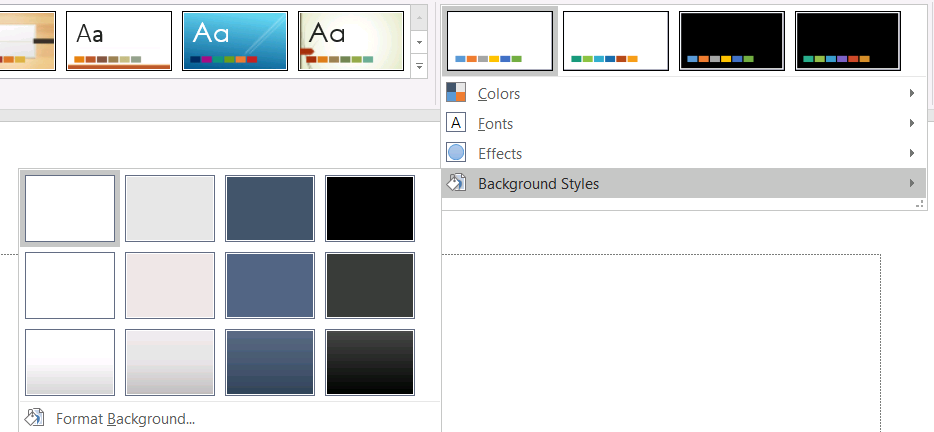
A háttérstílus használata előtt vizsgálja meg a tárolt gyűjteményt és az aktuális Background.style_index értéket. A style_index a 0‑t használja nincs téma‑kitöltés esetén; a pozitív értékek téma‑háttér‑stílus referenciák. Ez különbözik attól, amikor egy Python gyűjteményt közvetlenül indexelünk, ahol a [0] az első tárolt elemet jelenti. Ne feltételezze, hogy minden bemutató ugyanannyi háttérkitöltési stílussal rendelkezik.
Az alábbi példa kiírja a rendelkezésre álló háttérkitöltések számát, egy téma‑háttér‑referenciát rendel az első mesterhez, és elmenti a bemutatót:
import aspose.slides as slides

with slides.Presentation("input.pptx") as presentation:
    background_styles = presentation.master_theme.format_scheme.background_fill_styles
    print(f"Background fill styles: {len(background_styles)}")
    if len(background_styles) == 0:
        raise RuntimeError("The presentation theme does not contain background fill styles.")
    master_slide = presentation.masters[0]
    master_slide.background.type = slides.BackgroundType.THEMED
    master_slide.background.style_index = 1
    presentation.save("theme-background.pptx", slides.export.SaveFormat.PPTX)
A látható eredmény a mester által hivatkozott téma‑bejegyzéstől, valamint az elrendezés‑ vagy diaszintű háttér‑felülírásoktól függ. Ha egy dia saját háttérrel rendelkezik, a csak a mester háttér módosítása nem feltétlenül változtatja meg azt a diát. Használja a Background.get_effective metódust, ha a végső háttérre van szüksége az öröklődés után.
Figyelmeztetés
Ne kezelje astyle_index‑et nullaalapú gyűjtemény‑indexként. Kerülje a stílusszámok egy fájlból történő kemény kódolását, és annak feltételezését, hogy egy másik fájlban ugyanazt az megjelenést biztosítja; a téma‑stílusdefiníciók bemutató‑specifikusak.
Tipp
Közvetlen háttér‑formázás és háttér‑öröklődés esetén lásd a Presentation Background oldalt.Téma effektusainak frissítése
A téma formátumsémája különálló FormatScheme.fill_styles, FormatScheme.line_styles és FormatScheme.effect_styles gyűjteményeket tartalmaz. A tipikus Office‑témák gyakran három fő stílus‑bejegyzést tartalmaznak, amelyek vizuálisan a finom, közepes és intenzív formázásnak felelnek meg, de a kódnak minden gyűjteményt ellenőriznie kell a rögzített szám feltételezése helyett.

Python‑ban a gyűjtemény indexelése nullaalapú: a [0] az első tárolt stílus, a [2] a harmadik. Egy alakzat stílushivatkozási indexei egy külön fogalom, amelyet az IShapeStyle exponál. Egy téma‑stílus módosítása olyan alakzatokat érint, amelyek erre a téma‑stílusra hivatkoznak; a közvetlen formázású alakzatok változatlanok lehetnek.
Az alábbi példa ellenőrzi, hogy a szükséges stílus‑bejegyzések léteznek-e, megváltoztatja az első vonal‑stílust, a harmadik kitöltés‑stílust, engedélyezi a külső árnyékot a harmadik effektus‑stílusban, és elmenti az eredményt:
import aspose.pydrawing as draw
import aspose.slides as slides

with slides.Presentation("Subtle_Moderate_Intense.pptx") as presentation:
    format_scheme = presentation.master_theme.format_scheme
    if len(format_scheme.line_styles) < 1 or len(format_scheme.fill_styles) < 3 or len(format_scheme.effect_styles) < 3:
        raise RuntimeError("The theme does not contain the style entries required by this example.")
    format_scheme.line_styles[0].fill_format.fill_type = slides.FillType.SOLID
    format_scheme.line_styles[0].fill_format.solid_fill_color.color = draw.Color.red
    format_scheme.fill_styles[2].fill_type = slides.FillType.SOLID
    format_scheme.fill_styles[2].solid_fill_color.color = draw.Color.forest_green
    format_scheme.effect_styles[2].effect_format.enable_outer_shadow_effect()
    format_scheme.effect_styles[2].effect_format.outer_shadow_effect.distance = 10
    presentation.save("theme-effects.pptx", slides.export.SaveFormat.PPTX)
Az ezen helyekre hivatkozó alakzatok esetén az első téma‑vonal‑stílus pirosra, a harmadik téma‑kitöltés‑stílus szilaj erdei zöldre, a harmadik effektus‑stílus pedig egy 10 pont távolságú külső árnyékra változik. A pontos vizuális eredmény továbbra is attól függ, hogy melyik stílushelyet hivatkozza minden alakzat, és hogy a közvetlen formázás felülírja‑e a témát.

Annak meghatározása, hogy a tényleges szilárd kitöltés téma‑színt használ‑e
Egy kitöltés tárolhatja magát közvetlenül egy objektumon, vagy örökölheti egy bekezdésből, elrendezésből, mestertől, téma‑stílusból vagy egy másik formázási szintről. Hívja a FillFormat.get_effective metódust, hogy ezt a hierarchiát átalakítsa egy immutábilis IFillFormatEffectiveData objektummá. Először ellenőrizze az IFillFormatEffectiveData.fill_type értékét. Csak akkor olvassa a szilárd‑kitöltés tulajdonságait, ha az FillType.SOLID.
Szilárd kitöltés esetén az IFillFormatEffectiveData.solid_fill_color visszaadja az öröklődés, a téma‑keresés és a színtranszformációk alkalmazása után megjelenő végső RGB‑értéket. Az IFillFormatEffectiveData.solid_fill_scheme_color visszaadja a megfelelő logikai SchemeColor slotot, például TEXT1 vagy ACCENT6. A SchemeColor.NOT_DEFINED érték azt jelenti, hogy a tényleges szilárd kitöltés nem séma‑színen alapul. Egy olyan munkafolyamatban, ahol a kitöltések vagy téma‑színek vagy közvetlen RGB‑színek, ez az érték egy közvetlen RGB‑kitöltést azonosít.
Ne használja csak a helyi IColorFormat.scheme_color értéket a kitöltés osztályozásához. Például egy szövegrésznek lehet nincs helyileg definiált séma‑színe, így a helyi értéke NOT_DEFINED, míg a tényleges kitöltés egy téma‑színt örököl, és TEXT1 vagy ACCENT6 értékre oldódik. Ezzel szemben a solid_fill_scheme_color megmutatja, mely logikai téma‑slot hozta létre a tényleges színt, de nem mondja meg, hogy ez a slot az objektumból, bekezdésből, elrendezésből, mesterből vagy a formázási hierarchia más szintjéről származik-e.
Az alábbi példa betölti a bemutatót, ellenőrzi mind az alakzat‑kitöltéseket, mind a szövegrész‑kitöltéseket, kiírja minden végső RGB‑értéket és a kapcsolódó séma‑színt, valamint megjelöli azokat a szilárd kitöltéseket, amelyek nem követik a téma‑szín‑változásokat:
import aspose.slides as slides


def audit_fill(object_name, local_fill):
    effective_fill = local_fill.get_effective()

    if effective_fill.fill_type != slides.FillType.SOLID:
        print(f"{object_name}: fill type = {effective_fill.fill_type}; not a solid fill.")
        return

    rgb = effective_fill.solid_fill_color
    effective_scheme_color = effective_fill.solid_fill_scheme_color
    local_scheme_color = local_fill.solid_fill_color.scheme_color

    print(f"{object_name}: RGB = #{rgb.r:02X}{rgb.g:02X}{rgb.b:02X}")
    print(f"{object_name}: local scheme = {local_scheme_color}, effective scheme = {effective_scheme_color}")

    if effective_scheme_color == slides.SchemeColor.NOT_DEFINED:
        print(f"{object_name}: direct RGB or another non-scheme fill; audit as theme-independent.")
    else:
        print(f"{object_name}: theme-dependent through {effective_scheme_color}.")


with slides.Presentation("input.pptx") as presentation:
    for slide_index, slide in enumerate(presentation.slides):
        for shape_index, shape in enumerate(slide.shapes):
            shape_name = f"Slide {slide_index + 1}, shape {shape_index + 1}"
            audit_fill(shape_name, shape.fill_format)

            if isinstance(shape, slides.AutoShape):
                for paragraph_index, paragraph in enumerate(shape.text_frame.paragraphs):
                    for portion_index, portion in enumerate(paragraph.portions):
                        portion_name = f"{shape_name}, paragraph {paragraph_index + 1}, portion {portion_index + 1}"
                        audit_fill(portion_name, portion.portion_format.fill_format)
A NOT_DEFINED ága egy auditlistát biztosít a szilárd kitöltésekről, amelyek nem reagálnak a téma‑szín‑slotok változására. Tekintse át ezeket az objektumokat, amikor egy bemutatónak új márkaszínpalettát kell követnie. A jelentett RGB‑érték még mindig a jelenlegi megjelenést mutatja, a séma‑érték pedig magyarázza, hogy ez a megjelenés kapcsolódik‑e a témához.
A hatékony‑formátum objektumok pillanatfelvételek. A bemutató téma, egy téma‑felülírás vagy bármely örökölt formázás módosítása után hívja újra a get_effective‑et, és olvassa ki az új IFillFormatEffectiveData objektumot, mielőtt összehasonlítaná vagy jelentéseket kérne a színekről.
Tényleges témaértékek olvasása
A nyers témaobjektumok azt mutatják, mi van definiálva egy adott szinten. A tényleges értékek azt mutatják, mit használ egy dia vagy alakzat az öröklődés és a helyi felülírások feloldása után. Egy dia esetén hívja a BaseOverrideThemeManager.create_theme_effective. Háttérhez használja a Background.get_effective, kitöltéshez pedig a FillFormat.get_effective metódust.
Az alábbi példa beolvassa a tényleges témát, a háttér‑stílust és az első alakzat‑kitöltést egy diáról:
import aspose.slides as slides

with slides.Presentation("input.pptx") as presentation:
    slide = presentation.slides[0]
    effective_theme = slide.theme_manager.create_theme_effective()
    effective_background = slide.background.get_effective()
    print(f"Effective major Latin font: {effective_theme.font_scheme.major.latin_font.font_name}")
    print(f"Effective minor Latin font: {effective_theme.font_scheme.minor.latin_font.font_name}")
    print(f"Effective background fill type: {effective_background.fill_format.fill_type}")
    if len(slide.shapes) > 0:
        effective_fill = slide.shapes[0].fill_format.get_effective()
        print(f"First shape effective fill type: {effective_fill.fill_type}")
        if effective_fill.fill_type == slides.FillType.SOLID:
            print(f"First shape effective fill color: {effective_fill.solid_fill_color}")
Használja a tényleges adatokat megjelenítési diagnosztikához, validációhoz és összehasonlításokhoz. Ha csak a Presentation.master_theme‑t ellenőrzi, lemaradhat egy mester, elrendezés, dia vagy alakzat felülírásáról, amely megváltoztatja a végső megjelenést.
GYIK
A külső téma alkalmazása minden diára hat a bemutatóban?
Nem. A IMasterSlide.apply_external_theme_to_depending_slides csak azoknak a diáknak a mesterét változtatja, amelyek a kiválasztott mesterre támaszkodnak. Más mestereket használó diák megtartják meglévő témájukat.
Alkalmazhatok témát egyetlen diára anélkül, hogy a mestert módosítanám?
Igen. Használja a dia SlideThemeManager objektumát, és inicializálja annak felülírás‑témáját. A változtatás csak arra a diára van korlátozva; a többi dia továbbra is a meglévő témáikat örökli.
Mi a legbiztonságosabb módja egy téma átvitelének egy bemutatóból a másikba?
Ha egy diát mozgat és meg akarja őrizni az eredeti megjelenését, klónozza a forrásmestert a célhelyre, majd a MasterSlideCollection.add_clone és a SlideCollection.add_clone segítségével klónozza a diát azzal a mesterrel. Ez a mester, elrendezései és a téma együtt marad.
Hogyan tekinthetem meg a tényleges értékeket az öröklődés és a felülírások után?
Használja a BaseOverrideThemeManager.create_theme_effective metódust egy dia vagy elrendezés témához, valamint a megfelelő effektív‑adat metódusokat a formátumobjektumokhoz, mint a Background.get_effective és a FillFormat.get_effective. Ezek az API‑k a származtatás és a felülírások alkalmazása után visszaadják a feloldott értékeket.