
Kelola Paragraf Teks PowerPoint di Java
Ringkasan
Aspose.Slides for Java merepresentasikan teks sebagai hirarki bingkai teks, paragraf, dan bagian:
- ITextFrame mewakili wadah teks dalam sebuah shape dan menyediakan akses ke koleksi paragrafnya.
- IParagraph mewakili satu paragraf dalam sebuah bingkai teks dan menyediakan akses ke bagian‑bagian serta pemformatan tingkat paragraf.
- IPortion mewakili rentang teks dalam sebuah paragraf. Setiap bagian dapat memiliki teks dan pemformatan tingkat karakter tersendiri.
Dengan demikian sebuah paragraf dapat berisi teks dengan font, warna, ukuran, dan pemformatan lainnya yang berbeda‑beda melalui penggunaan beberapa bagian.
Membuat dan Memformat Paragraf
Buat paragraf dalam bingkai teks shape dan gunakan bagian untuk memformat rentang teks secara individual. Bagian ini menunjukkan cara menggabungkan beberapa bagian dalam setiap paragraf serta menerapkan warna, ukuran font, dan gaya yang berbeda.
Membuat Paragraf dengan Beberapa Bagian
Contoh Java berikut membuat tiga paragraf, masing‑masing berisi tiga rentang teks dalam koleksi yang dikembalikan oleh IParagraph.getPortions . Ia kembali menggunakan paragraf default dan bagian kosongnya, lalu menambahkan paragraf serta bagian yang tersisa. Pemformatan diterapkan lewat IPortion.getPortionFormat : bagian pertama pada tiap paragraf berwarna merah, tebal, dan 15 poin; bagian kedua berwarna biru, miring, dan 18 poin. Bagian ketiga mempertahankan pemformatan defaultnya:
import com.aspose.slides.*;
import java.awt.Color;

Presentation presentation = new Presentation();
try {
    ISlide slide = presentation.getSlides().get_Item(0);

    IAutoShape shape = slide.getShapes().addAutoShape(ShapeType.Rectangle, 50, 150, 300, 150);
    ITextFrame textFrame = shape.getTextFrame();

    IParagraph firstParagraph = textFrame.getParagraphs().get_Item(0);
    firstParagraph.getPortions().add(new Portion());
    firstParagraph.getPortions().add(new Portion());

    IParagraph secondParagraph = new Paragraph();
    secondParagraph.getPortions().add(new Portion());
    secondParagraph.getPortions().add(new Portion());
    secondParagraph.getPortions().add(new Portion());
    textFrame.getParagraphs().add(secondParagraph);

    IParagraph thirdParagraph = new Paragraph();
    thirdParagraph.getPortions().add(new Portion());
    thirdParagraph.getPortions().add(new Portion());
    thirdParagraph.getPortions().add(new Portion());
    textFrame.getParagraphs().add(thirdParagraph);

    int paragraphCount = textFrame.getParagraphs().getCount();
    for (int paragraphIndex = 0; paragraphIndex < paragraphCount; paragraphIndex++) {
        IParagraph paragraph = textFrame.getParagraphs().get_Item(paragraphIndex);
        int portionCount = paragraph.getPortions().getCount();
        for (int portionIndex = 0; portionIndex < portionCount; portionIndex++) {
            IPortion portion = paragraph.getPortions().get_Item(portionIndex);
            portion.setText("Portion " + (paragraphIndex + 1) + "." + (portionIndex + 1));

            if (portionIndex == 0) {
                portion.getPortionFormat().getFillFormat().setFillType(FillType.Solid);
                portion.getPortionFormat().getFillFormat().getSolidFillColor().setColor(Color.RED);
                portion.getPortionFormat().setFontBold(NullableBool.True);
                portion.getPortionFormat().setFontHeight(15);
            } else if (portionIndex == 1) {
                portion.getPortionFormat().getFillFormat().setFillType(FillType.Solid);
                portion.getPortionFormat().getFillFormat().getSolidFillColor().setColor(Color.BLUE);
                portion.getPortionFormat().setFontItalic(NullableBool.True);
                portion.getPortionFormat().setFontHeight(18);
            }
        }
    }

    presentation.save("paragraphs_with_portions.pptx", SaveFormat.Pptx);
} finally {
    presentation.dispose();
}
Membuat Daftar Berbulu dan Bernomor
Atur teks paragraf menjadi daftar dengan simbol, angka, atau gambar khusus. Contoh‑contoh dalam bagian ini mencakup pemformatan bullet, daftar berjenjang, dan angka mulai khusus.
Membuat Daftar Berbulu atau Bernomor
Bullet dan penomoran membuat item terkait lebih mudah dipindai. Di Aspose.Slides, pengaturan daftar didefinisikan lewat IBulletFormat.
Contoh Java ini menambahkan bullet simbol dan item bernomor ke bingkai teks yang sama. IBulletFormat.setType memilih jenis bullet, sementara IBulletFormat.setChar menentukan simbol dan IBulletFormat.setNumberedBulletStyle memilih gaya penomoran. Kedua item menggunakan bullet hitam dengan tinggi 100 % dan indentasi paragraf 25 poin:
import com.aspose.slides.*;
import java.awt.Color;

Presentation presentation = new Presentation();
try {
    ISlide slide = presentation.getSlides().get_Item(0);

    IAutoShape shape = slide.getShapes().addAutoShape(ShapeType.Rectangle, 200, 200, 400, 200);
    ITextFrame textFrame = shape.getTextFrame();
    textFrame.getParagraphs().clear();

    Paragraph symbolParagraph = new Paragraph();
    symbolParagraph.setText("Welcome to Aspose.Slides");
    symbolParagraph.getParagraphFormat().getBullet().setType(BulletType.Symbol);
    symbolParagraph.getParagraphFormat().getBullet().setChar((char) 0x2022);
    symbolParagraph.getParagraphFormat().setIndent(25);
    symbolParagraph.getParagraphFormat().getBullet().getColor().setColorType(ColorType.RGB);
    symbolParagraph.getParagraphFormat().getBullet().getColor().setColor(Color.BLACK);
    symbolParagraph.getParagraphFormat().getBullet().setBulletHardColor(NullableBool.True);
    symbolParagraph.getParagraphFormat().getBullet().setHeight(100);
    textFrame.getParagraphs().add(symbolParagraph);

    Paragraph numberedParagraph = new Paragraph();
    numberedParagraph.setText("This is a numbered item");
    numberedParagraph.getParagraphFormat().getBullet().setType(BulletType.Numbered);
    numberedParagraph.getParagraphFormat().getBullet().setNumberedBulletStyle(NumberedBulletStyle.BulletCircleNumWDBlackPlain);
    numberedParagraph.getParagraphFormat().setIndent(25);
    numberedParagraph.getParagraphFormat().getBullet().getColor().setColorType(ColorType.RGB);
    numberedParagraph.getParagraphFormat().getBullet().getColor().setColor(Color.BLACK);
    numberedParagraph.getParagraphFormat().getBullet().setBulletHardColor(NullableBool.True);
    numberedParagraph.getParagraphFormat().getBullet().setHeight(100);
    textFrame.getParagraphs().add(numberedParagraph);

    presentation.save("bulleted_and_numbered_list.pptx", SaveFormat.Pptx);
} finally {
    presentation.dispose();
}
Menggunakan Bullet Gambar
Bullet gambar memungkinkan Anda memakai gambar khusus alih‑alih simbol atau nomor.
Contoh Java ini menambahkan gambar ke koleksi gambar presentasi sebagai IPPImage dan menggunakannya sebagai bullet paragraf. Ia memanggil IBulletFormat.setType untuk memakai bullet gambar dan menetapkan gambar melalui IBulletFormat.getPicture. IBulletFormat.setHeight diset ke 100 % agar bullet berukuran relatif terhadap teks paragraf:
import com.aspose.slides.*;

Presentation presentation = new Presentation();
try {
    ISlide slide = presentation.getSlides().get_Item(0);

    IImage bulletImage = Images.fromFile("bullets.png");
    IPPImage presentationImage;
    try {
        presentationImage = presentation.getImages().addImage(bulletImage);
    } finally {
        bulletImage.dispose();
    }

    IAutoShape shape = slide.getShapes().addAutoShape(ShapeType.Rectangle, 200, 200, 400, 200);
    ITextFrame textFrame = shape.getTextFrame();
    textFrame.getParagraphs().clear();

    Paragraph paragraph = new Paragraph();
    paragraph.setText("Welcome to Aspose.Slides");
    paragraph.getParagraphFormat().getBullet().setType(BulletType.Picture);
    paragraph.getParagraphFormat().getBullet().getPicture().setImage(presentationImage);
    paragraph.getParagraphFormat().getBullet().setHeight(100);
    textFrame.getParagraphs().add(paragraph);

    presentation.save("picture_bullet.pptx", SaveFormat.Pptx);
    presentation.save("picture_bullet.ppt", SaveFormat.Ppt);
} finally {
    presentation.dispose();
}
Membuat Daftar Bertingkat
Setel IParagraphFormat.setDepth untuk menempatkan paragraf pada level daftar yang berbeda. Level teratas memiliki kedalaman 0.
Contoh Java ini menetapkan nilai IParagraphFormat.setDepth dari 0 hingga 3 untuk empat paragraf, membuat hirarki dalam satu bingkai teks. Setiap paragraf menggunakan bullet simbol, dengan IBulletFormat.setChar berganti antara bullet bulat dan tanda hubung untuk membedakan level yang berdekatan:
import com.aspose.slides.*;
import java.awt.Color;

Presentation presentation = new Presentation();
try {
    ISlide slide = presentation.getSlides().get_Item(0);

    IAutoShape shape = slide.getShapes().addAutoShape(ShapeType.Rectangle, 200, 200, 400, 200);
    ITextFrame textFrame = shape.getTextFrame();
    textFrame.getParagraphs().clear();

    IParagraph firstParagraph = new Paragraph();
    firstParagraph.setText("Content");
    firstParagraph.getParagraphFormat().getBullet().setType(BulletType.Symbol);
    firstParagraph.getParagraphFormat().getBullet().setChar((char) 0x2022);
    firstParagraph.getParagraphFormat().getDefaultPortionFormat().getFillFormat().setFillType(FillType.Solid);
    firstParagraph.getParagraphFormat().getDefaultPortionFormat().getFillFormat().getSolidFillColor().setColor(Color.BLACK);
    firstParagraph.getParagraphFormat().setDepth((short) 0);

    IParagraph secondParagraph = new Paragraph();
    secondParagraph.setText("Second level");
    secondParagraph.getParagraphFormat().getBullet().setType(BulletType.Symbol);
    secondParagraph.getParagraphFormat().getBullet().setChar('-');
    secondParagraph.getParagraphFormat().getDefaultPortionFormat().getFillFormat().setFillType(FillType.Solid);
    secondParagraph.getParagraphFormat().getDefaultPortionFormat().getFillFormat().getSolidFillColor().setColor(Color.BLACK);
    secondParagraph.getParagraphFormat().setDepth((short) 1);

    IParagraph thirdParagraph = new Paragraph();
    thirdParagraph.setText("Third level");
    thirdParagraph.getParagraphFormat().getBullet().setType(BulletType.Symbol);
    thirdParagraph.getParagraphFormat().getBullet().setChar((char) 0x2022);
    thirdParagraph.getParagraphFormat().getDefaultPortionFormat().getFillFormat().setFillType(FillType.Solid);
    thirdParagraph.getParagraphFormat().getDefaultPortionFormat().getFillFormat().getSolidFillColor().setColor(Color.BLACK);
    thirdParagraph.getParagraphFormat().setDepth((short) 2);

    IParagraph fourthParagraph = new Paragraph();
    fourthParagraph.setText("Fourth level");
    fourthParagraph.getParagraphFormat().getBullet().setType(BulletType.Symbol);
    fourthParagraph.getParagraphFormat().getBullet().setChar('-');
    fourthParagraph.getParagraphFormat().getDefaultPortionFormat().getFillFormat().setFillType(FillType.Solid);
    fourthParagraph.getParagraphFormat().getDefaultPortionFormat().getFillFormat().getSolidFillColor().setColor(Color.BLACK);
    fourthParagraph.getParagraphFormat().setDepth((short) 3);

    textFrame.getParagraphs().add(firstParagraph);
    textFrame.getParagraphs().add(secondParagraph);
    textFrame.getParagraphs().add(thirdParagraph);
    textFrame.getParagraphs().add(fourthParagraph);

    presentation.save("multilevel_list.pptx", SaveFormat.Pptx);
} finally {
    presentation.dispose();
}
Memulai Item Daftar Bernomor dengan Nilai Khusus
Gunakan IBulletFormat.setNumberedBulletStartWith untuk mengatur nomor awal yang ditampilkan pada paragraf bernomor.
Contoh Java ini menyetel IBulletFormat.setType untuk memakai penomoran pada tiga paragraf dan menetapkan nilai IBulletFormat.setNumberedBulletStartWith menjadi 2, 3, dan 7. Nilai mulai dikonfigurasi terpisah untuk tiap paragraf, sehingga nomor yang ditampilkan dapat melewati nilai tertentu:
import com.aspose.slides.*;

Presentation presentation = new Presentation();
try {
    ISlide slide = presentation.getSlides().get_Item(0);

    IAutoShape shape = slide.getShapes().addAutoShape(ShapeType.Rectangle, 200, 200, 400, 200);
    ITextFrame textFrame = shape.getTextFrame();
    textFrame.getParagraphs().clear();

    Paragraph firstParagraph = new Paragraph();
    firstParagraph.setText("Start at 2");
    firstParagraph.getParagraphFormat().getBullet().setType(BulletType.Numbered);
    firstParagraph.getParagraphFormat().getBullet().setNumberedBulletStartWith((short) 2);
    textFrame.getParagraphs().add(firstParagraph);

    Paragraph secondParagraph = new Paragraph();
    secondParagraph.setText("Start at 3");
    secondParagraph.getParagraphFormat().getBullet().setType(BulletType.Numbered);
    secondParagraph.getParagraphFormat().getBullet().setNumberedBulletStartWith((short) 3);
    textFrame.getParagraphs().add(secondParagraph);

    Paragraph thirdParagraph = new Paragraph();
    thirdParagraph.setText("Start at 7");
    thirdParagraph.getParagraphFormat().getBullet().setType(BulletType.Numbered);
    thirdParagraph.getParagraphFormat().getBullet().setNumberedBulletStartWith((short) 7);
    textFrame.getParagraphs().add(thirdParagraph);

    presentation.save("custom_numbered_list.pptx", SaveFormat.Pptx);
} finally {
    presentation.dispose();
}
Mengontrol Tata Letak Paragraf dan Properti Akhir
Sesuaikan margin dan indentasi paragraf untuk mengontrol posisi baris pertama serta baris yang dibungkus. Anda juga dapat memformat tanda akhir paragraf secara terpisah dari bagian teks yang terlihat.
Menetapkan Indentasi Baris Pertama
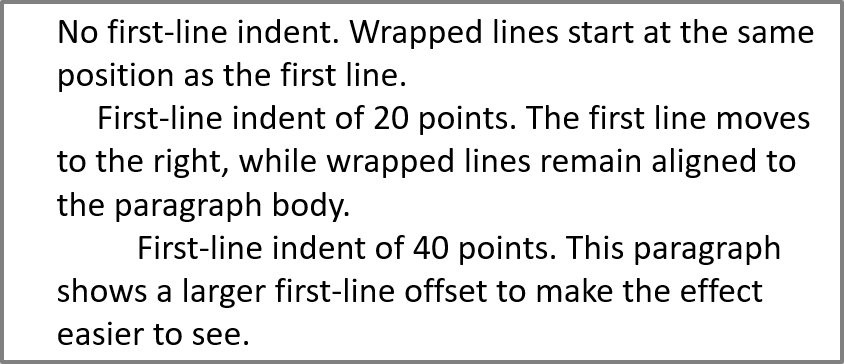
Gunakan metode IParagraphFormat.setIndent untuk mengontrol indentasi baris pertama paragraf. Pengaturan ini hanya memindahkan baris pertama relatif terhadap margin kiri paragraf. Nilai positif menggeser baris pertama ke kanan, sedangkan baris‑baris berikutnya tetap sejajar dengan tubuh paragraf.
Gunakan IParagraphFormat.setMarginLeft ketika Anda perlu memindahkan seluruh paragraf. Gunakan IParagraphFormat.setIndent ketika Anda hanya perlu memindahkan baris pertama.
Contoh berikut memberikan tiga paragraf margin kiri IParagraphFormat.setMarginLeft yang sama sebesar 20 poin dan nilai IParagraphFormat.setIndent masing‑masing 0, 20, dan 40 poin. Baris pertama mulai pada offset yang semakin besar, sementara baris yang dibungkus mempertahankan margin kiri yang sama:
import com.aspose.slides.*;
import java.awt.Color;

Presentation presentation = new Presentation();
try {
    ISlide slide = presentation.getSlides().get_Item(0);

    IAutoShape shape = slide.getShapes().addAutoShape(ShapeType.Rectangle, 50, 50, 420, 220);
    shape.getFillFormat().setFillType(FillType.NoFill);
    shape.getLineFormat().getFillFormat().setFillType(FillType.Solid);
    shape.getLineFormat().getFillFormat().getSolidFillColor().setColor(Color.GRAY);

    ITextFrame textFrame = shape.getTextFrame();
    textFrame.getTextFrameFormat().setAutofitType(TextAutofitType.Shape);
    textFrame.getParagraphs().clear();

    Paragraph firstParagraph = new Paragraph();
    firstParagraph.setText("No first-line indent. Wrapped lines start at the same position as the first line.");
    firstParagraph.getParagraphFormat().getDefaultPortionFormat().getFillFormat().setFillType(FillType.Solid);
    firstParagraph.getParagraphFormat().getDefaultPortionFormat().getFillFormat().getSolidFillColor().setColor(Color.BLACK);
    firstParagraph.getParagraphFormat().setMarginLeft(20f);
    firstParagraph.getParagraphFormat().setIndent(0f);

    Paragraph secondParagraph = new Paragraph();
    secondParagraph.setText("First-line indent of 20 points. The first line moves to the right, while wrapped lines remain aligned to the paragraph body.");
    secondParagraph.getParagraphFormat().getDefaultPortionFormat().getFillFormat().setFillType(FillType.Solid);
    secondParagraph.getParagraphFormat().getDefaultPortionFormat().getFillFormat().getSolidFillColor().setColor(Color.BLACK);
    secondParagraph.getParagraphFormat().setMarginLeft(20f);
    secondParagraph.getParagraphFormat().setIndent(20f);

    Paragraph thirdParagraph = new Paragraph();
    thirdParagraph.setText("First-line indent of 40 points. This paragraph shows a larger first-line offset to make the effect easier to see.");
    thirdParagraph.getParagraphFormat().getDefaultPortionFormat().getFillFormat().setFillType(FillType.Solid);
    thirdParagraph.getParagraphFormat().getDefaultPortionFormat().getFillFormat().getSolidFillColor().setColor(Color.BLACK);
    thirdParagraph.getParagraphFormat().setMarginLeft(20f);
    thirdParagraph.getParagraphFormat().setIndent(40f);

    textFrame.getParagraphs().add(firstParagraph);
    textFrame.getParagraphs().add(secondParagraph);
    textFrame.getParagraphs().add(thirdParagraph);

    presentation.save("paragraph_indent.pptx", SaveFormat.Pptx);
} finally {
    presentation.dispose();
}
Hasilnya:
Menetapkan Indentasi Gantung
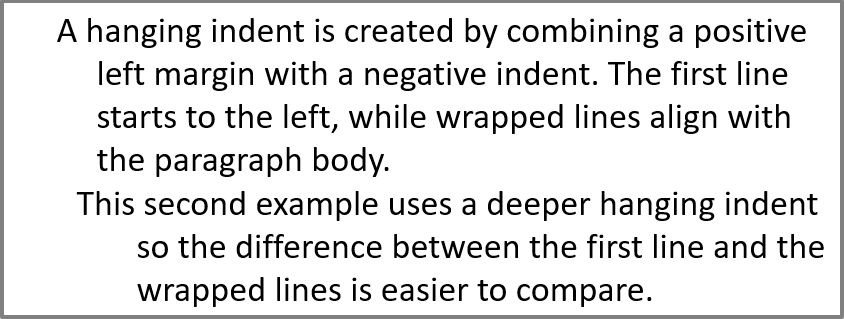
Indentasi gantung adalah tata letak paragraf dimana baris pertama mulai di sebelah kiri baris‑baris berikutnya. Di Aspose.Slides, Anda membuat efek ini dengan properti IParagraphFormat.setIndent. Setel Indent ke nilai negatif untuk memindahkan baris pertama ke kiri relatif terhadap tubuh paragraf.
Dalam praktiknya, IParagraphFormat.setMarginLeft menentukan posisi kiri tubuh paragraf, dan IParagraphFormat.setIndent menentukan posisi baris pertama relatif terhadap margin tersebut. Untuk membuat indentasi gantung, tetapkan nilai MarginLeft positif dan nilai Indent negatif.
Pemformatan ini berguna untuk bibliografi, referensi, entri glosarium, dan paragraf lain dimana baris yang dibungkus harus sejajar di bawah tubuh paragraf bukan di bawah karakter pertama baris pertama.
Contoh Java berikut memadukan nilai IParagraphFormat.setMarginLeft 40 dan 60 poin dengan nilai IParagraphFormat.setIndent -20 dan -30 poin. Pada tiap paragraf, baris pertama mulai di sebelah kiri baris yang dibungkus; paragraf kedua memiliki indentasi gantung yang lebih dalam:
import com.aspose.slides.*;
import java.awt.Color;

Presentation presentation = new Presentation();
try {
    ISlide slide = presentation.getSlides().get_Item(0);

    IAutoShape shape = slide.getShapes().addAutoShape(ShapeType.Rectangle, 50, 50, 420, 220);
    shape.getFillFormat().setFillType(FillType.NoFill);
    shape.getLineFormat().getFillFormat().setFillType(FillType.Solid);
    shape.getLineFormat().getFillFormat().getSolidFillColor().setColor(Color.GRAY);

    ITextFrame textFrame = shape.getTextFrame();
    textFrame.getTextFrameFormat().setAutofitType(TextAutofitType.Shape);
    textFrame.getParagraphs().clear();

    Paragraph firstParagraph = new Paragraph();
    firstParagraph.setText("A hanging indent is created by combining a positive left margin with a negative indent. The first line starts to the left, while wrapped lines align with the paragraph body.");
    firstParagraph.getParagraphFormat().getDefaultPortionFormat().getFillFormat().setFillType(FillType.Solid);
    firstParagraph.getParagraphFormat().getDefaultPortionFormat().getFillFormat().getSolidFillColor().setColor(Color.BLACK);
    firstParagraph.getParagraphFormat().setMarginLeft(40f);
    firstParagraph.getParagraphFormat().setIndent(-20f);

    Paragraph secondParagraph = new Paragraph();
    secondParagraph.setText("This second example uses a deeper hanging indent so the difference between the first line and the wrapped lines is easier to compare.");
    secondParagraph.getParagraphFormat().getDefaultPortionFormat().getFillFormat().setFillType(FillType.Solid);
    secondParagraph.getParagraphFormat().getDefaultPortionFormat().getFillFormat().getSolidFillColor().setColor(Color.BLACK);
    secondParagraph.getParagraphFormat().setMarginLeft(60f);
    secondParagraph.getParagraphFormat().setIndent(-30f);

    textFrame.getParagraphs().add(firstParagraph);
    textFrame.getParagraphs().add(secondParagraph);

    presentation.save("hanging_indent.pptx", SaveFormat.Pptx);
} finally {
    presentation.dispose();
}
Hasilnya:
Menetapkan Properti Jalur Akhir Paragraf
Metode IParagraph.setEndParagraphPortionFormat mengontrol pemformatan tanda akhir paragraf. Contoh berikut membuat sebuah PortionFormat dengan IBasePortionFormat.setFontHeight 48 poin dan IBasePortionFormat.setLatinFont Times New Roman. Format ini diterapkan pada tanda akhir paragraf kedua, sementara bagian teks yang terlihat tetap tidak berubah:
import com.aspose.slides.*;

Presentation presentation = new Presentation("Test.pptx");
try {
    ISlide slide = presentation.getSlides().get_Item(0);

    IAutoShape shape = slide.getShapes().addAutoShape(ShapeType.Rectangle, 10, 10, 200, 250);
    ITextFrame textFrame = shape.getTextFrame();
    textFrame.getParagraphs().clear();

    Paragraph firstParagraph = new Paragraph();
    firstParagraph.getPortions().add(new Portion("Sample text"));

    Paragraph secondParagraph = new Paragraph();
    secondParagraph.getPortions().add(new Portion("Sample text 2"));

    PortionFormat endParagraphFormat = new PortionFormat();
    endParagraphFormat.setFontHeight(48);
    endParagraphFormat.setLatinFont(new FontData("Times New Roman"));
    secondParagraph.setEndParagraphPortionFormat(endParagraphFormat);

    textFrame.getParagraphs().add(firstParagraph);
    textFrame.getParagraphs().add(secondParagraph);

    presentation.save("end_paragraph_format.pptx", SaveFormat.Pptx);
} finally {
    presentation.dispose();
}
Menghitung Baris yang Dirender
Untuk aturan paragraf yang memengaruhi pembungkusan otomatis dan tanda baca pada akhir baris, lihat Control Line Breaking dan Control Hanging Punctuation.
Gunakan IParagraph.getLinesCount untuk menghitung jumlah baris yang ditempati sebuah paragraf setelah tata letak teks, termasuk pembungkusan otomatis. Ini berguna saat memeriksa panjang teks dan tata letak dalam template presentasi.
Sebuah paragraf adalah satu item dalam ITextFrame.getParagraphs, dan dapat menempati beberapa baris yang dirender. Pemutusan baris eksplisit dalam paragraf memaksa baris baru tanpa membuat paragraf lain. Pembungkusan otomatis menghasilkan baris berdasarkan lebar yang tersedia tanpa menyisipkan pemutusan baris eksplisit ke dalam teks. Oleh karena itu menghitung paragraf atau karakter pemutusan baris tidak memberikan jumlah baris yang dirender.
Contoh berikut membuat sebuah shape teks, menghitung barisnya, mempersempit shape, lalu mengganti teks dengan string yang lebih pendek. Contoh ini mengaktifkan pembungkusan dengan ITextFrameFormat.setWrapText dan menonaktifkan autofit dengan ITextFrameFormat.setAutofitType sehingga lebar shape mengontrol pembungkusan tanpa secara otomatis memperkecil teks atau mengubah ukuran shape. Setiap pengukuran menggunakan IParagraph.getLinesCount. Dimensi shape dalam poin. Akhirnya, contoh menambahkan paragraf lain dan menjumlahkan hitungan baris di seluruh bingkai teks.
import com.aspose.slides.*;

Presentation presentation = new Presentation();
try {
    ISlide slide = presentation.getSlides().get_Item(0);

    IAutoShape shape = slide.getShapes().addAutoShape(ShapeType.Rectangle, 50, 50, 400, 200);
    ITextFrame textFrame = shape.getTextFrame();
    textFrame.getTextFrameFormat().setWrapText(NullableBool.True);
    textFrame.getTextFrameFormat().setAutofitType(TextAutofitType.None);

    IParagraph paragraph = textFrame.getParagraphs().get_Item(0);
    paragraph.getParagraphFormat().getDefaultPortionFormat().setFontHeight(20);
    paragraph.setText("This text demonstrates how automatic wrapping changes the number of rendered lines.");
    System.out.println("Original width: " + paragraph.getLinesCount());

    shape.setWidth(150);
    System.out.println("Narrower shape: " + paragraph.getLinesCount());

    paragraph.setText("Short text.");
    System.out.println("Shorter text: " + paragraph.getLinesCount());

    Paragraph secondParagraph = new Paragraph();
    secondParagraph.setText("Another paragraph.");
    secondParagraph.getParagraphFormat().getDefaultPortionFormat().setFontHeight(20);
    textFrame.getParagraphs().add(secondParagraph);

    int totalLineCount = 0;
    for (IParagraph currentParagraph : textFrame.getParagraphs()) {
        totalLineCount += currentParagraph.getLinesCount();
    }
    System.out.println("Total lines in the text frame: " + totalLineCount);
} finally {
    presentation.dispose();
}
Dengan teks dan dimensi ini, mempersempit shape meningkatkan jumlah baris, sementara mengganti teks dengan string pendek menguranginya. Hitungan tepat dapat bervariasi tergantung pada ketersediaan dan substitusi font, ukuran font, margin, indentasi, pembungkusan, dan pengaturan autofit. Gunakan font dan pengaturan tata letak yang ditujukan untuk lingkungan target saat memeriksa template.
Jumlah baris saja tidak menentukan apakah teks meluap dari wadahnya. Tinggi yang tersedia, tinggi baris, spasi paragraf dan baris, serta perilaku autofit juga penting; bahkan satu baris dapat melampaui lebar yang tersedia bila pembungkusan dinonaktifkan.
Mengimpor dan Mengekspor Konten Paragraf
Gunakan HTML untuk memasukkan teks ke dalam presentasi atau mengekspor paragraf yang ada untuk digunakan di luar presentasi. Bagian ini juga menunjukkan cara merender paragraf individu sebagai gambar, termasuk paragraf dalam sel tabel.
Mengimpor Teks HTML ke Paragraf
Gunakan ParagraphCollection.addFromHtml untuk mengonversi markup HTML menjadi paragraf dan bagian dalam bingkai teks.
Contoh Java ini membaca HTML dari file dan meneruskan markup ke ParagraphCollection.addFromHtml. Ia mengosongkan paragraf default bingkai teks sehingga frame hanya berisi konten yang diimpor. Shape persegi panjang meninggalkan margin 10 poin pada setiap sisi slide:
import com.aspose.slides.*;
import java.io.IOException;
import java.nio.charset.StandardCharsets;
import java.nio.file.Files;
import java.nio.file.Paths;

Presentation presentation = new Presentation();
try {
    ISlide slide = presentation.getSlides().get_Item(0);

    float shapeWidth = (float) presentation.getSlideSize().getSize().getWidth() - 20;
    float shapeHeight = (float) presentation.getSlideSize().getSize().getHeight() - 20;
    IAutoShape shape = slide.getShapes().addAutoShape(ShapeType.Rectangle, 10, 10, shapeWidth, shapeHeight);
    shape.getFillFormat().setFillType(FillType.NoFill);
    shape.getTextFrame().getParagraphs().clear();

    try {
        byte[] htmlBytes = Files.readAllBytes(Paths.get("file.html"));
        String html = new String(htmlBytes, StandardCharsets.UTF_8);
        shape.getTextFrame().getParagraphs().addFromHtml(html);
        presentation.save("html_text.pptx", SaveFormat.Pptx);
    } catch (IOException exception) {
        System.out.println("The HTML file could not be read: " + exception.getMessage());
    }
} finally {
    presentation.dispose();
}
Mengekspor Teks Paragraf ke HTML
Gunakan ParagraphCollection.exportToHtml untuk mengekspor rentang paragraf terpilih menjadi HTML. Saat menggunakan kembali teks presentasi pada situs web, Anda mungkin ingin mempertahankan penekanan lokal tanpa membawa gaya font, ukuran, atau kotak teks presentasi. Setel TextToHtmlConversionOptions.setTextInheritanceLimit untuk mengontrol sejauh mana ekspor mengikuti pewarisan pemformatan.
Unduh presentasi contoh dan letakkan di direktori kerja aplikasi. Slide pertamanya berisi satu shape teks dengan teks “Inherited text; explicit red 18pt”. Input secara sengaja menggunakan beberapa tingkat pemformatan:
- Gaya teks default presentasi menyediakan Calibri dengan ukuran 28 pt.
- Gaya teks level pertama bingkai teks menyediakan teks biru dan miring.
- Paragraf secara eksplisit menetapkan teks tebal.
- Bagian kedua, “explicit red 18pt”, secara eksplisit menetapkan teks merah dan ukuran 18 pt.
Contoh lengkap berikut mengekspor paragraf yang sama tiga kali. Ia meneruskan TextToHtmlConversionOptions ke metode ekspor dan menulis setiap hasil sebagai file HTML UTF‑8 terpisah:
import com.aspose.slides.*;
import java.io.IOException;
import java.nio.charset.StandardCharsets;
import java.nio.file.Files;
import java.nio.file.Paths;

Presentation presentation = new Presentation("text-inheritance.pptx");
try {
    IShape shape = presentation.getSlides().get_Item(0).getShapes().get_Item(0);

    if (shape instanceof IAutoShape) {
        IAutoShape textShape = (IAutoShape) shape;
        ITextFrame textFrame = textShape.getTextFrame();
        if (textFrame != null) {
            IParagraphCollection paragraphs = textFrame.getParagraphs();

            int[] modes = { TextInheritanceLimit.All, TextInheritanceLimit.TextBox, TextInheritanceLimit.ParagraphOnly };
            String[] fileNames = { "All.html", "TextBox.html", "ParagraphOnly.html" };

            for (int i = 0; i < modes.length; i++) {
                TextToHtmlConversionOptions options = new TextToHtmlConversionOptions();
                options.setTextInheritanceLimit(modes[i]);

                String html = paragraphs.exportToHtml(0, paragraphs.getCount(), options);
                byte[] htmlBytes = html.getBytes(StandardCharsets.UTF_8);
                try {
                    Files.write(Paths.get(fileNames[i]), htmlBytes);
                } catch (IOException exception) {
                    System.out.println("The HTML file could not be written: " + exception.getMessage());
                }
            }
        } else {
            System.out.println("The first shape does not contain a text frame.");
        }
    } else {
        System.out.println("The first shape is not a text shape.");
    }
} finally {
    presentation.dispose();
}
HTML yang dihasilkan berisi CSS berikut untuk bagian pertama, “Inherited text; “. Tabel mencantumkan deklarasi relevan; properti lain yang dihasilkan dihilangkan demi kejelasan.
| Output | CSS yang Relevan untuk Bagian Pertama | Tampilan |
|---|---|---|
All.html |
font-family:'Calibri'; font-size:28pt; color:#0000ff; font-style:italic; font-weight:bold |
Teks biru, tebal, miring 28 pt dalam Calibri, bila font tersebut tersedia. |
TextBox.html |
color:#0000ff; font-style:italic; font-weight:bold |
Teks biru, tebal, miring; halaman atau browser menyediakan keluarga font dan ukuran. |
ParagraphOnly.html |
font-weight:bold |
Teks tebal; halaman atau browser menyediakan keluarga font, ukuran, warna, dan gaya miring. |
Bagian kedua mempertahankan color:#ff0000, font-size:18pt, dan font-weight:bold pada ketiga output. Ia juga mempertahankan miring pada All dan TextBox, tetapi tidak pada ParagraphOnly. Membatasi pewarisan therefore tidak menghapus pemformatan yang secara eksplisit ditetapkan pada paragraf atau bagian.
Buka file‑file tersebut di browser yang sama untuk membandingkannya. Pada dua mode terbatas, properti CSS yang dihilangkan diselesaikan oleh gaya halaman tujuan atau default browser, sehingga tampilan akhir tergantung pada tempat HTML digunakan.
Merender Paragraf sebagai Gambar
IParagraph.getImage merender paragraf individu secara langsung dan mengembalikan sebuah IImage. Simpan hasilnya ke file atau aliran dengan IImage.save. Anda tidak perlu merender shape yang berisi atau memotong bitmap secara manual.
IParagraph.getImage dapat mengembalikan null jika paragraf tidak ditemukan dalam koleksi induknya, tidak memiliki batas render yang valid, atau tidak dapat dirender. Periksa hasilnya sebelum menyimpannya dan buang gambar yang dikembalikan setelah selesai digunakan.
Merender Paragraf dengan Skala Default
Contoh ini menggunakan presentasi dengan satu slide yang shape pertamanya adalah kotak teks berisi tiga paragraf.
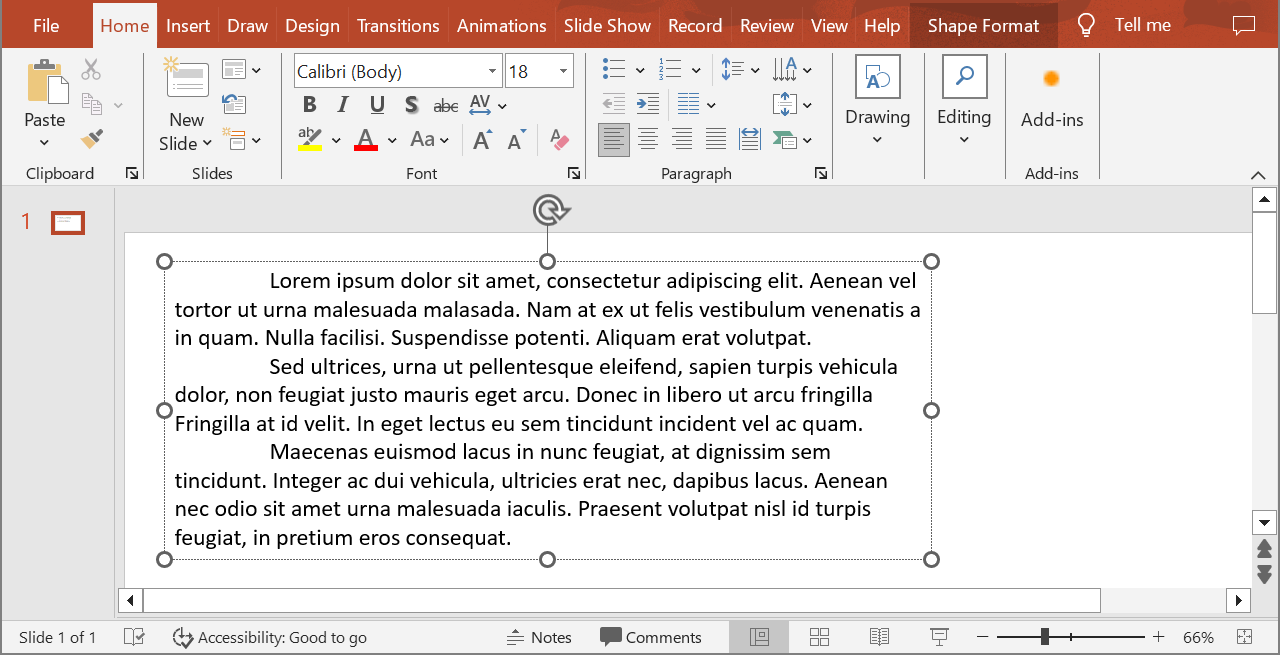
Contoh berikut memilih paragraf kedua pada indeks 1 dan memanggil IParagraph.getImage tanpa parameter skala. Ia memeriksa bahwa shape berisi paragraf yang diperlukan dan bahwa rendering mengembalikan gambar sebelum memanggil IImage.save untuk menyimpannya dalam format PNG. Blok finally membuang gambar setelah selesai digunakan.
import com.aspose.slides.*;

Presentation presentation = new Presentation("sample.pptx");
try {
    IShape shape = presentation.getSlides().get_Item(0).getShapes().get_Item(0);

    if (shape instanceof IAutoShape) {
        IAutoShape textShape = (IAutoShape) shape;
        ITextFrame textFrame = textShape.getTextFrame();
        if (textFrame != null && textFrame.getParagraphs().getCount() > 1) {
            IParagraph paragraph = textFrame.getParagraphs().get_Item(1);
            IImage paragraphImage = paragraph.getImage();

            if (paragraphImage != null) {
                try {
                    paragraphImage.save("paragraph.png", ImageFormat.Png);
                } finally {
                    paragraphImage.dispose();
                }
            } else {
                System.out.println("The paragraph could not be rendered.");
            }
        } else {
            System.out.println("The expected paragraph was not found.");
        }
    } else {
        System.out.println("The first shape is not a text shape.");
    }
} finally {
    presentation.dispose();
}
Hasilnya:

Merender Paragraf dalam Sel Tabel dengan Skala
Gunakan overload IParagraph.getImage yang menerima parameter float scaleX dan float scaleY untuk mengatur faktor skala horizontal dan vertikal. Contoh berikut membuat tabel, merender paragraf di sel pertama dengan lebar dan tinggi dua kali ukuran default, dan menyimpan hasilnya sebagai gambar PNG.
import com.aspose.slides.*;

float scaleX = 2f;
float scaleY = 2f;

Presentation presentation = new Presentation();
try {
    ISlide slide = presentation.getSlides().get_Item(0);

    ITable table = slide.getShapes().addTable(50, 50, new double[] { 300 }, new double[] { 80 });
    IParagraph paragraph = table.get_Item(0, 0).getTextFrame().getParagraphs().get_Item(0);
    paragraph.setText("Text in a table cell");

    IImage paragraphImage = paragraph.getImage(scaleX, scaleY);
    if (paragraphImage != null) {
        try {
            paragraphImage.save("table_paragraph.png", ImageFormat.Png);
        } finally {
            paragraphImage.dispose();
        }
    } else {
        System.out.println("The paragraph could not be rendered.");
    }
} finally {
    presentation.dispose();
}
Faktor skala 1 menjaga sumbu pada ukuran piksel defaultnya. Misalnya, 2 untuk kedua faktor menghasilkan gambar yang lebar dan tingginya kira‑kira dua kali dimensi default, menghasilkan empat kali jumlah piksel. Faktor yang lebih besar biasanya menghasilkan teks yang lebih tajam untuk zoom atau output resolusi tinggi, namun juga meningkatkan penggunaan memori dan ukuran file. Faktor di bawah 1 menghasilkan gambar lebih kecil dengan detail lebih sedikit. Gunakan faktor yang sama untuk mempertahankan rasio aspek paragraf; faktor horizontal dan vertikal yang berbeda akan meregangkan output secara terpisah.
Merender seluruh shape dengan IShape.getImage tetap berguna ketika output harus mencakup isi, batas, atau konteks visual shape. Untuk gambar hanya paragraf, gunakan IParagraph.getImage.
FAQ
Apakah saya dapat menonaktifkan pembungkusan baris sepenuhnya di dalam bingkai teks?
Ya. Setel ITextFrameFormat.setWrapText untuk menonaktifkan pembungkusan sehingga baris tidak terputus di tepi bingkai teks.
Bagaimana cara mendapatkan ukuran tepat pada slide untuk paragraf tertentu?
Gunakan IParagraph.getRect untuk mengambil persegi batas paragraf. IPortion.getRect menyediakan batas bagian individual.
Di mana pengaturan perataan paragraf (kiri, kanan, tengah, atau justified) dikendalikan?
IParagraphFormat.setAlignment adalah pengaturan tingkat paragraf dan berlaku untuk seluruh paragraf terlepas dari pemformatan bagian individual.
Untuk meratakan vertikal bagian dengan ukuran font berbeda dalam setiap baris, lihat Align Fonts Within a Line.
Apakah saya dapat mengatur bahasa pemeriksaan ejaan untuk sebagian paragraf?
Ya. Setel IBasePortionFormat.setLanguageId untuk bagian individual, sehingga satu paragraf dapat berisi teks dalam beberapa bahasa.