
Gestire le caselle di testo nelle presentazioni usando JavaScript
Introduzione
In Aspose.Slides for Node.js via Java, il testo delle diapositive è memorizzato nei riquadri di testo che appartengono alle forme. La classe AutoShape rappresenta la forma più comune contenente testo ed espone il suo testo tramite il metodo AutoShape.getTextFrame.
Note
Ogni forma automatica deriva da Shape, ma non tutte le forme sono forme automatiche o supportano un riquadro di testo. Quando si elabora una presentazione esistente, verificare che una forma sia un’istanza di AutoShape prima di accedere al suo testo.Creare una casella di testo su una diapositiva
Per creare una casella di testo, aggiungere una forma automatica a una diapositiva, aggiungere testo al suo riquadro di testo e salvare la presentazione. L’esempio seguente crea una casella di testo rettangolare:
const aspose = { slides: require("aspose.slides.via.java") };

const presentation = new aspose.slides.Presentation();
try {
    const slide = presentation.getSlides().get_Item(0);
    const textBox = slide.getShapes().addAutoShape(aspose.slides.ShapeType.Rectangle, 150, 75, 300, 50);
    textBox.addTextFrame("Aspose TextBox");

    presentation.save("TextBox.pptx", aspose.slides.SaveFormat.Pptx);
} finally {
    presentation.dispose();
}
Le coordinate e le dimensioni passate a ShapeCollection.addAutoShape sono misurate in punti. AutoShape.addTextFrame inizializza il riquadro di testo con il testo fornito.
Verificare la presenza di una forma casella di testo
Utilizzare il metodo AutoShape.isTextBox per determinare se una forma automatica è trattata come una casella di testo. Questo è utile quando una presentazione contiene sia forme automatiche con testo sia forme puramente grafiche.
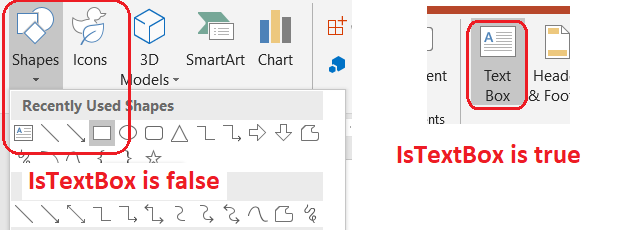
L’esempio seguente esamina ogni forma automatica in una presentazione:
const aspose = { slides: require("aspose.slides.via.java") };
const java = require("java");

const presentation = new aspose.slides.Presentation();
try {
    const slide = presentation.getSlides().get_Item(0);
    const textBox = slide.getShapes().addAutoShape(aspose.slides.ShapeType.Rectangle, 10, 10, 120, 40);
    textBox.addTextFrame("Text box");
    slide.getShapes().addAutoShape(aspose.slides.ShapeType.Ellipse, 150, 10, 40, 40);

    for (let slideIndex = 0; slideIndex < presentation.getSlides().size(); slideIndex++) {
        const currentSlide = presentation.getSlides().get_Item(slideIndex);
        for (let shapeIndex = 0; shapeIndex < currentSlide.getShapes().size(); shapeIndex++) {
            const shape = currentSlide.getShapes().get_Item(shapeIndex);
            if (java.instanceOf(shape, "com.aspose.slides.AutoShape")) {
                console.log(shape.isTextBox() ? "The shape is a text box." : "The shape is not a text box.");
            }
        }
    }
} finally {
    presentation.dispose();
}
Una forma automatica appena aggiunta non è considerata una casella di testo finché non contiene testo non vuoto. È possibile fornire quel testo tramite AutoShape.addTextFrame o TextFrame.setText. Aggiungere o assegnare una stringa vuota fa sì che AutoShape.isTextBox restituisca false:
const aspose = { slides: require("aspose.slides.via.java") };

const presentation = new aspose.slides.Presentation();
try {
    const slide = presentation.getSlides().get_Item(0);

    const shape1 = slide.getShapes().addAutoShape(aspose.slides.ShapeType.Rectangle, 10, 10, 100, 40);
    shape1.addTextFrame("Shape 1");
    console.log(shape1.isTextBox());

    const shape2 = slide.getShapes().addAutoShape(aspose.slides.ShapeType.Rectangle, 10, 70, 100, 40);
    shape2.getTextFrame().setText("Shape 2");
    console.log(shape2.isTextBox());

    const shape3 = slide.getShapes().addAutoShape(aspose.slides.ShapeType.Rectangle, 10, 130, 100, 40);
    shape3.addTextFrame("");
    console.log(shape3.isTextBox());

    const shape4 = slide.getShapes().addAutoShape(aspose.slides.ShapeType.Rectangle, 10, 190, 100, 40);
    shape4.getTextFrame().setText("");
    console.log(shape4.isTextBox());
} finally {
    presentation.dispose();
}
Le prime due chiamate stampano true; le ultime due stampano false.
Trovare la forma che possiede un riquadro di testo
Il codice generico di elaborazione del testo può ricevere un TextFrame senza conoscere quale oggetto della presentazione lo contiene. Utilizzare il metodo di sola lettura TextFrame.getParentShape per tornare alla sua forma proprietaria Shape.
Per un riquadro di testo posseduto da una forma automatica o da un’altra forma con testo, TextFrame.getParentShape restituisce il proprietario e TextFrame.getParentCell restituisce null. Controllare il valore restituito prima di accedervi. Per identificare sia i proprietari di forma sia quelli di cella di tabella, comprese le forme associate a nodi SmartArt, vedere Cerca e sostituisci testo.
Aggiungere colonne a una casella di testo
Il metodo TextFrameFormat.setColumnCount divide il riquadro di testo in colonne, mentre TextFrameFormat.setColumnSpacing imposta lo spazio tra le colonne in punti. Entrambe le impostazioni appartengono a TextFrameFormat e possono essere modificate tramite il riquadro di testo di una casella di testo esistente. Il testo si ridistribuisce tra le colonne all’interno della stessa forma; non continua in un’altra forma.
L’esempio seguente crea una casella di testo a tre colonne con 10 punti tra le colonne, salva la presentazione e legge le impostazioni memorizzate dal file di output:
const aspose = { slides: require("aspose.slides.via.java") };

const presentation = new aspose.slides.Presentation();
try {
    const slide = presentation.getSlides().get_Item(0);
    const textBox = slide.getShapes().addAutoShape(aspose.slides.ShapeType.Rectangle, 100, 100, 300, 200);
    textBox.addTextFrame("This text is distributed automatically across all columns in the text box.");

    const textFrameFormat = textBox.getTextFrame().getTextFrameFormat();
    textFrameFormat.setColumnCount(3);
    textFrameFormat.setColumnSpacing(10);

    presentation.save("TextBoxColumns.pptx", aspose.slides.SaveFormat.Pptx);

    const savedPresentation = new aspose.slides.Presentation("TextBoxColumns.pptx");
    try {
        const savedTextBox = savedPresentation.getSlides().get_Item(0).getShapes().get_Item(0);
        const savedFormat = savedTextBox.getTextFrame().getTextFrameFormat();
        console.log("Columns: " + savedFormat.getColumnCount() + "; spacing: " + savedFormat.getColumnSpacing() + " points");
    } finally {
        savedPresentation.dispose();
    }
} finally {
    presentation.dispose();
}
Estrarre il testo dalle singole colonne
Utilizzare TextFrame.splitTextByColumns per recuperare il testo assegnato a ciascuna colonna visiva in un riquadro di testo esistente. Il metodo restituisce una stringa per ogni colonna, nell’ordine di lettura basato sulle colonne. Un riquadro di testo a singola colonna produce un array con un elemento, e una colonna vuota è rappresentata da una stringa vuota. Le stringhe contengono solo testo semplice; la formattazione a livello di porzione non è conservata.
Ciò è utile quando è necessario:
- Estrarre il testo preservando l’ordine di lettura basato sulle colonne.
- Indicizzare o confrontare il contenuto di diapositive a più colonne.
- Esportare ogni colonna in un file separato, campo di database o altra destinazione.
- Esaminare come il testo viene ridistribuito dopo aver modificato il conteggio delle colonne con TextFrameFormat.setColumnCount, la spaziatura con TextFrameFormat.setColumnSpacing, il carattere o le dimensioni del riquadro di testo.
Il metodo segnala il testo distribuito all’interno del corrente TextFrame; non fluisce automaticamente il testo tra forme o caselle di testo separate. La distribuzione delle colonne può dipendere dai caratteri disponibili e da altre impostazioni di layout del testo, quindi assicurarsi che i caratteri richiesti siano disponibili quando è importante ottenere risultati coerenti.
L’esempio seguente carica una presentazione, trova la prima forma automatica a più colonne con un riquadro di testo, legge il conteggio di colonne configurato e scrive il testo di ogni colonna in un file separato. Le forme che non forniscono un riquadro di testo vengono ignorate.
const aspose = { slides: require("aspose.slides.via.java") };
const java = require("java");
const fs = require("fs");

const presentation = new aspose.slides.Presentation("MultiColumnText.pptx");
try {
    const slide = presentation.getSlides().get_Item(0);
    let textBox = null;
    for (let shapeIndex = 0; shapeIndex < slide.getShapes().size(); shapeIndex++) {
        const shape = slide.getShapes().get_Item(shapeIndex);
        if (java.instanceOf(shape, "com.aspose.slides.AutoShape")) {
            const textFrame = shape.getTextFrame();
            if (textFrame != null) {
                const columnCount = textFrame.getTextFrameFormat().getColumnCount();
                if (columnCount > 1) {
                    textBox = shape;
                    break;
                }
            }
        }
    }

    if (textBox == null) {
        console.log("No multi-column text frame was found.");
    } else {
        const textFrame = textBox.getTextFrame();
        const configuredColumnCount = textFrame.getTextFrameFormat().getColumnCount();
        const columnTexts = textFrame.splitTextByColumns();

        console.log("Configured columns: " + configuredColumnCount);

        for (let columnIndex = 0; columnIndex < columnTexts.length; columnIndex++) {
            const columnNumber = columnIndex + 1;
            const columnText = columnTexts[columnIndex];
            console.log("Column " + columnNumber + ": " + columnText);
            const outputPath = "Column-" + columnNumber + ".txt";
            try {
                fs.writeFileSync(outputPath, columnText, "utf8");
            } catch (error) {
                console.log("Could not write column " + columnNumber + ": " + error.message);
            }
        }
    }
} finally {
    presentation.dispose();
}
Aggiornare il testo
Per aggiornare il testo in tutta la presentazione, iterare diapositive e forme, selezionare le forme automatiche e quindi modificare le loro porzioni di testo. Lavorare a livello di porzione consente di modificare sia il testo sia la formattazione dei caratteri.
L’esempio seguente sostituisce ogni occorrenza di years con months nel testo delle forme automatiche e rende ogni porzione interessata in grassetto:
const aspose = { slides: require("aspose.slides.via.java") };
const java = require("java");

const fontBold = java.newByte(aspose.slides.NullableBool.True);
const presentation = new aspose.slides.Presentation("Text.pptx");
try {
    for (let slideIndex = 0; slideIndex < presentation.getSlides().size(); slideIndex++) {
        const slide = presentation.getSlides().get_Item(slideIndex);
        for (let shapeIndex = 0; shapeIndex < slide.getShapes().size(); shapeIndex++) {
            const shape = slide.getShapes().get_Item(shapeIndex);
            if (!java.instanceOf(shape, "com.aspose.slides.AutoShape")) {
                continue;
            }

            const textFrame = shape.getTextFrame();
            if (textFrame == null) {
                continue;
            }

            for (let paragraphIndex = 0; paragraphIndex < textFrame.getParagraphs().getCount(); paragraphIndex++) {
                const paragraph = textFrame.getParagraphs().get_Item(paragraphIndex);
                for (let portionIndex = 0; portionIndex < paragraph.getPortions().getCount(); portionIndex++) {
                    const portion = paragraph.getPortions().get_Item(portionIndex);
                    const text = portion.getText();
                    if (text != null && text.includes("years")) {
                        portion.setText(text.replace(/years/g, "months"));
                        portion.getPortionFormat().setFontBold(fontBold);
                    }
                }
            }
        }
    }

    presentation.save("TextChanged.pptx", aspose.slides.SaveFormat.Pptx);
} finally {
    presentation.dispose();
}
Questo percorso aggiorna il testo solo nelle forme automatiche. Il testo memorizzato in tabelle, grafici, SmartArt o forme raggruppate richiede l’iterazione delle collezioni di quegli oggetti.
Aggiungere una casella di testo con un collegamento ipertestuale
È possibile assegnare un collegamento ipertestuale a una specifica porzione di testo, in modo che solo quel testo agisca da link cliccabile. Utilizzare HyperlinkManager.setExternalHyperlinkClick per associare la porzione a un URL esterno.
L’esempio seguente crea del testo collegato e lo salva in una presentazione:
const aspose = { slides: require("aspose.slides.via.java") };

const presentation = new aspose.slides.Presentation();
try {
    const slide = presentation.getSlides().get_Item(0);
    const textBox = slide.getShapes().addAutoShape(aspose.slides.ShapeType.Rectangle, 150, 150, 200, 50);
    textBox.addTextFrame("Aspose.Slides");

    const textPortion = textBox.getTextFrame().getParagraphs().get_Item(0).getPortions().get_Item(0);
    textPortion.getPortionFormat().getHyperlinkManager().setExternalHyperlinkClick("https://www.aspose.com/");

    presentation.save("Hyperlink.pptx", aspose.slides.SaveFormat.Pptx);
} finally {
    presentation.dispose();
}
FAQ
Qual è la differenza tra una casella di testo e un segnaposto di testo su una diapositiva master o layout?
Un placeholder può ereditare la sua posizione e formattazione da una master slide o da una layout slide. Una normale casella di testo è una forma indipendente sulla diapositiva in cui è stata creata e non acquisisce il comportamento di segnaposto quando il layout cambia.
Come posso sostituire il testo senza modificare quello all’interno di grafici, tabelle o SmartArt?
Limitare l’iterazione alle forme che sono istanze di AutoShape, come mostrato nell’esempio Aggiorna testo. Grafici, tabelle e SmartArt memorizzano il testo nei propri modelli di oggetto, quindi non vengono modificati da quel ciclo.