
Gestisci elenchi puntati e numerati nelle presentazioni usando JavaScript
Panoramica
Aspose.Slides per Node.js tramite Java ti consente di creare e formattare elenchi puntati e numerati in presentazioni PowerPoint e OpenDocument. Un elemento dell’elenco è un paragrafo le cui impostazioni del pallino sono controllate tramite il formato del paragrafo.
Usa la classe Paragraph per accedere alle impostazioni dell’elenco a livello di paragrafo. Il punto di ingresso principale è Paragraph.getParagraphFormat().getBullet(), che restituisce un oggetto BulletFormat. Con questo oggetto è possibile impostare il tipo di pallino, il simbolo, l’immagine, il colore, la dimensione, lo stile di numerazione e il numero iniziale.
Questo articolo mostra come:
- creare un elenco puntato con un simbolo personalizzato
- creare un pallino immagine
- creare un elenco a più livelli impostando la profondità del paragrafo
- creare un elenco numerato
- ispezionare e modificare la formattazione dell’elenco in una presentazione esistente
Creare un Elenco Puntato
Per creare un elenco puntato, aggiungi oggetti Paragraph a un TextFrame e imposta BulletFormat.setType su BulletType.Symbol. Puoi quindi impostare BulletFormat.setChar, BulletFormat.getColor e BulletFormat.setHeight per controllare l’aspetto del pallino.
Il seguente codice JavaScript dimostra come creare un elenco puntato in una diapositiva:
function createParagraph(text, bulletColor) {
    const paragraph = new aspose.slides.Paragraph();
    const paragraphFormat = paragraph.getParagraphFormat();
    const bulletFormat = paragraphFormat.getBullet();

    bulletFormat.setType(java.newByte(aspose.slides.BulletType.Symbol));
    bulletFormat.setChar(java.newChar("*"));
    paragraphFormat.setIndent(15);
    bulletFormat.setBulletHardColor(java.newByte(aspose.slides.NullableBool.True));
    bulletFormat.getColor().setColor(bulletColor);
    bulletFormat.setHeight(100);
    paragraph.setText(text);

    return paragraph;
}

const presentation = new aspose.slides.Presentation();
try {
    const slide = presentation.getSlides().get_Item(0);
    const autoShape = slide.getShapes().addAutoShape(aspose.slides.ShapeType.Rectangle, 20, 20, 200, 50);

    const textFrame = autoShape.getTextFrame();
    textFrame.getParagraphs().clear();

    const bulletColor = java.newInstanceSync("java.awt.Color", 205, 92, 92);

    const paragraph1 = createParagraph("The first paragraph", bulletColor);
    textFrame.getParagraphs().add(paragraph1);

    const paragraph2 = createParagraph("The second paragraph", bulletColor);
    textFrame.getParagraphs().add(paragraph2);

    presentation.save("symbol_bullets.pptx", aspose.slides.SaveFormat.Pptx);
} finally {
    presentation.dispose();
}
Il risultato:

Creare un Elenco Numerato
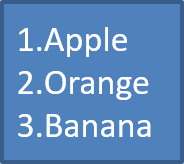
Usa gli elenchi numerati quando l’ordine degli elementi è importante. Imposta BulletFormat.setType su BulletType.Numbered. Puoi anche scegliere un formato di numerazione con BulletFormat.setNumberedBulletStyle o impostare BulletFormat.setNumberedBulletStartWith quando l’elenco deve iniziare da un valore diverso da 1.
Il seguente codice JavaScript mostra come creare un elenco numerato in una diapositiva:
const presentation = new aspose.slides.Presentation();
try {
    const slide = presentation.getSlides().get_Item(0);
    const autoShape = slide.getShapes().addAutoShape(aspose.slides.ShapeType.Rectangle, 20, 20, 90, 80);

    const textFrame = autoShape.getTextFrame();
    textFrame.getParagraphs().clear();

    const paragraph1 = new aspose.slides.Paragraph();
    paragraph1.getParagraphFormat().getBullet().setType(java.newByte(aspose.slides.BulletType.Numbered));
    paragraph1.setText("Apple");
    textFrame.getParagraphs().add(paragraph1);

    const paragraph2 = new aspose.slides.Paragraph();
    paragraph2.getParagraphFormat().getBullet().setType(java.newByte(aspose.slides.BulletType.Numbered));
    paragraph2.setText("Orange");
    textFrame.getParagraphs().add(paragraph2);

    const paragraph3 = new aspose.slides.Paragraph();
    paragraph3.getParagraphFormat().getBullet().setType(java.newByte(aspose.slides.BulletType.Numbered));
    paragraph3.setText("Banana");
    textFrame.getParagraphs().add(paragraph3);

    presentation.save("numbered_bullets.pptx", aspose.slides.SaveFormat.Pptx);
} finally {
    presentation.dispose();
}
Il risultato:
Creare un Pallino Immagine
Aspose.Slides consente di sostituire un simbolo di pallino standard con un’immagine. I pallini immagine funzionano al meglio con immagini semplici che rimangono leggibili a dimensioni ridotte, come icone o piccoli file PNG trasparenti.
Idealmente, se prevedi di sostituire il simbolo di pallino standard con un’immagine, è meglio scegliere una grafica semplice con sfondo trasparente. Tali immagini funzionano bene come simboli di pallino personalizzati.
Tieni presente che l’immagine verrà scalata a una dimensione molto piccola. Per questo motivo, consigliamo vivamente di selezionare un’immagine che rimanga chiara ed efficace visivamente quando viene usata come pallino in un elenco.
Per creare un pallino immagine, aggiungi un’immagine a Presentation con Presentation.getImages().addImage e assegna l’oggetto PPImage restituito a BulletFormat.getPicture().setImage. Imposta BulletFormat.setType su BulletType.Picture prima di assegnare l’immagine.
Supponiamo di avere un file “image.png”:

Il seguente codice JavaScript mostra come creare pallini immagine in una diapositiva:
function createParagraph(text, image) {
    const paragraph = new aspose.slides.Paragraph();
    const paragraphFormat = paragraph.getParagraphFormat();
    const bulletFormat = paragraphFormat.getBullet();

    bulletFormat.setType(java.newByte(aspose.slides.BulletType.Picture));
    bulletFormat.getPicture().setImage(image);
    paragraphFormat.setIndent(15);
    bulletFormat.setHeight(100);
    paragraph.setText(text);

    return paragraph;
}

const presentation = new aspose.slides.Presentation();
let image = null;
try {
    const slide = presentation.getSlides().get_Item(0);
    const autoShape = slide.getShapes().addAutoShape(aspose.slides.ShapeType.Rectangle, 20, 20, 200, 50);

    const textFrame = autoShape.getTextFrame();
    textFrame.getParagraphs().clear();

    image = aspose.slides.Images.fromFile("image.png");
    const bulletImage = presentation.getImages().addImage(image);

    const paragraph1 = createParagraph("The first paragraph", bulletImage);
    textFrame.getParagraphs().add(paragraph1);

    const paragraph2 = createParagraph("The second paragraph", bulletImage);
    textFrame.getParagraphs().add(paragraph2);

    presentation.save("picture_bullets.pptx", aspose.slides.SaveFormat.Pptx);
} finally {
    if (image !== null) {
        image.dispose();
    }
    presentation.dispose();
}
Il risultato:

Creare un Elenco Multilivello
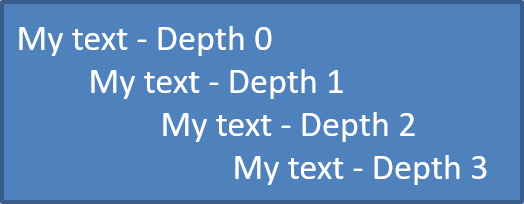
Usa ParagraphFormat.setDepth per posizionare gli elementi dell’elenco a livelli diversi. Il livello 0 è quello superiore, il livello 1 è nidificato sotto di esso, e così via.
Il seguente codice JavaScript mostra come creare un elenco puntato multilivello:
const presentation = new aspose.slides.Presentation();
try {
    const slide = presentation.getSlides().get_Item(0);
    const autoShape = slide.getShapes().addAutoShape(aspose.slides.ShapeType.Rectangle, 20, 20, 260, 110);

    const textFrame = autoShape.getTextFrame();
    textFrame.getParagraphs().clear();

    const paragraph1 = new aspose.slides.Paragraph();
    paragraph1.getParagraphFormat().setDepth(java.newShort(0));
    paragraph1.setText("My text - Depth 0");
    textFrame.getParagraphs().add(paragraph1);

    const paragraph2 = new aspose.slides.Paragraph();
    paragraph2.getParagraphFormat().setDepth(java.newShort(1));
    paragraph2.setText("My text - Depth 1");
    textFrame.getParagraphs().add(paragraph2);

    const paragraph3 = new aspose.slides.Paragraph();
    paragraph3.getParagraphFormat().setDepth(java.newShort(2));
    paragraph3.setText("My text - Depth 2");
    textFrame.getParagraphs().add(paragraph3);

    const paragraph4 = new aspose.slides.Paragraph();
    paragraph4.getParagraphFormat().setDepth(java.newShort(3));
    paragraph4.setText("My text - Depth 3");
    textFrame.getParagraphs().add(paragraph4);

    presentation.save("multilevel_bullets.pptx", aspose.slides.SaveFormat.Pptx);
} finally {
    presentation.dispose();
}
Il risultato:
Modificare un Elenco Esistente
Per modificare la formattazione di un elenco in una presentazione esistente, accedi al paragrafo di destinazione e aggiorna le sue impostazioni ParagraphFormat.getBullet. Le stesse proprietà usate per creare gli elenchi possono essere utilizzate per ispezionare o modificare gli elenchi caricati da un file PPT, PPTX o ODP.
Il seguente codice JavaScript modifica il primo paragrafo in un frame di testo per utilizzare uno stile di elenco numerato:
const presentation = new aspose.slides.Presentation("input.pptx");
try {
    const slide = presentation.getSlides().get_Item(0);
    const autoShape = slide.getShapes().get_Item(0);
    const paragraph = autoShape.getTextFrame().getParagraphs().get_Item(0);

    const paragraphFormat = paragraph.getParagraphFormat();
    const bulletFormat = paragraphFormat.getBullet();

    bulletFormat.setType(java.newByte(aspose.slides.BulletType.Numbered));
    bulletFormat.setNumberedBulletStyle(java.newByte(aspose.slides.NumberedBulletStyle.BulletRomanUCPeriod));
    bulletFormat.setNumberedBulletStartWith(java.newShort(1));
    paragraphFormat.setMarginLeft(30);
    paragraphFormat.setIndent(-20);

    presentation.save("updated_list.pptx", aspose.slides.SaveFormat.Pptx);
} finally {
    presentation.dispose();
}
FAQ
È possibile esportare elenchi puntati e numerati in PDF o immagini?
Sì. Aspose.Slides conserva la formattazione degli elenchi quando il formato di destinazione supporta il layout del testo e le funzionalità dei pallini corrispondenti.
Posso modificare gli elenchi in presentazioni esistenti?
Sì. Carica la presentazione, accedi al paragrafo di destinazione, ispeziona o aggiorna le sue impostazioni ParagraphFormat.getBullet e salva la presentazione.
Gli elenchi possono contenere testo non latino?
Sì. Il testo degli elementi dell’elenco può contenere caratteri Unicode, quindi è possibile creare elenchi in presentazioni multilingue. Assicurati che i font usati nella presentazione supportino i caratteri di cui hai bisogno.