
PHPでPowerPointプレゼンテーションに数式を追加
概要
PowerPoint は数式を Office Math Markup Language (OMML) として保存します。Aspose.Slides for PHP via Java を使用すると、分数、根号、関数、リミット、N 進演算子、行列、配列、書式設定された数式ブロックなど、同様の数式コンテンツをプログラムで作成できます。
PowerPoint では、通常 挿入 > 数式 から数式を追加します:
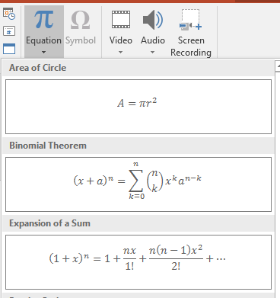
結果はスライド上で編集可能な数式テキストになります:

Aspose.Slides は主に 3 つのオブジェクトで数式テキストを構築します:
- addMathShape で作成される数式シェイプは、数式を含むシェイプです。
- MathPortion はシェイプのテキストフレーム内に数式コンテンツを格納します。
- MathParagraph は 1 つ以上の MathBlock オブジェクトを含みます。
以下の例は主に MathematicalText と MathElementBase のフルエントメソッドを使用して、コードを短く読みやすくしています。
MathML エクスポートのシナリオについては、Export Math Equations from Presentations in PHP via Java を参照してください。
数式の作成
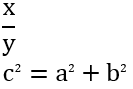
この例は数式シェイプを作成し、ピタゴラスの定理を追加します:
$presentation = new Presentation();
try {
    $slide = $presentation->getSlides()->get_Item(0);

    $mathShape = $slide->getShapes()->addMathShape(20, 20, 700, 120);
    $mathParagraph = $mathShape->getTextFrame()->getParagraphs()
        - >get_Item(0)->getPortions()->get_Item(0)->getMathParagraph();

    $equation = (new MathematicalText("c"))
        - >setSuperscript("2")
        - >join("=")
        - >join((new MathematicalText("a"))->setSuperscript("2"))
        - >join("+")
        - >join((new MathematicalText("b"))->setSuperscript("2"));

    $mathParagraph->add($equation);

    $presentation->save("pythagorean-theorem.pptx", SaveFormat::Pptx);
} finally {
    if (!java_is_null($presentation)) {
        $presentation->dispose();
    }
}
addMathShape はすでに数式段落を含むシェイプを作成します。最初の MathPortion にアクセスし、その MathParagraph を取得して、数式ブロックや数式要素を追加します。
分数の追加
divide を使用して分数を作成します。分数のスタイルは MathFractionTypes で選択できます。

$presentation = new Presentation();
try {
    $slide = $presentation->getSlides()->get_Item(0);

    $mathShape = $slide->getShapes()->addMathShape(20, 20, 700, 100);
    $mathParagraph = $mathShape->getTextFrame()->getParagraphs()
        - >get_Item(0)->getPortions()->get_Item(0)->getMathParagraph();

    $fraction = (new MathematicalText("1"))
        - >divide("x", MathFractionTypes::Skewed);

    $mathParagraph->add(new MathBlock($fraction));

    $presentation->save("fraction.pptx", SaveFormat::Pptx);
} finally {
    if (!java_is_null($presentation)) {
        $presentation->dispose();
    }
}
スタック分数の場合は MathFractionTypes::Bar を使用します:
$stackedFraction = (new MathematicalText("x + 1"))->divide("y - 1", MathFractionTypes::Bar);
根号の追加
radical を使用して平方根、立方根、その他の根号を作成します。現在の要素が基底となり、引数が指数(根)になります。

$presentation = new Presentation();
try {
    $slide = $presentation->getSlides()->get_Item(0);

    $mathShape = $slide->getShapes()->addMathShape(20, 20, 700, 100);
    $mathParagraph = $mathShape->getTextFrame()->getParagraphs()
        - >get_Item(0)->getPortions()->get_Item(0)->getMathParagraph();

    $radical = (new MathematicalText("x"))
        - >radical("n");

    $mathParagraph->add(new MathBlock($radical));

    $presentation->save("radical.pptx", SaveFormat::Pptx);
} finally {
    if (!java_is_null($presentation)) {
        $presentation->dispose();
    }
}
関数とリミットの追加
asArgumentOfFunction または function を使用して、sin(x)、log(x) などの関数やカスタム関数名を表現できます。リミットの場合は lim を MathLimit に入れるか、setLowerLimit を使用します。

$presentation = new Presentation();
try {
    $slide = $presentation->getSlides()->get_Item(0);

    $mathShape = $slide->getShapes()->addMathShape(20, 20, 700, 100);
    $mathParagraph = $mathShape->getTextFrame()->getParagraphs()
        - >get_Item(0)->getPortions()->get_Item(0)->getMathParagraph();

    $limit = (new MathematicalText("lim"))
        - >setLowerLimit("x\u{2192}\u{221E}")
        - >function("x");

    $mathParagraph->add(new MathBlock($limit));

    $presentation->save("functions-and-limits.pptx", SaveFormat::Pptx);
} finally {
    if (!java_is_null($presentation)) {
        $presentation->dispose();
    }
}
カスタム関数名を使用する場合は、関数名を現在の要素に設定します:
$customFunction = (new MathematicalText("f"))->function("x + 1");
N 進演算子と積分の追加
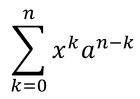
nary を使用して総和、和集合、積集合、その他の大きな演算子を表現します。積分には integral を使用します。両方のメソッドで下限と上限を設定できます。
$presentation = new Presentation();
try {
    $slide = $presentation->getSlides()->get_Item(0);

    $mathShape = $slide->getShapes()->addMathShape(20, 20, 700, 120);
    $mathParagraph = $mathShape->getTextFrame()->getParagraphs()
        - >get_Item(0)->getPortions()->get_Item(0)->getMathParagraph();

    $summationBase = (new MathematicalText("x"))
        - >setSuperscript("k")
        - >join((new MathematicalText("a"))->setSuperscript("n-k"));

    $summation = $summationBase->nary(MathNaryOperatorTypes::Summation, "k=0", "n");

    $mathParagraph->add(new MathBlock($summation));

    $presentation->save("nary-operators.pptx", SaveFormat::Pptx);
} finally {
    if (!java_is_null($presentation)) {
        $presentation->dispose();
    }
}
N 進演算子はオプションのリミットを伴う大きな演算子用です。+、-、= のような単純な演算子は通常 MathematicalText として追加し、式に結合します。
積分の場合は integral を使用します:
$integralBase = (new MathematicalText("x"))->join((new MathematicalText("dx"))->toBox());
$integral = $integralBase->integral(MathIntegralTypes::Simple, "0", "1");
行列の追加
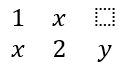
MathMatrix を使用して行と列を定義します。既定では括弧が付かないため、必要に応じて丸括弧、角括弧、波括弧で囲んでください。
$presentation = new Presentation();
try {
    $slide = $presentation->getSlides()->get_Item(0);

    $mathShape = $slide->getShapes()->addMathShape(20, 20, 700, 120);
    $mathParagraph = $mathShape->getTextFrame()->getParagraphs()
        - >get_Item(0)->getPortions()->get_Item(0)->getMathParagraph();

    $matrix = new MathMatrix(2, 3);
    $matrix->set_Item(0, 0, new MathematicalText("1"));
    $matrix->set_Item(0, 1, new MathematicalText("x"));
    $matrix->set_Item(1, 0, new MathematicalText("x"));
    $matrix->set_Item(1, 1, new MathematicalText("2"));
    $matrix->set_Item(1, 2, new MathematicalText("y"));

    $mathParagraph->add(new MathBlock($matrix));

    $presentation->save("matrix.pptx", SaveFormat::Pptx);
} finally {
    if (!java_is_null($presentation)) {
        $presentation->dispose();
    }
}
数式配列の追加
toMathArray を使用すると、揃えられた数式や縦に積み重ねた式を作成できます。

$presentation = new Presentation();
try {
    $slide = $presentation->getSlides()->get_Item(0);

    $mathShape = $slide->getShapes()->addMathShape(20, 20, 700, 140);
    $mathParagraph = $mathShape->getTextFrame()->getParagraphs()
        - >get_Item(0)->getPortions()->get_Item(0)->getMathParagraph();

    $equationArray = (new MathematicalText("x"))
        - >join("y")
        - >toMathArray();

    $mathParagraph->add(new MathBlock($equationArray));

    $presentation->save("equation-array.pptx", SaveFormat::Pptx);
} finally {
    if (!java_is_null($presentation)) {
        $presentation->dispose();
    }
}
三角関数の追加
asArgumentOfFunction を使用して、引数が現在の要素で関数名が既知の場合に表現できます。

$presentation = new Presentation();
try {
    $slide = $presentation->getSlides()->get_Item(0);

    $mathShape = $slide->getShapes()->addMathShape(20, 20, 700, 100);
    $mathParagraph = $mathShape->getTextFrame()->getParagraphs()
        - >get_Item(0)->getPortions()->get_Item(0)->getMathParagraph();

    $cosine = (new MathematicalText("2x"))
        - >asArgumentOfFunction(MathFunctionsOfOneArgument::Cos);

    $mathParagraph->add(new MathBlock($cosine));

    $presentation->save("trigonometric-function.pptx", SaveFormat::Pptx);
} finally {
    if (!java_is_null($presentation)) {
        $presentation->dispose();
    }
}
下付き文字と上付き文字の追加
インデックスや指数には下付き・上付きヘルパーを使用します。インデックスを基底の左側に表示する必要がある場合は、setSubSuperscriptOnTheLeft を使用します。

$presentation = new Presentation();
try {
    $slide = $presentation->getSlides()->get_Item(0);

    $mathShape = $slide->getShapes()->addMathShape(20, 20, 700, 100);
    $mathParagraph = $mathShape->getTextFrame()->getParagraphs()
        - >get_Item(0)->getPortions()->get_Item(0)->getMathParagraph();

    $scripts = (new MathematicalText("Y"))
        - >setSubSuperscriptOnTheLeft("1", "n");

    $mathParagraph->add(new MathBlock($scripts));

    $presentation->save("subscript-superscript.pptx", SaveFormat::Pptx);
} finally {
    if (!java_is_null($presentation)) {
        $presentation->dispose();
    }
}
区切り記号の追加
enclose を使用して式を区切り記号で囲みます。複数要素を含む区切り式には区切り文字も設定できます。

$presentation = new Presentation();
try {
    $slide = $presentation->getSlides()->get_Item(0);

    $mathShape = $slide->getShapes()->addMathShape(20, 20, 700, 100);
    $mathParagraph = $mathShape->getTextFrame()->getParagraphs()
        - >get_Item(0)->getPortions()->get_Item(0)->getMathParagraph();

    $delimiter = (new MathematicalText("x"))
        - >join("y")
        - >join("z")
        - >enclose(new Java("java.lang.Character", "<"), new Java("java.lang.Character", ">"));
    $delimiter->setSeparatorCharacter(new Java("java.lang.Character", "|"));

    $mathParagraph->add(new MathBlock($delimiter));

    $presentation->save("delimiters.pptx", SaveFormat::Pptx);
} finally {
    if (!java_is_null($presentation)) {
        $presentation->dispose();
    }
}
枠付きボックスの追加
toBorderBox を使用すると、数式自体を枠で囲むことができます。
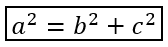
$presentation = new Presentation();
try {
    $slide = $presentation->getSlides()->get_Item(0);

    $mathShape = $slide->getShapes()->addMathShape(20, 20, 700, 100);
    $mathParagraph = $mathShape->getTextFrame()->getParagraphs()
        - >get_Item(0)->getPortions()->get_Item(0)->getMathParagraph();

    $boxedEquation = (new MathematicalText("a"))
        - >setSuperscript("2")
        - >join("=")
        - >join((new MathematicalText("b"))->setSuperscript("2"))
        - >join("+")
        - >join((new MathematicalText("c"))->setSuperscript("2"))
        - >toBorderBox();

    $mathParagraph->add(new MathBlock($boxedEquation));

    $presentation->save("border-box.pptx", SaveFormat::Pptx);
} finally {
    if (!java_is_null($presentation)) {
        $presentation->dispose();
    }
}
項のグループ化
group を使用して、式の上または下にグループ文字を配置します。リミットを追加してグループ化した項にラベルを付けることができます。

$presentation = new Presentation();
try {
    $slide = $presentation->getSlides()->get_Item(0);

    $mathShape = $slide->getShapes()->addMathShape(20, 20, 700, 120);
    $mathParagraph = $mathShape->getTextFrame()->getParagraphs()
        - >get_Item(0)->getPortions()->get_Item(0)->getMathParagraph();

    $grouped = (new MathematicalText("x + y"))
        - >group(new Java("java.lang.Character", "\u{23DF}"), MathTopBotPositions::Bottom, MathTopBotPositions::Top)
        - >setLowerLimit("any text");

    $mathParagraph->add(new MathBlock($grouped));

    $presentation->save("grouped-terms.pptx", SaveFormat::Pptx);
} finally {
    if (!java_is_null($presentation)) {
        $presentation->dispose();
    }
}
数式要素の書式設定
書式設定ヘルパーは式の可読性が向上する場合にのみ使用してください。例として、overbar は数式要素の上にバーを付けます。

$presentation = new Presentation();
try {
    $slide = $presentation->getSlides()->get_Item(0);

    $mathShape = $slide->getShapes()->addMathShape(20, 20, 700, 100);
    $mathParagraph = $mathShape->getTextFrame()->getParagraphs()
        - >get_Item(0)->getPortions()->get_Item(0)->getMathParagraph();

    $overbar = (new MathematicalText("ABC"))->overbar();

    $mathParagraph->add(new MathBlock($overbar));

    $presentation->save("overbar.pptx", SaveFormat::Pptx);
} finally {
    if (!java_is_null($presentation)) {
        $presentation->dispose();
    }
}
クイックリファレンス
| タスク | 主なAPI |
|---|---|
| 数式テキストの作成 | MathematicalText |
| 要素の結合 | join |
| 分数の作成 | divide |
| 上付き・下付き文字の追加 | setSuperscript, setSubscript |
| 関数の追加 | function, asArgumentOfFunction |
| 根号の追加 | radical |
| リミットの追加 | setLowerLimit, setUpperLimit |
| 左側スクリプトの追加 | setSubSuperscriptOnTheLeft |
| 総和と積分の追加 | nary, integral |
| 行列の追加 | MathMatrix |
| 数式配列の追加 | toMathArray |
| 区切り記号の追加 | enclose |
| バーと枠の追加 | overbar, toBorderBox |
| 項のグループ化 | group |
よくある質問
既存の PowerPoint の数式を編集できますか?
はい。プレゼンテーションを開き、MathPortion を含むシェイプを見つけ、その MathParagraph を取得して、段落内の数式ブロックを更新します。
数式は編集可能な PowerPoint の数式として保存されますか?
はい。PPTX で保存すると、Aspose.Slides は数式を編集可能な Office 数式コンテンツとして書き込みます。
数式を LaTeX にエクスポートできますか?
はい。MathPortion からその MathParagraph を取得し、MathParagraph::toLatex を呼び出して直接エクスポートします。完全な例は Export Math Equations from Presentations in PHP via Java を参照してください。