
Beheer tekstvakken in presentaties met Java
Inleiding
In Aspose.Slides for Java wordt de tekst van dia’s opgeslagen in tekstramen die behoren tot vormen. De IAutoShape interface vertegenwoordigt de meest voorkomende tekstdragende vorm en geeft de tekst weer via de IAutoShape.getTextFrame methode.
Opmerking
Elke autoshape implementeert IShape, maar niet elke vorm is een autoshape of ondersteunt een tekstrame. Bij het verwerken van een bestaande presentatie, controleer of een vorm IAutoShape implementeert voordat u de tekst benadert.Maak een tekstvak op een dia
Om een tekstvak te maken, voegt u een autoshape toe aan een dia, voegt u tekst toe aan het tekstrame en slaat u de presentatie op. Het volgende voorbeeld maakt een rechthoekig tekstvak:
import com.aspose.slides.*;

Presentation presentation = new Presentation();
try {
    ISlide slide = presentation.getSlides().get_Item(0);
    IAutoShape textBox = slide.getShapes().addAutoShape(ShapeType.Rectangle, 150, 75, 300, 50);
    textBox.addTextFrame("Aspose TextBox");

    presentation.save("TextBox.pptx", SaveFormat.Pptx);
} finally {
    presentation.dispose();
}
De coördinaten en afmetingen die worden doorgegeven aan IShapeCollection.addAutoShape worden gemeten in punten. IAutoShape.addTextFrame initialiseert het tekstrame met de opgegeven tekst.
Controleren op een tekstvakvorm
Gebruik de IAutoShape.isTextBox methode om te bepalen of een autoshape wordt beschouwd als een tekstvak. Dit is nuttig wanneer een presentatie zowel tekstdragende als louter grafische autoshapes bevat.
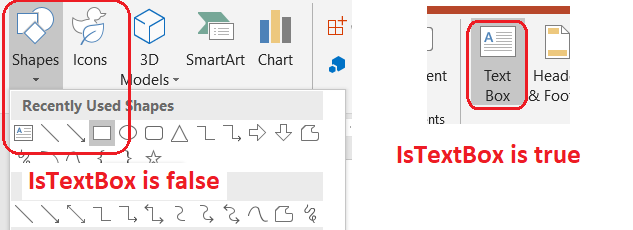
Het volgende voorbeeld inspecteert elke autoshape in een presentatie:
import com.aspose.slides.*;

Presentation presentation = new Presentation();
try {
    ISlide slide = presentation.getSlides().get_Item(0);
    IAutoShape textBox = slide.getShapes().addAutoShape(ShapeType.Rectangle, 10, 10, 120, 40);
    textBox.addTextFrame("Text box");
    slide.getShapes().addAutoShape(ShapeType.Ellipse, 150, 10, 40, 40);

    for (ISlide currentSlide : presentation.getSlides()) {
        for (IShape shape : currentSlide.getShapes()) {
            if (shape instanceof IAutoShape) {
                IAutoShape autoShape = (IAutoShape) shape;
                System.out.println(autoShape.isTextBox() ? "The shape is a text box." : "The shape is not a text box.");
            }
        }
    }
} finally {
    presentation.dispose();
}
Een nieuw toegevoegde autoshape wordt niet beschouwd als een tekstvak totdat deze niet-lege tekst bevat. U kunt die tekst leveren via IAutoShape.addTextFrame of ITextFrame.setText. Het toevoegen of toewijzen van een lege tekenreeks zorgt ervoor dat IAutoShape.isTextBox false retourneert:
import com.aspose.slides.*;

Presentation presentation = new Presentation();
try {
    ISlide slide = presentation.getSlides().get_Item(0);

    IAutoShape shape1 = slide.getShapes().addAutoShape(ShapeType.Rectangle, 10, 10, 100, 40);
    shape1.addTextFrame("Shape 1");
    System.out.println(shape1.isTextBox());

    IAutoShape shape2 = slide.getShapes().addAutoShape(ShapeType.Rectangle, 10, 70, 100, 40);
    shape2.getTextFrame().setText("Shape 2");
    System.out.println(shape2.isTextBox());

    IAutoShape shape3 = slide.getShapes().addAutoShape(ShapeType.Rectangle, 10, 130, 100, 40);
    shape3.addTextFrame("");
    System.out.println(shape3.isTextBox());

    IAutoShape shape4 = slide.getShapes().addAutoShape(ShapeType.Rectangle, 10, 190, 100, 40);
    shape4.getTextFrame().setText("");
    System.out.println(shape4.isTextBox());
} finally {
    presentation.dispose();
}
De eerste twee aanroepen printen true; de laatste twee printen false.
Zoek de vorm die een tekstrame bezit
Generieke tekstverwerkingscode kan een ITextFrame ontvangen zonder te weten welk presentatiedocument ervan bevat. Gebruik de alleen-lezen ITextFrame.getParentShape methode om terug te navigeren naar de bijbehorende IShape.
Voor een tekstrame dat eigendom is van een autoshape of een andere tekstdragende vorm, retourneert ITextFrame.getParentShape de eigenaar en retourneert ITextFrame.getParentCell null. Controleer de geretourneerde waarde voordat u deze benadert. Zie Search and Replace Text om zowel vorm- als tabelcel-eigenaars te identificeren, inclusief vormen die aan SmartArt-knooppunten zijn gekoppeld.
Kolommen toevoegen aan een tekstvak
De ITextFrameFormat.setColumnCount methode verdeelt het tekstrame in kolommen, terwijl ITextFrameFormat.setColumnSpacing de ruimte tussen kolommen in punten instelt. Beide instellingen behoren tot ITextFrameFormat en kunnen worden gewijzigd via het tekstrame van een bestaand tekstvak. Tekst vloeit opnieuw tussen kolommen binnen dezelfde vorm; het gaat niet door naar een andere vorm.
Het volgende voorbeeld maakt een drie-koloms tekstvak met 10 punten tussen de kolommen, slaat de presentatie op en leest de opgeslagen instellingen terug uit het output‑bestand:
import com.aspose.slides.*;

Presentation presentation = new Presentation();
try {
    ISlide slide = presentation.getSlides().get_Item(0);
    IAutoShape textBox = slide.getShapes().addAutoShape(ShapeType.Rectangle, 100, 100, 300, 200);
    textBox.addTextFrame("This text is distributed automatically across all columns in the text box.");

    ITextFrameFormat textFrameFormat = textBox.getTextFrame().getTextFrameFormat();
    textFrameFormat.setColumnCount(3);
    textFrameFormat.setColumnSpacing(10);

    presentation.save("TextBoxColumns.pptx", SaveFormat.Pptx);

    Presentation savedPresentation = new Presentation("TextBoxColumns.pptx");
    try {
        IAutoShape savedTextBox = (IAutoShape) savedPresentation.getSlides().get_Item(0).getShapes().get_Item(0);
        ITextFrameFormat savedFormat = savedTextBox.getTextFrame().getTextFrameFormat();
        System.out.println("Columns: " + savedFormat.getColumnCount() + "; spacing: " + savedFormat.getColumnSpacing() + " points");
    } finally {
        savedPresentation.dispose();
    }
} finally {
    presentation.dispose();
}
Tekst extraheren uit individuele kolommen
Gebruik ITextFrame.splitTextByColumns om de tekst op te halen die aan elke visuele kolom in een bestaand tekstrame is toegewezen. De methode retourneert één tekenreeks per kolom, in kolom-gebaseerde leesvolgorde. Een enkel-koloms tekstrame levert een array met één element op, en een lege kolom wordt weergegeven door een lege tekenreeks. De tekenreeksen bevatten alleen platte tekst; op-deel-niveau opmaak wordt niet behouden.
Dit is nuttig wanneer u moet:
- Tekst extraheren terwijl de kolom-gebaseerde leesvolgorde behouden blijft.
- De inhoud van dia’s met meerdere kolommen indexeren of vergelijken.
- Elke kolom exporteren naar een afzonderlijk bestand, database‑veld of andere bestemming.
- Inspecteren hoe tekst wordt herverdeeld na wijziging van het aantal kolommen met ITextFrameFormat.setColumnCount, de tussenruimte met ITextFrameFormat.setColumnSpacing, het lettertype of de grootte van het tekstrame.
De methode rapporteert de tekst die binnen het huidige ITextFrame is verdeeld; het laat tekst niet automatisch vloeien tussen afzonderlijke vormen of tekstvakken. Kolomverdeling kan afhankelijk zijn van beschikbare lettertypen en andere tekst‑layoutinstellingen, zorg er dus voor dat de benodigde lettertypen beschikbaar zijn wanneer consistente resultaten belangrijk zijn.
Het volgende voorbeeld laadt een presentatie, vindt de eerste multi‑koloms autoshape met een tekstrame, leest het geconfigureerde aantal kolommen en schrijft de tekst van elke kolom naar een afzonderlijk bestand. Vormen die geen tekstrame bieden, worden overgeslagen.
import com.aspose.slides.*;
import java.io.IOException;
import java.nio.charset.StandardCharsets;
import java.nio.file.Files;
import java.nio.file.Path;
import java.nio.file.Paths;

Presentation presentation = new Presentation("MultiColumnText.pptx");
try {
    IAutoShape textBox = null;
    for (IShape shape : presentation.getSlides().get_Item(0).getShapes()) {
        if (shape instanceof IAutoShape) {
            IAutoShape autoShape = (IAutoShape) shape;
            if (autoShape.getTextFrame() != null) {
                int columnCount = autoShape.getTextFrame().getTextFrameFormat().getColumnCount();
                if (columnCount > 1) {
                    textBox = autoShape;
                    break;
                }
            }
        }
    }

    if (textBox == null) {
        System.out.println("No multi-column text frame was found.");
    } else {
        ITextFrame textFrame = textBox.getTextFrame();
        int configuredColumnCount = textFrame.getTextFrameFormat().getColumnCount();
        String[] columnTexts = textFrame.splitTextByColumns();

        System.out.println("Configured columns: " + configuredColumnCount);

        for (int columnIndex = 0; columnIndex < columnTexts.length; columnIndex++) {
            int columnNumber = columnIndex + 1;
            String columnText = columnTexts[columnIndex];
            System.out.println("Column " + columnNumber + ": " + columnText);
            Path outputPath = Paths.get("Column-" + columnNumber + ".txt");
            byte[] textBytes = columnText.getBytes(StandardCharsets.UTF_8);
            try {
                Files.write(outputPath, textBytes);
            } catch (IOException exception) {
                System.out.println("Could not write column " + columnNumber + ": " + exception.getMessage());
            }
        }
    }
} finally {
    presentation.dispose();
}
Tekst bijwerken
Om tekst door de gehele presentatie bij te werken, doorloop je de dia’s en vormen, selecteer je autoshapes en bewerk je vervolgens hun tekstdelen. Werken op deel‑niveau laat u zowel tekst als tekenopmaak wijzigen.
Het volgende voorbeeld vervangt elke voorkoming van years door months in autoshape‑tekst en maakt elk getroffen deel vet:
import com.aspose.slides.*;

Presentation presentation = new Presentation("Text.pptx");
try {
    for (ISlide slide : presentation.getSlides()) {
        for (IShape shape : slide.getShapes()) {
            if (!(shape instanceof IAutoShape)) {
                continue;
            }

            IAutoShape autoShape = (IAutoShape) shape;
            ITextFrame textFrame = autoShape.getTextFrame();
            if (textFrame == null) {
                continue;
            }

            for (IParagraph paragraph : textFrame.getParagraphs()) {
                for (IPortion portion : paragraph.getPortions()) {
                    String text = portion.getText();
                    if (text != null && text.contains("years")) {
                        portion.setText(text.replace("years", "months"));
                        portion.getPortionFormat().setFontBold(NullableBool.True);
                    }
                }
            }
        }
    }

    presentation.save("TextChanged.pptx", SaveFormat.Pptx);
} finally {
    presentation.dispose();
}
Deze doorloop werkt alleen tekst bij in autoshapes. Tekst die is opgeslagen in tabellen, grafieken, SmartArt of gegroepeerde vormen vereist doorloop van de eigen collecties van die objecten.
Een tekstvak met een hyperlink toevoegen
Een hyperlink kan worden toegewezen aan een specifiek tekstdeel, zodat alleen die tekst fungeert als klikbare link. Gebruik IHyperlinkManager.setExternalHyperlinkClick om het deel te koppelen aan een externe URL.
Het volgende voorbeeld maakt gelinkte tekst en slaat deze op in een presentatie:
import com.aspose.slides.*;

Presentation presentation = new Presentation();
try {
    ISlide slide = presentation.getSlides().get_Item(0);
    IAutoShape textBox = slide.getShapes().addAutoShape(ShapeType.Rectangle, 150, 150, 200, 50);
    textBox.addTextFrame("Aspose.Slides");

    IPortion textPortion = textBox.getTextFrame().getParagraphs().get_Item(0).getPortions().get_Item(0);
    textPortion.getPortionFormat().getHyperlinkManager().setExternalHyperlinkClick("https://www.aspose.com/");

    presentation.save("Hyperlink.pptx", SaveFormat.Pptx);
} finally {
    presentation.dispose();
}
FAQ
Wat is het verschil tussen een tekstvak en een tekstplaceholder op een master‑ of lay-outdia?
Een placeholder kan zijn positie en opmaak overnemen van een master slide of layout slide. Een regulier tekstvak is een onafhankelijke vorm op de dia waarop het is gemaakt en krijgt geen placeholder‑gedrag wanneer de lay‑out wordt gewijzigd.
Hoe kan ik tekst vervangen zonder tekst in grafieken, tabellen of SmartArt te wijzigen?
Beperk de doorloop tot vormen die IAutoShape implementeren, zoals getoond in het voorbeeld Tekst bijwerken. Grafieken, tabellen en SmartArt slaan tekst op in hun eigen objectmodellen, dus die worden niet aangepast door die lus.