
Gestionar cuadros de texto en presentaciones usando Java
Introducción
En Aspose.Slides for Java, el texto de una diapositiva se almacena en marcos de texto que pertenecen a formas. La interfaz IAutoShape representa la forma portadora de texto más común y expone su texto mediante el método IAutoShape.getTextFrame .
Nota
Cada forma automática implementa IShape, pero no todas las formas son automáticas ni admiten un marco de texto. Al procesar una presentación existente, compruebe que una forma implemente IAutoShape antes de acceder a su texto.Crear un cuadro de texto en una diapositiva
Para crear un cuadro de texto, añada una forma automática a una diapositiva, añada texto a su marco de texto y guarde la presentación. El siguiente ejemplo crea un cuadro de texto rectangular:
import com.aspose.slides.*;

Presentation presentation = new Presentation();
try {
    ISlide slide = presentation.getSlides().get_Item(0);
    IAutoShape textBox = slide.getShapes().addAutoShape(ShapeType.Rectangle, 150, 75, 300, 50);
    textBox.addTextFrame("Aspose TextBox");

    presentation.save("TextBox.pptx", SaveFormat.Pptx);
} finally {
    presentation.dispose();
}
Las coordenadas y dimensiones que se pasan a IShapeCollection.addAutoShape se miden en puntos. IAutoShape.addTextFrame inicializa el marco de texto con el texto proporcionado.
Comprobar si una forma es un cuadro de texto
Utilice el método IAutoShape.isTextBox para determinar si una forma automática se trata como un cuadro de texto. Esto es útil cuando una presentación contiene tanto formas automáticas portadoras de texto como formas únicamente gráficas.
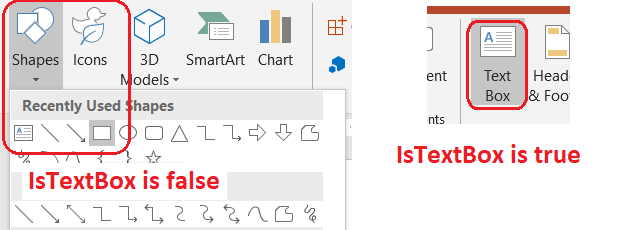
El siguiente ejemplo inspecciona cada forma automática en una presentación:
import com.aspose.slides.*;

Presentation presentation = new Presentation();
try {
    ISlide slide = presentation.getSlides().get_Item(0);
    IAutoShape textBox = slide.getShapes().addAutoShape(ShapeType.Rectangle, 10, 10, 120, 40);
    textBox.addTextFrame("Text box");
    slide.getShapes().addAutoShape(ShapeType.Ellipse, 150, 10, 40, 40);

    for (ISlide currentSlide : presentation.getSlides()) {
        for (IShape shape : currentSlide.getShapes()) {
            if (shape instanceof IAutoShape) {
                IAutoShape autoShape = (IAutoShape) shape;
                System.out.println(autoShape.isTextBox() ? "The shape is a text box." : "The shape is not a text box.");
            }
        }
    }
} finally {
    presentation.dispose();
}
Una forma automática recién añadida no se considera un cuadro de texto hasta que contiene texto no vacío. Puede suministrar ese texto mediante IAutoShape.addTextFrame o ITextFrame.setText. Añadir o asignar una cadena vacía deja que IAutoShape.isTextBox devuelva false:
import com.aspose.slides.*;

Presentation presentation = new Presentation();
try {
    ISlide slide = presentation.getSlides().get_Item(0);

    IAutoShape shape1 = slide.getShapes().addAutoShape(ShapeType.Rectangle, 10, 10, 100, 40);
    shape1.addTextFrame("Shape 1");
    System.out.println(shape1.isTextBox());

    IAutoShape shape2 = slide.getShapes().addAutoShape(ShapeType.Rectangle, 10, 70, 100, 40);
    shape2.getTextFrame().setText("Shape 2");
    System.out.println(shape2.isTextBox());

    IAutoShape shape3 = slide.getShapes().addAutoShape(ShapeType.Rectangle, 10, 130, 100, 40);
    shape3.addTextFrame("");
    System.out.println(shape3.isTextBox());

    IAutoShape shape4 = slide.getShapes().addAutoShape(ShapeType.Rectangle, 10, 190, 100, 40);
    shape4.getTextFrame().setText("");
    System.out.println(shape4.isTextBox());
} finally {
    presentation.dispose();
}
Las dos primeras llamadas imprimen true; las dos últimas imprimen false.
Encontrar la forma que posee un marco de texto
El código genérico de procesamiento de texto puede recibir un ITextFrame sin saber qué objeto de presentación lo contiene. Utilice el método de solo lectura ITextFrame.getParentShape para navegar de vuelta a su IShape propietario.
Para un marco de texto perteneciente a una forma automática u otra forma portadora de texto, ITextFrame.getParentShape devuelve el propietario y ITextFrame.getParentCell devuelve null. Compruebe el valor devuelto antes de acceder a él. Para identificar tanto propietarios de forma como de celda de tabla, incluidas las formas asociadas a nodos de SmartArt, consulte Buscar y reemplazar texto.
Añadir columnas a un cuadro de texto
El método ITextFrameFormat.setColumnCount divide el marco de texto en columnas, mientras que ITextFrameFormat.setColumnSpacing establece el espacio entre columnas en puntos. Ambas configuraciones pertenecen a ITextFrameFormat y pueden modificarse a través del marco de texto de un cuadro de texto existente. El texto se redistribuye entre columnas dentro de la misma forma; no continúa en otra forma.
El siguiente ejemplo crea un cuadro de texto de tres columnas con 10 puntos entre columnas, guarda la presentación y lee de nuevo la configuración almacenada en el archivo de salida:
import com.aspose.slides.*;

Presentation presentation = new Presentation();
try {
    ISlide slide = presentation.getSlides().get_Item(0);
    IAutoShape textBox = slide.getShapes().addAutoShape(ShapeType.Rectangle, 100, 100, 300, 200);
    textBox.addTextFrame("This text is distributed automatically across all columns in the text box.");

    ITextFrameFormat textFrameFormat = textBox.getTextFrame().getTextFrameFormat();
    textFrameFormat.setColumnCount(3);
    textFrameFormat.setColumnSpacing(10);

    presentation.save("TextBoxColumns.pptx", SaveFormat.Pptx);

    Presentation savedPresentation = new Presentation("TextBoxColumns.pptx");
    try {
        IAutoShape savedTextBox = (IAutoShape) savedPresentation.getSlides().get_Item(0).getShapes().get_Item(0);
        ITextFrameFormat savedFormat = savedTextBox.getTextFrame().getTextFrameFormat();
        System.out.println("Columns: " + savedFormat.getColumnCount() + "; spacing: " + savedFormat.getColumnSpacing() + " points");
    } finally {
        savedPresentation.dispose();
    }
} finally {
    presentation.dispose();
}
Extraer texto de columnas individuales
Utilice ITextFrame.splitTextByColumns para obtener el texto asignado a cada columna visual en un marco de texto existente. El método devuelve una cadena para cada columna, en orden de lectura basado en columnas. Un marco de texto de una sola columna produce una matriz con un elemento, y una columna vacía se representa con una cadena vacía. Las cadenas contienen solo texto sin formato; el formato a nivel de porción no se conserva.
Esto es útil cuando necesita:
- Extraer texto conservando su orden de lectura por columnas.
- Indexar o comparar el contenido de diapositivas con varias columnas.
- Exportar cada columna a un archivo, campo de base de datos u otro destino separado.
- Inspeccionar cómo se redistribuye el texto tras cambiar el número de columnas con ITextFrameFormat.setColumnCount, el espaciado con ITextFrameFormat.setColumnSpacing, la tipografía o el tamaño del marco de texto.
El método informa del texto distribuido dentro del ITextFrame actual; no fluye automáticamente el texto entre formas o cuadros de texto separados. La distribución por columnas puede depender de las tipografías disponibles y de otras configuraciones de maquetación, por lo que debe asegurarse de que las fuentes requeridas estén accesibles cuando los resultados consistentes sean importantes.
El siguiente ejemplo carga una presentación, encuentra la primera forma automática multi‑columna con un marco de texto, lee su número de columnas configurado y escribe el texto de cada columna en un archivo separado. Las formas que no proporcionan un marco de texto se omiten.
import com.aspose.slides.*;
import java.io.IOException;
import java.nio.charset.StandardCharsets;
import java.nio.file.Files;
import java.nio.file.Path;
import java.nio.file.Paths;

Presentation presentation = new Presentation("MultiColumnText.pptx");
try {
    IAutoShape textBox = null;
    for (IShape shape : presentation.getSlides().get_Item(0).getShapes()) {
        if (shape instanceof IAutoShape) {
            IAutoShape autoShape = (IAutoShape) shape;
            if (autoShape.getTextFrame() != null) {
                int columnCount = autoShape.getTextFrame().getTextFrameFormat().getColumnCount();
                if (columnCount > 1) {
                    textBox = autoShape;
                    break;
                }
            }
        }
    }

    if (textBox == null) {
        System.out.println("No multi-column text frame was found.");
    } else {
        ITextFrame textFrame = textBox.getTextFrame();
        int configuredColumnCount = textFrame.getTextFrameFormat().getColumnCount();
        String[] columnTexts = textFrame.splitTextByColumns();

        System.out.println("Configured columns: " + configuredColumnCount);

        for (int columnIndex = 0; columnIndex < columnTexts.length; columnIndex++) {
            int columnNumber = columnIndex + 1;
            String columnText = columnTexts[columnIndex];
            System.out.println("Column " + columnNumber + ": " + columnText);
            Path outputPath = Paths.get("Column-" + columnNumber + ".txt");
            byte[] textBytes = columnText.getBytes(StandardCharsets.UTF_8);
            try {
                Files.write(outputPath, textBytes);
            } catch (IOException exception) {
                System.out.println("Could not write column " + columnNumber + ": " + exception.getMessage());
            }
        }
    }
} finally {
    presentation.dispose();
}
Actualizar texto
Para actualizar texto en toda la presentación, recorra las diapositivas y formas, seleccione las formas automáticas y edite sus porciones de texto. Trabajar a nivel de porción le permite cambiar tanto el texto como el formato de carácter.
El siguiente ejemplo sustituye cada aparición de years por months en el texto de las formas automáticas y pone en negrita cada porción afectada:
import com.aspose.slides.*;

Presentation presentation = new Presentation("Text.pptx");
try {
    for (ISlide slide : presentation.getSlides()) {
        for (IShape shape : slide.getShapes()) {
            if (!(shape instanceof IAutoShape)) {
                continue;
            }

            IAutoShape autoShape = (IAutoShape) shape;
            ITextFrame textFrame = autoShape.getTextFrame();
            if (textFrame == null) {
                continue;
            }

            for (IParagraph paragraph : textFrame.getParagraphs()) {
                for (IPortion portion : paragraph.getPortions()) {
                    String text = portion.getText();
                    if (text != null && text.contains("years")) {
                        portion.setText(text.replace("years", "months"));
                        portion.getPortionFormat().setFontBold(NullableBool.True);
                    }
                }
            }
        }
    }

    presentation.save("TextChanged.pptx", SaveFormat.Pptx);
} finally {
    presentation.dispose();
}
Este recorrido actualiza texto solo en formas automáticas. El texto almacenado en tablas, gráficos, SmartArt o formas agrupadas requiere recorrer las colecciones propias de esos objetos.
Añadir un cuadro de texto con hipervínculo
A un segmento de texto específico se le puede asignar un hipervínculo, de modo que solo ese texto actúe como enlace clicable. Utilice IHyperlinkManager.setExternalHyperlinkClick para asociar el segmento con una URL externa.
El siguiente ejemplo crea texto enlazado y lo guarda en una presentación:
import com.aspose.slides.*;

Presentation presentation = new Presentation();
try {
    ISlide slide = presentation.getSlides().get_Item(0);
    IAutoShape textBox = slide.getShapes().addAutoShape(ShapeType.Rectangle, 150, 150, 200, 50);
    textBox.addTextFrame("Aspose.Slides");

    IPortion textPortion = textBox.getTextFrame().getParagraphs().get_Item(0).getPortions().get_Item(0);
    textPortion.getPortionFormat().getHyperlinkManager().setExternalHyperlinkClick("https://www.aspose.com/");

    presentation.save("Hyperlink.pptx", SaveFormat.Pptx);
} finally {
    presentation.dispose();
}
Preguntas frecuentes
¿Cuál es la diferencia entre un cuadro de texto y un marcador de posición de texto en una diapositiva maestra o de diseño?
Un marcador de posición puede heredar su posición y formato de una diapositiva maestra o de una diapositiva de diseño. Un cuadro de texto normal es una forma independiente en la diapositiva donde se creó y no adquiere el comportamiento de marcador de posición cuando cambia el diseño.
¿Cómo puedo sustituir texto sin modificar el texto en gráficos, tablas o SmartArt?
Limite el recorrido a las formas que implementen IAutoShape, como se muestra en el ejemplo de Actualizar texto. Los gráficos, tablas y SmartArt almacenan texto en sus propios modelos de objeto, por lo que no se modifican con ese bucle.