
Szövegdobozok kezelése prezentációkban Java használatával
Bevezetés
Az Aspose.Slides for Java‑ban a dia szövegét olyan szövegkeretekben tárolják, amelyek alakzatokhoz tartoznak. Az IAutoShape interfész képviseli a leggyakoribb szöveget tartalmazó alakzatot, és a szövegét a IAutoShape.getTextFrame metóduson keresztül teszi elérhetővé.
Megjegyzés
Minden automatikus alakzat implementálja az IShape, de nem minden alakzat automatikus alakzat, vagy támogat szövegkeretet. Létező prezentáció feldolgozásakor ellenőrizze, hogy egy alakzat implementálja-e az IAutoShape interfészt, mielőtt hozzáférne a szövegéhez.Szövegdoboz létrehozása egy dián
Szövegdoboz létrehozásához adjon hozzá egy automatikus alakzatot a diára, szúrjon be szöveget a szövegkeretébe, és mentse a prezentációt. Az alábbi példa egy téglalap alakú szövegdobozt hoz létre:
import com.aspose.slides.*;

Presentation presentation = new Presentation();
try {
    ISlide slide = presentation.getSlides().get_Item(0);
    IAutoShape textBox = slide.getShapes().addAutoShape(ShapeType.Rectangle, 150, 75, 300, 50);
    textBox.addTextFrame("Aspose TextBox");

    presentation.save("TextBox.pptx", SaveFormat.Pptx);
} finally {
    presentation.dispose();
}
Az IShapeCollection.addAutoShape metódusnak átadott koordinátákat és méreteket pontban mérik. Az IAutoShape.addTextFrame inicializálja a szövegkeretet a megadott szöveggel.
Szövegdoboz alakzat ellenőrzése
Használja az IAutoShape.isTextBox metódust annak meghatározására, hogy egy automatikus alakzat szövegdobozként van‑e kezelve. Ez hasznos, ha egy prezentáció szöveget tartalmazó és kizárólag grafikus automatikus alakzatokat is tartalmaz.
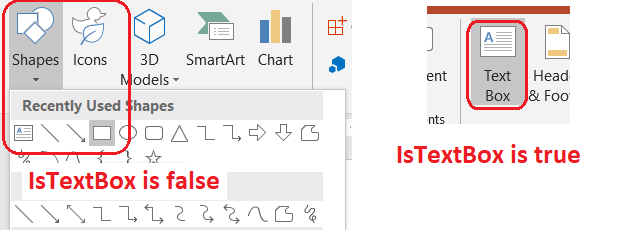
Az alábbi példa minden automatikus alakzatot vizsgál meg egy prezentációban:
import com.aspose.slides.*;

Presentation presentation = new Presentation();
try {
    ISlide slide = presentation.getSlides().get_Item(0);
    IAutoShape textBox = slide.getShapes().addAutoShape(ShapeType.Rectangle, 10, 10, 120, 40);
    textBox.addTextFrame("Text box");
    slide.getShapes().addAutoShape(ShapeType.Ellipse, 150, 10, 40, 40);

    for (ISlide currentSlide : presentation.getSlides()) {
        for (IShape shape : currentSlide.getShapes()) {
            if (shape instanceof IAutoShape) {
                IAutoShape autoShape = (IAutoShape) shape;
                System.out.println(autoShape.isTextBox() ? "The shape is a text box." : "The shape is not a text box.");
            }
        }
    }
} finally {
    presentation.dispose();
}
Egy frissen hozzáadott automatikus alakzat nem tekintendő szövegdoboznak, amíg nem tartalmaz nem üres szöveget. A szöveget megadhatja az IAutoShape.addTextFrame vagy az ITextFrame.setText használatával. Üres karakterlánc hozzáadása vagy hozzárendelése azt eredményezi, hogy az IAutoShape.isTextBox false‑t ad vissza:
import com.aspose.slides.*;

Presentation presentation = new Presentation();
try {
    ISlide slide = presentation.getSlides().get_Item(0);

    IAutoShape shape1 = slide.getShapes().addAutoShape(ShapeType.Rectangle, 10, 10, 100, 40);
    shape1.addTextFrame("Shape 1");
    System.out.println(shape1.isTextBox());

    IAutoShape shape2 = slide.getShapes().addAutoShape(ShapeType.Rectangle, 10, 70, 100, 40);
    shape2.getTextFrame().setText("Shape 2");
    System.out.println(shape2.isTextBox());

    IAutoShape shape3 = slide.getShapes().addAutoShape(ShapeType.Rectangle, 10, 130, 100, 40);
    shape3.addTextFrame("");
    System.out.println(shape3.isTextBox());

    IAutoShape shape4 = slide.getShapes().addAutoShape(ShapeType.Rectangle, 10, 190, 100, 40);
    shape4.getTextFrame().setText("");
    System.out.println(shape4.isTextBox());
} finally {
    presentation.dispose();
}
Az első két hívás true‑t, az utolsó két hívás false‑t ír ki.
A szövegkeretet birtokló alakzat megtalálása
Általános szövegfeldolgozó kód kaphat egy ITextFrame‑t anélkül, hogy tudná, melyik prezentációs objektum tartalmazza. Használja a csak‑olvasásra szánt ITextFrame.getParentShape metódust a tulajdonos IShape‑hez való visszalépéshez.
Automatikus alakzat vagy más szöveget tartalmazó alakzat birtokában lévő szövegkeret esetén az ITextFrame.getParentShape visszaadja a tulajdonost, az ITextFrame.getParentCell pedig null‑t. A visszaadott értéket ellenőrizze, mielőtt használja. A forma‑ és táblázat‑cellában lévő tulajdonosok, köztük a SmartArt‑csomópontokhoz kapcsolódó alakzatok azonosításához lásd a Szöveg keresése és cseréje oldalát.
Oszlopok hozzáadása egy szövegdobozhoz
Az ITextFrameFormat.setColumnCount metódus oszlopokra osztja a szövegkeretet, míg az ITextFrameFormat.setColumnSpacing beállítja az oszlopok közti hézagot pontban. Mindkét beállítás az ITextFrameFormat része, és megváltoztatható egy meglévő szövegdoboz szövegkeretén keresztül. A szöveg áramlik az oszlopok között ugyanabban az alakzatban; nem folytatódik egy másik alakzatra.
Az alábbi példa háromoszlopos szövegdobozt hoz létre 10 pontos oszlopközökkel, menti a prezentációt, és visszaolvassa a beállításokat a kimeneti fájlból:
import com.aspose.slides.*;

Presentation presentation = new Presentation();
try {
    ISlide slide = presentation.getSlides().get_Item(0);
    IAutoShape textBox = slide.getShapes().addAutoShape(ShapeType.Rectangle, 100, 100, 300, 200);
    textBox.addTextFrame("This text is distributed automatically across all columns in the text box.");

    ITextFrameFormat textFrameFormat = textBox.getTextFrame().getTextFrameFormat();
    textFrameFormat.setColumnCount(3);
    textFrameFormat.setColumnSpacing(10);

    presentation.save("TextBoxColumns.pptx", SaveFormat.Pptx);

    Presentation savedPresentation = new Presentation("TextBoxColumns.pptx");
    try {
        IAutoShape savedTextBox = (IAutoShape) savedPresentation.getSlides().get_Item(0).getShapes().get_Item(0);
        ITextFrameFormat savedFormat = savedTextBox.getTextFrame().getTextFrameFormat();
        System.out.println("Columns: " + savedFormat.getColumnCount() + "; spacing: " + savedFormat.getColumnSpacing() + " points");
    } finally {
        savedPresentation.dispose();
    }
} finally {
    presentation.dispose();
}
Szöveg kinyerése egyedi oszlopokból
Használja az ITextFrame.splitTextByColumns metódust a meglévő szövegkeretben szereplő vizuális oszlopok szövegének lekéréséhez. A metódus minden oszlophoz egy karakterláncot ad vissza, oszlop‑alapú olvasási sorrendben. Egy egyoszlopos szövegkeret egy elemmel rendelkező tömböt eredményez, a üres oszlop egy üres karakterlánccal van jelölve. A karakterláncok csak egyszerű szöveget tartalmaznak; a rész‑szintű formázás nem kerül megőrzésre.
Ez akkor hasznos, ha:
- Kinyerni a szöveget, miközben megőrzöd az oszlop‑alapú olvasási sorrendet.
- Indexelni vagy összehasonlítani a többoszlopos diák tartalmát.
- Minden oszlopot külön fájlba, adatbázis‑mezőbe vagy más célhelyre exportálni.
- Megvizsgálni, hogy a szöveget hogyan osztja újra az oszlopszám (ITextFrameFormat.setColumnCount), a távolság (ITextFrameFormat.setColumnSpacing), a betűtípus vagy a szövegkeret méretének módosítása után.
A metódus a jelenlegi ITextFrame‑ben elosztott szöveget jelenti; nem áramoltja automatikusan a szöveget különálló alakzatok vagy szövegdobozok között. Az oszlopelrendezés függhet a rendelkezésre álló betűkészletektől és egyéb szöveg‑elrendezési beállításoktól, ezért ügyeljen arra, hogy a szükséges betűkészletek elérhetők legyenek, ha a konzisztens eredmények fontosak.
Az alábbi példa betölt egy prezentációt, megtalálja az első többoszlopos automatikus alakzatot szövegkerettel, kiolvassa a konfigurált oszlopszámot, és minden oszlop szövegét külön fájlba írja. A szövegkeretet nem biztosító alakzatok kihagyásra kerülnek:
import com.aspose.slides.*;
import java.io.IOException;
import java.nio.charset.StandardCharsets;
import java.nio.file.Files;
import java.nio.file.Path;
import java.nio.file.Paths;

Presentation presentation = new Presentation("MultiColumnText.pptx");
try {
    IAutoShape textBox = null;
    for (IShape shape : presentation.getSlides().get_Item(0).getShapes()) {
        if (shape instanceof IAutoShape) {
            IAutoShape autoShape = (IAutoShape) shape;
            if (autoShape.getTextFrame() != null) {
                int columnCount = autoShape.getTextFrame().getTextFrameFormat().getColumnCount();
                if (columnCount > 1) {
                    textBox = autoShape;
                    break;
                }
            }
        }
    }

    if (textBox == null) {
        System.out.println("No multi-column text frame was found.");
    } else {
        ITextFrame textFrame = textBox.getTextFrame();
        int configuredColumnCount = textFrame.getTextFrameFormat().getColumnCount();
        String[] columnTexts = textFrame.splitTextByColumns();

        System.out.println("Configured columns: " + configuredColumnCount);

        for (int columnIndex = 0; columnIndex < columnTexts.length; columnIndex++) {
            int columnNumber = columnIndex + 1;
            String columnText = columnTexts[columnIndex];
            System.out.println("Column " + columnNumber + ": " + columnText);
            Path outputPath = Paths.get("Column-" + columnNumber + ".txt");
            byte[] textBytes = columnText.getBytes(StandardCharsets.UTF_8);
            try {
                Files.write(outputPath, textBytes);
            } catch (IOException exception) {
                System.out.println("Could not write column " + columnNumber + ": " + exception.getMessage());
            }
        }
    }
} finally {
    presentation.dispose();
}
Szöveg frissítése
A szöveg frissítéséhez a teljes prezentációban járja be a diákat és az alakzatokat, válassza ki az automatikus alakzatokat, majd szerkessze a szövegrétegeiket. A rész‑szintű munka lehetővé teszi a szöveg és a karakterformázás egyidejű módosítását.
Az alábbi példa minden years előfordulást months‑ra cserél az automatikus alakzat‑szövegben, és a módosított részeket félkövérre állítja:
import com.aspose.slides.*;

Presentation presentation = new Presentation("Text.pptx");
try {
    for (ISlide slide : presentation.getSlides()) {
        for (IShape shape : slide.getShapes()) {
            if (!(shape instanceof IAutoShape)) {
                continue;
            }

            IAutoShape autoShape = (IAutoShape) shape;
            ITextFrame textFrame = autoShape.getTextFrame();
            if (textFrame == null) {
                continue;
            }

            for (IParagraph paragraph : textFrame.getParagraphs()) {
                for (IPortion portion : paragraph.getPortions()) {
                    String text = portion.getText();
                    if (text != null && text.contains("years")) {
                        portion.setText(text.replace("years", "months"));
                        portion.getPortionFormat().setFontBold(NullableBool.True);
                    }
                }
            }
        }
    }

    presentation.save("TextChanged.pptx", SaveFormat.Pptx);
} finally {
    presentation.dispose();
}
Ez a bejárás csak az automatikus alakzatok szövegét módosítja. A táblákban, diagramokban, SmartArt‑ban vagy csoportos alakzatokban tárolt szöveghez a megfelelő objektumok saját gyűjteményeinek bejárása szükséges.
Szövegdoboz hozzáadása hiperhivatkozással
Egy hiperhivatkozás egy adott szövegrétegre rendelhető, így csak ez a szöveg válik kattinthatóvá. Használja az IHyperlinkManager.setExternalHyperlinkClick metódust a rész külső URL‑hez való társításához.
Az alábbi példa hivatkozott szöveget hoz létre, és elmenti egy prezentációba:
import com.aspose.slides.*;

Presentation presentation = new Presentation();
try {
    ISlide slide = presentation.getSlides().get_Item(0);
    IAutoShape textBox = slide.getShapes().addAutoShape(ShapeType.Rectangle, 150, 150, 200, 50);
    textBox.addTextFrame("Aspose.Slides");

    IPortion textPortion = textBox.getTextFrame().getParagraphs().get_Item(0).getPortions().get_Item(0);
    textPortion.getPortionFormat().getHyperlinkManager().setExternalHyperlinkClick("https://www.aspose.com/");

    presentation.save("Hyperlink.pptx", SaveFormat.Pptx);
} finally {
    presentation.dispose();
}
GYIK
Mi a különbség egy szövegdoboz és egy szöveg‑helyfoglaló között a mester‑ vagy elrendezés‑dián?
Egy placeholder örökölheti a pozícióját és formázását egy master slide vagy layout slide‑tól. Egy hagyományos szövegdoboz független alakzat a dián, ahol létre lett hozva, és nem kap placeholder viselkedést, ha az elrendezés megváltozik.
Hogyan cserélhetem le a szöveget anélkül, hogy a diagramok, táblák vagy SmartArt szövegét módosítanám?
Korlátozza a bejárást azokra az alakzatokra, amelyek implementálják az IAutoShape‑t, ahogy az a Szöveg frissítése példában látható. A diagramok, táblák és SmartArt a saját objektummodeljükben tárolják a szöveget, ezért ez a ciklus nem módosítja őket.