
Tillämpa formseffekter i presentationer med Java
Introduktion
Medan effekter i PowerPoint kan användas för att få en form att sticka ut, skiljer de sig från fyllningar eller konturer. Genom att använda PowerPoint‑effekter kan du skapa övertygande reflektioner på en form, sprida en forms glöd, etc.
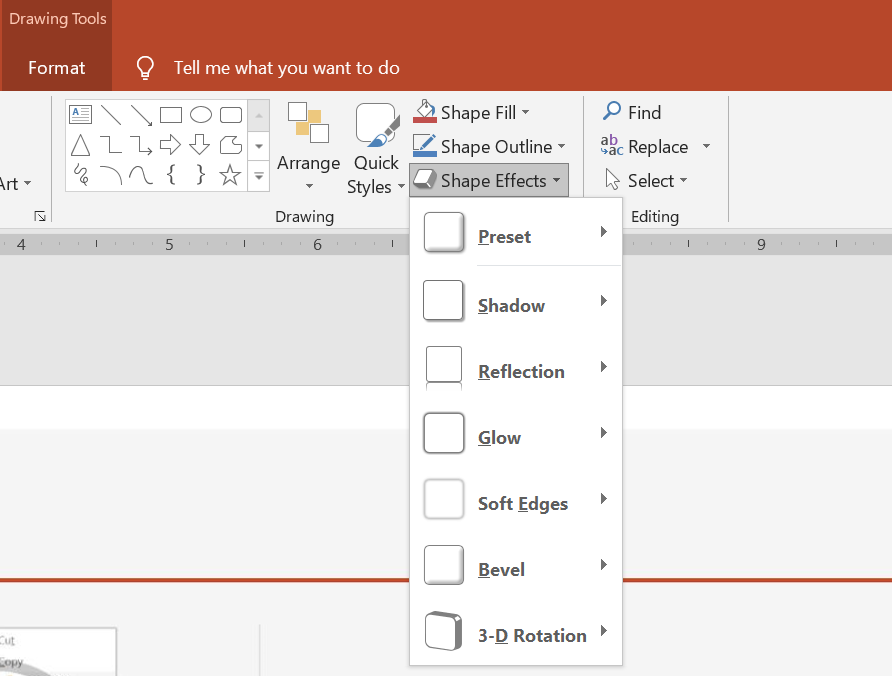
PowerPoint erbjuder sex effekter som kan tillämpas på former. Du kan tillämpa en eller flera effekter på en form.
Vissa kombinationer av effekter ser bättre ut än andra. Av den anledningen erbjuder PowerPoint alternativ under Preset. Preset‑alternativen är kombinationer av två eller fler effekter som är kända för att se bra ut. På så sätt, genom att välja en förinställning, slipper du slösa tid på att testa eller kombinera olika effekter för att hitta en fin kombination.
Aspose.Slides tillhandahåller egenskaper och metoder i klassen EffectFormat som låter dig tillämpa samma effekter på former i PowerPoint‑presentationer.
Tillämpa en skuggeffekt
Aspose.Slides for Java stöder yttre och inre skuggor för former. Du kan anpassa deras färg, riktning, avstånd och oskärpedjup för att matcha din presentationsdesign.
Tillämpa en yttre skugga
Använd en yttre skugga för att få ett kort eller en panel att sticka ut mot bildens bakgrund. Skuggan sträcker sig bortom formens kanter och skapar intrycket att formen är upphöjd över bilden. Justera dess färg, riktning, avstånd och oskärpedjup för att matcha belysning och stil i din mall.
Denna Java‑kod visar hur man tillämpar yttre skuggeffekt på en rektangel:
import com.aspose.slides.*;
import java.awt.Color;

Presentation presentation = new Presentation();
try {
    ISlide slide = presentation.getSlides().get_Item(0);

    IShape shape = slide.getShapes().addAutoShape(ShapeType.RoundCornerRectangle, 20, 20, 200, 100);
    shape.getEffectFormat().enableOuterShadowEffect();
    shape.getEffectFormat().getOuterShadowEffect().getShadowColor().setColor(new Color(169, 169, 169));
    shape.getEffectFormat().getOuterShadowEffect().setDistance(10);
    shape.getEffectFormat().getOuterShadowEffect().setDirection(45);

    presentation.save("shadow_effect.pptx", SaveFormat.Pptx);
} finally {
    presentation.dispose();
}

Tillämpa en inre skugga
När du reproducerar en malls visuella stil, använd en inre skugga för att ge ett kort eller en panel ett nedsänkt utseende. En yttre skugga sträcker sig utanför formen och får den att se upphöjd ut, medan en inre skugga skuggar insidan av dess kanter.
Anropa enableInnerShadowEffect och konfigurera sedan skuggan som returneras av getInnerShadowEffect. Större värden för oskärpedjup ger mjukare kanter.
Detta Java‑exempel skapar ett ljusblått kort med en mörkgrå inre skugga och sparar det som en PPTX‑fil. Skuggans riktning är 225 grader, dess avstånd är 7 punkter och dess oskärpedjup är 6 punkter:
import com.aspose.slides.*;
import java.awt.Color;

Presentation presentation = new Presentation();
try {
    ISlide slide = presentation.getSlides().get_Item(0);

    IAutoShape shape = slide.getShapes().addAutoShape(ShapeType.Rectangle, 20, 20, 200, 100);
    shape.getFillFormat().setFillType(FillType.Solid);
    shape.getFillFormat().getSolidFillColor().setColor(new Color(173, 216, 230));
    shape.getLineFormat().getFillFormat().setFillType(FillType.NoFill);

    shape.getEffectFormat().enableInnerShadowEffect();
    IInnerShadow shadow = shape.getEffectFormat().getInnerShadowEffect();
    shadow.getShadowColor().setColor(new Color(105, 105, 105));
    shadow.setDirection(225);
    shadow.setDistance(7);
    shadow.setBlurRadius(6);

    presentation.save("inner_shadow_effect.pptx", SaveFormat.Pptx);
} finally {
    presentation.dispose();
}

För att ta bort den inre skuggan, anropa disableInnerShadowEffect på formens effektformat.
Tillämpa en reflektseffekt
För att tillämpa en reflektseffekt i Aspose.Slides for Java kan du lägga till en spegelaktig reflektion på former, justera parametrar som avstånd, transparens och storlek. Denna effekt förbättrar estetiken i dina presentationer genom att ge former ett mer polerat och sofistikerat utseende. Det är enkelt att implementera med enkel kod, vilket möjliggör snabb tillämpning på flera element för en enhetlig design.
Denna Java‑kod visar hur man tillämpar reflektionseffekt på en form:
import com.aspose.slides.*;

Presentation presentation = new Presentation();
try {
    ISlide slide = presentation.getSlides().get_Item(0);

    IShape shape = slide.getShapes().addAutoShape(ShapeType.RoundCornerRectangle, 20, 20, 200, 100);
    shape.getEffectFormat().enableReflectionEffect();
    shape.getEffectFormat().getReflectionEffect().setRectangleAlign(RectangleAlignment.Bottom);
    shape.getEffectFormat().getReflectionEffect().setDirection(90);
    shape.getEffectFormat().getReflectionEffect().setDistance(40);
    shape.getEffectFormat().getReflectionEffect().setBlurRadius(2);

    presentation.save("reflection_effect.pptx", SaveFormat.Pptx);
} finally {
    presentation.dispose();
}

Tillämpa en glödeffekt
För att tillämpa en glödeffekt på en form i Aspose.Slides for Java kan du lägga till en mjuk, ljusande aura runt former, justera egenskaper som färg och storlek. Denna effekt hjälper till att få former att sticka ut och tillför ett attraktivt, iögonfallande visuellt element till din presentation. Det är enkelt att implementera med minimal kod, vilket förbättrar utseendet på dina bilder.
Denna Java‑kod visar hur man tillämpar glödeffekt på en form:
import com.aspose.slides.*;
import java.awt.Color;

Presentation presentation = new Presentation();
try {
    ISlide slide = presentation.getSlides().get_Item(0);

    IShape shape = slide.getShapes().addAutoShape(ShapeType.RoundCornerRectangle, 20, 20, 200, 100);
    shape.getEffectFormat().enableGlowEffect();
    shape.getEffectFormat().getGlowEffect().getColor().setColor(Color.MAGENTA);
    shape.getEffectFormat().getGlowEffect().setRadius(15);

    presentation.save("glow_effect.pptx", SaveFormat.Pptx);
} finally {
    presentation.dispose();
}

Tillämpa en mjuk kantseffekt
För att tillämpa en mjuk kantseffekt i Aspose.Slides for Java kan du skapa en jämn, suddig övergång runt en formes kanter. Denna effekt ger ett mer subtilt och förfinat utseende, perfekt för designer som behöver ett mjukt, mjukare utseende. Du kan enkelt justera parametrar som radie för att uppnå önskad effekt på olika former i din presentation.
Denna Java‑kod visar hur man tillämpar mjuk kantseffekt på en form:
import com.aspose.slides.*;

Presentation presentation = new Presentation();
try {
    ISlide slide = presentation.getSlides().get_Item(0);

    IShape shape = slide.getShapes().addAutoShape(ShapeType.RoundCornerRectangle, 20, 20, 200, 150);
    shape.getEffectFormat().enableSoftEdgeEffect();
    shape.getEffectFormat().getSoftEdgeEffect().setRadius(8);

    presentation.save("soft_edges_effect.pptx", SaveFormat.Pptx);
} finally {
    presentation.dispose();
}

FAQ
Kan jag tillämpa flera effekter på samma form?
Ja, du kan kombinera olika effekter, såsom skugga, reflektion och glöd, på en enda form för att skapa ett mer dynamiskt utseende.
Vilka former kan jag tillämpa effekter på?
Du kan tillämpa effekter på olika former, inklusive autogestalter, diagram, tabeller, bilder, SmartArt‑objekt, OLE‑objekt och mer.
Kan jag tillämpa effekter på grupperade former?
Ja, du kan tillämpa effekter på grupperade former. Effekten kommer att gälla för hela gruppen.