
在演示文稿中使用 Java 应用形状效果
简介
虽然 PowerPoint 中的效果可用于让形状突出,但它们不同于填充或轮廓。使用 PowerPoint 效果,您可以在形状上创建逼真的反射、扩散形状的光晕等。
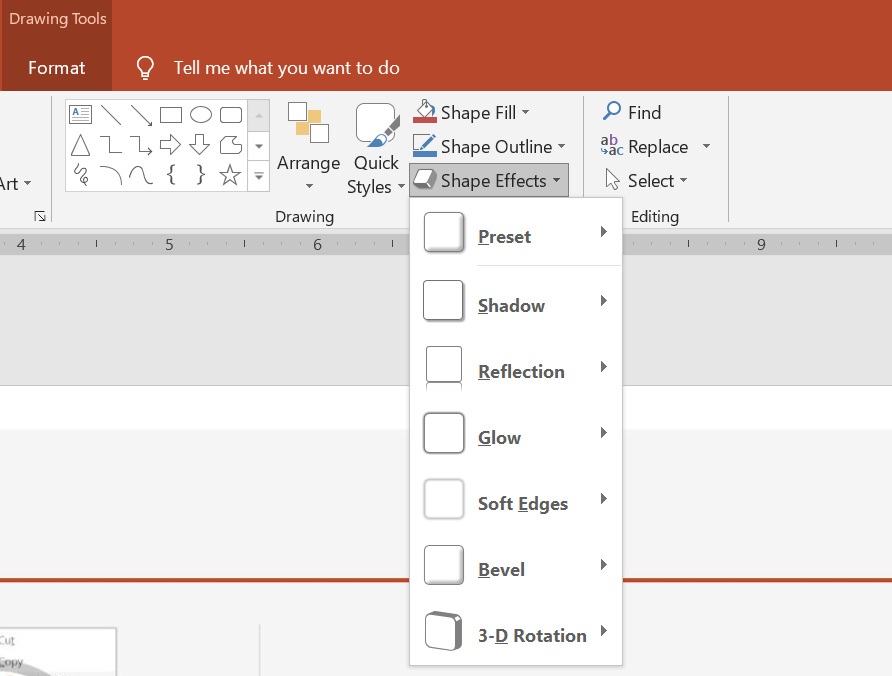
PowerPoint 提供了六种可应用于形状的效果。您可以对形状应用一种或多种效果。
某些效果组合比其他组合更好看。为此,PowerPoint 在 Preset 下提供了选项。Preset 选项是两个或多个已知效果良好的组合。通过选择预设,您无需花时间测试或组合不同的效果来寻找合适的组合。
Aspose.Slides 在 EffectFormat 类中提供了属性和方法,允许您在 PowerPoint 演示文稿中对形状应用相同的效果。
应用阴影效果
Aspose.Slides for Java 支持形状的外部和内部阴影。您可以自定义它们的颜色、方向、距离和模糊半径,以匹配演示文稿的设计。
应用外部阴影
使用外部阴影使卡片或面板在幻灯片背景上突出。阴影延伸至形状边缘之外,营造出形状在幻灯片上方升起的感觉。调整其颜色、方向、距离和模糊半径,以匹配模板的光照和样式。
下面的 Java 代码展示了如何对矩形应用外部阴影效果:
import com.aspose.slides.*;
import java.awt.Color;

Presentation presentation = new Presentation();
try {
    ISlide slide = presentation.getSlides().get_Item(0);

    IShape shape = slide.getShapes().addAutoShape(ShapeType.RoundCornerRectangle, 20, 20, 200, 100);
    shape.getEffectFormat().enableOuterShadowEffect();
    shape.getEffectFormat().getOuterShadowEffect().getShadowColor().setColor(new Color(169, 169, 169));
    shape.getEffectFormat().getOuterShadowEffect().setDistance(10);
    shape.getEffectFormat().getOuterShadowEffect().setDirection(45);

    presentation.save("shadow_effect.pptx", SaveFormat.Pptx);
} finally {
    presentation.dispose();
}

应用内部阴影
在重现模板的视觉样式时,使用内部阴影为卡片或面板提供凹陷外观。外部阴影延伸到形状之外,使其看起来凸起,而内部阴影则在其边缘内部着色。
调用enableInnerShadowEffect,然后配置由getInnerShadowEffect返回的阴影。较大的模糊半径值会产生更柔和的边缘。
下面的 Java 示例创建了一个浅蓝色卡片,带有深灰色内部阴影,并将其保存为 PPTX 文件。阴影方向为 225 度,距离为 7 点,模糊半径为 6 点:
import com.aspose.slides.*;
import java.awt.Color;

Presentation presentation = new Presentation();
try {
    ISlide slide = presentation.getSlides().get_Item(0);

    IAutoShape shape = slide.getShapes().addAutoShape(ShapeType.Rectangle, 20, 20, 200, 100);
    shape.getFillFormat().setFillType(FillType.Solid);
    shape.getFillFormat().getSolidFillColor().setColor(new Color(173, 216, 230));
    shape.getLineFormat().getFillFormat().setFillType(FillType.NoFill);

    shape.getEffectFormat().enableInnerShadowEffect();
    IInnerShadow shadow = shape.getEffectFormat().getInnerShadowEffect();
    shadow.getShadowColor().setColor(new Color(105, 105, 105));
    shadow.setDirection(225);
    shadow.setDistance(7);
    shadow.setBlurRadius(6);

    presentation.save("inner_shadow_effect.pptx", SaveFormat.Pptx);
} finally {
    presentation.dispose();
}

要移除内部阴影,请在形状的 EffectFormat 上调用disableInnerShadowEffect。
应用反射效果
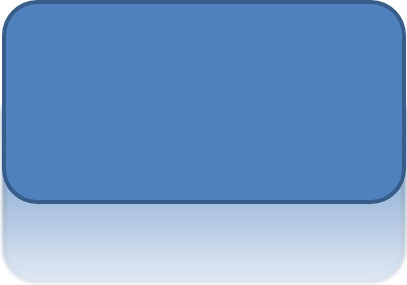
在 Aspose.Slides for Java 中应用反射效果时,您可以为形状添加类似镜面的反射,并调整距离、透明度和大小等参数。此效果通过为形状提供更精致、专业的外观来提升演示文稿的美感。使用简单的代码即可轻松实现,能够快速在多个元素上应用以实现一致的设计。
下面的 Java 代码展示了如何对形状应用反射效果:
import com.aspose.slides.*;

Presentation presentation = new Presentation();
try {
    ISlide slide = presentation.getSlides().get_Item(0);

    IShape shape = slide.getShapes().addAutoShape(ShapeType.RoundCornerRectangle, 20, 20, 200, 100);
    shape.getEffectFormat().enableReflectionEffect();
    shape.getEffectFormat().getReflectionEffect().setRectangleAlign(RectangleAlignment.Bottom);
    shape.getEffectFormat().getReflectionEffect().setDirection(90);
    shape.getEffectFormat().getReflectionEffect().setDistance(40);
    shape.getEffectFormat().getReflectionEffect().setBlurRadius(2);

    presentation.save("reflection_effect.pptx", SaveFormat.Pptx);
} finally {
    presentation.dispose();
}
应用发光效果
在 Aspose.Slides for Java 中对形状应用发光效果时,您可以在形状周围添加柔和、发光的光晕,并调整颜色和大小等属性。此效果有助于使形状突出,并为演示文稿添加吸引人、醒目的视觉元素。只需少量代码即可轻松实现,提升幻灯片的整体外观。
下面的 Java 代码展示了如何对形状应用发光效果:
import com.aspose.slides.*;
import java.awt.Color;

Presentation presentation = new Presentation();
try {
    ISlide slide = presentation.getSlides().get_Item(0);

    IShape shape = slide.getShapes().addAutoShape(ShapeType.RoundCornerRectangle, 20, 20, 200, 100);
    shape.getEffectFormat().enableGlowEffect();
    shape.getEffectFormat().getGlowEffect().getColor().setColor(Color.MAGENTA);
    shape.getEffectFormat().getGlowEffect().setRadius(15);

    presentation.save("glow_effect.pptx", SaveFormat.Pptx);
} finally {
    presentation.dispose();
}

应用柔和边缘效果
在 Aspose.Slides for Java 中应用柔和边缘效果时,您可以在形状的边缘创建平滑、模糊的过渡。此效果为设计增添更细腻、精致的外观,适用于需要柔和、柔软外观的设计。您可以轻松调整半径等参数,以在演示文稿中的各种形状上实现所需效果。
下面的 Java 代码展示了如何对形状应用柔和边缘效果:
import com.aspose.slides.*;

Presentation presentation = new Presentation();
try {
    ISlide slide = presentation.getSlides().get_Item(0);

    IShape shape = slide.getShapes().addAutoShape(ShapeType.RoundCornerRectangle, 20, 20, 200, 150);
    shape.getEffectFormat().enableSoftEdgeEffect();
    shape.getEffectFormat().getSoftEdgeEffect().setRadius(8);

    presentation.save("soft_edges_effect.pptx", SaveFormat.Pptx);
} finally {
    presentation.dispose();
}

常见问题
我可以对同一形状应用多个效果吗?
是的,您可以在单个形状上组合不同的效果,例如阴影、反射和发光,以创建更具动感的外观。
我可以对哪些形状应用效果?
您可以对各种形状应用效果,包括自定义形状、图表、表格、图片、SmartArt 对象、OLE 对象等。
我可以对组合形状应用效果吗?
是的,您可以对组合形状应用效果。该效果将应用于整个组合。