
Aplicar Efeitos de Forma em Apresentações Usando Java
Introdução
Embora os efeitos no PowerPoint possam ser usados para fazer uma forma se destacar, eles diferem de preenchimentos ou contornos. Usando os efeitos do PowerPoint, você pode criar reflexos convincentes em uma forma, espalhar o brilho de uma forma, etc.
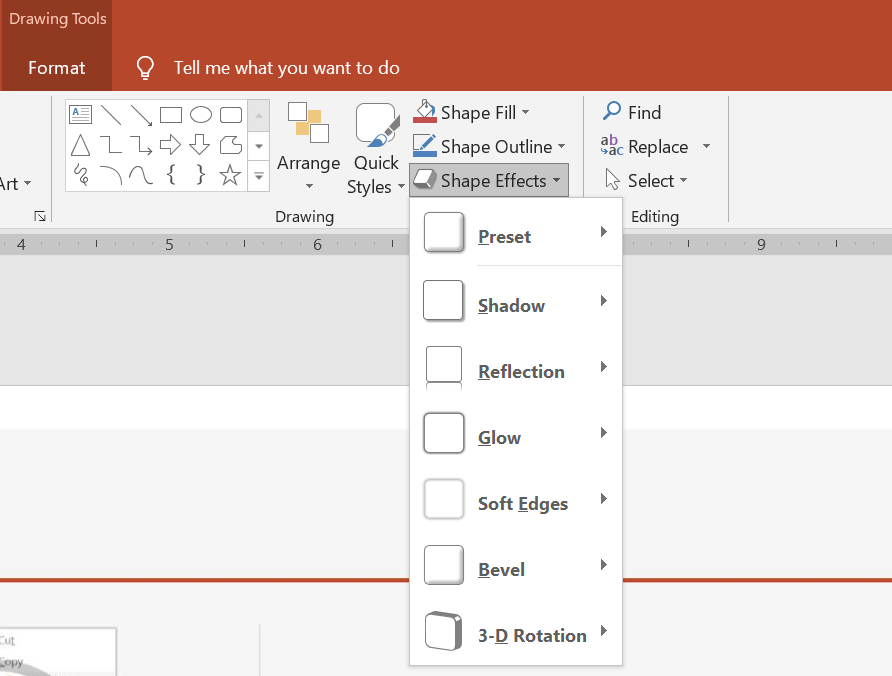
O PowerPoint oferece seis efeitos que podem ser aplicados a formas. Você pode aplicar um ou mais efeitos a uma forma.
Algumas combinações de efeitos ficam melhores que outras. Por esse motivo, o PowerPoint fornece opções em Preset. As opções Preset são combinações de dois ou mais efeitos que são conhecidos por ficar bem. Dessa forma, ao selecionar um preset, você não precisará perder tempo testando ou combinando diferentes efeitos para encontrar uma boa combinação.
Aspose.Slides fornece propriedades e métodos na classe EffectFormat que permitem aplicar os mesmos efeitos a formas em apresentações do PowerPoint.
Aplicar um Efeito de Sombra
Aspose.Slides for Java oferece suporte a sombras externas e internas para formas. Você pode personalizar sua cor, direção, distância e raio de desfoque para combinar com o design da sua apresentação.
Aplicar uma Sombra Externa
Use uma sombra externa para fazer um cartão ou painel se destacar em relação ao fundo do slide. A sombra se estende além das bordas da forma, criando a impressão de que a forma está elevada sobre o slide. Ajuste sua cor, direção, distância e raio de desfoque para combinar com a iluminação e o estilo do seu modelo.
Este código Java mostra como aplicar o efeito de sombra externa a um retângulo:
import com.aspose.slides.*;
import java.awt.Color;

Presentation presentation = new Presentation();
try {
    ISlide slide = presentation.getSlides().get_Item(0);

    IShape shape = slide.getShapes().addAutoShape(ShapeType.RoundCornerRectangle, 20, 20, 200, 100);
    shape.getEffectFormat().enableOuterShadowEffect();
    shape.getEffectFormat().getOuterShadowEffect().getShadowColor().setColor(new Color(169, 169, 169));
    shape.getEffectFormat().getOuterShadowEffect().setDistance(10);
    shape.getEffectFormat().getOuterShadowEffect().setDirection(45);

    presentation.save("shadow_effect.pptx", SaveFormat.Pptx);
} finally {
    presentation.dispose();
}

Aplicar uma Sombra Interna
Ao reproduzir o estilo visual de um modelo, use uma sombra interna para dar a um cartão ou painel uma aparência recuada. Uma sombra externa se estende fora da forma e faz com que pareça elevada, enquanto uma sombra interna sombreia o interior de suas bordas.
Chame enableInnerShadowEffect, depois configure a sombra retornada por getInnerShadowEffect. Valores maiores de raio de desfoque produzem bordas mais suaves.
Este exemplo Java cria um cartão azul claro com uma sombra interna cinza escura e o salva como um arquivo PPTX. A direção da sombra é 225 graus, sua distância é 7 pontos e seu raio de desfoque é 6 pontos:
import com.aspose.slides.*;
import java.awt.Color;

Presentation presentation = new Presentation();
try {
    ISlide slide = presentation.getSlides().get_Item(0);

    IAutoShape shape = slide.getShapes().addAutoShape(ShapeType.Rectangle, 20, 20, 200, 100);
    shape.getFillFormat().setFillType(FillType.Solid);
    shape.getFillFormat().getSolidFillColor().setColor(new Color(173, 216, 230));
    shape.getLineFormat().getFillFormat().setFillType(FillType.NoFill);

    shape.getEffectFormat().enableInnerShadowEffect();
    IInnerShadow shadow = shape.getEffectFormat().getInnerShadowEffect();
    shadow.getShadowColor().setColor(new Color(105, 105, 105));
    shadow.setDirection(225);
    shadow.setDistance(7);
    shadow.setBlurRadius(6);

    presentation.save("inner_shadow_effect.pptx", SaveFormat.Pptx);
} finally {
    presentation.dispose();
}

Para remover a sombra interna, chame disableInnerShadowEffect no formato de efeito da forma.
Aplicar um Efeito de Reflexão
Para aplicar um efeito de reflexão no Aspose.Slides for Java, você pode adicionar uma reflexão semelhante a um espelho nas formas, ajustando parâmetros como distância, transparência e tamanho. Esse efeito aprimora a estética de suas apresentações, dando às formas uma aparência mais polida e sofisticada. É fácil de implementar com código simples, permitindo aplicação rápida em vários elementos para um design consistente.
Este código Java mostra como aplicar o efeito de reflexão a uma forma:
import com.aspose.slides.*;

Presentation presentation = new Presentation();
try {
    ISlide slide = presentation.getSlides().get_Item(0);

    IShape shape = slide.getShapes().addAutoShape(ShapeType.RoundCornerRectangle, 20, 20, 200, 100);
    shape.getEffectFormat().enableReflectionEffect();
    shape.getEffectFormat().getReflectionEffect().setRectangleAlign(RectangleAlignment.Bottom);
    shape.getEffectFormat().getReflectionEffect().setDirection(90);
    shape.getEffectFormat().getReflectionEffect().setDistance(40);
    shape.getEffectFormat().getReflectionEffect().setBlurRadius(2);

    presentation.save("reflection_effect.pptx", SaveFormat.Pptx);
} finally {
    presentation.dispose();
}

Aplicar um Efeito de Brilho
Para aplicar um efeito de brilho a uma forma no Aspose.Slides for Java, você pode adicionar uma aura suave e luminosa ao redor das formas, ajustando propriedades como cor e tamanho. Esse efeito ajuda as formas a se destacarem e adiciona um elemento visual atraente à sua apresentação. É fácil de implementar com código mínimo, realçando o aspecto geral dos seus slides.
Este código Java mostra como aplicar o efeito de brilho a uma forma:
import com.aspose.slides.*;
import java.awt.Color;

Presentation presentation = new Presentation();
try {
    ISlide slide = presentation.getSlides().get_Item(0);

    IShape shape = slide.getShapes().addAutoShape(ShapeType.RoundCornerRectangle, 20, 20, 200, 100);
    shape.getEffectFormat().enableGlowEffect();
    shape.getEffectFormat().getGlowEffect().getColor().setColor(Color.MAGENTA);
    shape.getEffectFormat().getGlowEffect().setRadius(15);

    presentation.save("glow_effect.pptx", SaveFormat.Pptx);
} finally {
    presentation.dispose();
}

Aplicar um Efeito de Borda Suave
Para aplicar um efeito de borda suave no Aspose.Slides for Java, você pode criar uma transição suave e desfocada ao redor das bordas de uma forma. Esse efeito confere um aspecto mais sutil e refinado, perfeito para designs que precisam de uma aparência delicada. Você pode ajustar facilmente parâmetros como raio para obter o efeito desejado em diversas formas da sua apresentação.
Este código Java mostra como aplicar o efeito de bordas suaves a uma forma:
import com.aspose.slides.*;

Presentation presentation = new Presentation();
try {
    ISlide slide = presentation.getSlides().get_Item(0);

    IShape shape = slide.getShapes().addAutoShape(ShapeType.RoundCornerRectangle, 20, 20, 200, 150);
    shape.getEffectFormat().enableSoftEdgeEffect();
    shape.getEffectFormat().getSoftEdgeEffect().setRadius(8);

    presentation.save("soft_edges_effect.pptx", SaveFormat.Pptx);
} finally {
    presentation.dispose();
}

Perguntas Frequentes
Posso aplicar múltiplos efeitos à mesma forma?
Sim, você pode combinar diferentes efeitos, como sombra, reflexão e brilho, em uma única forma para criar uma aparência mais dinâmica.
Quais formas posso aplicar efeitos?
Você pode aplicar efeitos a várias formas, incluindo autoshapes, gráficos, tabelas, imagens, objetos SmartArt, objetos OLE e mais.
Posso aplicar efeitos a formas agrupadas?
Sim, você pode aplicar efeitos a formas agrupadas. O efeito será aplicado a todo o grupo.