
Alakzat hatások alkalmazása prezentációkban Java használatával
Bevezetés
Miközben a PowerPoint effektusai segítségével kiemelhet egy alakzatot, ezek különböznek a kitöltésektől vagy a körvonalaktól. PowerPoint effektusokkal meggyőző tükröződéseket hozhat létre egy alakzaton, terjesztheti az alakzat fénykibúvását stb.
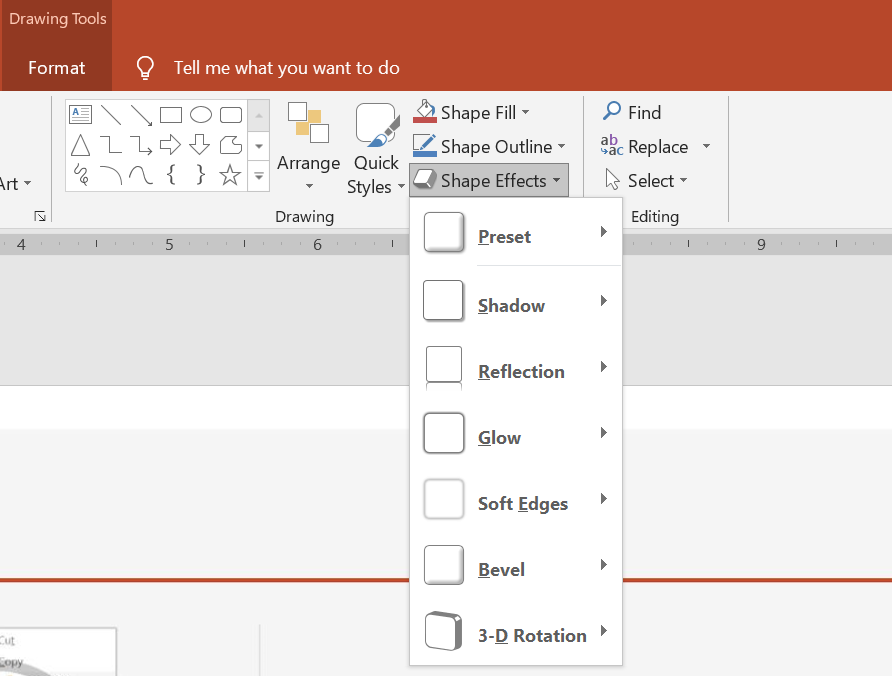
A PowerPoint hat effektust biztosít, amelyeket alakzatokra lehet alkalmazni. Egy vagy több effektust is alkalmazhat egy alakzatra.
Néhány effektuskombináció jobb hatást kelt, mint mások. Emiatt a PowerPoint a Preset menüpont alatt lehetőségeket kínál. A Preset opciók két vagy több, jól kinéző effektus kombinációi. Így egy előre beállított elem kiválasztásával nem kell időt vesztegetnie különböző effektusok tesztelésére vagy kombinálására a megfelelő kombináció megtalálásához.
Az Aspose.Slides a EffectFormat osztályban biztosít tulajdonságokat és metódusokat, amelyek lehetővé teszik, hogy ugyanazokat az effektusokat alkalmazza a PowerPoint bemutatók alakzataira.
Árnyékhatás alkalmazása
Az Aspose.Slides for Java külső és belső árnyékokat támogat az alakzatokhoz. Testreszabhatja a színüket, irányukat, távolságukat és elmosódási sugarukat, hogy illeszkedjenek a bemutató tervezéséhez.
Külső árnyék alkalmazása
Használjon külső árnyékot, hogy egy kártya vagy panel kiemelkedjen a dia háttérrel szemben. Az árnyék túlnyúlik az alakzat élein, ezáltal azt a benyomást keltve, mintha az alakzat a dia fölé lenne emelve. Állítsa be a színét, irányát, távolságát és elmosódási sugarát a sablon megvilágításához és stílusához illően.
Ez a Java kód bemutatja, hogyan kell alkalmazni a külső árnyékhatás egy téglalapra:
import com.aspose.slides.*;
import java.awt.Color;

Presentation presentation = new Presentation();
try {
    ISlide slide = presentation.getSlides().get_Item(0);

    IShape shape = slide.getShapes().addAutoShape(ShapeType.RoundCornerRectangle, 20, 20, 200, 100);
    shape.getEffectFormat().enableOuterShadowEffect();
    shape.getEffectFormat().getOuterShadowEffect().getShadowColor().setColor(new Color(169, 169, 169));
    shape.getEffectFormat().getOuterShadowEffect().setDistance(10);
    shape.getEffectFormat().getOuterShadowEffect().setDirection(45);

    presentation.save("shadow_effect.pptx", SaveFormat.Pptx);
} finally {
    presentation.dispose();
}

Belső árnyék alkalmazása
A sablon vizuális stílusának reprodukálásakor használjon belső árnyékot, hogy a kártya vagy panel recesszív megjelenést kapjon. A külső árnyék az alakzat kívülére nyúlik és emelt hatást kelt, míg a belső árnyék az élek belsejét árnyékosra teszi.
Hívja meg a enableInnerShadowEffect metódust, majd konfigurálja a getInnerShadowEffect által visszaadott árnyékot. A nagyobb elmosódási sugárértékek lágyabb éleket eredményeznek.
import com.aspose.slides.*;
import java.awt.Color;

Presentation presentation = new Presentation();
try {
    ISlide slide = presentation.getSlides().get_Item(0);

    IAutoShape shape = slide.getShapes().addAutoShape(ShapeType.Rectangle, 20, 20, 200, 100);
    shape.getFillFormat().setFillType(FillType.Solid);
    shape.getFillFormat().getSolidFillColor().setColor(new Color(173, 216, 230));
    shape.getLineFormat().getFillFormat().setFillType(FillType.NoFill);

    shape.getEffectFormat().enableInnerShadowEffect();
    IInnerShadow shadow = shape.getEffectFormat().getInnerShadowEffect();
    shadow.getShadowColor().setColor(new Color(105, 105, 105));
    shadow.setDirection(225);
    shadow.setDistance(7);
    shadow.setBlurRadius(6);

    presentation.save("inner_shadow_effect.pptx", SaveFormat.Pptx);
} finally {
    presentation.dispose();
}

A belső árnyék eltávolításához hívja meg a disableInnerShadowEffect metódust az alakzat effektusformátumán.
Reflexióhatás alkalmazása
Az Aspose.Slides for Java-ban a reflexióhatás alkalmazásához hozzáadhat tükörszerű tükröződést az alakzatokhoz, beállítva olyan paramétereket, mint a távolság, átlátszóság és méret. Ez a hatás javítja a bemutatók esztétikáját, elegánsabb, kifinomultabb megjelenést kölcsönözve az alakzatoknak. Egyszerű kóddal könnyen megvalósítható, gyors alkalmazást biztosítva több elemre a konzisztens tervezés érdekében.
Ez a Java kód bemutatja, hogyan kell alkalmazni a reflexióhatás egy alakzatra:
import com.aspose.slides.*;

Presentation presentation = new Presentation();
try {
    ISlide slide = presentation.getSlides().get_Item(0);

    IShape shape = slide.getShapes().addAutoShape(ShapeType.RoundCornerRectangle, 20, 20, 200, 100);
    shape.getEffectFormat().enableReflectionEffect();
    shape.getEffectFormat().getReflectionEffect().setRectangleAlign(RectangleAlignment.Bottom);
    shape.getEffectFormat().getReflectionEffect().setDirection(90);
    shape.getEffectFormat().getReflectionEffect().setDistance(40);
    shape.getEffectFormat().getReflectionEffect().setBlurRadius(2);

    presentation.save("reflection_effect.pptx", SaveFormat.Pptx);
} finally {
    presentation.dispose();
}

Ragyogás hatás alkalmazása
Az Aspose.Slides for Java-ban a ragyogás hatás alkalmazásához puha, fényes aurát adhat az alakzatok köré, beállítva a színt és méretet. Ez a hatás segít kiemelni az alakzatokat, és vonzó, feltűnő vizuális elemet ad a bemutatóhoz. Minimális kóddal könnyen megvalósítható, javítva a diák általános megjelenését.
Ez a Java kód bemutatja, hogyan kell alkalmazni a ragyogás hatás egy alakzatra:
import com.aspose.slides.*;
import java.awt.Color;

Presentation presentation = new Presentation();
try {
    ISlide slide = presentation.getSlides().get_Item(0);

    IShape shape = slide.getShapes().addAutoShape(ShapeType.RoundCornerRectangle, 20, 20, 200, 100);
    shape.getEffectFormat().enableGlowEffect();
    shape.getEffectFormat().getGlowEffect().getColor().setColor(Color.MAGENTA);
    shape.getEffectFormat().getGlowEffect().setRadius(15);

    presentation.save("glow_effect.pptx", SaveFormat.Pptx);
} finally {
    presentation.dispose();
}

Lágy szélek hatás alkalmazása
Az Aspose.Slides for Java-ban a lágy szélek hatás alkalmazásával sima, elmosódott átmenetet hozhat létre az alakzat szélein. Ez a hatás finomabb, kifinomultabb megjelenést ad, tökéletes a finom, lágyabb megjelenést igénylő tervekhez. Könnyen beállíthatja a sugár paraméterét, hogy a kívánt hatást elérje különböző alakzatoknál a bemutatóban.
Ez a Java kód bemutatja, hogyan kell alkalmazni a lágy szélek hatás egy alakzatra:
import com.aspose.slides.*;

Presentation presentation = new Presentation();
try {
    ISlide slide = presentation.getSlides().get_Item(0);

    IShape shape = slide.getShapes().addAutoShape(ShapeType.RoundCornerRectangle, 20, 20, 200, 150);
    shape.getEffectFormat().enableSoftEdgeEffect();
    shape.getEffectFormat().getSoftEdgeEffect().setRadius(8);

    presentation.save("soft_edges_effect.pptx", SaveFormat.Pptx);
} finally {
    presentation.dispose();
}

FAQ
Alkalmazhatok több effektust ugyanarra az alakzatra?
Igen, különböző effektusokat, például árnyékot, reflexiót és ragyogást kombinálhat egyetlen alakzaton, hogy dinamikusabb megjelenést érjen el.
Milyen alakzatokra alkalmazhatok effektusokat?
Különböző alakzatokra alkalmazhat effektusokat, beleértve az automatikus alakzatokat, diagramokat, táblázatokat, képeket, SmartArt objektumokat, OLE objektumokat és egyebeket.
Alkalmazhatok effektusokat csoportosított alakzatokra?
Igen, csoportosított alakzatokra is alkalmazhat effektusokat. A hatás a teljes csoportra lesz alkalmazva.