
จัดการรูปทรงพรีเซนเทชันบน Android
ภาพรวม
Aspose.Slides for Android via Java แสดงรูปทรงบนสไลด์เป็น IShapeCollection ที่จัดลำดับไว้แล้ว คอลเลกชันนี้เป็นทั้งที่ที่คุณค้นหาและแก้ไขรูปทรงและเป็นแหล่งที่มาของลำดับการซ้อนกัน: ดัชนี 0 คือรูปทรงที่อยู่ด้านหลังสุด ขณะที่ดัชนีสุดท้ายคือรูปทรงที่อยู่ด้านหน้าสุด
บทความนี้ทำตามโมเดลนั้น โดยอธิบายวิธีระบุตัวรูปทรงอย่างน่าเชื่อถือและแก้ไขจุดปรับรูปทรงที่กำหนดไว้ จากนั้นแสดงวิธีคัดลอก ลบ ซ่อน และเปลี่ยนลำดับรูปทรง ส่วนตอนสุดท้ายครอบคลุมการจัดรูปแบบระดับเลย์เอาท์ การส่งออกเป็น SVG การจัดแนว และการตั้งค่าการพลิก ทุกตัวอย่างเป็นอิสระกัน ดังนั้นคุณสามารถใช้เฉพาะการดำเนินการที่เวิร์กโฟลว์ของคุณต้องการได้
ระบุและค้นหารูปทรง
ดัชนีของคอลเลกชันเป็นประโยชน์เมื่อประมวลผลไฟล์ที่รู้จักแล้ว แต่ไม่ได้เป็นตัวระบุที่คงที่ การเพิ่ม ลบ หรือเปลี่ยนลำดับรูปทรงอาจทำให้ดัชนีเปลี่ยนไป เลือกตัวระบุตามวิธีการสร้างและการดูแลพรีเซนเทชัน:
- Name มีประโยชน์สำหรับเทมเพลตที่ควบคุมโดยนักพัฒนาและตรวจสอบได้ง่ายในส่วน Selection Pane ของ PowerPoint ชื่อสามารถแก้ไขได้และไม่ได้รับการรับประกันว่าจะเป็นเอกลักษณ์ ดังนั้นควรกำหนดแนวทางการตั้งชื่อหากโค้ดพึ่งพา
- AlternativeText มีประโยชน์เมื่อมีคำบรรยายการเข้าถึงหรือแท็กที่ผู้เขียนกำหนดไว้แล้วระบุตัวรูปทรง มันมองเห็นได้โดยผู้ใช้ อาจแปลหรือเขียนใหม่เพื่อการเข้าถึงได้ และไม่ได้รับการรับประกันว่าจะเป็นเอกลักษณ์ อย่าเปลี่ยนข้อความการเข้าถึงที่มีความหมายเป็นคีย์ฐานข้อมูลโดยเงียบ ๆ
- OfficeInteropShapeId เป็นตัวระบุแบบอ่านอย่างเดียวที่เป็นเอกลักษณ์ภายในสไลด์และสอดคล้องกับ ID รูปทรงที่ PowerPoint interop ใช้ ใช้เมื่อผสานกับ PowerPoint หรือเมื่อคุณต้องการอ้างอิงที่ชัดเจนตลอดอายุของรูปทรง รูปทรงที่คัดลอกหรือสร้างใหม่จะเป็นรูปทรงที่แตกต่างและจะได้รับ ID ของตนเอง
เมธอด getUniqueId ที่เกี่ยวข้องจะคืนตัวระบุระดับพรีเซนเทชัน แต่ตัวระบุนี้ออกแบบมาสำหรับแอด‑อินและอาจถูกกำหนดใหม่ ไม่ควรถือเป็นคีย์ภายนอกถาวร หากต้องการอัตลักษณ์ในระยะยาว ให้เก็บการแมปในข้อมูลแอปพลิเคชันและตรวจสอบว่ารูปทรงที่คาดหวังยังคงมีอยู่หรือไม่
สำหรับตัวอย่างการอ่านและอัปเดตทั้งหัวข้อและคำอธิบายของ alternative text ดูที่ Manage Alternative Text Titles and Descriptions. ใช้ alternative text เพื่ออธิบายความหมายของภาพให้ผู้อ่าน และแยกออกจากชื่อรูปทรงที่โค้ดใช้ค้นหา
ตัวอย่างต่อไปนี้ค้นหาโดยชื่อด้วยการเปรียบเทียบที่ตรงกันและรายงาน ID interop ที่อยู่ในระดับสไลด์ เมื่อเทมเพลตไม่มีรูปทรงที่คาดหวัง โค้ดจะรายงานผลลัพธ์นั้นแทนที่จะดำเนินการต่อด้วยอ็อบเจกต์ที่ผิด
import com.aspose.slides.*;

Presentation presentation = new Presentation("input.pptx");
try {
    ISlide slide = presentation.getSlides().get_Item(0);

    IShape targetShape = null;
    for (IShape shape : slide.getShapes()) {
        if ("RevenueChart".equals(shape.getName())) {
            targetShape = shape;
            break;
        }
    }

    if (targetShape == null) {
        System.out.println("The shape 'RevenueChart' was not found on slide 1.");
    } else {
        System.out.println("Found " + targetShape.getName() + "; interop ID: " + targetShape.getOfficeInteropShapeId());
    }
} finally {
    presentation.dispose();
}
เมื่อการดำเนินการเฉพาะกับประเภทรูปทรง ให้ตรวจสอบอินเทอร์เฟซก่อนใช้สมาชิกที่ระบุประเภท ตัวอย่างนี้อัปเดตข้อความและ alternative text เฉพาะเมื่ออ็อบเจกต์ที่ตั้งชื่อเป็น IAutoShape
import com.aspose.slides.*;

Presentation presentation = new Presentation("input.pptx");
try {
    ISlide slide = presentation.getSlides().get_Item(0);

    IShape candidate = null;
    for (IShape shape : slide.getShapes()) {
        if ("StatusLabel".equals(shape.getName())) {
            candidate = shape;
            break;
        }
    }

    if (candidate instanceof IAutoShape) {
        IAutoShape autoShape = (IAutoShape) candidate;
        autoShape.getTextFrame().setText("Approved");
        autoShape.setAlternativeText("Approval status: approved");
        presentation.save("identified-shape.pptx", SaveFormat.Pptx);
    } else {
        System.out.println("'StatusLabel' is missing or is not an AutoShape.");
    }
} finally {
    presentation.dispose();
}
ระบุและแก้ไขการปรับค่ารูปทรงที่กำหนดล่วงหน้า
รูปทรงเรขาคณิตที่กำหนดล่วงหน้าสามารถเปิดเผยจุดปรับค่าที่ควบคุมคุณสมบัติเช่น ขนาดมุม, สัดส่วนลูกศร, หรือมุมโค้ง เข้าถึงได้ผ่านคอลเลกชันอ่านอย่างเดียว IGeometryShape.getAdjustments คอลเลกชันนี้จัดหาโดยรูปทรงเอง แต่แต่ละ IAdjustValue มีค่าที่สามารถเปลี่ยนได้
อย่าพึ่งพาดัชนีคอลเลกชันคงที่เท่านั้น ให้วนรอบผ่านการปรับค่าและตรวจสอบเมธอดอ่านอย่างเดียว getType ซึ่งค่าประเภท ShapeAdjustmentType อธิบายว่าการปรับค่านั้นควบคุมอะไร เมธอดอ่านอย่างเดียว getName ให้ข้อมูลระบุตัวเติมที่เป็นประโยชน์โดยเฉพาะเมื่อพรีเซ็ตมีการปรับค่ามากกว่าหนึ่งค่าแต่มีประเภทเชิงความหมายเดียวกัน
ใช้เมธอดค่าที่ตรงกับความหมายของการปรับค่า:
| ประเภทการปรับค่า | วัตถุประสงค์ | ค่าที่ต้องเปลี่ยน |
|---|---|---|
CornerSize |
ขนาดของมุมโค้ง | setRawValue |
ArrowTailThickness |
ความหนาของหางลูกศร | setRawValue |
ArrowheadLength |
ความยาวของหัวลูกศร | setRawValue |
ArrowheadWidth |
ความกว้างของหัวลูกศร | setRawValue |
StartAngle |
มุมเริ่มต้นของพายหรือโค้ง | setAngleValue |
EndAngle |
มุมสิ้นสุดของพายหรือโค้ง | setAngleValue |
getType และ getName คืนข้อมูลแบบอ่านอย่างเดียว getRawValue และ setRawValue ทำงานกับจำนวนเต็มในหน่วยเรขาคณิตดั้งเดิมของพรีเซ็ต ขณะที่ getAngleValue และ setAngleValue ทำงานกับมุมในหน่วยองศา จำนวน, ลำดับ, ความหมายและช่วงค่าที่ถูกต้องของการปรับค่าขึ้นอยู่กับ ShapeType ของพรีเซ็ต ค่าที่ถูกต้องสำหรับพรีเซ็ตหนึ่งอาจไม่ถูกต้องหรือให้ผลต่างสำหรับพรีเซ็ตอื่น
เมื่อ getType คืนค่า ShapeAdjustmentType.Custom API จะไม่รู้จักความหมายเชิงมาตรฐาน ตรวจสอบ getName, ประเภทพรีเซ็ต, และค่าที่มีอยู่แล้วปล่อยการปรับค่าไม่เปลี่ยนยกเว้นคุณรู้ความหมายและช่วงที่คาดหวัง แม้สำหรับประเภทที่รู้จักแล้ว ให้ตรวจสอบว่าประเภทเดียวกันปรากฏมากกว่าหนึ่งครั้งหรือไม่ก่อนเลือกค่า บทความ Connector แสดงสถานการณ์นี้กับการปรับค่าการงอของคอนเนคเตอร์
ตัวอย่างต่อไปนี้สร้างเวอร์ชันเริ่มต้นและเวอร์ชันที่แก้ไขของรูปทรงพรีเซ็ตสามแบบ โดยวนรอบผ่านทุกการปรับค่า, รายงานชื่อและประเภท, เปลี่ยนค่าที่เกี่ยวกับขนาดผ่าน setRawValue, เปลี่ยนมุมผ่าน setAngleValue, และบันทึกผลลัพธ์ คอลัมน์ซ้ายเก็บเรขาคณิตเริ่มต้น; คอลัมน์ขวาแสดงสี่เหลี่ยมมุมมนที่ปรับแล้ว, ลูกศรสี่ทาง, และพาย
import com.aspose.slides.*;

Presentation presentation = new Presentation();
try {
    ISlide slide = presentation.getSlides().get_Item(0);

    // เพิ่มหัวข้อสำหรับคอลัมน์รูปทรงเริ่มต้นและรูปทรงที่ปรับค่าแล้ว.
    IAutoShape defaultColumnLabel = slide.getShapes().addAutoShape(ShapeType.Rectangle, 40, 20, 250, 30);
    defaultColumnLabel.getTextFrame().setText("Default preset geometry");
    IAutoShape adjustedColumnLabel = slide.getShapes().addAutoShape(ShapeType.Rectangle, 390, 20, 250, 30);
    adjustedColumnLabel.getTextFrame().setText("Modified adjustment values");

    slide.getShapes().addAutoShape(ShapeType.RoundCornerRectangle, 80, 70, 160, 70);
    IGeometryShape modifiedRoundedRectangle = slide.getShapes().addAutoShape(ShapeType.RoundCornerRectangle, 430, 70, 160, 70);
    modifiedRoundedRectangle.setName("ModifiedRoundedRectangle");

    slide.getShapes().addAutoShape(ShapeType.QuadArrow, 80, 180, 160, 110);
    IGeometryShape modifiedArrow = slide.getShapes().addAutoShape(ShapeType.QuadArrow, 430, 180, 160, 110);
    modifiedArrow.setName("ModifiedQuadArrow");

    slide.getShapes().addAutoShape(ShapeType.Pie, 95, 330, 130, 130);
    IGeometryShape modifiedPie = slide.getShapes().addAutoShape(ShapeType.Pie, 445, 330, 130, 130);
    modifiedPie.setName("ModifiedPie");

    IGeometryShape[] shapesToAdjust = {
        modifiedRoundedRectangle,
        modifiedArrow,
        modifiedPie
    };

    for (IGeometryShape shape : shapesToAdjust) {
        for (int adjustmentIndex = 0; adjustmentIndex < shape.getAdjustments().size(); adjustmentIndex++) {
            IAdjustValue adjustment = shape.getAdjustments().get_Item(adjustmentIndex);
            System.out.println(shape.getName() + " / " + adjustment.getName() + ": " + adjustment.getType());

            switch (adjustment.getType()) {
                case ShapeAdjustmentType.CornerSize:
                    adjustment.setRawValue(5000);
                    break;
                case ShapeAdjustmentType.ArrowTailThickness:
                    adjustment.setRawValue(25000);
                    break;
                case ShapeAdjustmentType.ArrowheadLength:
                    adjustment.setRawValue(30000);
                    break;
                case ShapeAdjustmentType.ArrowheadWidth:
                    adjustment.setRawValue(40000);
                    break;
                case ShapeAdjustmentType.StartAngle:
                    adjustment.setAngleValue(30);
                    break;
                case ShapeAdjustmentType.EndAngle:
                    adjustment.setAngleValue(300);
                    break;
                case ShapeAdjustmentType.Custom:
                    System.out.println("Custom adjustment '" + adjustment.getName() + "' was not changed.");
                    break;
            }
        }
    }

    presentation.save("preset-shape-adjustments.pptx", SaveFormat.Pptx);
} finally {
    presentation.dispose();
}
การตรวจสอบประเภทเชิงความหมายก่อนเปลี่ยนค่าทำให้โค้ดแสดงเจตนาชัดเจนและหลีกเลี่ยงการสันนิษฐานว่าดัชนีคอลเลกชันเดียวกันมีความหมายเดียวกันในพรีเซ็ตรูปทรงที่แตกต่างกัน
แก้ไขคอลเลกชันรูปทรง
เมธอดเพิ่ม, คัดลอก, ลบ, และเปลี่ยนลำดับทำงานบนคอลเลกชันทันที หากการดำเนินการทำให้จำนวนหรือลำดับของรูปทรงเปลี่ยนแปลง อย่าอาศัยดัชนีที่จับไว้ก่อนหน้าการดำเนินการต่อไป
คัดลอกรูปทรง
addClone สร้างสำเนาอิสระและต่อท้ายในคอลเลกชันเป้าหมาย insertClone ก็สร้างสำเนาเช่นกันแต่วางที่ดัชนี z‑order ที่ระบุ ฟังก์ชันที่รับพิกัดจะย้ายสำเนาโดยไม่เปลี่ยนขนาด; ฟังก์ชันที่รับความกว้างและความสูงสามารถปรับขนาดได้เช่นกัน
ตัวอย่างนี้สร้างสไลด์ปลายทาง, คัดลอกสี่เหลี่ยมที่มีป้ายกำกับไปข้างหน้า, และแทรกคัดลอกที่สองไว้ด้านหลัง การเปลี่ยนแปลงใด ๆ กับสำเนาใดสำเนาหนึ่งจะไม่กระทบต่อรูปทรงต้นฉบับ
import com.aspose.slides.*;

Presentation presentation = new Presentation();
try {
    ISlide sourceSlide = presentation.getSlides().get_Item(0);
    IAutoShape sourceShape = sourceSlide.getShapes().addAutoShape(ShapeType.Rectangle, 40, 40, 180, 60);
    sourceShape.setName("SourceLabel");
    sourceShape.getTextFrame().setText("Source");

    ILayoutSlide blankLayout = presentation.getMasters().get_Item(0).getLayoutSlides().getByType(SlideLayoutType.Blank);
    ISlide destinationSlide = presentation.getSlides().addEmptySlide(blankLayout);

    IShape frontCloneShape = destinationSlide.getShapes().addClone(sourceShape, 80, 80);
    frontCloneShape.setName("FrontClone");
    if (frontCloneShape instanceof IAutoShape) {
        IAutoShape frontClone = (IAutoShape) frontCloneShape;
        frontClone.getTextFrame().setText("Front clone");
    } else {
        System.out.println("The front clone is not an AutoShape; its text was not changed.");
    }

    IShape backCloneShape = destinationSlide.getShapes().insertClone(0, sourceShape, 80, 180);
    backCloneShape.setName("BackClone");
    if (backCloneShape instanceof IAutoShape) {
        IAutoShape backClone = (IAutoShape) backCloneShape;
        backClone.getTextFrame().setText("Back clone");
    } else {
        System.out.println("The back clone is not an AutoShape; its text was not changed.");
    }

    presentation.save("cloned-shapes.pptx", SaveFormat.Pptx);
} finally {
    presentation.dispose();
}
การคัดลอกจะคัดลอกเนื้อหาและการจัดรูปแบบของรูปทรง รวมถึงชื่อและ alternative text กำหนดตัวระบุเชิงตรรกะใหม่ให้กับสำเนาหากค่าดังกล่าวต้องเป็นเอกลักษณ์ ทรัพยากรที่ใช้โดยรูปทรงซับซ้อนจะถูกจัดการโดยพรีเซนเทชัน แต่สำเนายังคงเป็นรายการคอลเลกชันใหม่ที่มีอัตลักษณ์รูปทรงใหม่
ลบรูปทรง
remove ลบทิ้งอ็อบเจกต์รูปทรงเฉพาะจากคอลเลกชันของมัน เมื่อลบหลายรายการในขณะวนรอบตามดัชนี ให้วนจากท้ายรายการเพื่อให้ดัชนีที่เหลืออยู่ยังคงถูกต้อง
ตัวอย่างนี้ลบทุกรูปทรงที่มีชื่อกำหนดไว้ มันอ่านรูปทรงที่ดัชนีปัจจุบัน ไม่ได้อ้างอิงรายการคอลเลกชันคงที่ และไม่ได้ทำการแคสต์รูปทรงโดยไม่จำเป็น
import com.aspose.slides.*;

Presentation presentation = new Presentation();
try {
    ISlide slide = presentation.getSlides().get_Item(0);

    IAutoShape keepShape = slide.getShapes().addAutoShape(ShapeType.Rectangle, 40, 40, 140, 60);
    keepShape.setName("Keep");

    IAutoShape firstTemporaryShape = slide.getShapes().addAutoShape(ShapeType.Ellipse, 220, 40, 80, 80);
    firstTemporaryShape.setName("Temporary");

    IAutoShape secondTemporaryShape = slide.getShapes().addAutoShape(ShapeType.Triangle, 340, 40, 100, 80);
    secondTemporaryShape.setName("Temporary");

    for (int i = slide.getShapes().size() - 1; i >= 0; i--) {
        IShape shape = slide.getShapes().get_Item(i);
        if ("Temporary".equals(shape.getName())) {
            slide.getShapes().remove(shape);
        }
    }

    presentation.save("removed-shapes.pptx", SaveFormat.Pptx);
} finally {
    presentation.dispose();
}
หลังการลบ จำนวนรูปทรงและดัชนีของรูปทรงต่อมาจะเปลี่ยน การอ้างอิงรูปทรงที่ไม่ได้รับผลกระทบจึงคงเชื่อถือได้มากกว่าการบันทึกดัชนี ควรพิจารณาคอนเนคเตอร์, แอนิเมชัน, และคุณลักษณะพรีเซนเทชันอื่น ๆ ที่อาจอ้างอิงอ็อบเจกต์ที่ลบออก; การลบรูปทรงที่มองเห็นได้อาจเปลี่ยนมากกว่ารูปลักษณ์ของสไลด์เท่านั้น
ซ่อนรูปทรง
การตั้งค่า Hidden เป็น true ทำให้รูปทรงคงอยู่ในคอลเลกชันแต่ไม่ปรากฏในการนำเสนอแบบปกติ ดัชนี, การจัดรูปแบบ, และเนื้อหาของมันยังคงพร้อมให้โค้ดเข้าถึง ดังนั้นการซ่อนจึงเหมาะสำหรับองค์ประกอบที่เป็นตัวเลือกและอาจเรียกคืนได้ในภายหลัง
import com.aspose.slides.*;

Presentation presentation = new Presentation();
try {
    ISlide slide = presentation.getSlides().get_Item(0);

    IAutoShape visibleShape = slide.getShapes().addAutoShape(ShapeType.Rectangle, 40, 40, 160, 60);
    visibleShape.setName("VisibleLabel");

    IAutoShape optionalShape = slide.getShapes().addAutoShape(ShapeType.Moon, 240, 40, 100, 100);
    optionalShape.setName("OptionalDecoration");

    for (IShape shape : slide.getShapes()) {
        if ("OptionalDecoration".equals(shape.getName())) {
            shape.setHidden(true);
        }
    }

    presentation.save("hidden-shape.pptx", SaveFormat.Pptx);
} finally {
    presentation.dispose();
}
การซ่อนไม่ได้เป็นการลบหรือความปลอดภัย ออบเจกต์สามารถยังคงถูกค้นพบและแสดงผลอีกครั้งโดยผู้ใช้หรือโดยโค้ด และยังคงเป็นส่วนหนึ่งของไฟล์พรีเซนเทชัน
เปลี่ยนลำดับ Z‑Order
รูปทรงที่ซ้อนกันจะถูกวาดตามลำดับของคอลเลกชัน reorder ย้ายรูปทรงที่มีอยู่ไปยังดัชนีเป้าหมายโดยไม่ต้องคัดลอก ดัชนี 0 คือด้านหลัง; size() - 1 คือด้านหน้า
import com.aspose.slides.*;
import java.awt.Color;

Presentation presentation = new Presentation();
try {
    ISlide slide = presentation.getSlides().get_Item(0);

    IAutoShape blueRectangle = slide.getShapes().addAutoShape(ShapeType.Rectangle, 100, 100, 220, 120);
    blueRectangle.setName("BlueRectangle");
    blueRectangle.getFillFormat().setFillType(FillType.Solid);
    blueRectangle.getFillFormat().getSolidFillColor().setColor(Color.BLUE);

    IAutoShape orangeEllipse = slide.getShapes().addAutoShape(ShapeType.Ellipse, 180, 140, 220, 120);
    orangeEllipse.setName("OrangeEllipse");
    orangeEllipse.getFillFormat().setFillType(FillType.Solid);
    orangeEllipse.getFillFormat().getSolidFillColor().setColor(Color.rgb(255, 165, 0));

    slide.getShapes().reorder(slide.getShapes().size() - 1, blueRectangle);
    presentation.save("reordered-shapes.pptx", SaveFormat.Pptx);
} finally {
    presentation.dispose();
}
สี่เหลี่ยมถูกสร้างขึ้นก่อนและเดิมอยู่ด้านหลังวงรี การย้ายมันไปยังดัชนีสุดท้ายทำให้มันอยู่ด้านหน้า ให้จัดลำดับ z‑order สุดท้ายหลังจากเพิ่มหรือคัดลอกรูปทรงที่เกี่ยวข้องทั้งหมด เนื่องจากการดำเนินการเหล่านั้นจะต่อท้ายหรือแทรกรายการใหม่ในคอลเลกชันและอาจเปลี่ยนสแต็กที่ต้องการ
ตรวจสอบรูปทรงในสไลด์เลย์เอาท์
สไลด์ปกติ, สไลด์เลย์เอาท์, และสไลด์มาสเตอร์มีคอลเลกชันรูปทรงที่แยกจากกัน รูปทรงในคอลเลกชันเลย์เอาท์ไม่ใช่วัตถุเดียวกับรูปทรงที่ตำแหน่งเดียวกันบนสไลด์ปกติ ตรวจสอบรูปทรงเลย์เอาท์เมื่อคุณต้องการเข้าใจหรือเปลี่ยนการจัดรูปแบบที่เลย์เอาท์กำหนด
ตัวอย่างต่อไปนี้อ่าน FillFormat และ LineFormat ของแต่ละรูปทรงในเลย์เอาท์โดยไม่สันนิษฐานว่าทุกรูปทรงเป็น AutoShape
import com.aspose.slides.*;

Presentation presentation = new Presentation("input.pptx");
try {
    for (ILayoutSlide layoutSlide : presentation.getLayoutSlides()) {
        for (IShape shape : layoutSlide.getShapes()) {
            int fillType = shape.getFillFormat().getFillType();
            double lineWidth = shape.getLineFormat().getWidth();
            System.out.println(layoutSlide.getName() + " / " + shape.getName() + ": fill=" + fillType + ", line width=" + lineWidth);
        }
    }
} finally {
    presentation.dispose();
}
การแก้ไขเลย์เอาท์อาจมีผลต่อหลายสไลด์ที่ใช้มัน ก่อนเปลี่ยนรูปทรงในเลย์เอาท์ ให้กำหนดว่ารูปทรกน์บนสไลด์ปกติสืบทอดวัตถุนี้หรือมีการตั้งค่าภายในท้องถิ่น และทดสอบทุกสไลด์ที่ใช้เลย์เอาท์นั้น
ส่งออกรูปทรงเป็น SVG
writeAsSvg เขียนเนื้อหาที่เรนเดอร์ของรูปทรงหนึ่งไปยังสตรีม ผลลัพธ์จะมีเพียงรูปทรงนั้น ไม่รวมพื้นหลังสไลด์ทั้งหมดหรือรูปทรงใกล้เคียง
import com.aspose.slides.*;
import java.io.FileOutputStream;
import java.io.IOException;

Presentation presentation = new Presentation("input.pptx");
try {
    ISlide slide = presentation.getSlides().get_Item(0);

    if (slide.getShapes().size() == 0) {
        System.out.println("Slide 1 does not contain a shape to export.");
    } else {
        IShape shape = slide.getShapes().get_Item(0);
        try (FileOutputStream svgStream = new FileOutputStream("shape.svg")) {
            shape.writeAsSvg(svgStream);
        } catch (IOException exception) {
            System.out.println("The SVG file could not be written: " + exception.getMessage());
        }
    }
} finally {
    presentation.dispose();
}
ให้เปิดพรีเซนเทชันไว้ขณะเรนเดอร์ ผลลัพธ์ขึ้นกับการจัดรูปแบบของรูปทรงและทรัพยากรเช่นแบบอักษรและภาพ หากต้องการส่งออกส่วนประกอบทั้งหมด ให้ส่งออกรหัสสไลด์แทนการส่งออกรูปทรงเดี่ยว ผู้เรียกต้องเป็นเจ้าของสตรีมและต้องปิดสตรีมด้วยตนเอง
จัดแนวรูปทรง
เมธอด SlideUtil.alignShapes มีรูปแบบการโอเวอร์โหลดเพื่อจัดแนวทั้งชุดหรือดัชนีคอลเลกชันที่เลือก ShapesAlignmentType ระบุขอบ, เส้นกึ่งกลาง, หรือโหมดการกระจาย ตั้งค่า alignToSlide เป็น true เพื่อใช้ขอบสไลด์; ตั้งเป็น false เพื่อจัดแนวรูปทรงที่เลือกสัมพันธ์กัน
ตัวอย่างนี้จัดแนวสามรูปทรงให้อยู่ที่ขอบด้านบนของสไลด์ การอ้างอิงรูปทรงที่ส่งกลับจะถูกแปลงเป็นดัชนีปัจจุบันทันทีก่อนการจัดแนว
import com.aspose.slides.*;

Presentation presentation = new Presentation();
try {
    ISlide slide = presentation.getSlides().get_Item(0);

    IAutoShape firstShape = slide.getShapes().addAutoShape(ShapeType.Rectangle, 60, 80, 120, 50);
    IAutoShape secondShape = slide.getShapes().addAutoShape(ShapeType.Ellipse, 240, 160, 120, 50);
    IAutoShape thirdShape = slide.getShapes().addAutoShape(ShapeType.Triangle, 420, 240, 120, 50);
    firstShape.setName("FirstAlignedShape");
    secondShape.setName("SecondAlignedShape");
    thirdShape.setName("ThirdAlignedShape");

    int[] shapeIndexes = {slide.getShapes().indexOf(firstShape), slide.getShapes().indexOf(secondShape), slide.getShapes().indexOf(thirdShape)};

    SlideUtil.alignShapes(ShapesAlignmentType.AlignTop, true, slide, shapeIndexes);
    presentation.save("aligned-shapes.pptx", SaveFormat.Pptx);
} finally {
    presentation.dispose();
}
การจัดแนวเปลี่ยนตำแหน่ง ไม่ใช่ลำดับ z‑order การจัดแนวเชิงสัมพันธ์มักต้องมีอย่างน้อยสองรูปทรง ในขณะกระจายแนวนอนหรือแนวตั้งต้องมีรูปทรงเพียงพอที่จะกำหนดระยะห่าง หากคุณแก้ไขคอลเลกชันก่อนเรียกเมธอด ให้คำนวณดัชนีใหม่
พลิกรูปทรง
คลาส ShapeFrame เก็บตำแหน่ง, ขนาด, การตั้งค่าการพลิกรูปแบบแนวนอนและแนวตั้ง, และการหมุน ค่าของ getFlipH และ getFlipV ใช้ NullableBool: True เปิดการพลิก, False ปิดการพลิก, NotDefined รักษาสถานะที่ไม่ได้ระบุ/ค่าเริ่มต้น
การนำเสนออินพุตด้านล่างมีรูปทรงที่ไม่ได้พลิก
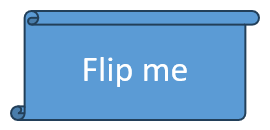
ตัวอย่างนี้คงค่ากรอบอื่น ๆ ทั้งหมดและแทนที่เฉพาะค่าการพลิกสองค่า เท่านั้น ซึ่งสำคัญเพราะการกำหนด Frame ใหม่จะทับกรอบทั้งหมด
import com.aspose.slides.*;

Presentation presentation = new Presentation("sample.pptx");
try {
    IShape shape = presentation.getSlides().get_Item(0).getShapes().get_Item(0);
    IShapeFrame frame = shape.getFrame();

    System.out.println("Horizontal flip before change: " + frame.getFlipH());
    System.out.println("Vertical flip before change: " + frame.getFlipV());

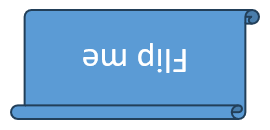
    shape.setFrame(new ShapeFrame(frame.getX(), frame.getY(), frame.getWidth(), frame.getHeight(), NullableBool.True, NullableBool.True, frame.getRotation()));

    presentation.save("flipped-shape.pptx", SaveFormat.Pptx);
} finally {
    presentation.dispose();
}
รูปทรงที่บันทึกจะถูกสะท้อนทั้งแนวนอนและแนวตั้ง ในขณะที่ตำแหน่ง, ขนาด, และการหมุนยังคงเดิม
FAQ
ควรใช้ดัชนีคอลเลกชันเป็นตัวระบุรูปทรงหรือไม่?
ใช้ได้เฉพาะการประมวลผลระยะสั้นที่คอลเลกชันจะไม่เปลี่ยนก่อนใช้ดัชนี แนะนำให้ใช้ Name หรือแนวทางตั้งค่า AlternativeText สำหรับเทมเพลตที่จัดทำขึ้น, หรือ OfficeInteropShapeId สำหรับงานระดับสไลด์ที่ต้องใช้ interop
การซ่อนรูปทรงทำให้มันออกจาก z‑order หรือไม่?
ไม่ รูปทรงที่ซ่อนอยู่ยังคงอยู่ในคอลเลกชันที่ดัชนีเดิม สามารถค้นหา, เปลี่ยนลำดับ, แก้ไข, หรือทำให้มองเห็นอีกครั้งได้
ทำไมรูปทรงที่คัดลอกจึงปรากฏอยู่หน้ารูปทรงอื่น?
addClone จะต่อท้ายสำเนาไปยังตำแหน่งสุดท้ายของคอลเลกชัน ซึ่งเป็นด้านหน้าของ z‑order ใช้ insertClone เพื่อกำหนดดัชนีเริ่มต้น หรือใช้ reorder หลังจากเพิ่มรูปทรงทั้งหมดแล้ว
สามารถใช้ดัชนีคงที่เพื่อระบุการปรับค่ารูปทรงพรีเซ็ตได้หรือไม่?
ได้เฉพาะหลังจากตรวจสอบพรีเซ็ตและโครงสร้างคอลเลกชันอย่างแม่นยำ แนะนำให้วนผ่าน IGeometryShape.getAdjustments และตรวจสอบ IAdjustValue.getType; ใช้ IAdjustValue.getName เป็นข้อมูลเพิ่มเติมเมื่อประเภทเชิงความหมายเดียวกันปรากฏหลายครั้ง