
ใช้สูตรแผ่นงานแผนภูมิในงานนำเสนอด้วย .NET
ภาพรวม
แผนภูมิ PowerPoint มักจะเก็บข้อมูลต้นฉบับไว้ในแผ่นงานที่ฝังอยู่ ใน Aspose.Slides for .NET คุณสามารถเข้าถึงแผ่นงานนั้นผ่านสมุดงานข้อมูลแผนภูมิ, เขียนค่าอินพุต, กำหนดสูตรให้กับเซลล์, คำนวณสูตรที่รองรับ, และใช้เซลล์ที่คำนวณแล้วเป็นข้อมูลแผนภูมิได้
บทความนี้อธิบายขั้นตอนการทำงานของสูตรอย่างสมบูรณ์: สร้างแผนภูมิ, เติมข้อมูลในแผ่นงาน, กำหนดสูตรแบบ A1 หรือ R1C1, คำนวณสูตรใหม่, อ่านค่าที่คำนวณได้, เชื่อมต่อเซลล์เหล่านั้นกับซีรีส์ของแผนภูมิ, และบันทึกงานนำเสนอ นอกจากนี้ยังอธิบายไวยากรณ์สูตรที่รองรับ, ชุดฟังก์ชันในตัว, ค่าที่แคชไว้, สูตรที่ไม่รองรับ, และข้อผิดพลาดเฉพาะสเปรดชีต
แผ่นงานแผนภูมิและสูตร
แผ่นงานแผนภูมิประกอบด้วยหมวดหมู่, ชื่อซีรีส์, และค่าที่ใช้โดยแผนภูมิ ใน PowerPoint คุณสามารถตรวจสอบแผ่นงานได้โดยเปิดตัวแก้ไขข้อมูลแผนภูมิ:
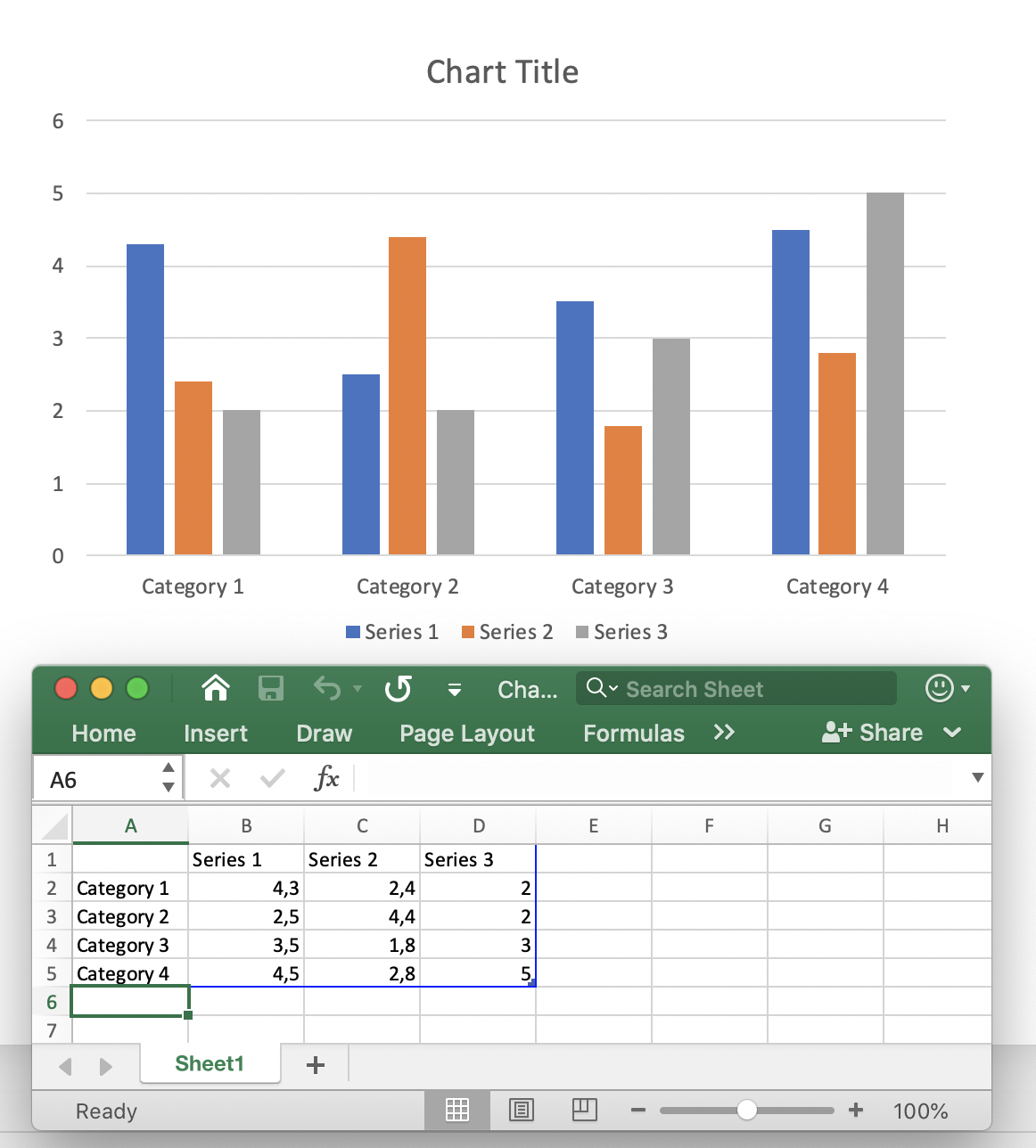
ใน Aspose.Slides แผ่นงานจะถูกเปิดเผยผ่านสมุดงานข้อมูลแผนภูมิ。ใช้คุณสมบัติFormulaสำหรับสูตรแบบ A1 และคุณสมบัติR1C1Formulaสำหรับสูตรแบบ R1C1 หลังจากเปลี่ยนเซลล์อินพุตหรือสูตร ให้เรียกCalculateFormulasเพื่อคำนวณสูตรที่รองรับและอัปเดตค่าของเซลล์ที่เกี่ยวข้อง
เซลล์ที่คำนวณแล้วยังคงให้ผลลัพธ์ผ่านคุณสมบัติValue นี่สำคัญเมื่อคุณต้องการตรวจสอบผลของสูตรในโค้ดหรือใช้เซลล์เป็นจุดข้อมูลของแผนภูมิ
สร้างแผนภูมิและคำนวณสูตรในแผ่นงาน
ตัวอย่างต่อไปนี้แสดงขั้นตอนทำงานครบวงจร มันสร้างแผนภูมิคอลัมน์แบบจัดกลุ่ม, ลบข้อมูลตัวอย่าง, เขียนค่ารายได้และค่าใช้จ่ายรายไตรมาส, คำนวณกำไรด้วยสูตร, อ่านผลลัพธ์, ใช้เซลล์ที่คำนวณแล้วเป็นค่าของแผนภูมิ, และบันทึกงานนำเสนอ
using System;
using Aspose.Slides;
using Aspose.Slides.Charts;
using Aspose.Slides.Export;

using var presentation = new Presentation();

var slide = presentation.Slides[0];
var chart = slide.Shapes.AddChart(ChartType.ClusteredColumn, 50, 50, 600, 350);
var workbook = chart.ChartData.ChartDataWorkbook;
var worksheetIndex = 0;

chart.ChartData.Series.Clear();
chart.ChartData.Categories.Clear();
workbook.Clear(worksheetIndex);

var category1 = workbook.GetCell(worksheetIndex, "A2", "Q1");
var category2 = workbook.GetCell(worksheetIndex, "A3", "Q2");
var category3 = workbook.GetCell(worksheetIndex, "A4", "Q3");

workbook.GetCell(worksheetIndex, "B1", "Revenue");
workbook.GetCell(worksheetIndex, "C1", "Expenses");
workbook.GetCell(worksheetIndex, "D1", "Profit");

workbook.GetCell(worksheetIndex, "B2").Value = 120.0;
workbook.GetCell(worksheetIndex, "C2").Value = 80.0;
workbook.GetCell(worksheetIndex, "B3").Value = 150.0;
workbook.GetCell(worksheetIndex, "C3").Value = 95.0;
workbook.GetCell(worksheetIndex, "B4").Value = 135.0;
workbook.GetCell(worksheetIndex, "C4").Value = 110.0;

var profit1 = workbook.GetCell(worksheetIndex, "D2");
var profit2 = workbook.GetCell(worksheetIndex, "D3");
var profit3 = workbook.GetCell(worksheetIndex, "D4");

profit1.Formula = "B2-C2";
profit2.Formula = "B3-C3";
profit3.Formula = "B4-C4";

workbook.CalculateFormulas();

var q1Profit = Convert.ToDouble(profit1.Value); // 40
var q2Profit = Convert.ToDouble(profit2.Value); // 55
var q3Profit = Convert.ToDouble(profit3.Value); // 25

Console.WriteLine($"Q1 profit: {q1Profit}");
Console.WriteLine($"Q2 profit: {q2Profit}");
Console.WriteLine($"Q3 profit: {q3Profit}");

chart.ChartData.Categories.Add(category1);
chart.ChartData.Categories.Add(category2);
chart.ChartData.Categories.Add(category3);

var profitSeries = chart.ChartData.Series.Add(workbook.GetCell(worksheetIndex, "D1"), chart.Type);
profitSeries.DataPoints.AddDataPointForBarSeries(profit1);
profitSeries.DataPoints.AddDataPointForBarSeries(profit2);
profitSeries.DataPoints.AddDataPointForBarSeries(profit3);
profitSeries.Labels.DefaultDataLabelFormat.ShowValue = true;

presentation.Save("chart-formulas.pptx", SaveFormat.Pptx);
จุดข้อมูลของแผนภูมิอ้างอิง D2:D4 ดังนั้นแผนภูมิจะใช้ค่ากำไรที่คำนวณได้ ไม่ต้องเรียกเมธอดรีเฟรชแผนภูมิแยกต่างหากในขั้นตอนนี้: คำนวณสมุดงานก่อน, แล้วจึงใช้หรือบันทึกข้อมูลแผนภูมิที่ชี้ไปยังเซลล์ที่คำนวณแล้ว
ใช้สูตรแบบ A1
การอ้างอิงแบบ A1 ใช้ตัวอักษรระบุคอลัมน์และตัวเลขระบุแถว กำหนดนิพจน์แบบ A1 ผ่านIChartDataCell.Formula
using Aspose.Slides;
using Aspose.Slides.Charts;

using var presentation = new Presentation();

var slide = presentation.Slides[0];
var chart = slide.Shapes.AddChart(ChartType.ClusteredColumn, 50, 50, 500, 300);
var workbook = chart.ChartData.ChartDataWorkbook;

workbook.GetCell(0, "C3").Value = 10;
workbook.GetCell(0, "F2").Value = 2;
workbook.GetCell(0, "G2").Value = 3;
workbook.GetCell(0, "H2").Value = 4;

var cell = workbook.GetCell(0, "A2");
cell.Formula = "C3+SUM(F2:H2)";

workbook.CalculateFormulas();

var value = cell.Value; // 19
รูปแบบการอ้างอิง A1 ที่พบบ่อยมีดังนี้
| การอ้างอิง | สัมพัทธ์ | แน่นอน | ผสม |
|---|---|---|---|
| เซลล์ | A2 |
$A$2 |
A$2, $A2 |
| แถว | 2:2 |
$2:$2 |
— |
| คอลัมน์ | A:A |
$A:$A |
— |
| ช่วง | A2:C4 |
$A$2:$C$4 |
A$2:$C4, $A2:C$4 |
การอ้างอิงสัมพัทธ์อาจเปลี่ยนเมื่อสูตรถูกย้ายหรือคัดลอกโดยแอปสเปรดชีต การอ้างอิงแน่นอนจะคงค่าพิกัดทั้งสองคงที่ ส่วนการอ้างอิงผสมจะคงแค่แถวหรือคอลัมน์หนึ่งเท่านั้น
ใช้สูตรแบบ R1C1
การอ้างอิงแบบ R1C1 ระบุแถวและคอลัมน์เป็นตัวเลข การอ้างอิงสัมพัทธ์ใช้การออฟเซ็ตในวงเล็บเหลี่ยม กำหนดไวยากรณ์นี้ผ่านIChartDataCell.R1C1Formula
using Aspose.Slides;
using Aspose.Slides.Charts;

using var presentation = new Presentation();

var slide = presentation.Slides[0];
var chart = slide.Shapes.AddChart(ChartType.ClusteredColumn, 50, 50, 500, 300);
var workbook = chart.ChartData.ChartDataWorkbook;

workbook.GetCell(0, "B2").Value = 12;
workbook.GetCell(0, "C2").Value = 5;

var cell = workbook.GetCell(0, "D2");
cell.R1C1Formula = "RC[-2]-RC[-1]";

workbook.CalculateFormulas();

var value = cell.Value; // 7
รูปแบบการอ้างอิง R1C1 ที่พบบ่อยมีดังนี้
| การอ้างอิง | สัมพัทธ์ | แน่นอน | ผสม |
|---|---|---|---|
| เซลล์ | R[2]C[3] |
R2C3 |
R2C[3], R[2]C3 |
| แถว | R[2] |
R2 |
— |
| คอลัมน์ | C[3] |
C3 |
— |
| ช่วง | R[2]C[3]:R[5]C[7] |
R2C3:R5C7 |
R2C3:R[5]C[7], R[2]C3:R5C[7] |
ตัวอย่างเช่น ในเซลล์ D2 RC[-2] หมายถึงเซลล์ในแถวเดียวกันสองคอลัมน์ทางซ้าย (B2)
ค่าคงที่และตัวดำเนินการของสูตร
เครื่องมือประเมินสูตรในตัวสนับสนุนค่าตรรกะ, ตัวเลขลิเทรัล, สตริง, ค่าข้อผิดพลาดของสเปรดชีต, ตัวดำเนินการคณิตศาสตร์, และตัวดำเนินการเปรียบเทียบ
ค่าคงที่และลิเทรัล
| ชนิด | ตัวอย่าง | หมายเหตุ |
|---|---|---|
| ตรรกะ | TRUE, FALSE |
สามารถใช้โดยตรงในนิพจน์ตรรกะเช่น A2=TRUE |
| ตัวเลข | 1, 0.5, .3, 1E-2 |
รองรับการเขียนแบบทั่วไปและวิทยาศาสตร์ |
| สตริง | "abc", "2/3/2020 12:00" |
ลิเทรัลข้อความต้องอยู่ในเครื่องหมายอัญประกาศคู่ภายในสูตร |
| ผลลัพธ์ข้อผิดพลาด | #DIV/0!, #N/A, #REF! |
สูตรที่ถูกต้องอาจประเมินเป็นค่าข้อผิดพลาดของสเปรดชีตแทนผลลัพธ์ปกติ |
ตัวอย่างต่อไปนี้ใช้ค่าคงที่หลายประเภท
using Aspose.Slides;
using Aspose.Slides.Charts;

using var presentation = new Presentation();

var slide = presentation.Slides[0];
var chart = slide.Shapes.AddChart(ChartType.ClusteredColumn, 50, 50, 500, 300);
var workbook = chart.ChartData.ChartDataWorkbook;

workbook.GetCell(0, "A2").Value = false;
workbook.GetCell(0, "B2").Formula = "A2=TRUE";
workbook.GetCell(0, "C2").Formula = "1+0.5";
workbook.GetCell(0, "D2").Formula = ".3*1E-2";
workbook.GetCell(0, "E2").Formula = "\"abc\"";
workbook.GetCell(0, "F2").Formula = "2/0";

workbook.CalculateFormulas();

var logicalValue = workbook.GetCell(0, "B2").Value; // เท็จ
var numericValue = workbook.GetCell(0, "C2").Value; // 1.5
var scientificValue = workbook.GetCell(0, "D2").Value; // 0.003
var stringValue = workbook.GetCell(0, "E2").Value; // abc
var errorValue = workbook.GetCell(0, "F2").Value; // #DIV/0!
ตัวดำเนินการคณิตศาสตร์
| ตัวดำเนินการ | ความหมาย | ตัวอย่าง |
|---|---|---|
+ |
การบวกหรือเครื่องหมายบวกหน้า | 2+3 |
- |
การลบหรือเครื่องหมายลบหน้า | 2-3, -3 |
* |
การคูณ | 2*3 |
/ |
การหาร | 2/3 |
% |
เปอร์เซ็นต์ | 30% |
^ |
ยกกำลัง | 2^3 |
ใช้วงเล็บเพื่อกำหนดลำดับการประเมินอย่างชัดเจน เช่น (A2+B2)*C2
ตัวดำเนินการเปรียบเทียบ
นิพจน์เปรียบเทียบให้ค่าตรรกะกลับมา
| ตัวดำเนินการ | ความหมาย | ตัวอย่าง |
|---|---|---|
= |
เท่ากับ | A2=3 |
<> |
ไม่เท่ากับ | A2<>3 |
> |
มากกว่า | A2>3 |
>= |
มากกว่าหรือเท่ากับ | A2>=3 |
< |
น้อยกว่า | A2<3 |
<= |
น้อยกว่าหรือเท่ากับ | A2<=3 |
ฟังก์ชันที่กำหนดล่วงหน้าที่รองรับ
Aspose.Slides มีเครื่องประเมินสูตรในตัวสำหรับแผ่นงานแผนภูมิ แต่ไม่ใช่เอนจินคำนวณ Excel อย่างเต็มรูปแบบ ชุดฟังก์ชันที่ระบุไว้ในเอกสารมีดังต่อไปนี้ อย่าสันนิษฐานว่าฟังก์ชัน Excel ใด ๆ สามารถคำนวณได้ด้วยCalculateFormulas
| ฟังก์ชัน | จุดประสงค์หรือรูปแบบที่รองรับ | ตัวอย่าง |
|---|---|---|
ABS |
ค่าตัวเลขเชิงบวก | ABS(A2) |
AVERAGE |
ค่าเฉลี่ยคณิตศาสตร์ | AVERAGE(B2:B5) |
CEILING |
ปัดขึ้นเป็นจำนวนเต็มหลายเท่า | CEILING(A2,5) |
CHOOSE |
เลือกค่าตามดัชนี | CHOOSE(A2,"Low","High") |
CONCAT |
รวมข้อความ | CONCAT(A2,B2) |
CONCATENATE |
รวมข้อความ | CONCATENATE(A2," ",B2) |
DATE |
สร้างค่าค่าวันที่โดยใช้ระบบปี 1900 | DATE(2026,8,19) |
DAYS |
คืนจำนวนวันระหว่างสองวันที่ | DAYS(B2,A2) |
FIND |
ค้นหาข้อความหนึ่งภายในอีกข้อความหนึ่ง | FIND("-",A2) |
FINDB |
การค้นหาข้อความแบบไบต์ | FINDB("a",A2) |
IF |
ผลลัพธ์ตามเงื่อนไข | IF(A2>0,A2,0) |
INDEX |
รูปแบบการอ้างอิง | INDEX(A2:C4,2,3) |
LOOKUP |
รูปแบบเวกเตอร์ | LOOKUP(A2,B2:B5,C2:C5) |
MATCH |
รูปแบบเวกเตอร์ | MATCH(A2,B2:B5,0) |
MAX |
ค่าสูงสุด | MAX(B2:B5) |
SUM |
ผลรวม | SUM(B2:B5) |
VLOOKUP |
การค้นหาแนวตั้ง | VLOOKUP(A2,B2:D10,3,FALSE) |
ข้อจำกัดในตารางมีความสำคัญ: INDEX ถูกอธิบายในรูปแบบการอ้างอิง, ส่วน LOOKUP และ MATCH อยู่ในรูปแบบเวกเตอร์ DATE ใช้ระบบปี 1900 ฟังก์ชันหรือคุณลักษณะที่ไม่ได้ระบุไว้ที่นี่ควรถือว่าไม่รองรับโดยเครื่องประเมินสูตรของ Aspose.Slides เว้นแต่จะมีเอกสารแยกต่างหาก
คำนวณสูตรด้วยวัฒนธรรมที่ต้องการ
บางฟังก์ชันของสมุดงานแผนภูมิตีความหมายตามกฎของวัฒนธรรม ซึ่งสำคัญอย่างยิ่งสำหรับฟังก์ชันที่ออกแบบมาสำหรับภาษาแบบใช้ชุดอักขระสองไบต์ (DBCS) เพื่อคำนวณสูตรเหล่านี้ให้ถูกต้อง สร้างLoadOptions, ตั้งค่าISpreadsheetOptions.PreferredCultureผ่านLoadOptions.SpreadsheetOptions, แล้วโหลดงานนำเสนอ
ตัวอย่างต่อไปนี้เลือกวัฒนธรรมญี่ปุ่น, เปิดงานนำเสนอด้วย LoadOptions ที่กำหนดค่า, แล้วเรียกIChartDataWorkbook.CalculateFormulasสำหรับสมุดงานแผนภูมิแต่ละรายการ
using System.Globalization;
using Aspose.Slides;
using Aspose.Slides.Charts;

var loadOptions = new LoadOptions
{
    SpreadsheetOptions = new SpreadsheetOptions
    {
        PreferredCulture = CultureInfo.GetCultureInfo("ja-JP")
    }
};

using var presentation = new Presentation("presentation.pptx", loadOptions);

foreach (var slide in presentation.Slides)
{
    foreach (var shape in slide.Shapes)
    {
        if (shape is IChart chart)
        {
            chart.ChartData.ChartDataWorkbook.CalculateFormulas();
        }
    }
}
วัฒนธรรมที่ต้องการเป็นส่วนหนึ่งของการกำหนดค่าการโหลดงานนำเสนอ จึงต้องกำหนดก่อนสร้างอินสแตนซ์Presentation ใช้วัฒนธรรมที่สูตรสมุดงานคาดหวัง ตัวอย่างเช่นใช้ ja-JP สำหรับสูตรที่ต้องการกฎการคำนวณ DBCS ของญี่ปุ่น
การคำนวณซ้ำและค่าที่แคชไว้
ไฟล์สเปรดชีตส่วนใหญ่จะเก็บสูตรและค่าที่คำนวณล่าสุดไว้ด้วย Aspose.Slides จึงสามารถอ่านค่าที่แคชจากIChartDataCell.Valueเมื่อโหลดงานนำเสนอและข้อมูลแผนภูมิที่เกี่ยวข้องไม่ได้ถูกแก้ไข
หลังจากเปลี่ยนเซลล์อินพุตหรือสูตร อย่าอ้างอิงผลลัพธ์ที่แคชเก่า ให้เรียกIChartDataWorkbook.CalculateFormulasก่อนอ่านค่าที่คำนวณหรือบันทึกข้อมูลแผนภูมิที่พึ่งพาเหล่านั้น
สำหรับสูตรที่อยู่นอกชุดที่รองรับ Aspose.Slides อาจไม่สามารถแยกสูตรหรือหาการพึ่งพาได้ หากสมุดงานได้รับการแก้ไข ค่าที่แคชไว้ก่อนหน้าอาจไม่เชื่อถือได้ ในกรณีนั้น การอ่านค่าของเซลล์ที่มีสูตรไม่รองรับอาจทำให้เกิดCellUnsupportedDataException
หากแผนภูมิของคุณต้องใช้ฟังก์ชัน Excel ที่ Aspose.Slides ไม่ประเมิน ให้คำนวณสูตรเหล่านั้นด้วยเอนจินสเปรดชีตที่รองรับ แล้วเขียนค่าที่ได้กลับไปยังสมุดงานแผนภูมิ อย่าทดแทนสูตรที่ไม่รองรับด้วยค่าที่คาดเดา
จัดการข้อผิดพลาดของสูตร
มีสองประเภทของปัญหาที่ต้องแยกแยะ
สูตรอาจถูกต้องแต่ให้ผลลัพธ์เป็นค่าข้อผิดพลาดของสเปรดชีต เช่น #DIV/0!, #N/A, #NAME?, #NULL!, #NUM!, #REF!, หรือ #VALUE! ในกรณีนี้ โทเค็นข้อผิดพลาดเป็นผลของเซลล์และสามารถส่งคืนผ่าน Value
สูตรอาจล้มเหลวที่ขั้นตอนการแยก, การอ้างอิง, การพึ่งพา, หรือระดับข้อมูลที่รองรับ Aspose.Slides มีข้อยกเว้นเฉพาะสเปรดชีตสำหรับกรณีเหล่านี้: CellInvalidFormulaException, CellInvalidReferenceException, CellCircularReferenceException, และ CellUnsupportedDataException
เมื่อสูตรมาจากแม่แบบหรือการป้อนข้อมูลของผู้ใช้ ให้จับข้อยกเว้นเหล่านี้รอบการคำนวณซ้ำและการเข้าถึงค่า
using System;
using Aspose.Slides;
using Aspose.Slides.Charts;
using Aspose.Slides.Spreadsheet;

using var presentation = new Presentation();

var slide = presentation.Slides[0];
var chart = slide.Shapes.AddChart(ChartType.ClusteredColumn, 50, 50, 500, 300);
var workbook = chart.ChartData.ChartDataWorkbook;
var cell = workbook.GetCell(0, "A2");
cell.Formula = "SUM(B2:B5)";

try
{
    workbook.CalculateFormulas();
    Console.WriteLine(cell.Value);
}
catch (CellInvalidFormulaException ex)
{
    Console.Error.WriteLine($"Invalid formula: {ex.Message}");
}
catch (CellInvalidReferenceException ex)
{
    Console.Error.WriteLine($"Invalid cell reference: {ex.Message}");
}
catch (CellCircularReferenceException ex)
{
    Console.Error.WriteLine($"Circular reference: {ex.Message}");
}
catch (CellUnsupportedDataException ex)
{
    Console.Error.WriteLine($"Unsupported spreadsheet data: {ex.Message}");
}
ข้อจำกัดเชิงปฏิบัติ
การสนับสนุนสูตรในแผ่นงานแผนภูมิมีเป้าหมายสำหรับชุดย่อยที่กำหนดของการคำนวณสเปรดชีต ไม่ได้มีความเข้ากันได้เต็มรูปแบบกับ Excel ให้คำนึงถึงข้อจำกัดเหล่านี้เมื่อออกแบบกระบวนการทำรายงาน:
- ใช้เพียงค่าคงที่, ตัวดำเนินการ, การอ้างอิง, และฟังก์ชันที่ระบุในเอกสารเมื่อคุณต้องการให้ Aspose.Slides คำนวณสูตร
- คำนวณซ้ำหลังจากเปลี่ยนเซลล์ที่สูตรอิงถึง
- ถือค่าที่แคชจากงานนำเสนอที่โหลดเป็นภาพ snapshot ไม่ใช่การคำนวณทดแทนหลังจากแก้ไข
- ทดสอบสูตรจากแม่แบบที่มีอยู่ก่อนพึ่งพาผลลัพธ์ที่คำนวณได้, โดยเฉพาะอย่างยิ่งเมื่อใช้ฟังก์ชันที่อยู่นอกรายการที่ระบุ
- สำหรับสูตรที่ต้องการเอนจินคำนวณสเปรดชีตเต็มรูปแบบ, ให้คำนวณภายนอกแล้วอัปเดตสมุดงานแผนภูมิกับค่าที่ได้
คำถามที่พบบ่อย
ความแตกต่างระหว่าง Formula กับ R1C1Formula คืออะไร?
Formula เก็บนิพจน์แบบ A1 เช่น B2-C2 ส่วนR1C1Formula เก็บนิพจน์แบบ R1C1 เช่น RC[-2]-RC[-1] ใช้รูปแบบที่ตรงกับวิธีการสร้างหรือคัดลอกสูตรของคุณ
ฉันต้องอ่านเซลล์เองหรือค่า (Value) หลังการคำนวณหรือไม่?
IChartDataWorkbook.GetCell คืนค่า IChartDataCell เพื่อให้ได้ผลลัพธ์ที่คำนวณแล้ว ให้อ่านคุณสมบัติValue หลังจากคำนวณซ้ำ
ควรเรียก CalculateFormulas เมื่อใด?
เรียกCalculateFormulasหลังจากเปลี่ยนค่าอินพุตหรือสูตรและก่อนที่คุณจะอ้างอิงผลลัพธ์ที่คำนวณ นี้จะอัปเดตค่าของสูตรที่เครื่องประเมินในตัวรองรับ
Aspose.Slides รองรับฟังก์ชัน Excel ทุกอย่างหรือไม่?
ไม่ เครื่องประเมินในตัวรองรับเพียงชุดฟังก์ชันที่ระบุในเอกสาร ฟังก์ชันที่อยู่นอกชุดนั้นไม่ควรสันนิษฐานว่าจะคำนวณได้อย่างถูกต้อง หากต้องการความเข้ากันได้เต็มรูปแบบกับสูตร Excel ให้คำนวณด้วยเอนจินสเปรดชีตที่เหมาะสมแล้วเขียนค่าที่ได้ลงในสมุดงานแผนภูมิ
หากงานนำเสนอที่โหลดมีสูตรที่ไม่รองรับจะเกิดอะไรขึ้น?
หากข้อมูลแผนภูมิไม่มีการเปลี่ยนแปลง สมุดงานอาจยังคงมีค่าที่แคชไว้จากการคำนวณก่อนหน้า หลังจากข้อมูลที่เกี่ยวข้องถูกแก้ไข ค่าที่แคชนั้นอาจไม่ถูกต้องแล้ว การเข้าถึงเซลล์ที่สูตรไม่สามารถจัดการได้อาจทำให้เกิดCellUnsupportedDataException
ค่าข้อผิดพลาดของสูตรเท่ากับข้อยกเว้นของ .NET หรือไม่?
ไม่ ผลลัพธ์เช่น #DIV/0! เป็นค่าของสเปรดชีตที่เกิดจากการคำนวณที่ถูกต้อง ส่วนข้อยกเว้นเช่นCellInvalidFormulaExceptionหรือCellCircularReferenceExceptionบ่งชี้ว่ารูปแบบสูตรไม่สามารถประมวลผลได้ตามปกติ
แผนภูมิจะอัปเดตโดยอัตโนมัติเมื่อเซลล์สูตรเปลี่ยนหรือไม่?
ซีรีส์ของแผนภูมิสามารถอ้างอิงเซลล์ในสมุดงานได้ ให้คำนวณสมุดงานก่อน แล้วบันทึกหรือแสดงผลงานนำเสนอ หากจุดข้อมูลของแผนภูมิอ้างอิงเซลล์ที่คำนวณแล้ว แผนภูมิจะใช้ค่าที่อัปเดตเหล่านั้น ไม่ต้องมีเมธอดรีเฟรชแผนภูมิแยกต่างหากในขั้นตอนนี้
แผนภูมิสามารถใช้สมุดงาน Excel ภายนอกได้หรือไม่?
ใช่ ข้อมูลแผนภูมิสามารถกำหนดให้ใช้สมุดงานภายนอกผ่าน API ของข้อมูลแผนภูมิได้ อย่างไรก็ตาม ขั้นตอนการคำนวณสูตรที่อธิบายในบทความนี้เกี่ยวข้องกับสมุดงานข้อมูลแผนภูมิและชุดสูตรที่ Aspose.Slides ประเมิน อย่าสันนิษฐานว่าCalculateFormulasให้การคำนวณเต็มรูปแบบของสูตรใด ๆ ในไฟล์ XLSX ภายนอก
ฉันสามารถใช้สูตรที่อ้างอิงแผ่นงานหรือสมุดงานอื่นได้หรือไม่?
อ้างอิงสไตล์ Excel อาจมีในสมุดงานแผนภูมิ แต่การประเมินสูตรนั้นจำกัดโดยพาร์เซอร์และชุดฟังก์ชันที่รองรับ หากต้องการอ้างอิงข้ามแผ่นหรือไฟล์ภายนอกอย่างจำเป็น ให้ตรวจสอบสูตรนั้นกับเวอร์ชัน Aspose.Slides ที่คุณใช้ สำหรับกระบวนการที่ต้องการความเข้ากันได้กับการอ้างอิง Excel อย่างกว้าง ควรคำนวณสมุดงานภายนอกแล้วเขียนค่าที่แก้ไขแล้วกลับไปยังข้อมูลแผนภูมิ
สูตรควรเริ่มด้วยเครื่องหมาย = หรือไม่?
ตัวอย่าง API ของ Aspose.Slides กำหนดนิพจน์เช่น B2-C2 หรือ SUM(B2:B5) โดยไม่มีเครื่องหมาย = การใช้รูปแบบนี้ทำให้สูตรที่สร้างตรงกับตัวอย่างในเวนต์ API ที่ระบุ**