
เพิ่มประสิทธิภาพการจัดการรูปภาพในงานนำเสนอโดยใช้ JavaScript
บทนำ
Aspose.Slides for Node.js via Java มีวิธีการทำงานกับรูปภาพหลายวิธี และแต่ละวิธีมีวัตถุประสงค์ที่แตกต่างกัน คุณสามารถเก็บรูปภาพไว้ในงานนำเสนอ แสดงในกรอบภาพ ใช้เป็นพื้นหลังสไลด์ เชื่อมโยงไปยังรูปภายนอก แทนที่ทรัพยากรรูปที่ใช้ร่วมกัน หรือแปลงเนื้อหา SVG ให้เป็นรูปทรงที่แก้ไขได้
บทความนี้มุ่งเน้นไปที่ทรัพยากรรูปภาพและวิธีการใช้งานทั่วทั้งงานนำเสนอ สำหรับการครอบตัด ความโปร่งใส เอฟเฟกต์ การยืด และการจัดรูปแบบอื่น ๆ ที่ใช้กับกรอบภาพแต่ละรายการ โปรดดูที่ กรอบภาพ
ทำความเข้าใจโมเดลรูปภาพ
แนวคิด API ต่อไปนี้เกี่ยวข้องกันอย่างใกล้ชิด แต่ไม่ใช่ทดแทนกันได้:
- คอลเลกชันรูปภาพของงานนำเสนอ เก็บทรัพยากรรูปภาพที่ใช้โดยงานนำเสนอ ใช้ ImageCollection.addImage เพื่อเพิ่มข้อมูลรูปภาพและรับทรัพยากร PPImage
- กรอบภาพ คือรูปทรงที่แสดงรูปภาพบนสไลด์ เลย์เอาต์ หรือมาสเตอร์ ใช้ ShapeCollection.addPictureFrame เพื่อนำทรัพยากรรูปภาพไปวางบนสไลด์
- พื้นหลังสไลด์ใช้รูปภาพเป็นส่วนหนึ่งของการเติมสไลด์ ไม่ได้เป็นรูปทรง จึงทำงานแตกต่างจากกรอบภาพ
- PPImage.replaceImage แทนที่ทรัพยากรรูปภาพ หากหลายองค์ประกอบในงานนำใช้ทรัพยากรนั้นทั้งหมดจะใช้รูปที่แทนที่
- การแปลง SVG เป็นรูปทรงจะสร้างรูปทรงสไลด์ที่แก้ไขได้ หลังจากแปลง เนื้อหาจะไม่ถูกจัดการเป็นทรัพยากรรูปภาพเดียวอีกต่อไป
กระบวนการทำงานทั่วไปจึงเป็น: เพิ่มข้อมูลรูปภาพไปยังคอลเลกชันรูปภาพ รับ PPImage แล้วใช้ทรัพยากรนั้นในกรอบภาพหรือการเติมหลาย ๆ ตัว
เพิ่มรูปภาพที่ฝังอยู่ในงานนำเสนอ
เพื่อแทรกรูปภาพในเครื่อง โหลดไฟล์ เพิ่มเข้าไปในคอลเลกชันรูปภาพ และสร้างกรอบภาพที่ใช้ทรัพยากร PPImage ที่คืนกลับมา
const aspose = {};
aspose.slides = require("aspose.slides.via.java");

const presentation = new aspose.slides.Presentation();
try {
    let image;
    const sourceImage = aspose.slides.Images.fromFile("photo.png");
    try {
        image = presentation.getImages().addImage(sourceImage);
    } finally {
        if (sourceImage != null) {
            sourceImage.dispose();
        }
    }

    const slide = presentation.getSlides().get_Item(0);
    slide.getShapes().addPictureFrame(aspose.slides.ShapeType.Rectangle, 20, 20, 320, 180, image);

    presentation.save("presentation.pptx", aspose.slides.SaveFormat.Pptx);
} finally {
    presentation.dispose();
}
รูปภาพที่เพิ่มด้วยวิธีนี้จะฝังอยู่ในงานนำเสนอ ดังนั้นไฟล์ที่ได้จะไม่ขึ้นกับไฟล์รูปภาพต้นฉบับที่ยังคงมีอยู่หรือไม่
เพิ่มรูปภาพจากเว็บ
เมื่อรูปภาพสามารถเข้าถึงได้ผ่าน HTTP หรือ HTTPS ให้ดาวน์โหลดไบต์ของรูปภาพ เพิ่มเข้าไปในคอลเลกชันรูปภาพของงานนำเสนอ และใช้ทรัพยากรรูปภาพที่คืนกลับมาในรูปแบบเดียวกับรูปภาพในเครื่อง
const aspose = {};
aspose.slides = require("aspose.slides.via.java");
const http = require("http");
const https = require("https");
const java = require("java");

function downloadBytes(url) {
    return new Promise((resolve, reject) => {
        const client = url.startsWith("https:") ? https : http;
        client.get(url, (response) => {
            if (response.statusCode < 200 || response.statusCode >= 300) {
                response.resume();
                reject(new Error(`HTTP ${response.statusCode}`));
                return;
            }

            const chunks = [];
            response.on("data", (chunk) => chunks.push(chunk));
            response.on("end", () => resolve(Buffer.concat(chunks)));
        }).on("error", reject);
    });
}

(async () => {
    const imageData = await downloadBytes("https://example.com/image.png");
    const javaBytes = java.newArray("byte", Array.from(imageData));

    const presentation = new aspose.slides.Presentation();
    try {
        const image = presentation.getImages().addImage(javaBytes);
        const slide = presentation.getSlides().get_Item(0);
        slide.getShapes().addPictureFrame(aspose.slides.ShapeType.Rectangle, 20, 20, 320, 180, image);

        presentation.save("presentation-from-web.pptx", aspose.slides.SaveFormat.Pptx);
    } finally {
        presentation.dispose();
    }
})();
ในแอปพลิเคชันที่ทำงานนาน ๆ ควรใช้ HTTP client หรือกลยุทธ์การจัดการการเชื่อมต่อที่เหมาะสมกับแอปพลิเคชัน แทนการสร้างโครงสร้างเครือข่ายที่ไม่จำเป็นบ่อย ๆ นอกจากนี้ควรตรวจสอบ URL ระยะไกล ขนาดการตอบสนอง และประเภทของเนื้อหาเมื่อแหล่งที่มาไม่น่าเชื่อถือ
นำรูปภาพกลับมาใช้ใหม่ในหลายสไลด์
หากต้องการใช้รูปเดียวกันหลายครั้ง ให้เพิ่มรูปเข้าไปในงานนำเสนอครั้งเดียวและนำ PPImage ที่ได้รับกลับมาไปใช้เมื่อสร้างกรอบภาพเพิ่มเติม วิธีนี้จะหลีกเลี่ยงการโหลดข้อมูลต้นฉบับเดียวกันหลายครั้งและทำให้ความสัมพันธ์ระหว่างทรัพยากรรูปภาพที่ใช้ร่วมกับการใช้งานต่าง ๆ ชัดเจน
สำหรับกราฟิกที่ควรปรากฏอัตโนมัติในหลายสไลด์ เช่น โลโก้บริษัท ควรพิจารณาวางกรอบภาพบน มาสเตอร์สไลด์ หรือเลย์เอาต์ แทนการเพิ่มรูปทรงเท่าเดิมในแต่ละสไลด์
ใช้รูปภาพเป็นพื้นหลังสไลด์
รูปภาพพื้นหลังจะถูกกำหนดให้กับการเติมสไลด์ ไม่ได้ถูกเพิ่มเป็นรูปทรงกรอบภาพ วิธีนี้มีประโยชน์เมื่อต้องการให้รูปภาพครอบคลุมพื้นหลังสไลด์และไม่ได้รับการจัดการเป็นวัตถุสไลด์ทั่วไป
const aspose = {};
aspose.slides = require("aspose.slides.via.java");

const presentation = new aspose.slides.Presentation();
try {
    const slide = presentation.getSlides().get_Item(0);

    let image;
    const sourceImage = aspose.slides.Images.fromFile("background.jpg");
    try {
        image = presentation.getImages().addImage(sourceImage);
    } finally {
        if (sourceImage != null) {
            sourceImage.dispose();
        }
    }

    const backgroundType = java.newByte(aspose.slides.BackgroundType.OwnBackground);
    slide.getBackground().setType(backgroundType);

    const fillType = java.newByte(aspose.slides.FillType.Picture);
    slide.getBackground().getFillFormat().setFillType(fillType);

    slide.getBackground().getFillFormat().getPictureFillFormat().setPictureFillMode(aspose.slides.PictureFillMode.Stretch);
    slide.getBackground().getFillFormat().getPictureFillFormat().getPicture().setImage(image);

    presentation.save("background-image.pptx", aspose.slides.SaveFormat.Pptx);
} finally {
    presentation.dispose();
}
สำหรับตัวเลือกพื้นหลังเพิ่มเติม รวมถึงพื้นหลังมาสเตอร์และเลย์เอาต์ ให้ดูที่ พื้นหลังงานนำเสนอ
รูปภาพฝังและรูปภาพเชื่อมโยง
รูปภาพฝังและรูปภาพเชื่อมโยงมีการแลกเปลี่ยนความพกพาและขนาดไฟล์ที่แตกต่างกัน:
- รูปภาพฝัง: ข้อมูลรูปภาพถูกเก็บไว้ภายในงานนำเสนอ งานนำเสนอจะเป็นไฟล์อัตโนมัติหลายส่วน แต่ขนาดไฟล์จะรวมข้อมูลรูปภาพด้วย
- รูปภาพเชื่อมโยง: งานนำเสนอเก็บเส้นทางหรือ URL ไปยังรูปภาพภายนอก วิธีนี้สามารถลดขนาดงานนำเสนอได้ แต่ทรัพยากรภายนอกต้องยังคงเข้าถึงได้เมื่อเปิดหรือเรนเดอร์งานนำเสนอ
รูปภาพเชื่อมโยงสามารถสร้างได้โดยกำหนดเส้นทางหรือ URL ภายนอกผ่าน Picture.setLinkPathLong แทนการฝังข้อมูลรูปภาพ
const aspose = {};
aspose.slides = require("aspose.slides.via.java");

const presentation = new aspose.slides.Presentation();
try {
    const slide = presentation.getSlides().get_Item(0);
    const pictureFrame = slide.getShapes().addPictureFrame(aspose.slides.ShapeType.Rectangle, 20, 20, 320, 180, null);
    pictureFrame.getPictureFormat().getPicture().setLinkPathLong("https://example.com/image.png");

    presentation.save("linked-image.pptx", aspose.slides.SaveFormat.Pptx);
} finally {
    presentation.dispose();
}
ใช้รูปภาพเชื่อมโยงเฉพาะเมื่อสภาพแวดล้อมการปรับใช้สามารถเข้าถึงทรัพยากรภายนอกได้อย่างมั่นคง สำหรับงานนำเสนอที่ต้องทำงานออฟไลน์หรือย้ายระหว่างระบบ รูปภาพฝังมักจะปลอดภัยกว่า
ทำงานกับรูปภาพ SVG
SVG เป็นรูปแบบเวกเตอร์ จึงเหมาะกับไอคอน แผนภูมิ และกราฟิกอื่น ๆ ที่ควรขยายขนาดโดยไม่สูญเสียรายละเอียดเหมือนภาพเรสเตอร์ Aspose.Slides รองรับ SVG ทั้งเป็นทรัพยากรรูปภาพและเป็นแหล่งสำหรับรูปทรงสไลด์ที่แก้ไขได้
เพิ่ม SVG เป็นรูปภาพ
สร้าง SvgImage เพิ่มเข้าไปในคอลเลกชันรูปภาพ และวางทรัพยากรรูปภาพที่ได้ในกรอบภาพ
const aspose = {};
aspose.slides = require("aspose.slides.via.java");
const fs = require("fs");

const presentation = new aspose.slides.Presentation();
try {
    const svgContent = fs.readFileSync("icon.svg", "utf8");
    const svgImage = new aspose.slides.SvgImage(svgContent);

    const image = presentation.getImages().addImage(svgImage);
    const slide = presentation.getSlides().get_Item(0);
    slide.getShapes().addPictureFrame(aspose.slides.ShapeType.Rectangle, 20, 20, 200, 200, image);

    presentation.save("svg-image.pptx", aspose.slides.SaveFormat.Pptx);
} finally {
    presentation.dispose();
}
ไฟล์ SVG ที่มีทรัพยากรภายนอก
SVG สามารถอ้างอิงรูปภาพ สไตล์ชีต หรือฟอนต์ภายนอก สำหรับกรณีเหล่านี้ SvgImage มีคอนสตรักเตอร์ที่รับ ExternalResourceResolver และ base URI ตัว resolver สามารถแมป URI แบบสัมพันธ์ให้เป็น URI แบบเต็มที่อนุญาตและคืนสตรีมสำหรับทรัพยากรที่ร้องขอ
Resolver ทำให้ทรัพยากรภายนอกพร้อมใช้งานขณะ Aspose.Slides ประมวลผล SVG แต่ไม่ทำการเขียนใหม่ SVG ให้เป็นเอกสารอิสระ หากต้องการให้ SVG พกพาได้ ควรฝังทรัพยากรที่จำเป็นลงใน SVG เอง ตัวอย่างเช่นใช้ URI data: สำหรับรูปภาพเชื่อมโยง
เมื่อไฟล์ SVG มาจากแหล่งที่ไม่น่าเชื่อถือ ควรจำกัดสกีม, ตำแหน่งไฟล์, และโฮสต์ที่ resolver สามารถเข้าถึง ตัว resolver เครือข่ายควรตั้งค่า timeout, ขีดจำกัดขนาดการตอบสนอง, และการตรวจสอบเนื้อหา
แปลง SVG เป็นรูปทรงที่แก้ไขได้
Aspose.Slides สามารถแปลง SVG ให้เป็นกลุ่มรูปทรงสไลด์ที่แก้ไขได้ คล้ายกับคำสั่งใน PowerPoint
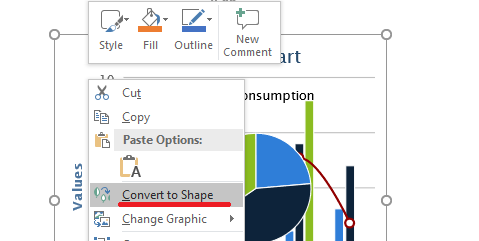
ใช้ overload ของ ShapeCollection.addGroupShape ที่รับภาพ SVG เพื่อทำการแปลง
const aspose = {};
aspose.slides = require("aspose.slides.via.java");
const fs = require("fs");

const presentation = new aspose.slides.Presentation();
try {
    const svgContent = fs.readFileSync("diagram.svg", "utf8");
    const svgImage = new aspose.slides.SvgImage(svgContent);

    const slideSize = presentation.getSlideSize().getSize();
    const slide = presentation.getSlides().get_Item(0);
    slide.getShapes().addGroupShape(svgImage, 0, 0, slideSize.getWidth(), slideSize.getHeight());

    presentation.save("editable-svg-shapes.pptx", aspose.slides.SaveFormat.Pptx);
} finally {
    presentation.dispose();
}
ใช้การแปลง SVG‑to‑shapes เมื่อองค์ประกอบเวกเตอร์แต่ละรายการต้องการแก้ไขเป็นรูปทรง PowerPoint หาก SVG เพียงต้องการแสดงผล การเก็บเป็นรูปภาพยังง่ายกว่าและหลีกเลี่ยงการสร้างรูปทรงแยกหลายรูป
แทนที่ทรัพยากรรูปภาพที่มีอยู่
ใช้ PPImage.replaceImage เมื่อต้องการแทนที่ทรัพยากรรูปภาพที่มีอยู่ วิธีนี้เป็นประโยชน์อย่างยิ่งสำหรับกราฟิกที่ใช้ร่วมกัน เช่น โลโก้
const aspose = {};
aspose.slides = require("aspose.slides.via.java");

const presentation = new aspose.slides.Presentation("input.pptx");
try {
    const imageToReplace = presentation.getImages().get_Item(0);

    const replacementImage = aspose.slides.Images.fromFile("new-logo.png");
    try {
        imageToReplace.replaceImage(replacementImage);
    } finally {
        if (replacementImage != null) {
            replacementImage.dispose();
        }
    }

    presentation.save("output.pptx", aspose.slides.SaveFormat.Pptx);
} finally {
    presentation.dispose();
}
หากหลายกรอบภาพ, พื้นหลัง, มาสเตอร์ หรือเลย์เอต์ใช้ทรัพยากรรูปเดียวกัน การแทนที่ทรัพยากรนั้นจะอัปเดตการใช้งานทั้งหมด หากต้องการเปลี่ยนกรอบภาพเพียงหนึ่งกรอบ ให้กำหนดรูปภาพอื่นให้กับกรอบนั้นแทนการแทนที่ทรัพยากรที่ใช้ร่วมกัน
PPImage.replaceImage ยังมี overload ที่รับอาเรย์ไบต์หรือ PPImage อื่น
คำแนะนำการจัดการรูปภาพอย่าง Practical
ควบคุมขนาดงานนำเสนอ
ภาพเรสเตอร์ขนาดใหญ่สามารถทำให้ไฟล์งานนำเสนอใหญ่เกินความจำเป็น ใช้รูปภาพต้นฉบับที่มีขนาดเหมาะสมกับการแสดงผลที่ต้องการ, ใช้ทรัพยากรรูปภาพที่ใช้ร่วมกันเมื่อเป็นไปได้, และหลีกเลี่ยงการฝังสำเนาแบบเต็มความละเอียดของกราฟิกเดียวกันหลายครั้ง
สำหรับรูปภาพเรสเตอร์ที่ได้วางไว้ในกรอบภาพแล้ว, PictureFillFormat.compressImage สามารถลดข้อมูลรูปภาพตามความละเอียดและการตั้งค่าการครอบตัดที่เลือก วิธีนี้เป็นการประมวลผลกรอบภาพ ไม่ใช่การจัดการคอลเลกชันรูปภาพ ดังนั้นดูที่ กรอบภาพ สำหรับการจัดรูปแบบที่เกี่ยวข้อง
เลือกใช้ระหว่างเนื้อหาฝังหรือเชื่อมโยง
การฝังทำให้งานนำเสนอพกพาได้ง่ายเพราะข้อมูลรูปภาพทั้งหมดอยู่ในไฟล์เดียว การเชื่อมโยงอาจลดขนาดไฟล์ได้ แต่สร้างการพึ่งพาภายนอก ใช้ลิงก์เฉพาะเมื่อการพึ่งพานั้นยอมรับได้และเสถียร
ใช้แบรนด์ที่แชร์ซ้ำ
สำหรับโลโก้, วอเตอร์มาร์ค, หรือกราฟิกตกแต่งที่ใช้ซ้ำ, ใช้ทรัพยากรรูปภาพหนึ่งเดียวและนำกลับมาใช้ใหม่ หากกราฟิกเป็นส่วนของการออกแบบงานนำเสนอ มากกว่ามีเนื้อหาในสไลด์ ให้วางบนมาสเตอร์หรือเลย์เอาต์เพื่อให้สไลด์ที่สืบทอดรับอัตโนมัติ
ทำให้ทรัพยากร SVG พกพาได้
SVG ที่เป็นไฟล์อิสระง่ายต่อการย้ายและเรนเดอร์อย่างสม่ำเสมอกว่า SVG ที่ขึ้นกับไฟล์หรือทรัพยากรเครือข่ายภายนอก เมื่อทำได้ให้ฝังทรัพยากรที่จำเป็นก่อนนำเข้า SVG แปลง SVG เป็นรูปทรงเฉพาะเมื่อต้องการแก้ไของค์ประกอบเวกเตอร์แต่ละรายการ
ใช้ Modern Cross-Platform Image API
สำหรับโค้ด Node.js via Java ใหม่ ให้ใช้ API Aspose.Slides IImage และ Images แทน API สาธารณะรุ่นเก่าที่อิงกับ java.awt.image.BufferedImage ดูที่ Modern API สำหรับแนวทางการย้าย
WMF และ EMF ต้องพิจารณาพิเศษ เมื่อส่งผ่าน IImage ImageCollection.addImage จะเปลี่ยนเมตาฟาไล์เป็น PNG เรสเตอร์ก่อนแทรก หากต้องการรักษาข้อมูลเมตาฟาไล์ไว้ ควรใช้ overload ของ ImageCollection.addImage ที่รับสตรีม การสร้างเนื้อหา EMF จากสเปรดชีตหรือผลิตภัณฑ์อื่นเป็นกระบวนการรวมที่แยกจากกันและอยู่นอกขอบเขตของบทความนี้
คำถามที่พบบ่อย
ความแตกต่างระหว่างคอลเลกชันรูปภาพและกรอบภาพคืออะไร?
คอลเลกชันรูปภาพเก็บทรัพยากรรูปภาพที่ใช้ซ้ำได้ กรอบภาพเป็นรูปทรงสไลด์ที่แสดงหนึ่งในทรัพยากรเหล่านั้นและให้การจัดรูปแบบเฉพาะภาพเช่นการครอบตัดและเอฟเฟกต์
วิธีที่ดีที่สุดในการแทนที่โลโก้เดียวกันในทุกที่คืออะไร?
หากโลโก้ถูกแชร์เป็นทรัพยากรรูปภาพเดียว ให้ใช้ PPImage.replaceImage เพื่อแทนที่ทรัพยากรนั้น สำหรับการจัดแบรนด์ทั่วงานนำเสนอ การวางโลโก้บนมาสเตอร์หรือเลย์เอาต์ก็ช่วยลดเนื้อหาที่ซ้ำซ้อนได้เช่นกัน
ทำไมรูปภาพเชื่อมโยงจึงหายไปบนคอมพิวเตอร์เครื่องอื่น?
รูปภาพเชื่อมโยงพึ่งพาไฟล์หรือ URL ภายนอก หากทรัพยากรนั้นไม่สามารถเข้าถึงจากคอมพิวเตอร์เครื่องอื่น รูปภาพเชื่อมโยงจะไม่แสดงผล ฝังรูปภาพเมื่อจำเป็นต้องทำให้งานนำเสนอเป็นอิสระ
สามารถแก้ไข SVG ที่แทรกเป็นรูปทรง PowerPoint ได้หรือไม่?
ได้ การแปลง SVG ด้วย ShapeCollection.addGroupShape จะให้กลุ่มที่ประกอบด้วยรูปทรงสไลด์ที่แก้ไขได้แทนการเป็นรูปภาพ SVG เดียว
จะทำอย่างไรให้การนำเสนอที่มีรูปภาพหลายรูปยังคงมีขนาดเล็ก?
ใช้ทรัพยากรรูปภาพที่แชร์ซ้ำ, หลีกเลี่ยงแหล่งเรสเตอร์ขนาดใหญ่เกินความจำเป็น, บีบอัดรูปภาพเรสเตอร์ที่เหมาะสมเมื่อจำเป็น, เก็บแบรนด์ซ้ำบนมาสเตอร์หรือเลย์เอต์, และใช้รูปภาพเชื่อมโยงเฉพาะเมื่อการพึ่งพาภายนอกยอมรับได้