
จัดการรูปทรงพรีเซนเทชันใน JavaScript
Overview
Aspose.Slides for Node.js via Java แสดงรูปทรงบนสไลด์เป็น ShapeCollection ที่จัดลำดับไว้แล้ว คอลเลกชันนี้เป็นทั้งที่ที่คุณค้นหาและแก้ไขรูปทรงและเป็นแหล่งของลำดับการซ้อนกัน: ดัชนี 0 คือรูปทรงที่อยู่ด้านหลังที่สุด ส่วนดัชนีสุดท้ายคือรูปทรงที่อยู่ด้านหน้าที่สุด
บทความนี้ทำตามโมเดลนั้น โดยอธิบายวิธีระบุรูปทรงอย่างเชื่อถือได้และแก้ไขจุดปรับรูปทรงที่ตั้งไว้ก่อน แล้วแสดงวิธีทำสำเนา ลบ ซ่อน และจัดเรียงลำดับรูปทรงใหม่ ส่วนสุดท้ายครอบคลุมการจัดรูปแบบระดับเลย์เอาท์ การส่งออกเป็น SVG การจัดแนว และการตั้งค่าการพลิก ทั้งหลายเป็นตัวอย่างอิสระ คุณจึงใช้เฉพาะการกระทำที่จำเป็นในการทำงานของคุณได้
Identify and Find Shapes
ดัชนีของคอลเลกชันสะดวกเมื่อประมวลผลไฟล์ที่รู้ล่วงหน้า แต่ไม่ใช่ตัวระบุที่มั่นคง การเพิ่ม ลบ หรือจัดเรียงลำดับรูปทรงใหม่สามารถเปลี่ยนดัชนีของมันได้ เลือกตัวระบุตามวิธีการสร้างและการบำรุงรักษาไฟล์พรีเซนเทชัน:
- Name มีประโยชน์สำหรับเทมเพลตที่ควบคุมโดยนักพัฒนาและง่ายต่อการตรวจสอบใน Selection Pane ของ PowerPoint ชื่อสามารถแก้ไขได้และไม่รับประกันว่าจะเป็นเอกลักษณ์ จึงควรกำหนดกฎการตั้งชื่อหากโค้ดพึ่งพา
- AlternativeText มีประโยชน์เมื่อคำอธิบายการเข้าถึงหรือแท็กที่ผู้เขียนกำหนดไว้ได้ระบุรูปทรงแล้ว มันมองเห็นได้โดยผู้ใช้ อาจแปลเป็นภาษาต่าง ๆ หรือเขียนใหม่เพื่อการเข้าถึงได้และไม่รับประกันว่าจะเป็นเอกลักษณ์ อย่าใช้ข้อความการเข้าถึงที่มีความหมายเป็นคีย์ฐานข้อมูลโดยไม่เจตนา
- OfficeInteropShapeId เป็นตัวระบุแบบอ่าน‑อย่างเดียวที่มีเอกลักษณ์ภายในสไลด์และสอดคล้องกับ Shape ID ที่ PowerPoint interop ใช้ ใช้เมื่อต้องทำงานร่วมกับ PowerPoint หรือเมื่อคุณต้องการอ้างอิงที่ชัดเจนตลอดอายุของรูปทรง รูปทรงที่ทำสำเนาหรือสร้างใหม่จะมี ID ของตนเอง
เมธอดที่เกี่ยวข้อง getUniqueId คืนค่าตัวระบุที่มีขอบเขตระดับพรีเซนเทชัน แต่ตัวระบุดังกล่าวออกแบบมาสำหรับแอด‑อินและอาจถูกกำหนดใหม่ ไม่ควรถือว่าเป็นคีย์ภายนอกถาวร หากต้องการระบุตัวตนระยะยาวกรุณาเก็บแมปปิ้งในข้อมูลแอปพลิเคชันและตรวจสอบว่ารูปทรงที่คาดหวังยังคงอยู่
ตัวอย่างต่อไปค้นหาโดยชื่อด้วยการเปรียบเทียบแบบแม่นยำและรายงาน interop ID ที่มีขอบเขตสไลด์ เมื่อเทมเพลตไม่มีรูปทรงที่คาดไว้ โค้ดจะรายงานผลลัพธ์นั้นแทนที่จะดำเนินการต่อด้วยออบเจกต์ผิด
const asposeSlides = require("aspose.slides.via.java");

var presentation = new asposeSlides.Presentation("input.pptx");
try {
    var slide = presentation.getSlides().get_Item(0);

    var targetShape = null;
    for (var i = 0; i < slide.getShapes().size(); i++) {
        var shape = slide.getShapes().get_Item(i);
        if (shape.getName() === "RevenueChart") {
            targetShape = shape;
            break;
        }
    }

    if (targetShape === null) {
        console.log("The shape 'RevenueChart' was not found on slide 1.");
    } else {
        console.log("Found " + targetShape.getName() + "; interop ID: " + targetShape.getOfficeInteropShapeId());
    }
} finally {
    presentation.dispose();
}
เมื่อการดำเนินการเฉพาะประเภทรูปทรง ให้ตรวจสอบคลาสขณะทำงานก่อนใช้สมาชิกที่เฉพาะเจาะจง ตัวอย่างนี้อัปเดตข้อความและข้อความแทนที่เฉพาะเมื่ออ็อบเจกต์ที่ตั้งชื่อเป็น AutoShape
const asposeSlides = require("aspose.slides.via.java");
const java = require("java");

var presentation = new asposeSlides.Presentation("input.pptx");
try {
    var slide = presentation.getSlides().get_Item(0);

    var candidate = null;
    for (var i = 0; i < slide.getShapes().size(); i++) {
        var shape = slide.getShapes().get_Item(i);
        if (shape.getName() === "StatusLabel") {
            candidate = shape;
            break;
        }
    }

    if (candidate !== null && java.instanceOf(candidate, "com.aspose.slides.AutoShape")) {
        candidate.getTextFrame().setText("Approved");
        candidate.setAlternativeText("Approval status: approved");
        presentation.save("identified-shape.pptx", asposeSlides.SaveFormat.Pptx);
    } else {
        console.log("'StatusLabel' is missing or is not an AutoShape.");
    }
} finally {
    presentation.dispose();
}
Identify and Modify Preset Shape Adjustments
รูปทรงเรขาคณิตแบบ preset สามารถเปิดเผยจุดปรับที่ควบคุมคุณสมบัติต่าง ๆ เช่น ขนาดมุม ลูกศร หรือมุมของโค้ง เข้าถึงได้ผ่านคอลเลกชันอ่าน‑อย่างเดียว GeometryShape.getAdjustments คอลเลกชันนี้จัดหาโดยรูปทรงเอง แต่ละ AdjustValue มีค่า ที่สามารถเปลี่ยนได้
ห้ามพึ่งพาดัชนีคอลเลกชันคงที่เท่านั้น ให้วนลูปผ่านการปรับทั้งหมดและตรวจสอบเมธอดอ่าน‑อย่างเดียว getType ซึ่งค่าประเภท ShapeAdjustmentType บอกรายละเอียดว่าการปรับควบคุมอะไร เมธอดอ่าน‑อย่างเดียว getName ให้ข้อมูลระบุตัวเพิ่มเติมและมีประโยชน์อย่างยิ่งเมื่อ preset มีการปรับหลายรายการที่มีประเภทเชิงความหมายเดียวกัน
ใช้เมธอดค่าที่สอดคล้องกับความหมายของการปรับ:
| Adjustment type | Purpose | Value to change |
|---|---|---|
CornerSize |
ขนาดของมุมโค้ง | setRawValue |
ArrowTailThickness |
ความหนาของหัวลูกศร | setRawValue |
ArrowheadLength |
ความยาวของหัวลูกศร | setRawValue |
ArrowheadWidth |
ความกว้างของหัวลูกศร | setRawValue |
StartAngle |
มุมเริ่มต้นของพายหรือโค้ง | setAngleValue |
EndAngle |
มุมสิ้นสุดของพายหรือโค้ง | setAngleValue |
getType และ getName คืนข้อมูลแบบอ่าน‑อย่างเดียว getRawValue และ setRawValue ทำงานกับจำนวนเต็มในหน่วยเรขาคณิตของ preset ส่วน getAngleValue และ setAngleValue ทำงานกับมุมเป็นองศา จำนวน ลำดับ ความหมายและช่วงค่าที่ถูกต้องของการปรับขึ้นอยู่กับ preset ที่ได้จาก GeometryShape.getShapeType ค่าเดียวที่ใช้ได้กับ preset หนึ่งอาจไม่ถูกต้องหรือมีผลต่างกับ preset อื่น
เมื่อ getType คืนค่า ShapeAdjustmentType.Custom API จะไม่รู้จักความหมายมาตรฐาน ให้ตรวจสอบ getName ประเภท preset และค่าที่มีอยู่ และปล่อยให้การปรับคงเดิมไว้ เว้นแต่คุณจะรู้ความหมายและช่วงที่คาดหวัง แม้สำหรับประเภทที่รู้จักแล้วก็ตาม ให้ตรวจสอบว่าประเภทเดียวกันปรากฏหลายครั้งหรือไม่ ก่อนเลือกค่า บทความ Connector แสดงสถานการณ์นี้กับการปรับโค้งของคอนเนคเตอร์
ตัวอย่างเต็มต่อไปนี้สร้างเวอร์ชันเริ่มต้นและเวอร์ชันที่แก้ไขของรูปทรง preset สามรูป แสดงการวนลูปผ่านทุกการปรับ รายงานชื่อและประเภทของแต่ละรายการ เปลี่ยนค่าที่เกี่ยวกับขนาดโดย setRawValue เปลี่ยนมุมโดย setAngleValue และบันทึกผล คอลัมน์ซ้ายแสดงเรขาคณิตเดิม คอลัมน์ขวามีสี่เหลี่ยมมุมโค้ง ปุ่มลูกศรสี่ทาง และพายที่ปรับแล้ว
const asposeSlides = require("aspose.slides.via.java");

var presentation = new asposeSlides.Presentation();
try {
    var slide = presentation.getSlides().get_Item(0);

    // เพิ่มส่วนหัวสำหรับคอลัมน์รูปทรงเริ่มต้นและรูปทรงที่ปรับค่า.
    var defaultColumnLabel = slide.getShapes().addAutoShape(asposeSlides.ShapeType.Rectangle, 40, 20, 250, 30);
    defaultColumnLabel.getTextFrame().setText("Default preset geometry");
    var adjustedColumnLabel = slide.getShapes().addAutoShape(asposeSlides.ShapeType.Rectangle, 390, 20, 250, 30);
    adjustedColumnLabel.getTextFrame().setText("Modified adjustment values");

    slide.getShapes().addAutoShape(asposeSlides.ShapeType.RoundCornerRectangle, 80, 70, 160, 70);
    var modifiedRoundedRectangle = slide.getShapes().addAutoShape(asposeSlides.ShapeType.RoundCornerRectangle, 430, 70, 160, 70);
    modifiedRoundedRectangle.setName("ModifiedRoundedRectangle");

    slide.getShapes().addAutoShape(asposeSlides.ShapeType.QuadArrow, 80, 180, 160, 110);
    var modifiedArrow = slide.getShapes().addAutoShape(asposeSlides.ShapeType.QuadArrow, 430, 180, 160, 110);
    modifiedArrow.setName("ModifiedQuadArrow");

    slide.getShapes().addAutoShape(asposeSlides.ShapeType.Pie, 95, 330, 130, 130);
    var modifiedPie = slide.getShapes().addAutoShape(asposeSlides.ShapeType.Pie, 445, 330, 130, 130);
    modifiedPie.setName("ModifiedPie");

    var shapesToAdjust = [modifiedRoundedRectangle, modifiedArrow, modifiedPie];

    for (var shapeIndex = 0; shapeIndex < shapesToAdjust.length; shapeIndex++) {
        var shape = shapesToAdjust[shapeIndex];
        for (var adjustmentIndex = 0; adjustmentIndex < shape.getAdjustments().size(); adjustmentIndex++) {
            var adjustment = shape.getAdjustments().get_Item(adjustmentIndex);
            console.log(shape.getName() + " / " + adjustment.getName() + ": " + adjustment.getType());

            switch (adjustment.getType()) {
                case asposeSlides.ShapeAdjustmentType.CornerSize:
                    adjustment.setRawValue(5000);
                    break;
                case asposeSlides.ShapeAdjustmentType.ArrowTailThickness:
                    adjustment.setRawValue(25000);
                    break;
                case asposeSlides.ShapeAdjustmentType.ArrowheadLength:
                    adjustment.setRawValue(30000);
                    break;
                case asposeSlides.ShapeAdjustmentType.ArrowheadWidth:
                    adjustment.setRawValue(40000);
                    break;
                case asposeSlides.ShapeAdjustmentType.StartAngle:
                    adjustment.setAngleValue(30);
                    break;
                case asposeSlides.ShapeAdjustmentType.EndAngle:
                    adjustment.setAngleValue(300);
                    break;
                case asposeSlides.ShapeAdjustmentType.Custom:
                    console.log("Custom adjustment '" + adjustment.getName() + "' was not changed.");
                    break;
            }
        }
    }

    presentation.save("preset-shape-adjustments.pptx", asposeSlides.SaveFormat.Pptx);
} finally {
    presentation.dispose();
}
การตรวจสอบประเภทเชิงความหมายก่อนเปลี่ยนค่าช่วยให้โค้ดมีเจตนาชัดเจนและหลีกเลี่ยงการสันนิษฐานว่าดัชนีคอลเลกชันเดียวกันมีความหมายเท่ากันใน preset ที่ต่างกัน
Modify the Shape Collection
เมธอด add, clone, remove และ reorder ทำงานกับคอลเลกชันโดยตรง หากการดำเนินการใดทำให้จำนวนหรือลำดับของรูปทรงเปลี่ยนแปลง อย่าอ้างอิงดัชนีที่จับไว้ก่อนหน้าต่อไป
Clone a Shape
addClone สร้างสำเนาอิสระและเพิ่มเข้าไปที่ท้ายคอลเลกชัน insertClone ก็สร้างสำเนาเช่นกันแต่ใส่ที่ดัชนี z‑order ที่ระบุ ตัว overload ที่รับพิกัดจะย้ายสำเนาโดยไม่เปลี่ยนขนาด; overload ที่รับความกว้างและความสูงสามารถปรับขนาดได้ด้วย
ตัวอย่างสร้างสไลด์ปลายทาง ทำสำเนาสี่เหลี่ยมที่มีป้ายกำกับไปด้านหน้า แล้วแทรกสำเนาที่สองไว้ด้านหลัง การเปลี่ยนแปลงใด ๆ กับสำเนาใดสำเนาหนึ่งจะไม่กระทบรูปต้นฉบับ
const asposeSlides = require("aspose.slides.via.java");
const java = require("java");

var presentation = new asposeSlides.Presentation();
try {
    var sourceSlide = presentation.getSlides().get_Item(0);
    var sourceShape = sourceSlide.getShapes().addAutoShape(asposeSlides.ShapeType.Rectangle, 40, 40, 180, 60);
    sourceShape.setName("SourceLabel");
    sourceShape.getTextFrame().setText("Source");

    var blankLayout = presentation.getMasters().get_Item(0).getLayoutSlides().getByType(java.newByte(asposeSlides.SlideLayoutType.Blank));
    var destinationSlide = presentation.getSlides().addEmptySlide(blankLayout);

    var frontClone = destinationSlide.getShapes().addClone(sourceShape, 80, 80);
    frontClone.setName("FrontClone");
    if (java.instanceOf(frontClone, "com.aspose.slides.AutoShape")) {
        frontClone.getTextFrame().setText("Front clone");
    } else {
        console.log("The front clone is not an AutoShape; its text was not changed.");
    }

    var backClone = destinationSlide.getShapes().insertClone(0, sourceShape, 80, 180);
    backClone.setName("BackClone");
    if (java.instanceOf(backClone, "com.aspose.slides.AutoShape")) {
        backClone.getTextFrame().setText("Back clone");
    } else {
        console.log("The back clone is not an AutoShape; its text was not changed.");
    }

    presentation.save("cloned-shapes.pptx", asposeSlides.SaveFormat.Pptx);
} finally {
    presentation.dispose();
}
การทำสำเนาจะคัดลอกเนื้อหาและการจัดรูปแบบของรูปทรงรวมถึงชื่อและข้อความแทนที่ด้วย ให้กำหนดตัวระบุลอจิกใหม่ให้กับสำเนาเมื่อค่าดังกล่าวต้องเป็นเอกลักษณ์ ทรัพยากรที่รูปทรงซับซ้อนใช้จะถูกจัดการโดยพรีเซนเทชัน แต่สำเนายังคงเป็นรายการคอลเลกชันใหม่ที่มีอัตลักษณ์รูปทรงใหม่
Remove Shapes
remove ลบออบเจกต์รูปทรงเฉพาะออกจากคอลเลกชันของมัน เมื่อทำการลบหลายรายการขณะวนลูปตามดัชนี ให้เริ่มจากปลายท้ายเพื่อให้ดัชนีที่เหลือยังคงถูกต้อง
ตัวอย่างนี้ลบทุกรูปทรงที่มีชื่อที่กำหนดไว้ อ่านรูปทรงที่ดัชนีปัจจุบันและไม่สันนิษฐานว่ามีประเภทรูปทรงเฉพาะ
const asposeSlides = require("aspose.slides.via.java");

var presentation = new asposeSlides.Presentation();
try {
    var slide = presentation.getSlides().get_Item(0);

    var keepShape = slide.getShapes().addAutoShape(asposeSlides.ShapeType.Rectangle, 40, 40, 140, 60);
    keepShape.setName("Keep");

    var firstTemporaryShape = slide.getShapes().addAutoShape(asposeSlides.ShapeType.Ellipse, 220, 40, 80, 80);
    firstTemporaryShape.setName("Temporary");

    var secondTemporaryShape = slide.getShapes().addAutoShape(asposeSlides.ShapeType.Triangle, 340, 40, 100, 80);
    secondTemporaryShape.setName("Temporary");

    for (var i = slide.getShapes().size() - 1; i >= 0; i--) {
        var shape = slide.getShapes().get_Item(i);
        if (shape.getName() === "Temporary") {
            slide.getShapes().remove(shape);
        }
    }

    presentation.save("removed-shapes.pptx", asposeSlides.SaveFormat.Pptx);
} finally {
    presentation.dispose();
}
หลังการลบ จำนวนรูปทรงและดัชนีของรูปทรงที่เหลือจะเปลี่ยน แนะนำให้อ้างอิงรูปทรงที่ไม่ได้รับผลกระทบแทนดัชนีที่บันทึกไว้ นอกจากนี้ยังต้องพิจารณาคอนเนคเตอร์ แอนิเมชัน และฟีเจอร์พรีเซนเทชันอื่น ๆ ที่อาจอ้างอิงออบเจกต์ที่ถูกลบ; การลบรูปทรงที่มองเห็นได้อาจเปลี่ยนมากกว่าลักษณะของสไลด์เท่านั้น
Hide a Shape
ตั้งค่า Hidden เป็น true จะทำให้รูปทรงยังคงอยู่ในคอลเลกชันแต่ไม่ปรากฏในโหมดสไลด์โชว์ปกติ ดัชนี การจัดรูปแบบ และเนื้อหายังคงสามารถเข้าถึงได้โดยโค้ด ดังนั้นการซ่อนไว้จึงเหมาะกับองค์ประกอบที่อาจเปิดใช้ใหม่ได้ในภายหลัง
const asposeSlides = require("aspose.slides.via.java");

var presentation = new asposeSlides.Presentation();
try {
    var slide = presentation.getSlides().get_Item(0);

    var visibleShape = slide.getShapes().addAutoShape(asposeSlides.ShapeType.Rectangle, 40, 40, 160, 60);
    visibleShape.setName("VisibleLabel");

    var optionalShape = slide.getShapes().addAutoShape(asposeSlides.ShapeType.Moon, 240, 40, 100, 100);
    optionalShape.setName("OptionalDecoration");

    for (var i = 0; i < slide.getShapes().size(); i++) {
        var shape = slide.getShapes().get_Item(i);
        if (shape.getName() === "OptionalDecoration") {
            shape.setHidden(true);
        }
    }

    presentation.save("hidden-shape.pptx", asposeSlides.SaveFormat.Pptx);
} finally {
    presentation.dispose();
}
การซ่อนไม่ใช่การลบหรือการรักษาความปลอดภัย ออบเจกต์ยังสามารถค้นพบและยกเลิกการซ่อนได้โดยผู้ใช้หรือโดยโค้ด และมันยังคงเป็นส่วนหนึ่งของไฟล์พรีเซนเทชัน
Change the Z-Order
รูปทรงที่ทับซ้อนกันจะถูกวาดตามลำดับของคอลเลกชัน reorder ย้ายรูปทรงที่มีอยู่ไปยังดัชนีเป้าหมายโดยไม่ทำสำเนา ดัชนี 0 คือด้านหลัง; size() - 1 คือด้านหน้า
const asposeSlides = require("aspose.slides.via.java");
const java = require("java");

var presentation = new asposeSlides.Presentation();
try {
    var slide = presentation.getSlides().get_Item(0);

    var blueRectangle = slide.getShapes().addAutoShape(asposeSlides.ShapeType.Rectangle, 100, 100, 220, 120);
    blueRectangle.setName("BlueRectangle");
    blueRectangle.getFillFormat().setFillType(java.newByte(asposeSlides.FillType.Solid));
    blueRectangle.getFillFormat().getSolidFillColor().setColor(java.getStaticFieldValue("java.awt.Color", "BLUE"));

    var orangeEllipse = slide.getShapes().addAutoShape(asposeSlides.ShapeType.Ellipse, 180, 140, 220, 120);
    orangeEllipse.setName("OrangeEllipse");
    orangeEllipse.getFillFormat().setFillType(java.newByte(asposeSlides.FillType.Solid));
    orangeEllipse.getFillFormat().getSolidFillColor().setColor(java.getStaticFieldValue("java.awt.Color", "ORANGE"));

    slide.getShapes().reorder(slide.getShapes().size() - 1, blueRectangle);
    presentation.save("reordered-shapes.pptx", asposeSlides.SaveFormat.Pptx);
} finally {
    presentation.dispose();
}
สี่เหลี่ยมถูกสร้างก่อนและอยู่หลังวงรีในตอนแรก การย้ายไปดัชนีสุดท้ายทำให้มันอยู่ด้านหน้า ควรจัดลำดับ z‑order สุดท้ายหลังจากเพิ่มหรือทำสำเนารูปทรงทั้งหมดแล้ว เพราะการดำเนินการเหล่านั้นจะเพิ่มหรือแทรกรายการคอลเลกชันใหม่และอาจเปลี่ยนสแตกที่ต้องการ
Inspect Shapes on Layout Slides
สไลด์ปกติ สไลด์เลย์เอาท์ และมาสเตอร์สไลด์มีคอลเลกชันรูปทรงแยกกัน รูปทรงในคอลเลกชันเลย์เอาท์ไม่ใช่ออบเจกต์เดียวกับรูปทรงที่จัดตำแหน่งเดียวกันบนสไลด์ปกติ ตรวจสอบรูปทรงในเลย์เอาท์เมื่อคุณต้องการเข้าใจหรือเปลี่ยนการจัดรูปแบบที่เลย์เอาท์จัดหาไว้
ตัวอย่างต่อไปนี้อ่าน FillFormat และ LineFormat ของแต่ละรูปทรงในเลย์เอาท์โดยไม่สันนิษฐานว่าทุกรูปทรงเป็น AutoShape
const asposeSlides = require("aspose.slides.via.java");

var presentation = new asposeSlides.Presentation("input.pptx");
try {
    for (var i = 0; i < presentation.getLayoutSlides().size(); i++) {
        var layoutSlide = presentation.getLayoutSlides().get_Item(i);
        for (var j = 0; j < layoutSlide.getShapes().size(); j++) {
            var shape = layoutSlide.getShapes().get_Item(j);
            var fillType = shape.getFillFormat().getFillType();
            var lineWidth = shape.getLineFormat().getWidth();
            console.log(layoutSlide.getName() + " / " + shape.getName() + ": fill=" + fillType + ", line width=" + lineWidth);
        }
    }
} finally {
    presentation.dispose();
}
การแก้ไขเลย์เอาท์อาจกระทบหลายสไลด์ที่ใช้งานมัน ก่อนเปลี่ยนรูปทรงเลย์เอาท์ให้ตรวจสอบว่าสไลด์ปกติสืบทอดออบเจกต์นั้นหรือมีการเขียนทับในท้องถิ่น และทดสอบทุกสไลด์ที่ใช้เลย์เอาท์นั้น
Export a Shape to SVG
writeAsSvg เขียนเนื้อหาที่เรนเดอร์ของรูปทรงเดียวไปยังสตรีม ผลลัพธ์จะประกอบด้วยรูปทรงเท่านั้น ไม่รวมพื้นหลังของสไลด์หรือรูปทรงใกล้เคียง
const asposeSlides = require("aspose.slides.via.java");
const java = require("java");

var presentation = new asposeSlides.Presentation("input.pptx");
try {
    var slide = presentation.getSlides().get_Item(0);

    if (slide.getShapes().size() === 0) {
        console.log("Slide 1 does not contain a shape to export.");
    } else {
        var shape = slide.getShapes().get_Item(0);
        var svgStream = null;
        try {
            svgStream = java.newInstanceSync("java.io.FileOutputStream", "shape.svg");
            shape.writeAsSvg(svgStream);
        } catch (error) {
            console.log("The SVG file could not be written: " + error.message);
        } finally {
            if (svgStream !== null) {
                svgStream.close();
            }
        }
    }
} finally {
    presentation.dispose();
}
ให้เปิดพรีเซนเทชันอยู่ขณะเรนเดอร์ ผลลัพธ์ขึ้นอยู่กับการจัดรูปแบบของรูปทรงและทรัพยากรเช่น ฟอนท์และรูปภาพ หากต้องการส่งออกทั้งหมดให้ส่งออกรายสไลด์แทนการส่งออกรูปทรงเดี่ยว ตัวเรียกต้องเป็นผู้ดูแลสตรีมและต้องปิดสตรีมเอง
Align Shapes
เมธอด SlideUtil.alignShapes มี overload ที่จัดแนวทั้งชุดหรือดัชนีที่เลือกในคอลเลกชัน ShapesAlignmentType ระบุขอบ ศูนย์กลาง หรือโหมดกระจาย ตั้งค่า alignToSlide เป็น true เพื่อใช้ขอบสไลด์; ตั้งเป็น false เพื่อจัดแนวรูปทรงที่เลือกสัมพันธ์กัน
ตัวอย่างนี้จัดแนวสามรูปทรงให้ชิดขอบบนของสไลด์ การอ้างอิงรูปทรงที่คืนค่าจะถูกแปลงเป็นดัชนีปัจจุบันทันทีก่อนจัดแนว
const asposeSlides = require("aspose.slides.via.java");
const java = require("java");

var presentation = new asposeSlides.Presentation();
try {
    var slide = presentation.getSlides().get_Item(0);

    var firstShape = slide.getShapes().addAutoShape(asposeSlides.ShapeType.Rectangle, 60, 80, 120, 50);
    var secondShape = slide.getShapes().addAutoShape(asposeSlides.ShapeType.Ellipse, 240, 160, 120, 50);
    var thirdShape = slide.getShapes().addAutoShape(asposeSlides.ShapeType.Triangle, 420, 240, 120, 50);
    firstShape.setName("FirstAlignedShape");
    secondShape.setName("SecondAlignedShape");
    thirdShape.setName("ThirdAlignedShape");

    var shapeIndexes = java.newArray("int", [slide.getShapes().indexOf(firstShape), slide.getShapes().indexOf(secondShape), slide.getShapes().indexOf(thirdShape)]);

    asposeSlides.SlideUtil.alignShapes(asposeSlides.ShapesAlignmentType.AlignTop, true, slide, shapeIndexes);
    presentation.save("aligned-shapes.pptx", asposeSlides.SaveFormat.Pptx);
} finally {
    presentation.dispose();
}
การจัดแนวเปลี่ยนตำแหน่ง ไม่เปลี่ยนลำดับ z‑order การจัดแนวสัมพันธ์ทั่วไปต้องมีอย่างน้อยสองรูปทรง ส่วนการกระจายแนวนอนหรือแนวตั้งต้องมีรูปทรงหลายรูปเพื่อกำหนดช่องว่าง หากคุณแก้ไขคอลเลกชันก่อนเรียกเมธอดให้คำนวณดัชนีใหม่
Flip a Shape
คลาส ShapeFrame เก็บตำแหน่ง ขนาด การพลิกแนวนอนและแนวตั้ง และการหมุน ค่า getFlipH และ getFlipV ใช้ NullableBool : True เปิดการพลิก, False ปิด, NotDefined รักษาสถานะที่ไม่ได้กำหนด/ค่าเริ่มต้น
พรีเซนเทชันอินพุตด้านล่างมีรูปทรงหนึ่งที่ไม่ได้พลิก
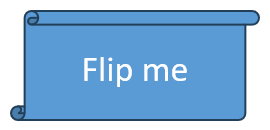
ตัวอย่างนี้เก็บค่ากรอบอื่น ๆ ไว้ทั้งหมดและเปลี่ยนเฉพาะการตั้งค่าพลิกสองค่าเท่านั้น ซึ่งสำคัญเพราะการกำหนด Frame ใหม่จะทับกรอบทั้งหมด
const asposeSlides = require("aspose.slides.via.java");
const java = require("java");

var presentation = new asposeSlides.Presentation("input.pptx");
try {
    var shape = presentation.getSlides().get_Item(0).getShapes().get_Item(0);
    var frame = shape.getFrame();

    console.log("Horizontal flip before change: " + frame.getFlipH());
    console.log("Vertical flip before change: " + frame.getFlipV());

    var changedFrame = new asposeSlides.ShapeFrame(java.newFloat(frame.getX()), java.newFloat(frame.getY()), java.newFloat(frame.getWidth()), java.newFloat(frame.getHeight()), java.newByte(asposeSlides.NullableBool.True), java.newByte(asposeSlides.NullableBool.True), java.newFloat(frame.getRotation()));
    shape.setFrame(changedFrame);

    presentation.save("flipped-shape.pptx", asposeSlides.SaveFormat.Pptx);
} finally {
    presentation.dispose();
}
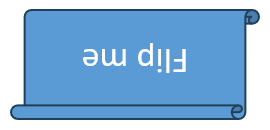
รูปทรงที่บันทึกแล้วจะถูกสะท้อนทั้งแนวนอนและแนวตั้งในขณะที่ตำแหน่ง ขนาด และการหมุนคงเดิม
FAQ
Should I use a collection index as a shape identifier?
ใช้ได้เฉพาะการประมวลผลระยะสั้นเมื่อคอลเลกชันจะไม่เปลี่ยนแปลงก่อนใช้ดัชนี แนะนำให้ใช้ Name หรือ AlternativeText ที่ผ่านการตรวจสอบในเทมเพลตที่สร้างขึ้น หรือ OfficeInteropShapeId สำหรับงาน interop ระดับสไลด์
Does hiding a shape remove it from the z-order?
ไม่ รูปทรงที่ซ่อนยังคงอยู่ในคอลเลกชันที่ดัชนีเดียวกัน สามารถค้นพบ เรียงใหม่ แก้ไข หรือทำให้มองเห็นได้อีกครั้ง
Why did a cloned shape appear in front of another shape?
addClone เพิ่มสำเนาที่ท้ายคอลเลกชัน ซึ่งเป็นด้านหน้าของ z‑order ใช้ insertClone เพื่อเลือกดัชนีเริ่มต้นหรือใช้ reorder หลังจากเพิ่มรูปทั้งหมดแล้ว
Can I use a fixed index to identify a preset shape adjustment?
ได้เฉพาะหลังจากตรวจสอบ preset และการจัดวางคอลเลกชันอย่างแม่นยำ แนะนำให้วนลูปผ่าน GeometryShape.getAdjustments และตรวจสอบ AdjustValue.getType; หากประเภทเชิงความหมายเดียวกันปรากฏหลายครั้งให้ใช้ AdjustValue.getName เป็นข้อมูลเสริม