
สร้างหรืออัปเดตแผนภูมิการนำเสนอ PowerPoint ใน PHP
ภาพรวม
บทความนี้ให้คำแนะนำอย่างครบถ้วนเกี่ยวกับวิธีการสร้างและปรับแต่งแผนภูมิด้วย Aspose.Slides for PHP via Java คุณจะได้เรียนรู้วิธีการเพิ่มแผนภูมิลงในสไลด์แบบโปรแกรม, เติมข้อมูลเข้าไป, และใช้ตัวเลือกการจัดรูปแบบต่าง ๆ ให้ตรงกับความต้องการออกแบบของคุณ ตลอดบทความจะมีตัวอย่างโค้ดละเอียดที่แสดงขั้นตอนแต่ละขั้นตอน ตั้งแต่การสร้าง Presentation และออบเจ็กต์แผนภูมิ ไปจนถึงการกำหนดซีรีส์, แกน, และคีย์ลิเคิล โดยการทำตามคำแนะนำนี้ คุณจะเข้าใจวิธีการรวมการสร้างแผนภูมิแบบไดนามิกเข้าไปในแอปพลิเคชัน PHP ของคุณ ได้อย่างราบรื่นและประหยัดเวลาในการสร้างงานนำเสนอที่ใช้ข้อมูลเป็นฐาน
สร้างแผนภูมิ
แผนภูมิช่วยให้ผู้คนมองเห็นข้อมูลได้อย่างรวดเร็วและค้นพบข้อสรุปที่อาจไม่ชัดเจนจากตารางหรือสเปรดชีต
ทำไมต้องสร้างแผนภูมิ?
โดยใช้แผนภูมิ คุณสามารถ:
- รวม, ย่อลง, หรือสรุปข้อมูลปริมาณมากในสไลด์เดียวของงานนำเสนอ;
- เปิดเผยรูปแบบและแนวโน้มในข้อมูล;
- สรุปทิศทางและโมเมนตัมของข้อมูลตามเวลา หรือเทียบกับหน่วยวัดที่กำหนด;
- ตรวจจับค่าผิดปกติ, ความเบี่ยงเบน, ข้อผิดพลาด, และข้อมูลที่ไม่สมเหตุสมผล;
- สื่อสารหรือแสดงข้อมูลที่ซับซ้อน
ใน PowerPoint คุณสามารถสร้างแผนภูมิผ่านฟังก์ชัน Insert ซึ่งให้เทมเพลตสำหรับออกแบบแผนภูมิต่าง ๆ ด้วย Aspose.Slides คุณสามารถสร้างแผนภูมิสแตนดาร์ด (อิงตามประเภทแผนภูมิที่นิยม) และแผนภูมิที่กำหนดเองได้ทั้งสองแบบ
Note
ใช้ enumeration ChartType ในเนมสเปซ aspose\slides ค่าต่าง ๆ ใน enumeration นี้สอดคล้องกับประเภทแผนภูมิที่แตกต่างกันสร้างแผนภูมิคอลัมน์แบบกลุ่ม
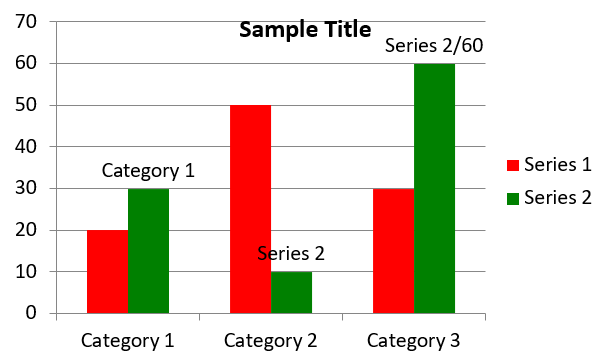
ตัวอย่างนี้ใช้ addChart เพื่อสร้างแผนภูมิคอลัมน์แบบกลุ่มที่เปรียบเทียบสองซีรีส์ในสามหมวดหมู่ ซีรีส์ใช้สีเติมแดงและสีเขียวและป้ายกำกับแต่ละรายการแสดงชื่อหมวดหมู่, ชื่อซีรีส์, และค่า ดัชนี Worksheet 0 หมายถึงแผ่นแรกในเวิร์กบุ๊กแผนภูมิที่ฝังอยู่
use aspose\slides\ChartType;
use aspose\slides\FillType;
use aspose\slides\NullableBool;
use aspose\slides\Presentation;
use aspose\slides\SaveFormat;

$presentation = new Presentation();
try
{
    $slide = $presentation->getSlides()->get_Item(0);

    $chart = $slide->getShapes()->addChart(ChartType::ClusteredColumn, 20, 20, 500, 300);

    $chart->getChartTitle()->addTextFrameForOverriding("Sample Title");
    $chart->getChartTitle()->getTextFrameForOverriding()->getTextFrameFormat()->setCenterText(NullableBool::True);
    $chart->getChartTitle()->setHeight(20);
    $chart->setTitle(true);

    $workbook = $chart->getChartData()->getChartDataWorkbook();
    $worksheetIndex = 0;

    $chart->getChartData()->getSeries()->clear();
    $chart->getChartData()->getCategories()->clear();

    $seriesNameCell = $workbook->getCell($worksheetIndex, 0, 1, "Series 1");
    $chart->getChartData()->getSeries()->add($seriesNameCell, $chart->getType());
    $seriesNameCell = $workbook->getCell($worksheetIndex, 0, 2, "Series 2");
    $chart->getChartData()->getSeries()->add($seriesNameCell, $chart->getType());

    $categoryCell = $workbook->getCell($worksheetIndex, 1, 0, "Category 1");
    $chart->getChartData()->getCategories()->add($categoryCell);
    $categoryCell = $workbook->getCell($worksheetIndex, 2, 0, "Category 2");
    $chart->getChartData()->getCategories()->add($categoryCell);
    $categoryCell = $workbook->getCell($worksheetIndex, 3, 0, "Category 3");
    $chart->getChartData()->getCategories()->add($categoryCell);

    $series = $chart->getChartData()->getSeries()->get_Item(0);

    $valueCell = $workbook->getCell($worksheetIndex, 1, 1, 20);
    $series->getDataPoints()->addDataPointForBarSeries($valueCell);
    $valueCell = $workbook->getCell($worksheetIndex, 2, 1, 50);
    $series->getDataPoints()->addDataPointForBarSeries($valueCell);
    $valueCell = $workbook->getCell($worksheetIndex, 3, 1, 30);
    $series->getDataPoints()->addDataPointForBarSeries($valueCell);

    $series->getFormat()->getFill()->setFillType(FillType::Solid);
    $color = new Java("java.awt.Color", 255, 0, 0);
    $series->getFormat()->getFill()->getSolidFillColor()->setColor($color);

    $series = $chart->getChartData()->getSeries()->get_Item(1);

    $valueCell = $workbook->getCell($worksheetIndex, 1, 2, 30);
    $series->getDataPoints()->addDataPointForBarSeries($valueCell);
    $valueCell = $workbook->getCell($worksheetIndex, 2, 2, 10);
    $series->getDataPoints()->addDataPointForBarSeries($valueCell);
    $valueCell = $workbook->getCell($worksheetIndex, 3, 2, 60);
    $series->getDataPoints()->addDataPointForBarSeries($valueCell);

    $series->getFormat()->getFill()->setFillType(FillType::Solid);
    $color = new Java("java.awt.Color", 0, 128, 0);
    $series->getFormat()->getFill()->getSolidFillColor()->setColor($color);

    $label = $series->getDataPoints()->get_Item(0)->getLabel();
    $label->getDataLabelFormat()->setShowCategoryName(true);

    $label = $series->getDataPoints()->get_Item(1)->getLabel();
    $label->getDataLabelFormat()->setShowSeriesName(true);

    $label = $series->getDataPoints()->get_Item(2)->getLabel();
    $label->getDataLabelFormat()->setShowValue(true);
    $label->getDataLabelFormat()->setShowSeriesName(true);
    $label->getDataLabelFormat()->setSeparator("/");

    $presentation->save("AsposeChart.pptx", SaveFormat::Pptx);
}
finally
{
    $presentation->dispose();
}
ผลลัพธ์:
สร้างแผนภูมิกระจาย (Scatter)
แผนภูมิกระจาย (หรือที่เรียกว่ากราฟสแคตเทอร์หรือกราฟ x‑y) มักใช้เพื่อค้นหารูปแบบหรือแสดงความสัมพันธ์ระหว่างสองตัวแปร
ใช้แผนภูมิกระจายเมื่อ:
- คุณมีข้อมูลเชิงตัวเลขเป็นคู่;
- มีสองตัวแปรที่สัมพันธ์กันอย่างดี;
- คุณต้องการตรวจสอบว่าตัวแปรทั้งสองมีความสัมพันธ์หรือไม่;
- มีตัวแปรอิสระที่มีค่าหลายค่าเพื่อกำหนดค่าตัวแปรตาม
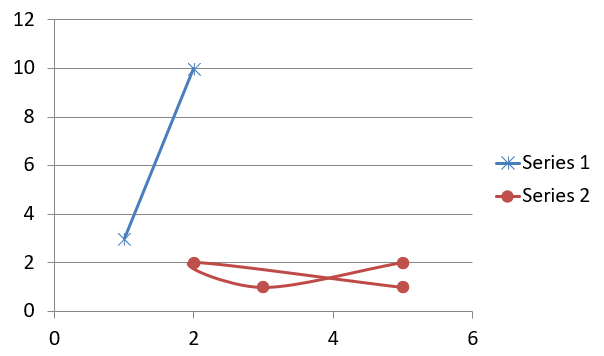
ตัวอย่างนี้พล็อตค่าชุด x‑y สองชุด ชุดแรกใช้เส้นตรงกับเครื่องหมายดาว และชุดที่สองใช้เส้นโค้งกับเครื่องหมายวงกลม; ทั้งสองใช้ขนาดเครื่องหมาย 10 โดยกำหนดผ่าน setSize วิธี setSymbol ควบคุมรูปทรงเครื่องหมาย
use aspose\slides\ChartType;
use aspose\slides\MarkerStyleType;
use aspose\slides\Presentation;
use aspose\slides\SaveFormat;

$presentation = new Presentation();
try
{
    $slide = $presentation->getSlides()->get_Item(0);

    $chart = $slide->getShapes()->addChart(ChartType::ScatterWithSmoothLines, 20, 20, 500, 300);

    $workbook = $chart->getChartData()->getChartDataWorkbook();
    $worksheetIndex = 0;

    $chart->getChartData()->getSeries()->clear();

    $seriesNameCell = $workbook->getCell($worksheetIndex, 1, 1, "Series 1");
    $chart->getChartData()->getSeries()->add($seriesNameCell, $chart->getType());
    $seriesNameCell = $workbook->getCell($worksheetIndex, 1, 3, "Series 2");
    $chart->getChartData()->getSeries()->add($seriesNameCell, $chart->getType());

    $series = $chart->getChartData()->getSeries()->get_Item(0);

    $xValueCell = $workbook->getCell($worksheetIndex, 2, 1, 1);
    $yValueCell = $workbook->getCell($worksheetIndex, 2, 2, 3);
    $series->getDataPoints()->addDataPointForScatterSeries($xValueCell, $yValueCell);

    $xValueCell = $workbook->getCell($worksheetIndex, 3, 1, 2);
    $yValueCell = $workbook->getCell($worksheetIndex, 3, 2, 10);
    $series->getDataPoints()->addDataPointForScatterSeries($xValueCell, $yValueCell);

    $series->setType(ChartType::ScatterWithStraightLinesAndMarkers);

    $series->getMarker()->setSize(10);
    $series->getMarker()->setSymbol(MarkerStyleType::Star);

    $series = $chart->getChartData()->getSeries()->get_Item(1);

    $xValueCell = $workbook->getCell($worksheetIndex, 2, 3, 5);
    $yValueCell = $workbook->getCell($worksheetIndex, 2, 4, 2);
    $series->getDataPoints()->addDataPointForScatterSeries($xValueCell, $yValueCell);

    $xValueCell = $workbook->getCell($worksheetIndex, 3, 3, 3);
    $yValueCell = $workbook->getCell($worksheetIndex, 3, 4, 1);
    $series->getDataPoints()->addDataPointForScatterSeries($xValueCell, $yValueCell);

    $xValueCell = $workbook->getCell($worksheetIndex, 4, 3, 2);
    $yValueCell = $workbook->getCell($worksheetIndex, 4, 4, 2);
    $series->getDataPoints()->addDataPointForScatterSeries($xValueCell, $yValueCell);

    $xValueCell = $workbook->getCell($worksheetIndex, 5, 3, 5);
    $yValueCell = $workbook->getCell($worksheetIndex, 5, 4, 1);
    $series->getDataPoints()->addDataPointForScatterSeries($xValueCell, $yValueCell);

    $series->getMarker()->setSize(10);
    $series->getMarker()->setSymbol(MarkerStyleType::Circle);

    $presentation->save("AsposeChart.pptx", SaveFormat::Pptx);
}
finally
{
    $presentation->dispose();
}
ผลลัพธ์:
สร้างแผนภูมิวงกลม (Pie)
แผนภูมิวงกลมเหมาะสำหรับแสดงความสัมพันธ์ส่วนต่อส่วนของข้อมูล โดยเฉพาะเมื่อข้อมูลมีป้ายกำกับเชิงหมวดหมู่พร้อมค่าตัวเลข อย่างไรก็ตาม หากข้อมูลของคุณมีส่วนหรือป้ายกำกับจำนวนมาก คุณอาจพิจารณาใช้แผนภูมิแท่งแทน
ตัวอย่างนี้สร้างแผนภูมิวงกลมที่มีค่าครึ่งปีสามค่า แต่ละชิ้นมีการเติมสีและขอบที่กำหนดเองและป้ายกำกับแสดงการรวมค่าต่าง ๆ, เปอร์เซ็นต์, และข้อมูลซีรีส์ วิธี setFirstSliceAngle กำหนดให้ชิ้นแรกเริ่มที่ 180 องศา
use aspose\slides\ChartType;
use aspose\slides\FillType;
use aspose\slides\LineDashStyle;
use aspose\slides\LineStyle;
use aspose\slides\NullableBool;
use aspose\slides\Presentation;
use aspose\slides\SaveFormat;

$presentation = new Presentation();
try
{
    $slide = $presentation->getSlides()->get_Item(0);

    $chart = $slide->getShapes()->addChart(ChartType::Pie, 20, 20, 500, 300);

    $chart->getChartTitle()->addTextFrameForOverriding("Sample Title");
    $chart->getChartTitle()->getTextFrameForOverriding()->getTextFrameFormat()->setCenterText(NullableBool::True);
    $chart->getChartTitle()->setHeight(20);
    $chart->setTitle(true);

    $chart->getChartData()->getSeries()->get_Item(0)->getLabels()->getDefaultDataLabelFormat()->setShowValue(true);

    $workbook = $chart->getChartData()->getChartDataWorkbook();
    $worksheetIndex = 0;

    $chart->getChartData()->getSeries()->clear();
    $chart->getChartData()->getCategories()->clear();

    $categoryCell = $workbook->getCell(0, 1, 0, "1st Qtr");
    $chart->getChartData()->getCategories()->add($categoryCell);
    $categoryCell = $workbook->getCell(0, 2, 0, "2nd Qtr");
    $chart->getChartData()->getCategories()->add($categoryCell);
    $categoryCell = $workbook->getCell(0, 3, 0, "3rd Qtr");
    $chart->getChartData()->getCategories()->add($categoryCell);

    $seriesNameCell = $workbook->getCell(0, 0, 1, "Series 1");
    $series = $chart->getChartData()->getSeries()->add($seriesNameCell, $chart->getType());

    $valueCell = $workbook->getCell($worksheetIndex, 1, 1, 20);
    $series->getDataPoints()->addDataPointForPieSeries($valueCell);
    $valueCell = $workbook->getCell($worksheetIndex, 2, 1, 50);
    $series->getDataPoints()->addDataPointForPieSeries($valueCell);
    $valueCell = $workbook->getCell($worksheetIndex, 3, 1, 30);
    $series->getDataPoints()->addDataPointForPieSeries($valueCell);

    $chart->getChartData()->getSeriesGroups()->get_Item(0)->setColorVaried(true);

    $firstSlice = $series->getDataPoints()->get_Item(0);
    $firstSlice->getFormat()->getFill()->setFillType(FillType::Solid);
    $color = new Java("java.awt.Color", 0, 255, 255);
    $firstSlice->getFormat()->getFill()->getSolidFillColor()->setColor($color);

    $firstSlice->getFormat()->getLine()->getFillFormat()->setFillType(FillType::Solid);
    $color = new Java("java.awt.Color", 128, 128, 128);
    $firstSlice->getFormat()->getLine()->getFillFormat()->getSolidFillColor()->setColor($color);
    $firstSlice->getFormat()->getLine()->setWidth(3.0);
    $firstSlice->getFormat()->getLine()->setStyle(LineStyle::ThinThick);
    $firstSlice->getFormat()->getLine()->setDashStyle(LineDashStyle::LargeDash);

    $secondSlice = $series->getDataPoints()->get_Item(1);
    $secondSlice->getFormat()->getFill()->setFillType(FillType::Solid);
    $color = new Java("java.awt.Color", 165, 42, 42);
    $secondSlice->getFormat()->getFill()->getSolidFillColor()->setColor($color);

    $secondSlice->getFormat()->getLine()->getFillFormat()->setFillType(FillType::Solid);
    $color = new Java("java.awt.Color", 0, 0, 255);
    $secondSlice->getFormat()->getLine()->getFillFormat()->getSolidFillColor()->setColor($color);
    $secondSlice->getFormat()->getLine()->setWidth(3.0);
    $secondSlice->getFormat()->getLine()->setStyle(LineStyle::Single);
    $secondSlice->getFormat()->getLine()->setDashStyle(LineDashStyle::LargeDashDot);

    $thirdSlice = $series->getDataPoints()->get_Item(2);
    $thirdSlice->getFormat()->getFill()->setFillType(FillType::Solid);
    $color = new Java("java.awt.Color", 255, 127, 80);
    $thirdSlice->getFormat()->getFill()->getSolidFillColor()->setColor($color);

    $thirdSlice->getFormat()->getLine()->getFillFormat()->setFillType(FillType::Solid);
    $color = new Java("java.awt.Color", 255, 0, 0);
    $thirdSlice->getFormat()->getLine()->getFillFormat()->getSolidFillColor()->setColor($color);
    $thirdSlice->getFormat()->getLine()->setWidth(2.0);
    $thirdSlice->getFormat()->getLine()->setStyle(LineStyle::ThinThin);
    $thirdSlice->getFormat()->getLine()->setDashStyle(LineDashStyle::LargeDashDotDot);

    $firstLabel = $series->getDataPoints()->get_Item(0)->getLabel();
    $firstLabel->getDataLabelFormat()->setShowValue(true);

    $secondLabel = $series->getDataPoints()->get_Item(1)->getLabel();
    $secondLabel->getDataLabelFormat()->setShowValue(true);
    $secondLabel->getDataLabelFormat()->setShowLegendKey(true);
    $secondLabel->getDataLabelFormat()->setShowPercentage(true);

    $thirdLabel = $series->getDataPoints()->get_Item(2)->getLabel();
    $thirdLabel->getDataLabelFormat()->setShowSeriesName(true);
    $thirdLabel->getDataLabelFormat()->setShowPercentage(true);

    $series->getLabels()->getDefaultDataLabelFormat()->setShowLeaderLines(true);

    $chart->getChartData()->getSeriesGroups()->get_Item(0)->setFirstSliceAngle(180);

    $presentation->save("PieChart.pptx", SaveFormat::Pptx);
}
finally
{
    $presentation->dispose();
}
ผลลัพธ์:
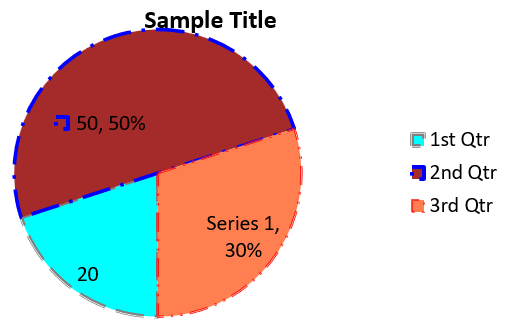
เพื่อปรับปรุงความชัดเจนของป้ายกำกับที่อยู่นอกวงกลม ดูตัวอย่าง Format Leader Lines เพื่อจัดตำแหน่งป้ายกำกับและกำหนดสี, ความกว้าง, ความโปร่งแสง, และรูปแบบเส้นของเส้นนำ
สร้างแผนภูมิเส้น (Line)
แผนภูมิเส้น (หรือกราฟเส้น) เหมาะกับสถานการณ์ที่ต้องการแสดงการเปลี่ยนแปลงของค่าเมื่อเวลาผ่านไป ด้วยแผนภูมิเส้นคุณสามารถเปรียบเทียบข้อมูลจำนวนมากพร้อมกัน, ติดตามการเปลี่ยนแปลงและแนวโน้มตามเวลา, เน้นค่านอกมาตรฐานในซีรีส์ข้อมูล, ฯลฯ
ตัวอย่างนี้ใช้ addChart เพื่อสร้างแผนภูมิเส้นด้วยซีรีส์และหมวดหมู่เริ่มต้น แล้วบันทึกเป็น PPTX
use aspose\slides\ChartType;
use aspose\slides\Presentation;
use aspose\slides\SaveFormat;

$presentation = new Presentation();
try
{
    $slide = $presentation->getSlides()->get_Item(0);

    $lineChart = $slide->getShapes()->addChart(ChartType::Line, 20, 20, 500, 300);

    $presentation->save("lineChart.pptx", SaveFormat::Pptx);
}
finally
{
    $presentation->dispose();
}
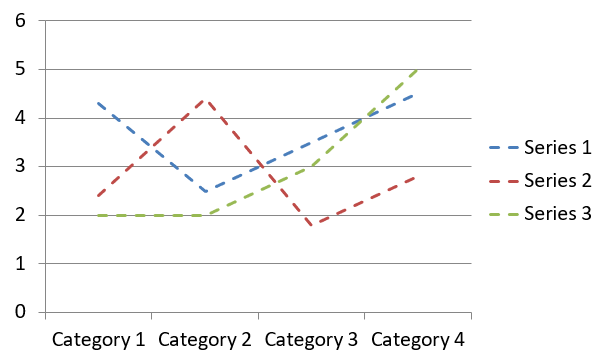
โดยปกติ จุดบนแผนภูมิเส้นจะเชื่อมต่อด้วยเส้นตรงต่อเนื่อง หากต้องการให้จุดเชื่อมต่อด้วยเส้นประ ให้เรียกใช้ setDashStyle พร้อมค่าจาก LineDashStyle:
use aspose\slides\ChartType;
use aspose\slides\LineDashStyle;
use aspose\slides\Presentation;

$presentation = new Presentation();
try
{
    $slide = $presentation->getSlides()->get_Item(0);

    $lineChart = $slide->getShapes()->addChart(ChartType::Line, 20, 20, 500, 300);

    for ($i = 0; $i < java_values($lineChart->getChartData()->getSeries()->size()); $i++)
    {
        $series = $lineChart->getChartData()->getSeries()->get_Item($i);
        $series->getFormat()->getLine()->setDashStyle(LineDashStyle::Dash);
    }
}
finally
{
    $presentation->dispose();
}
ผลลัพธ์:
สร้างแผนภูมิแผนที่ต้นไม้ (Tree Map)
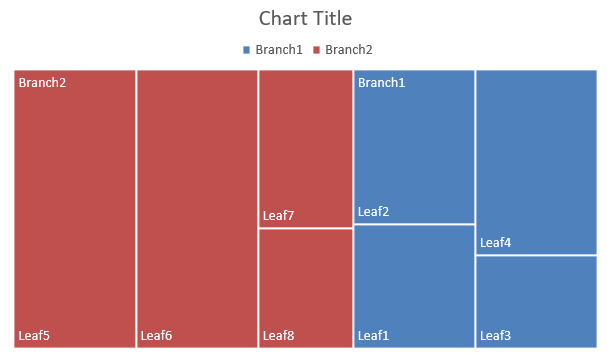
แผนภูมิแผนที่ต้นไม้เหมาะสำหรับข้อมูลการขายเมื่อคุณต้องการแสดงขนาดสัมพัทธ์ของหมวดหมู่ข้อมูลและดึงความสนใจไปยังรายการที่มีส่วนร่วมมากในแต่ละหมวดหมู่
ตัวอย่างนี้สร้างแผนภูมิต้นไม้ที่มีใบแปดใบจัดกลุ่มเป็นสเต็มสี่และสาขาสองโดยใช้วิธี setGroupingItem เพื่อกำหนดสเต็มที่ระดับการจัดกลุ่ม 1 และสาขาที่ระดับ 2 ค่าต่าง ๆ กำหนดขนาดสี่เหลี่ยมสัมพัทธ์ ในขณะที่ป้ายกำกับหมวดและป้ายกำกับพาเรนท์ที่ซ้อนกันบ่งบอกลำดับชั้น
use aspose\slides\ChartType;
use aspose\slides\ParentLabelLayoutType;
use aspose\slides\Presentation;
use aspose\slides\SaveFormat;

$presentation = new Presentation();
try
{
    $slide = $presentation->getSlides()->get_Item(0);

    $chart = $slide->getShapes()->addChart(ChartType::Treemap, 20, 20, 500, 300);

    $chart->getChartData()->getCategories()->clear();
    $chart->getChartData()->getSeries()->clear();

    $workbook = $chart->getChartData()->getChartDataWorkbook();
    $workbook->clear(0);

    // สาขา 1
    $categoryCell = $workbook->getCell(0, "C1", "Leaf1");
    $leaf = $chart->getChartData()->getCategories()->add($categoryCell);
    $leaf->getGroupingLevels()->setGroupingItem(1, "Stem1");
    $leaf->getGroupingLevels()->setGroupingItem(2, "Branch1");

    $categoryCell = $workbook->getCell(0, "C2", "Leaf2");
    $chart->getChartData()->getCategories()->add($categoryCell);

    $categoryCell = $workbook->getCell(0, "C3", "Leaf3");
    $leaf = $chart->getChartData()->getCategories()->add($categoryCell);
    $leaf->getGroupingLevels()->setGroupingItem(1, "Stem2");

    $categoryCell = $workbook->getCell(0, "C4", "Leaf4");
    $chart->getChartData()->getCategories()->add($categoryCell);

    // สาขา 2
    $categoryCell = $workbook->getCell(0, "C5", "Leaf5");
    $leaf = $chart->getChartData()->getCategories()->add($categoryCell);
    $leaf->getGroupingLevels()->setGroupingItem(1, "Stem3");
    $leaf->getGroupingLevels()->setGroupingItem(2, "Branch2");

    $categoryCell = $workbook->getCell(0, "C6", "Leaf6");
    $chart->getChartData()->getCategories()->add($categoryCell);

    $categoryCell = $workbook->getCell(0, "C7", "Leaf7");
    $leaf = $chart->getChartData()->getCategories()->add($categoryCell);
    $leaf->getGroupingLevels()->setGroupingItem(1, "Stem4");

    $categoryCell = $workbook->getCell(0, "C8", "Leaf8");
    $chart->getChartData()->getCategories()->add($categoryCell);

    $series = $chart->getChartData()->getSeries()->add(ChartType::Treemap);
    $series->getLabels()->getDefaultDataLabelFormat()->setShowCategoryName(true);
    $valueCell = $workbook->getCell(0, "D1", 4);
    $series->getDataPoints()->addDataPointForTreemapSeries($valueCell);
    $valueCell = $workbook->getCell(0, "D2", 5);
    $series->getDataPoints()->addDataPointForTreemapSeries($valueCell);
    $valueCell = $workbook->getCell(0, "D3", 3);
    $series->getDataPoints()->addDataPointForTreemapSeries($valueCell);
    $valueCell = $workbook->getCell(0, "D4", 6);
    $series->getDataPoints()->addDataPointForTreemapSeries($valueCell);
    $valueCell = $workbook->getCell(0, "D5", 9);
    $series->getDataPoints()->addDataPointForTreemapSeries($valueCell);
    $valueCell = $workbook->getCell(0, "D6", 9);
    $series->getDataPoints()->addDataPointForTreemapSeries($valueCell);
    $valueCell = $workbook->getCell(0, "D7", 4);
    $series->getDataPoints()->addDataPointForTreemapSeries($valueCell);
    $valueCell = $workbook->getCell(0, "D8", 3);
    $series->getDataPoints()->addDataPointForTreemapSeries($valueCell);

    $series->setParentLabelLayout(ParentLabelLayoutType::Overlapping);

    $presentation->save("Treemap.pptx", SaveFormat::Pptx);
}
finally
{
    $presentation->dispose();
}
ผลลัพธ์:
สร้างแผนภูมิไดอาโมด์ (Waterfall)
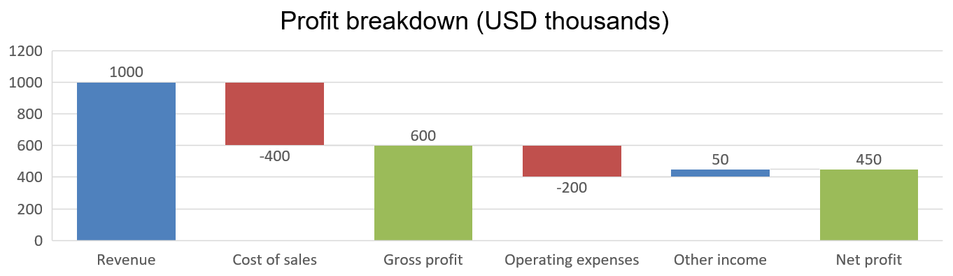
แผนภูมิโดดเด่น (Waterfall) แสดงว่าการเปลี่ยนแปลงบวกและลบส่งผลต่อค่าท้ายสุดอย่างไร ตัวอย่างเช่น การสรุปกำไรสามารถเริ่มด้วยรายได้, ลบต้นทุน, แล้วบวกรายได้อื่น ๆ คอลัมน์การเปลี่ยนแปลงลอยระหว่างค่าก่อนหน้าและค่าปัจจุบัน ในขณะที่คอลัมน์รวมขยายจากศูนย์ถึงค่าที่สะสม
ตัวอย่างต่อไปนี้ใช้จำนวนเป็นพันดอลลาร์สหรัฐ:
| หมวด | ค่าในเวิร์กบุ๊ก | ชนิดคอลัมน์ |
|---|---|---|
| รายได้ | 1000 | เพิ่ม |
| ต้นทุนขาย | -400 | ลด |
| กำไรขั้นต้น | 600 | รวมระหว่าง |
| ค่าใช้จ่ายในการดำเนินงาน | -200 | ลด |
| รายได้อื่น | 50 | เพิ่ม |
| กำไรสุทธิ | 450 | รวมสุดท้าย |
เพื่อกำหนดจุดเป็นรวมระหว่างหรือรวมสุดท้าย ให้เรียกวิธี setSetAsTotal ของจุดนั้นด้วย true และใส่ค่าที่สะสมจริงในเซลล์เวิร์กบุ๊กของจุดนั้น: 600 สำหรับกำไรขั้นต้น (1000 - 400) และ 450 สำหรับกำไรสุทธิ (600 - 200 + 50) วิธีนี้ทำเครื่องหมายคอลัมน์ว่าเป็นรวม; มันไม่ได้คำนวณหรือเติมค่าเซลล์ อย่าใช้ศูนย์เป็นเพลสโฮลเดอร์ หรือใส่การเปลี่ยนแปลงอื่นสำหรับจุดรวม คอลัมน์รวมจะแสดงค่าที่สะสมโดยไม่เพิ่มอีกครั้งต่อค่าไหล
ตัวอย่าง PHP ครบชุดนี้สร้างแผนภูมิด้วยสมาชิก Waterfall ของ ChartType, ลบข้อมูลเริ่มต้น, แล้วเติมข้อมูลในเวิร์กบุ๊กที่ฝังอยู่ ดัชนี Worksheet 0 เลือกเวิร์กชีตแรก; คอลัมน์ A มีชื่อหมวด, คอลัมน์ B มีค่า แต่ละเซลล์ค่าถูกเพิ่มด้วย addDataPointForWaterfallSeries ดัชนีจุดที่เริ่มจากศูนย์ 2 และ 5 ระบุรวมระหว่างและรวมสุดท้าย การเรียก setShowValue ด้วย true แสดงจำนวนบนคอลัมน์ ไม่จำเป็นต้องมี Presentation หรือเวิร์กบุ๊กเข้า
use aspose\slides\ChartType;
use aspose\slides\Presentation;
use aspose\slides\SaveFormat;

$presentation = new Presentation();
try
{
    $slide = $presentation->getSlides()->get_Item(0);

    $chart = $slide->getShapes()->addChart(ChartType::Waterfall, 20, 20, 680, 200);

    $chart->setTitle(true);
    $chart->getChartTitle()->addTextFrameForOverriding("Profit breakdown (USD thousands)");
    $chart->getChartTitle()->setOverlay(false);
    $chart->setLegend(false);

    $chart->getChartData()->getSeries()->clear();
    $chart->getChartData()->getCategories()->clear();

    $workbook = $chart->getChartData()->getChartDataWorkbook();
    $worksheetIndex = 0;

    $workbook->clear($worksheetIndex);

    $seriesNameCell = $workbook->getCell($worksheetIndex, 0, 1, "Profit");
    $series = $chart->getChartData()->getSeries()->add($seriesNameCell, ChartType::Waterfall);
    $categories = [ "Revenue", "Cost of sales", "Gross profit", "Operating expenses", "Other income", "Net profit" ];
    $values = [ 1000, -400, 600, -200, 50, 450 ];

    for ($i = 0; $i < count($categories); $i++)
    {
        $categoryCell = $workbook->getCell($worksheetIndex, $i + 1, 0, $categories[$i]);
        $chart->getChartData()->getCategories()->add($categoryCell);
        $valueCell = $workbook->getCell($worksheetIndex, $i + 1, 1, $values[$i]);
        $series->getDataPoints()->addDataPointForWaterfallSeries($valueCell);
    }

    // จุดที่สามและหกเป็นค่ารวม ไม่ใช่การเปลี่ยนแปลงเพิ่มเติม.
    $series->getDataPoints()->get_Item(2)->setSetAsTotal(true);
    $series->getDataPoints()->get_Item(5)->setSetAsTotal(true);
    $series->setShowConnectorLines(true);
    $series->getLabels()->getDefaultDataLabelFormat()->setShowValue(true);

    $presentation->save("WaterfallChart.pptx", SaveFormat::Pptx);
}
finally
{
    $presentation->dispose();
}
เรียกวิธีระดับซีรีส์ setShowConnectorLines ด้วย true เพื่อแสดงเส้นเชื่อมคอลัมน์ต่อเนื่องและทำให้ค่าที่ไหลตามง่ายต่อการติดตาม หากต้องการซ่อนเส้นเหล่านี้ ให้แทนที่การเรียกเมธอดในตัวอย่างด้วย $series->setShowConnectorLines(false); ก่อนบันทึก วิธีนี้เปลี่ยนเฉพาะการมองเห็นเส้น ไม่กระทบกับข้อมูลหรือค่ารวม
Presentation ที่บันทึกแสดงกำไรขั้นต้นที่ 600 และกำไรสุทธิที่ 450 โดยทั้งสองค่าถูกวาดจากศูนย์:
สร้างแผนภูมิเส้นหุ้น (Stock)
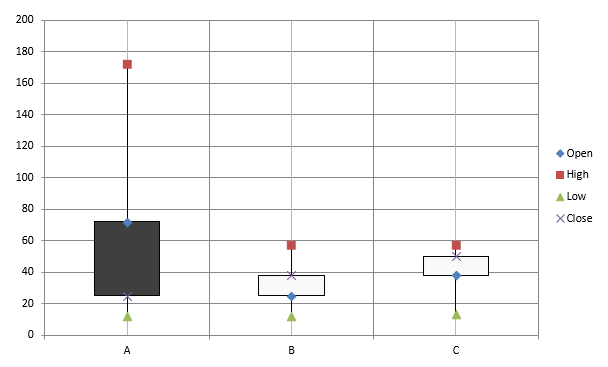
แผนภูมิเส้นหุ้นใช้เพื่อแสดงข้อมูลการเงินเช่น ราคาเปิด, สูง, ต่ำ, และ ปิด ช่วยวิเคราะห์แนวโน้มตลาดและความผันผวน ให้ข้อมูลสำคัญเกี่ยวกับผลการดำเนินงานของหุ้น ช่วยให้นักลงทุนและนักวิเคราะห์ตัดสินใจอย่างมีข้อมูล
ตัวอย่างนี้สร้างแผนภูมิ OHLC (เปิด‑สูง‑ต่ำ‑ปิด) ด้วยสี่ซีรีส์ตามลำดับและสามหมวด วิธี setUpDownBars เปิดใช้งานแถบขึ้น‑ลง และ getHiLowLinesFormat ควบคุมเส้นสูง‑ต่ำที่แสดงช่วงราคา ส่วนเส้นของแต่ละซีรีส์และเส้นแนวนอนย่อยจะถูกซ่อน
use aspose\slides\ChartType;
use aspose\slides\FillType;
use aspose\slides\Presentation;
use aspose\slides\SaveFormat;

$presentation = new Presentation();
try
{
    $slide = $presentation->getSlides()->get_Item(0);

    $chart = $slide->getShapes()->addChart(ChartType::OpenHighLowClose, 20, 20, 500, 300, false);

    $workbook = $chart->getChartData()->getChartDataWorkbook();

    $categoryCell = $workbook->getCell(0, 1, 0, "A");
    $chart->getChartData()->getCategories()->add($categoryCell);
    $categoryCell = $workbook->getCell(0, 2, 0, "B");
    $chart->getChartData()->getCategories()->add($categoryCell);
    $categoryCell = $workbook->getCell(0, 3, 0, "C");
    $chart->getChartData()->getCategories()->add($categoryCell);

    $seriesNameCell = $workbook->getCell(0, 0, 1, "Open");
    $chart->getChartData()->getSeries()->add($seriesNameCell, ChartType::OpenHighLowClose);
    $seriesNameCell = $workbook->getCell(0, 0, 2, "High");
    $chart->getChartData()->getSeries()->add($seriesNameCell, ChartType::OpenHighLowClose);
    $seriesNameCell = $workbook->getCell(0, 0, 3, "Low");
    $chart->getChartData()->getSeries()->add($seriesNameCell, ChartType::OpenHighLowClose);
    $seriesNameCell = $workbook->getCell(0, 0, 4, "Close");
    $chart->getChartData()->getSeries()->add($seriesNameCell, ChartType::OpenHighLowClose);

    $series = $chart->getChartData()->getSeries()->get_Item(0);
    $valueCell = $workbook->getCell(0, 1, 1, 72);
    $series->getDataPoints()->addDataPointForStockSeries($valueCell);
    $valueCell = $workbook->getCell(0, 2, 1, 25);
    $series->getDataPoints()->addDataPointForStockSeries($valueCell);
    $valueCell = $workbook->getCell(0, 3, 1, 38);
    $series->getDataPoints()->addDataPointForStockSeries($valueCell);

    $series = $chart->getChartData()->getSeries()->get_Item(1);
    $valueCell = $workbook->getCell(0, 1, 2, 172);
    $series->getDataPoints()->addDataPointForStockSeries($valueCell);
    $valueCell = $workbook->getCell(0, 2, 2, 57);
    $series->getDataPoints()->addDataPointForStockSeries($valueCell);
    $valueCell = $workbook->getCell(0, 3, 2, 57);
    $series->getDataPoints()->addDataPointForStockSeries($valueCell);

    $series = $chart->getChartData()->getSeries()->get_Item(2);
    $valueCell = $workbook->getCell(0, 1, 3, 12);
    $series->getDataPoints()->addDataPointForStockSeries($valueCell);
    $valueCell = $workbook->getCell(0, 2, 3, 12);
    $series->getDataPoints()->addDataPointForStockSeries($valueCell);
    $valueCell = $workbook->getCell(0, 3, 3, 13);
    $series->getDataPoints()->addDataPointForStockSeries($valueCell);

    $series = $chart->getChartData()->getSeries()->get_Item(3);
    $valueCell = $workbook->getCell(0, 1, 4, 25);
    $series->getDataPoints()->addDataPointForStockSeries($valueCell);
    $valueCell = $workbook->getCell(0, 2, 4, 38);
    $series->getDataPoints()->addDataPointForStockSeries($valueCell);
    $valueCell = $workbook->getCell(0, 3, 4, 50);
    $series->getDataPoints()->addDataPointForStockSeries($valueCell);

    $chart->getChartData()->getSeriesGroups()->get_Item(0)->getUpDownBars()->setUpDownBars(true);
    $chart->getChartData()->getSeriesGroups()->get_Item(0)->getHiLowLinesFormat()->getLine()->getFillFormat()->setFillType(FillType::Solid);

    for ($i = 0; $i < java_values($chart->getChartData()->getSeries()->size()); $i++)
    {
        $stockSeries = $chart->getChartData()->getSeries()->get_Item($i);
        $stockSeries->getFormat()->getLine()->getFillFormat()->setFillType(FillType::NoFill);
    }

    $chart->getAxes()->getVerticalAxis()->getMinorGridLinesFormat()->getLine()->getFillFormat()->setFillType(FillType::NoFill);

    $presentation->save("Stock-chart.pptx", SaveFormat::Pptx);
}
finally
{
    $presentation->dispose();
}
ผลลัพธ์:
สร้างแผนภูมิกล่องและวิสเกอร์ (Box and Whisker)
แผนภูมิกล่องและวิสเกอร์ใช้เพื่อแสดงการกระจายของข้อมูลโดยสรุปมาตรการสถิติสำคัญ เช่น มัธยฐาน, ควอร์ไทล์, และค่าผิดปกติ มักใช้ในงานวิเคราะห์ข้อมูลเชิงสำรวจและการศึกษาเชิงสถิติเพื่อทำความเข้าใจความแปรปรวนของข้อมูลและระบุความผิดปกติอย่างรวดเร็ว
ตัวอย่างนี้สร้างแผนภูมิกล่องและวิสเกอร์จากห้าค่า วิธี setQuartileMethod เลือกการคำนวณควอร์ไทล์แบบ exclusive ตัวอย่างยังเปิดใช้งานเส้นค่าเฉลี่ย, เครื่องหมายค่าเฉลี่ย, จุดภายใน, และจุดผิดปกติ
use aspose\slides\ChartType;
use aspose\slides\Presentation;
use aspose\slides\QuartileMethodType;
use aspose\slides\SaveFormat;

$presentation = new Presentation();
try
{
    $slide = $presentation->getSlides()->get_Item(0);

    $chart = $slide->getShapes()->addChart(ChartType::BoxAndWhisker, 20, 20, 500, 300);

    $chart->getChartData()->getCategories()->clear();
    $chart->getChartData()->getSeries()->clear();

    $workbook = $chart->getChartData()->getChartDataWorkbook();
    $workbook->clear(0);

    $categoryCell = $workbook->getCell(0, "A1", "Category 1");
    $chart->getChartData()->getCategories()->add($categoryCell);
    $categoryCell = $workbook->getCell(0, "A2", "Category 2");
    $chart->getChartData()->getCategories()->add($categoryCell);
    $categoryCell = $workbook->getCell(0, "A3", "Category 3");
    $chart->getChartData()->getCategories()->add($categoryCell);
    $categoryCell = $workbook->getCell(0, "A4", "Category 4");
    $chart->getChartData()->getCategories()->add($categoryCell);
    $categoryCell = $workbook->getCell(0, "A5", "Category 5");
    $chart->getChartData()->getCategories()->add($categoryCell);
    $categoryCell = $workbook->getCell(0, "A6", "Category 6");
    $chart->getChartData()->getCategories()->add($categoryCell);

    $series = $chart->getChartData()->getSeries()->add(ChartType::BoxAndWhisker);

    $series->setQuartileMethod(QuartileMethodType::Exclusive);
    $series->setShowMeanLine(true);
    $series->setShowMeanMarkers(true);
    $series->setShowInnerPoints(true);
    $series->setShowOutlierPoints(true);

    $valueCell = $workbook->getCell(0, "B1", 15);
    $series->getDataPoints()->addDataPointForBoxAndWhiskerSeries($valueCell);
    $valueCell = $workbook->getCell(0, "B2", 41);
    $series->getDataPoints()->addDataPointForBoxAndWhiskerSeries($valueCell);
    $valueCell = $workbook->getCell(0, "B3", 16);
    $series->getDataPoints()->addDataPointForBoxAndWhiskerSeries($valueCell);
    $valueCell = $workbook->getCell(0, "B4", 10);
    $series->getDataPoints()->addDataPointForBoxAndWhiskerSeries($valueCell);
    $valueCell = $workbook->getCell(0, "B5", 23);
    $series->getDataPoints()->addDataPointForBoxAndWhiskerSeries($valueCell);
    $valueCell = $workbook->getCell(0, "B6", 16);
    $series->getDataPoints()->addDataPointForBoxAndWhiskerSeries($valueCell);

    $presentation->save("BoxAndWhisker.pptx", SaveFormat::Pptx);
}
finally
{
    $presentation->dispose();
}
สร้างแผนภูมิกรวย (Funnel)
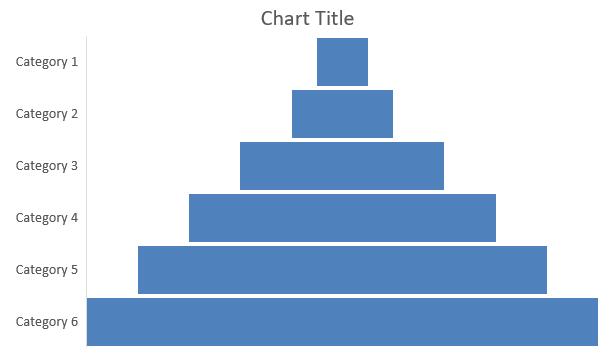
แผนภูมิกรวยใช้เพื่อแสดงกระบวนการที่มีขั้นตอนต่อเนื่อง โดยปริมาณข้อมูลจะลดลงเมื่อดำเนินการจากขั้นตอนหนึ่งไปอีกขั้นตอนหนึ่ง เหมาะสำหรับวิเคราะห์อัตราการแปลง, ระบุคอขวด, และติดตามประสิทธิภาพของกระบวนการขายหรือการตลาด
ตัวอย่างนี้ใช้ addChart เพื่อเพิ่มแผนภูมิกรวยลงในสไลด์แรกของ Presentation ที่มีอยู่ แล้วแทนที่ข้อมูลเริ่มต้นด้วยห้าหมวดและค่าตั้งแต่ 50 ถึง 500 จากนั้นบันทึก Presentation ที่อัปเดต Presentation ต้องมีอย่างน้อยหนึ่งสไลด์
use aspose\slides\ChartType;
use aspose\slides\Presentation;
use aspose\slides\SaveFormat;

$presentation = new Presentation("test.pptx");
try
{
    $slide = $presentation->getSlides()->get_Item(0);

    $chart = $slide->getShapes()->addChart(ChartType::Funnel, 50, 50, 500, 400);

    $chart->getChartData()->getCategories()->clear();
    $chart->getChartData()->getSeries()->clear();

    $workbook = $chart->getChartData()->getChartDataWorkbook();
    $workbook->clear(0);

    $categoryCell = $workbook->getCell(0, "A1", "Category 1");
    $chart->getChartData()->getCategories()->add($categoryCell);
    $categoryCell = $workbook->getCell(0, "A2", "Category 2");
    $chart->getChartData()->getCategories()->add($categoryCell);
    $categoryCell = $workbook->getCell(0, "A3", "Category 3");
    $chart->getChartData()->getCategories()->add($categoryCell);
    $categoryCell = $workbook->getCell(0, "A4", "Category 4");
    $chart->getChartData()->getCategories()->add($categoryCell);
    $categoryCell = $workbook->getCell(0, "A5", "Category 5");
    $chart->getChartData()->getCategories()->add($categoryCell);
    $categoryCell = $workbook->getCell(0, "A6", "Category 6");
    $chart->getChartData()->getCategories()->add($categoryCell);

    $series = $chart->getChartData()->getSeries()->add(ChartType::Funnel);

    $valueCell = $workbook->getCell(0, "B1", 50);
    $series->getDataPoints()->addDataPointForFunnelSeries($valueCell);
    $valueCell = $workbook->getCell(0, "B2", 100);
    $series->getDataPoints()->addDataPointForFunnelSeries($valueCell);
    $valueCell = $workbook->getCell(0, "B3", 200);
    $series->getDataPoints()->addDataPointForFunnelSeries($valueCell);
    $valueCell = $workbook->getCell(0, "B4", 300);
    $series->getDataPoints()->addDataPointForFunnelSeries($valueCell);
    $valueCell = $workbook->getCell(0, "B5", 400);
    $series->getDataPoints()->addDataPointForFunnelSeries($valueCell);
    $valueCell = $workbook->getCell(0, "B6", 500);
    $series->getDataPoints()->addDataPointForFunnelSeries($valueCell);

    $presentation->save("Funnel.pptx", SaveFormat::Pptx);
}
finally
{
    $presentation->dispose();
}
ผลลัพธ์:
สร้างแผนภูมิรังสี (Sunburst)
แผนภูมิกระจายรังสีใช้เพื่อแสดงข้อมูลเชิงลำดับขั้นโดยแสดงระดับเป็นวงกลมรอบศูนย์ ช่วยอธิบายความสัมพันธ์ส่วนต่อส่วนและเหมาะสำหรับแสดงหมวดหมู่และหมวดย่อยที่ซ้อนกันในรูปแบบที่กระชับและชัดเจน
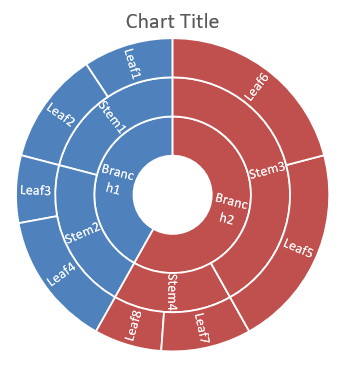
ตัวอย่างนี้สร้างแผนภูมิรังสีที่มีใบแปดใบจัดกลุ่มเป็นสเต็มสี่และสาขาสองโดยใช้วิธี setGroupingItem เพื่อกำหนดสเต็มที่ระดับการจัดกลุ่ม 1 และสาขาที่ระดับ 2 ป้ายกำกับหมวดระบุส่วนต่าง ๆ และค่าตัดสินขนาดสัมพัทธ์
use aspose\slides\ChartType;
use aspose\slides\Presentation;
use aspose\slides\SaveFormat;

$presentation = new Presentation();
try
{
    $slide = $presentation->getSlides()->get_Item(0);

    $chart = $slide->getShapes()->addChart(ChartType::Sunburst, 20, 20, 500, 300);

    $chart->getChartData()->getCategories()->clear();
    $chart->getChartData()->getSeries()->clear();

    $workbook = $chart->getChartData()->getChartDataWorkbook();
    $workbook->clear(0);

    // สาขา 1
    $categoryCell = $workbook->getCell(0, "C1", "Leaf1");
    $leaf = $chart->getChartData()->getCategories()->add($categoryCell);
    $leaf->getGroupingLevels()->setGroupingItem(1, "Stem1");
    $leaf->getGroupingLevels()->setGroupingItem(2, "Branch1");

    $categoryCell = $workbook->getCell(0, "C2", "Leaf2");
    $chart->getChartData()->getCategories()->add($categoryCell);

    $categoryCell = $workbook->getCell(0, "C3", "Leaf3");
    $leaf = $chart->getChartData()->getCategories()->add($categoryCell);
    $leaf->getGroupingLevels()->setGroupingItem(1, "Stem2");

    $categoryCell = $workbook->getCell(0, "C4", "Leaf4");
    $chart->getChartData()->getCategories()->add($categoryCell);

    // สาขา 2
    $categoryCell = $workbook->getCell(0, "C5", "Leaf5");
    $leaf = $chart->getChartData()->getCategories()->add($categoryCell);
    $leaf->getGroupingLevels()->setGroupingItem(1, "Stem3");
    $leaf->getGroupingLevels()->setGroupingItem(2, "Branch2");

    $categoryCell = $workbook->getCell(0, "C6", "Leaf6");
    $chart->getChartData()->getCategories()->add($categoryCell);

    $categoryCell = $workbook->getCell(0, "C7", "Leaf7");
    $leaf = $chart->getChartData()->getCategories()->add($categoryCell);
    $leaf->getGroupingLevels()->setGroupingItem(1, "Stem4");

    $categoryCell = $workbook->getCell(0, "C8", "Leaf8");
    $chart->getChartData()->getCategories()->add($categoryCell);

    $series = $chart->getChartData()->getSeries()->add(ChartType::Sunburst);
    $series->getLabels()->getDefaultDataLabelFormat()->setShowCategoryName(true);
    $valueCell = $workbook->getCell(0, "D1", 4);
    $series->getDataPoints()->addDataPointForSunburstSeries($valueCell);
    $valueCell = $workbook->getCell(0, "D2", 5);
    $series->getDataPoints()->addDataPointForSunburstSeries($valueCell);
    $valueCell = $workbook->getCell(0, "D3", 3);
    $series->getDataPoints()->addDataPointForSunburstSeries($valueCell);
    $valueCell = $workbook->getCell(0, "D4", 6);
    $series->getDataPoints()->addDataPointForSunburstSeries($valueCell);
    $valueCell = $workbook->getCell(0, "D5", 9);
    $series->getDataPoints()->addDataPointForSunburstSeries($valueCell);
    $valueCell = $workbook->getCell(0, "D6", 9);
    $series->getDataPoints()->addDataPointForSunburstSeries($valueCell);
    $valueCell = $workbook->getCell(0, "D7", 4);
    $series->getDataPoints()->addDataPointForSunburstSeries($valueCell);
    $valueCell = $workbook->getCell(0, "D8", 3);
    $series->getDataPoints()->addDataPointForSunburstSeries($valueCell);

    $presentation->save("Sunburst.pptx", SaveFormat::Pptx);
}
finally
{
    $presentation->dispose();
}
ผลลัพธ์:
สร้างแผนภูมิฮิสโตแกรม (Histogram)
แผนภูมิเฮิสโตแกรมแสดงว่าค่าตัวเลขกระจายตามช่วง (bins) อย่างไร สำหรับรายงานรายเดือนเกี่ยวกับเวลาประมวลผลคำสั่งซื้อ ให้ใช้ความกว้างของ bin และขีดจำกัดเดียวกันเพื่อให้ช่วงสม่ำเสมอและทำให้การเปรียบเทียบการกระจายง่ายขึ้น
เรียก setAggregationType บนแกนแนวนอนพร้อมโหมดจาก AxisAggregationType setBinWidth ใช้เฉพาะเมื่อเลือก ByBinWidth; setNumberOfBins ใช้เฉพาะเมื่อเลือก ByNumberOfBins ใช้ Automatic เพื่อให้แผนภูมิเลือก bin อัตโนมัติ
ใช้ความกว้างของ Bin คงที่
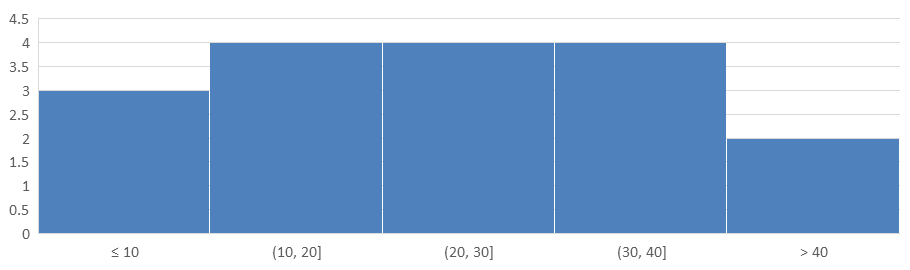
ตัวอย่างนี้จัดกลุ่มเวลาประมวลผลเป็นช่วง 10 นาที พร้อม bin แยกสำหรับเวลาน้อยกว่าหรือเท่ากับ 10 นาทีและเวลามากกว่า 40 นาที เปิดใช้งาน bin เหล่านี้ด้วย setUnderflowBin และ setOverflowBin เมื่อระบุขีดจำกัดชัดเจนผ่าน setUnderflowBin และ setOverflowBin ให้เรียก setAutomaticUnderflowBin และ setAutomaticOverflowBin ด้วย false
use aspose\slides\AxisAggregationType;
use aspose\slides\ChartType;
use aspose\slides\Presentation;
use aspose\slides\SaveFormat;

$presentation = new Presentation();
try
{
    $slide = $presentation->getSlides()->get_Item(0);

    $chart = $slide->getShapes()->addChart(ChartType::Histogram, 20, 20, 680, 200);

    $chart->setLegend(false);
    $chart->setTitle(false);

    $chart->getChartData()->getCategories()->clear();
    $chart->getChartData()->getSeries()->clear();

    $workbook = $chart->getChartData()->getChartDataWorkbook();
    $workbook->clear(0);

    $series = $chart->getChartData()->getSeries()->add(ChartType::Histogram);
    $values = [ 5, 10, 10, 11, 15, 20, 20, 21, 25, 30, 30, 31, 35, 40, 40, 41, 50 ];
    for ($i = 0; $i < count($values); $i++)
    {
        $valueCell = $workbook->getCell(0, $i, 0, $values[$i]);
        $series->getDataPoints()->addDataPointForHistogramSeries($valueCell);
    }

    $axis = $chart->getAxes()->getHorizontalAxis();
    $axis->setAggregationType(AxisAggregationType::ByBinWidth);
    $axis->setBinWidth(10);
    $axis->setUnderflowBin(true);
    $axis->setAutomaticUnderflowBin(false);
    $axis->setUnderflowBin(10);
    $axis->setOverflowBin(true);
    $axis->setAutomaticOverflowBin(false);
    $axis->setOverflowBin(40);

    $presentation->save("Histogram-bin-width.pptx", SaveFormat::Pptx);
}
finally
{
    $presentation->dispose();
}
Presentation ที่แสดงใน PowerPoint มีจำนวน bin 3, 4, 4, 4, และ 2 Bin ต่ำสุดรวม 5, 10, 10 ดังนั้นขีดจำกัดเป็น inclusive Bin สูงสุดรวมเฉพาะ 41, 50 ดังนั้นขีดจำกัดเป็น exclusive; ค่า 40 ยังคงอยู่ในช่วงก่อนหน้า Bin ภายในรวมค่าที่มากกว่าขอบล่างและน้อยกว่าหรือเท่ากับขอบบน
ระบุจำนวน Bin
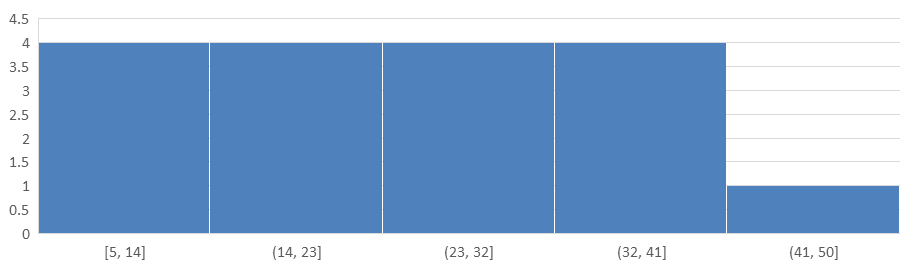
หากต้องการระดับความละเอียดคงที่แทนการกำหนดช่วง ให้ขอ 5 bin สำหรับข้อมูลเดียวกัน ตัวอย่างนี้ปิดใช้งาน bin underflow และ overflow แผนภูมิกำหนดความกว้างจากช่วงข้อมูล ดังนั้นขอบเขตอาจเปลี่ยนระหว่างรายงาน
use aspose\slides\AxisAggregationType;
use aspose\slides\ChartType;
use aspose\slides\Presentation;
use aspose\slides\SaveFormat;

$presentation = new Presentation();
try
{
    $slide = $presentation->getSlides()->get_Item(0);

    $chart = $slide->getShapes()->addChart(ChartType::Histogram, 20, 20, 680, 200);

    $chart->setLegend(false);
    $chart->setTitle(false);

    $chart->getChartData()->getCategories()->clear();
    $chart->getChartData()->getSeries()->clear();

    $workbook = $chart->getChartData()->getChartDataWorkbook();
    $workbook->clear(0);

    $series = $chart->getChartData()->getSeries()->add(ChartType::Histogram);
    $values = [ 5, 10, 10, 11, 15, 20, 20, 21, 25, 30, 30, 31, 35, 40, 40, 41, 50 ];
    for ($i = 0; $i < count($values); $i++)
    {
        $valueCell = $workbook->getCell(0, $i, 0, $values[$i]);
        $series->getDataPoints()->addDataPointForHistogramSeries($valueCell);
    }

    $axis = $chart->getAxes()->getHorizontalAxis();
    $axis->setAggregationType(AxisAggregationType::ByNumberOfBins);
    $axis->setNumberOfBins(5);

    $presentation->save("Histogram-bin-count.pptx", SaveFormat::Pptx);
}
finally
{
    $presentation->dispose();
}
ห้าบินมีจำนวน 4, 4, 4, 4, และ 1 เปรียบเทียบการกระจายนี้กับผลลัพธ์ความกว้างคงที่ด้านบน: ค่าที่ใส่เดียวกัน แต่ขอบเขตต่างกัน
สร้างแผนภูมิเสา (Radar)
แผนภูมิเสาใช้เพื่อแสดงข้อมูลหลายมิติในรูปแบบสองมิติ ช่วยให้เปรียบเทียบตัวแปรหลายตัวพร้อมกันได้ง่าย เหมาะสำหรับระบุรูปแบบ, จุดแข็ง, และจุดอ่อนในหลายเมตริกหรือคุณลักษณะ
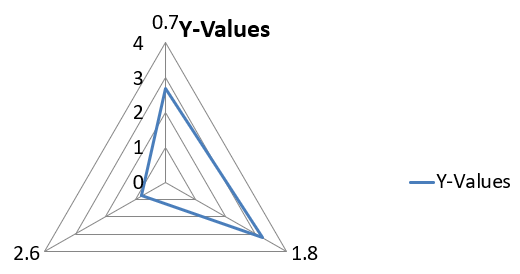
ตัวอย่างนี้ใช้ addChart เพื่อสร้างแผนภูมิเสาที่มีซีรีส์และหมวดหมู่เริ่มต้นแล้วบันทึกเป็น PPTX
use aspose\slides\ChartType;
use aspose\slides\Presentation;
use aspose\slides\SaveFormat;

$presentation = new Presentation();
try
{
    $slide = $presentation->getSlides()->get_Item(0);

    $slide->getShapes()->addChart(ChartType::Radar, 20, 20, 500, 300);

    $presentation->save("Radar-chart.pptx", SaveFormat::Pptx);
}
finally
{
    $presentation->dispose();
}
ผลลัพธ์:
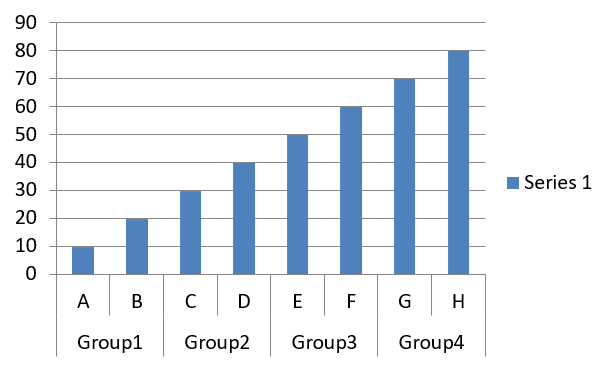
สร้างแผนภูมิหลายหมวด (Multi-Category)
แผนภูมิหลายหมวดใช้เพื่อแสดงข้อมูลที่มีการจัดกลุ่มเชิงหมวดหลายระดับพร้อมกัน ช่วยให้คุณเปรียบเทียบค่าผ่านหลายมิติได้พร้อมกัน เหมาะสำหรับวิเคราะห์แนวโน้มและความสัมพันธ์ในชุดข้อมูลที่ซับซ้อนหลายชั้น
ตัวอย่างนี้สร้างแผนภูมิคอลัมน์แบบกลุ่มที่มีแปดหมวดจัดเป็นสี่คู่ วิธี setGroupingItem ให้แต่ละคู่มีป้ายกำกับร่วมที่ระดับการจัดกลุ่ม 1 ทำให้แกนหมวดมีป้ายกำกับส่วนบุคคลและกลุ่มรวมกัน
use aspose\slides\ChartType;
use aspose\slides\Presentation;
use aspose\slides\SaveFormat;

$presentation = new Presentation();
try
{
    $slide = $presentation->getSlides()->get_Item(0);

    $chart = $slide->getShapes()->addChart(ChartType::ClusteredColumn, 20, 20, 500, 300);

    $chart->getChartData()->getSeries()->clear();
    $chart->getChartData()->getCategories()->clear();

    $workbook = $chart->getChartData()->getChartDataWorkbook();
    $workbook->clear(0);

    $worksheetIndex = 0;

    $categoryCell = $workbook->getCell(0, "c2", "A");
    $category = $chart->getChartData()->getCategories()->add($categoryCell);
    $category->getGroupingLevels()->setGroupingItem(1, "Group1");
    $categoryCell = $workbook->getCell(0, "c3", "B");
    $category = $chart->getChartData()->getCategories()->add($categoryCell);

    $categoryCell = $workbook->getCell(0, "c4", "C");
    $category = $chart->getChartData()->getCategories()->add($categoryCell);
    $category->getGroupingLevels()->setGroupingItem(1, "Group2");
    $categoryCell = $workbook->getCell(0, "c5", "D");
    $category = $chart->getChartData()->getCategories()->add($categoryCell);

    $categoryCell = $workbook->getCell(0, "c6", "E");
    $category = $chart->getChartData()->getCategories()->add($categoryCell);
    $category->getGroupingLevels()->setGroupingItem(1, "Group3");
    $categoryCell = $workbook->getCell(0, "c7", "F");
    $category = $chart->getChartData()->getCategories()->add($categoryCell);

    $categoryCell = $workbook->getCell(0, "c8", "G");
    $category = $chart->getChartData()->getCategories()->add($categoryCell);
    $category->getGroupingLevels()->setGroupingItem(1, "Group4");
    $categoryCell = $workbook->getCell(0, "c9", "H");
    $category = $chart->getChartData()->getCategories()->add($categoryCell);

    $seriesNameCell = $workbook->getCell(0, "D1", "Series 1");
    $series = $chart->getChartData()->getSeries()->add($seriesNameCell, ChartType::ClusteredColumn);

    $valueCell = $workbook->getCell($worksheetIndex, "D2", 10);
    $series->getDataPoints()->addDataPointForBarSeries($valueCell);
    $valueCell = $workbook->getCell($worksheetIndex, "D3", 20);
    $series->getDataPoints()->addDataPointForBarSeries($valueCell);
    $valueCell = $workbook->getCell($worksheetIndex, "D4", 30);
    $series->getDataPoints()->addDataPointForBarSeries($valueCell);
    $valueCell = $workbook->getCell($worksheetIndex, "D5", 40);
    $series->getDataPoints()->addDataPointForBarSeries($valueCell);
    $valueCell = $workbook->getCell($worksheetIndex, "D6", 50);
    $series->getDataPoints()->addDataPointForBarSeries($valueCell);
    $valueCell = $workbook->getCell($worksheetIndex, "D7", 60);
    $series->getDataPoints()->addDataPointForBarSeries($valueCell);
    $valueCell = $workbook->getCell($worksheetIndex, "D8", 70);
    $series->getDataPoints()->addDataPointForBarSeries($valueCell);
    $valueCell = $workbook->getCell($worksheetIndex, "D9", 80);
    $series->getDataPoints()->addDataPointForBarSeries($valueCell);

    $presentation->save("AsposeChart.pptx", SaveFormat::Pptx);
}
finally
{
    $presentation->dispose();
}
ผลลัพธ์:
สร้างแผนภูมิแผนที่ (Map)
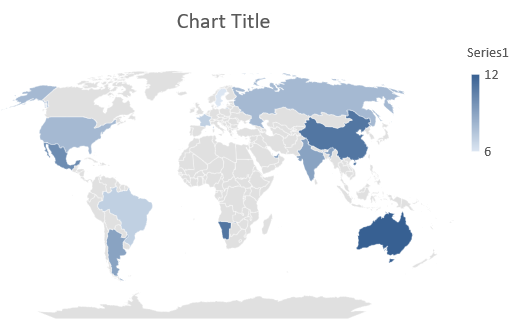
แผนภูมิแผนที่ใช้เพื่อแสดงข้อมูลเชิงภูมิศาสตร์โดยแมพข้อมูลไปยังตำแหน่งเฉพาะ เช่น ประเทศ, รัฐ, หรือเมือง เหมาะสำหรับวิเคราะห์แนวโน้มภูมิภาค, ข้อมูลประชากร, และการกระจายเชิงพื้นที่ในรูปแบบที่ชัดเจนและดึงดูดสายตา
ตัวอย่างนี้ใช้ addChart เพื่อสร้างแผนภูมิแผนที่พร้อมข้อมูลทางภูมิศาสตร์เริ่มต้นและบันทึกเพื่อดูใน PowerPoint
use aspose\slides\ChartType;
use aspose\slides\Presentation;
use aspose\slides\SaveFormat;

$presentation = new Presentation();
try
{
    $slide = $presentation->getSlides()->get_Item(0);

    $chart = $slide->getShapes()->addChart(ChartType::Map, 20, 20, 500, 300);

    $presentation->save("mapChart.pptx", SaveFormat::Pptx);
}
finally
{
    $presentation->dispose();
}
ผลลัพธ์:
Note
รูปภาพข้างต้นแสดง Presentation ที่บันทึกแล้วเปิดใน PowerPoint Aspose.Slides เขียนแผนภูมิแผนที่และข้อมูลของมันได้อย่างถูกต้อง แต่ไม่ได้วาดแผนภูมิแผนที่เอง: เมื่อสไลด์ที่มีแผนภูมินี้ถูกแปลงเป็นภาพหรือแปลงเป็น PDF หรือ SVG พื้นที่แผนภูมิจะแม่นเลย รูปทรงอื่นบนสไลด์เดียวกันไม่มีผลกระทบสร้างแผนภูมิผสม (Combination)
แผนภูมิผสม (หรือ combo chart) ผสานสองประเภทแผนภูมิหรือมากกว่าบนกราฟเดียว แผนภูมินี้ช่วยให้คุณเน้น, เปรียบเทียบ, หรือวิเคราะห์ความแตกต่างระหว่างชุดข้อมูลสองชุดหรือมากกว่า ช่วยระบุความสัมพันธ์ระหว่างข้อมูลเหล่านั้น
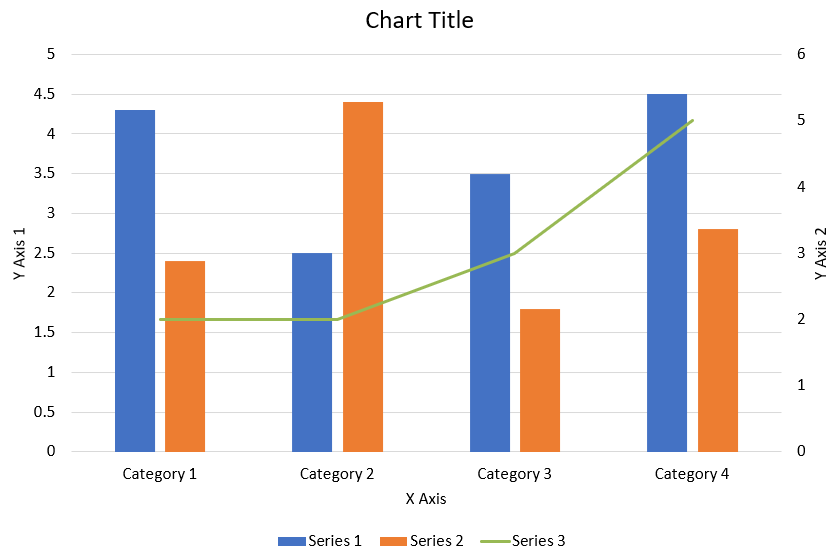
ตัวอย่างนี้ผสานสองซีรีส์คอลัมน์แบบกลุ่มกับซีรีส์เส้นในสี่หมวด คอลัมน์ใช้แกนตั้งแนวตั้งหลัก ในขณะที่ setPlotOnSecondAxis วางเส้นบนแกนตั้งแนวตั้งรองด้านขวา ฟังก์ชันช่วยตั้งค่าชื่อเรื่อง, คีย์ลิเคิล, ป้ายแกน, และเส้นตาราง
use aspose\slides\AxisPositionType;
use aspose\slides\ChartType;
use aspose\slides\CrossesType;
use aspose\slides\FillType;
use aspose\slides\LegendPositionType;
use aspose\slides\NullableBool;
use aspose\slides\Presentation;
use aspose\slides\SaveFormat;

function createComboChart()
{
    $presentation = new Presentation();
    try
    {
        $chart = createChartWithFirstSeries($presentation->getSlides()->get_Item(0));

        addSecondSeriesToChart($chart);
        addThirdSeriesToChart($chart);

        setPrimaryAxesFormat($chart);
        setSecondaryAxesFormat($chart);

        $presentation->save("combo-chart.pptx", SaveFormat::Pptx);
    }
    finally
    {
        $presentation->dispose();
    }
}

function createChartWithFirstSeries($slide)
{
    $chart = $slide->getShapes()->addChart(ChartType::ClusteredColumn, 50, 50, 600, 400);

    $chart->setTitle(true);
    $chart->getChartTitle()->addTextFrameForOverriding("Chart Title");
    $chart->getChartTitle()->setOverlay(false);
    $portionFormat = $chart->getChartTitle()->getTextFrameForOverriding()->getParagraphs()->get_Item(0)->getParagraphFormat()->getDefaultPortionFormat();
    $portionFormat->setFontBold(NullableBool::False);
    $portionFormat->setFontHeight(18);

    $chart->getLegend()->setPosition(LegendPositionType::Bottom);
    $chart->getLegend()->getTextFormat()->getPortionFormat()->setFontHeight(12);

    $chart->getChartData()->getSeries()->clear();
    $chart->getChartData()->getCategories()->clear();

    $workbook = $chart->getChartData()->getChartDataWorkbook();
    $worksheetIndex = 0;

    $categoryCell = $workbook->getCell($worksheetIndex, 1, 0, "Category 1");
    $chart->getChartData()->getCategories()->add($categoryCell);
    $categoryCell = $workbook->getCell($worksheetIndex, 2, 0, "Category 2");
    $chart->getChartData()->getCategories()->add($categoryCell);
    $categoryCell = $workbook->getCell($worksheetIndex, 3, 0, "Category 3");
    $chart->getChartData()->getCategories()->add($categoryCell);
    $categoryCell = $workbook->getCell($worksheetIndex, 4, 0, "Category 4");
    $chart->getChartData()->getCategories()->add($categoryCell);

    $seriesNameCell = $workbook->getCell($worksheetIndex, 0, 1, "Series 1");
    $series = $chart->getChartData()->getSeries()->add($seriesNameCell, $chart->getType());

    $series->getParentSeriesGroup()->setOverlap(-25);
    $series->getParentSeriesGroup()->setGapWidth(220);

    $valueCell = $workbook->getCell($worksheetIndex, 1, 1, 4.3);
    $series->getDataPoints()->addDataPointForBarSeries($valueCell);
    $valueCell = $workbook->getCell($worksheetIndex, 2, 1, 2.5);
    $series->getDataPoints()->addDataPointForBarSeries($valueCell);
    $valueCell = $workbook->getCell($worksheetIndex, 3, 1, 3.5);
    $series->getDataPoints()->addDataPointForBarSeries($valueCell);
    $valueCell = $workbook->getCell($worksheetIndex, 4, 1, 4.5);
    $series->getDataPoints()->addDataPointForBarSeries($valueCell);

    return $chart;
}

function addSecondSeriesToChart($chart)
{
    $workbook = $chart->getChartData()->getChartDataWorkbook();
    $worksheetIndex = 0;

    $seriesNameCell = $workbook->getCell($worksheetIndex, 0, 2, "Series 2");
    $series = $chart->getChartData()->getSeries()->add($seriesNameCell, ChartType::ClusteredColumn);

    $series->getParentSeriesGroup()->setOverlap(-25);
    $series->getParentSeriesGroup()->setGapWidth(220);

    $valueCell = $workbook->getCell($worksheetIndex, 1, 2, 2.4);
    $series->getDataPoints()->addDataPointForBarSeries($valueCell);
    $valueCell = $workbook->getCell($worksheetIndex, 2, 2, 4.4);
    $series->getDataPoints()->addDataPointForBarSeries($valueCell);
    $valueCell = $workbook->getCell($worksheetIndex, 3, 2, 1.8);
    $series->getDataPoints()->addDataPointForBarSeries($valueCell);
    $valueCell = $workbook->getCell($worksheetIndex, 4, 2, 2.8);
    $series->getDataPoints()->addDataPointForBarSeries($valueCell);
}

function addThirdSeriesToChart($chart)
{
    $workbook = $chart->getChartData()->getChartDataWorkbook();
    $worksheetIndex = 0;

    $seriesNameCell = $workbook->getCell($worksheetIndex, 0, 3, "Series 3");
    $series = $chart->getChartData()->getSeries()->add($seriesNameCell, ChartType::Line);

    $valueCell = $workbook->getCell($worksheetIndex, 1, 3, 2.0);
    $series->getDataPoints()->addDataPointForLineSeries($valueCell);
    $valueCell = $workbook->getCell($worksheetIndex, 2, 3, 2.0);
    $series->getDataPoints()->addDataPointForLineSeries($valueCell);
    $valueCell = $workbook->getCell($worksheetIndex, 3, 3, 3.0);
    $series->getDataPoints()->addDataPointForLineSeries($valueCell);
    $valueCell = $workbook->getCell($worksheetIndex, 4, 3, 5.0);
    $series->getDataPoints()->addDataPointForLineSeries($valueCell);

    $series->setPlotOnSecondAxis(true);
}

function setPrimaryAxesFormat($chart)
{
    $horizontalAxis = $chart->getAxes()->getHorizontalAxis();
    $horizontalAxis->getTextFormat()->getPortionFormat()->setFontHeight(12);
    $horizontalAxis->getFormat()->getLine()->getFillFormat()->setFillType(FillType::NoFill);

    setAxisTitle($horizontalAxis, "X Axis");

    $verticalAxis = $chart->getAxes()->getVerticalAxis();
    $verticalAxis->getTextFormat()->getPortionFormat()->setFontHeight(12);
    $verticalAxis->getFormat()->getLine()->getFillFormat()->setFillType(FillType::NoFill);

    setAxisTitle($verticalAxis, "Y Axis 1");

    $majorGridLinesFormat = $verticalAxis->getMajorGridLinesFormat()->getLine()->getFillFormat();
    $majorGridLinesFormat->setFillType(FillType::Solid);
    $color = new Java("java.awt.Color", 217, 217, 217);
    $majorGridLinesFormat->getSolidFillColor()->setColor($color);
}

function setSecondaryAxesFormat($chart)
{
    $secondaryHorizontalAxis = $chart->getAxes()->getSecondaryHorizontalAxis();
    $secondaryHorizontalAxis->setPosition(AxisPositionType::Bottom);
    $secondaryHorizontalAxis->setCrossType(CrossesType::Maximum);
    $secondaryHorizontalAxis->setVisible(false);
    $secondaryHorizontalAxis->getMajorGridLinesFormat()->getLine()->getFillFormat()->setFillType(FillType::NoFill);
    $secondaryHorizontalAxis->getMinorGridLinesFormat()->getLine()->getFillFormat()->setFillType(FillType::NoFill);

    $secondaryVerticalAxis = $chart->getAxes()->getSecondaryVerticalAxis();
    $secondaryVerticalAxis->setPosition(AxisPositionType::Right);
    $secondaryVerticalAxis->getTextFormat()->getPortionFormat()->setFontHeight(12);
    $secondaryVerticalAxis->getFormat()->getLine()->getFillFormat()->setFillType(FillType::NoFill);
    $secondaryVerticalAxis->getMajorGridLinesFormat()->getLine()->getFillFormat()->setFillType(FillType::NoFill);
    $secondaryVerticalAxis->getMinorGridLinesFormat()->getLine()->getFillFormat()->setFillType(FillType::NoFill);

    setAxisTitle($secondaryVerticalAxis, "Y Axis 2");
}

function setAxisTitle($axis, $axisTitle)
{
    $axis->setTitle(true);
    $axis->getTitle()->setOverlay(false);
    $titlePortionFormat = $axis->getTitle()->addTextFrameForOverriding($axisTitle)->getParagraphs()->get_Item(0)->getParagraphFormat()->getDefaultPortionFormat();
    $titlePortionFormat->setFontBold(NullableBool::False);
    $titlePortionFormat->setFontHeight(12);
}

createComboChart();
Update Charts
Aspose.Slides for PHP via Java ช่วยให้คุณอัปเดตแผนภูมิ PowerPoint โดยการแก้ไขข้อมูลแผนภูมิ, การจัดรูปแบบ, และสไตล์ สิ่งนี้ทำให้การรักษา Presentation ให้ทันสมัยด้วยเนื้อหาไดนามิกง่ายขึ้นและทำให้แผนภูมิตรงกับข้อมูลปัจจุบันและมาตรฐานการแสดงผล
ตัวอย่างนี้อัปเดตแผนภูมิชื่อ “My chart” บนสไลด์แรกของ Presentation ที่มีอยู่ ต้องการสองซีรีส์คอลัมน์ที่มีแต่ละ 3 จุดข้อมูล, ป้ายหมวดในคอลัมน์ A และชื่อซีรีส์ในแถวแรกของเวิร์กชีตแรก ตัวอย่างใช้ getCell เพื่อเปลี่ยนเซลล์เวิร์กบุ๊ก, อัปเดตค่าของซีรีส์, เพิ่มซีรีส์ที่สาม, และเปลี่ยนแผนภูมิเป็นรูปทรงกระบอกแบบกลุ่มผ่าน setType
use aspose\slides\ChartType;
use aspose\slides\Presentation;
use aspose\slides\SaveFormat;

$chartName = "My chart";
$chartClass = new JavaClass("com.aspose.slides.IChart");

$presentation = new Presentation("ExistingChart.pptx");
try
{
    $slide = $presentation->getSlides()->get_Item(0);

    for ($i = 0; $i < java_values($slide->getShapes()->size()); $i++)
    {
        $shape = $slide->getShapes()->get_Item($i);
        if (java_instanceof($shape, $chartClass) && $chartName === java_values($shape->getName()))
        {
            $chart = $shape;
            $worksheetIndex = 0;

            $workbook = $chart->getChartData()->getChartDataWorkbook();

            $workbook->getCell($worksheetIndex, 1, 0, "Modified Category 1");
            $workbook->getCell($worksheetIndex, 2, 0, "Modified Category 2");

            $series = $chart->getChartData()->getSeries()->get_Item(0);

            $workbook->getCell($worksheetIndex, 0, 1, "New_Series 1");
            $series->getDataPoints()->get_Item(0)->getValue()->setData(90);
            $series->getDataPoints()->get_Item(1)->getValue()->setData(123);
            $series->getDataPoints()->get_Item(2)->getValue()->setData(44);

            $series = $chart->getChartData()->getSeries()->get_Item(1);

            $workbook->getCell($worksheetIndex, 0, 2, "New_Series 2");
            $series->getDataPoints()->get_Item(0)->getValue()->setData(23);
            $series->getDataPoints()->get_Item(1)->getValue()->setData(67);
            $series->getDataPoints()->get_Item(2)->getValue()->setData(99);

            $seriesNameCell = $workbook->getCell($worksheetIndex, 0, 3, "Series 3");
            $series = $chart->getChartData()->getSeries()->add($seriesNameCell, $chart->getType());

            $valueCell = $workbook->getCell($worksheetIndex, 1, 3, 20);
            $series->getDataPoints()->addDataPointForBarSeries($valueCell);
            $valueCell = $workbook->getCell($worksheetIndex, 2, 3, 50);
            $series->getDataPoints()->addDataPointForBarSeries($valueCell);
            $valueCell = $workbook->getCell($worksheetIndex, 3, 3, 30);
            $series->getDataPoints()->addDataPointForBarSeries($valueCell);

            $chart->setType(ChartType::ClusteredCylinder);
        }
    }

    $presentation->save("AsposeChartModified.pptx", SaveFormat::Pptx);
}
finally
{
    $presentation->dispose();
}
Set Data Range for a Chart
เพื่อดูช่วงที่แผนภูมิใช้งานอยู่แล้วให้ดูที่ Retrieve a Chart’s Data Range
Aspose.Slides for PHP via Java ให้ความยืดหยุ่นในการกำหนดช่วงข้อมูลเฉพาะจากเวิร์กชีตเป็นแหล่งข้อมูลของแผนภูมิของคุณ นั่นหมายความว่าคุณสามารถแมปส่วนของเวิร์กชีตตรงกับแผนภูมิได้โดยตรง ควบคุมเซลล์ใดบ้างที่มีส่วนร่วมในซีรีส์และหมวดของแผนภูมิ ผลลัพธ์คือคุณสามารถอัปเดตและซิงโครไนซ์แผนภูมิของคุณกับการเปลี่ยนแปลงข้อมูลล่าสุดในเวิร์กชีตได้อย่างง่ายดาย ทำให้ Presentation ของคุณสะท้อนข้อมูลที่เป็นปัจจุบันและแม่นยำ
ตัวอย่างนี้ใช้ setRange เพื่อตั้งแหล่งข้อมูลของแผนภูมิชื่อ “My chart” บนสไลด์แรกของ Presentation ที่มีอยู่เป็น Sheet1!A1:B4 เวิร์กบุ๊กของแผนภูมิต้องมีเวิร์กชีตนั้นและช่วงข้อมูลที่เต็มด้วยหัวเรื่องซีรีส์ในแถวแรก, ป้ายหมวดในคอลัมน์ A, และค่าสามค่าในคอลัมน์ B
use aspose\slides\Presentation;
use aspose\slides\SaveFormat;

$chartName = "My chart";
$chartClass = new JavaClass("com.aspose.slides.IChart");

$presentation = new Presentation("ExistingChart.pptx");
try
{
    $slide = $presentation->getSlides()->get_Item(0);

    for ($i = 0; $i < java_values($slide->getShapes()->size()); $i++)
    {
        $shape = $slide->getShapes()->get_Item($i);
        if (java_instanceof($shape, $chartClass) && $chartName === java_values($shape->getName()))
        {
            $chart = $shape;
            $chart->getChartData()->setRange("Sheet1!A1:B4");
        }
    }

    $presentation->save("SetDataRange.pptx", SaveFormat::Pptx);
}
finally
{
    $presentation->dispose();
}
Use Default Markers in Charts
เมื่อคุณใช้เครื่องหมายเริ่มต้นในแผนภูมิแต่ละซีรีส์จะได้รับสัญลักษณ์เครื่องหมายเริ่มต้นที่ต่างกันโดยอัตโนมัติ
ตัวอย่างนี้ใช้ addChart เพื่อสร้างแผนภูมิที่มีสองซีรีส์เส้นและคีย์ลิเคิล การตั้งค่าตัวทำเครื่องหมายที่เข้าถึงผ่าน getMarker รักษาสัญลักษณ์เครื่องหมายที่ระบบกำหนดให้โดยอัตโนมัติ ซีรีส์แรกมีค่าติดลบและค่าที่หายไป (null) ส่วนซีรีส์ที่สองมีค่าทุกหมวด
use aspose\slides\ChartType;
use aspose\slides\Presentation;
use aspose\slides\SaveFormat;

$presentation = new Presentation();
try
{
    $slide = $presentation->getSlides()->get_Item(0);

    $chart = $slide->getShapes()->addChart(ChartType::LineWithMarkers, 10, 10, 400, 400);

    $chart->getChartData()->getSeries()->clear();
    $chart->getChartData()->getCategories()->clear();

    $workbook = $chart->getChartData()->getChartDataWorkbook();

    $seriesNameCell = $workbook->getCell(0, 0, 1, "Series 1");
    $series = $chart->getChartData()->getSeries()->add($seriesNameCell, $chart->getType());

    $categoryCell = $workbook->getCell(0, 1, 0, "C1");
    $chart->getChartData()->getCategories()->add($categoryCell);
    $valueCell = $workbook->getCell(0, 1, 1, 24);
    $series->getDataPoints()->addDataPointForLineSeries($valueCell);

    $categoryCell = $workbook->getCell(0, 2, 0, "C2");
    $chart->getChartData()->getCategories()->add($categoryCell);
    $valueCell = $workbook->getCell(0, 2, 1, 23);
    $series->getDataPoints()->addDataPointForLineSeries($valueCell);

    $categoryCell = $workbook->getCell(0, 3, 0, "C3");
    $chart->getChartData()->getCategories()->add($categoryCell);
    $valueCell = $workbook->getCell(0, 3, 1, -10);
    $series->getDataPoints()->addDataPointForLineSeries($valueCell);

    $categoryCell = $workbook->getCell(0, 4, 0, "C4");
    $chart->getChartData()->getCategories()->add($categoryCell);
    $valueCell = $workbook->getCell(0, 4, 1, null);
    $series->getDataPoints()->addDataPointForLineSeries($valueCell);

    $seriesNameCell = $workbook->getCell(0, 0, 2, "Series 2");
    $secondSeries = $chart->getChartData()->getSeries()->add($seriesNameCell, $chart->getType());

    $valueCell = $workbook->getCell(0, 1, 2, 30);
    $secondSeries->getDataPoints()->addDataPointForLineSeries($valueCell);
    $valueCell = $workbook->getCell(0, 2, 2, 10);
    $secondSeries->getDataPoints()->addDataPointForLineSeries($valueCell);
    $valueCell = $workbook->getCell(0, 3, 2, 60);
    $secondSeries->getDataPoints()->addDataPointForLineSeries($valueCell);
    $valueCell = $workbook->getCell(0, 4, 2, 40);
    $secondSeries->getDataPoints()->addDataPointForLineSeries($valueCell);

    $chart->setLegend(true);
    $chart->getLegend()->setOverlay(false);

    $presentation->save("DefaultMarkersInChart.pptx", SaveFormat::Pptx);
}
finally
{
    $presentation->dispose();
}
FAQ
Aspose.Slides for PHP via Java รองรับประเภทแผนภูมิใดบ้าง?
Aspose.Slides for PHP via Java รองรับแผนภูมิมากมาย รวมถึงแผนภูมิบาร์, เส้น, วงกลม, พื้นที่, กระจาย, ฮิสโตแกรม, รังสี, และอื่น ๆ อีกหลายประเภท ความยืดหยุ่นนี้ทำให้คุณเลือกประเภทแผนภูมิที่เหมาะกับการแสดงผลข้อมูลของคุณได้
ฉันจะเพิ่มแผนภูมิใหม่ลงในสไลด์อย่างไร?
เพื่อเพิ่มแผนภูมิ คุณต้องสร้างอินสแตนซ์ของคลาส Presentation ดึงสไลด์ที่ต้องการโดยใช้ดัชนีของมัน แล้วเรียกเมธอดเพื่อเพิ่มแผนภูมิ โดยระบุประเภทแผนภูมิและข้อมูลเริ่มต้น ขั้นตอนนี้จะผสานแผนภูมิเข้าไปใน Presentation ของคุณโดยตรง
ฉันจะอัปเดตข้อมูลที่แสดงในแผนภูมิได้อย่างไร?
คุณสามารถอัปเดตข้อมูลของแผนภูมิได้โดยเข้าถึงเวิร์กบุ๊กข้อมูลของแผนภูมิ (ChartDataWorkbook) เคลียร์ซีรีส์และหมวดเริ่มต้น แล้วเพิ่มข้อมูลของคุณเอง วิธีนี้ทำให้คุณรีเฟรชแผนภูมิโดยอัตโนมัติเพื่อสะท้อนข้อมูลล่าสุด
สามารถปรับแต่งลักษณะของแผนภูมิได้หรือไม่?
ได้, Aspose.Slides for PHP via Java มีตัวเลือกการปรับแต่งหลากหลาย คุณสามารถแก้ไขสี, ฟอนต์, ป้าย, คีย์ลิเคิล, และองค์ประกอบการจัดรูปแบบอื่น ๆ เพื่อให้แผนภูมิตรงตามความต้องการออกแบบของคุณอย่างแม่นยำ