
PHP में PowerPoint प्रस्तुति चार्ट बनाएं या अपडेट करें
अवलोकन
यह लेख Aspose.Slides for PHP via Java का उपयोग करके चार्ट बनाने और अनुकूलित करने के लिए एक व्यापक गाइड प्रदान करता है। आप सीखेंगे कि प्रोग्रामेटिक रूप से स्लाइड में चार्ट कैसे जोड़ें, उसे डेटा के साथ भरें, और आपके विशिष्ट डिजाइन आवश्यकताओं के अनुरूप विभिन्न फॉर्मेटिंग विकल्प लागू करें। पूरे लेख में, विस्तृत कोड उदाहरण प्रत्येक चरण को दर्शाते हैं, प्रस्तुति और चार्ट ऑब्जेक्ट को प्रारंभ करने से लेकर सीरीज़, एक्स‑अक्स और लेजेंड को कॉन्फ़िगर करने तक। इस गाइड का पालन करके, आप PHP अनुप्रयोगों में डायनामिक चार्ट निर्माण को एकीकृत करने की ठोस समझ प्राप्त करेंगे, जिससे डेटा‑संचालित प्रस्तुतियों को बनाना सरल हो जाएगा।
चार्ट बनाएं
चार्ट डेटा को तेज़ी से दृश्यात्मक बनाते हैं और ऐसी समझ प्रदान करते हैं जो तालिका या स्प्रेडशीट से तुरंत स्पष्ट नहीं होती।
चार्ट क्यों बनाएं?
- एक ही स्लाइड में बड़ी मात्रा में डेटा को समेकित, संक्षिप्त या सारांशित करें;
- डेटा में पैटर्न और रुझानों को उजागर करें;
- समय के साथ या किसी विशिष्ट माप इकाई के संबंध में डेटा की दिशा और गति का अनुमान लगाएं;
- आउट्लायर, विचलन, त्रुटियों और अयथार्थ डेटा को पहचानों;
- जटिल डेटा को संवादित या प्रस्तुत करें।
PowerPoint में, आप Insert फ़ंक्शन के माध्यम से चार्ट बना सकते हैं, जो कई प्रकार के चार्ट डिज़ाइन करने के लिए टेम्पलेट प्रदान करता है। Aspose.Slides का उपयोग करके आप सामान्य चार्ट (लोकप्रिय चार्ट प्रकारों पर आधारित) और कस्टम चार्ट दोनों बना सकते हैं।
Note
Aspose.Slides में ChartType एनेमरेशन का उपयोग करें। यह एनेमरेशन aspose\slides नेमस्पेस में स्थित है। इस एनेमरेशन के मान विभिन्न चार्ट प्रकारों के अनुरूप होते हैं।समूहित कॉलम चार्ट बनाएं
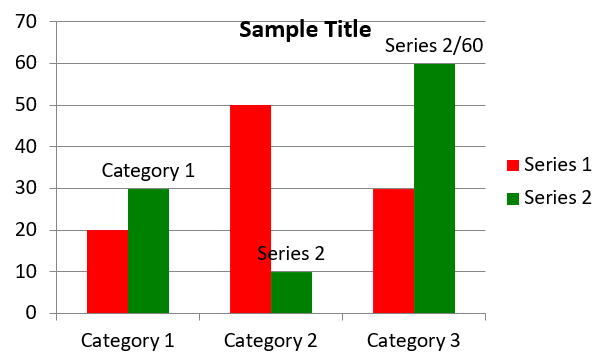
यह उदाहरण addChart का उपयोग करके एक समूहित कॉलम चार्ट बनाता है जो दो श्रृंखलाओं की तीन श्रेणियों में तुलना करता है। श्रृंखलाएँ लाल और हरे रंग के फ़िल से भरी जाती हैं, और व्यक्तिगत लेबल्स श्रेणी नाम, श्रृंखला नाम और मान दर्शाते हैं। वर्कशीट सूचकांक 0 एम्बेडेड चार्ट वर्कबुक की पहली शीट को दर्शाता है।
use aspose\slides\ChartType;
use aspose\slides\FillType;
use aspose\slides\NullableBool;
use aspose\slides\Presentation;
use aspose\slides\SaveFormat;

$presentation = new Presentation();
try
{
    $slide = $presentation->getSlides()->get_Item(0);

    $chart = $slide->getShapes()->addChart(ChartType::ClusteredColumn, 20, 20, 500, 300);

    $chart->getChartTitle()->addTextFrameForOverriding("Sample Title");
    $chart->getChartTitle()->getTextFrameForOverriding()->getTextFrameFormat()->setCenterText(NullableBool::True);
    $chart->getChartTitle()->setHeight(20);
    $chart->setTitle(true);

    $workbook = $chart->getChartData()->getChartDataWorkbook();
    $worksheetIndex = 0;

    $chart->getChartData()->getSeries()->clear();
    $chart->getChartData()->getCategories()->clear();

    $seriesNameCell = $workbook->getCell($worksheetIndex, 0, 1, "Series 1");
    $chart->getChartData()->getSeries()->add($seriesNameCell, $chart->getType());
    $seriesNameCell = $workbook->getCell($worksheetIndex, 0, 2, "Series 2");
    $chart->getChartData()->getSeries()->add($seriesNameCell, $chart->getType());

    $categoryCell = $workbook->getCell($worksheetIndex, 1, 0, "Category 1");
    $chart->getChartData()->getCategories()->add($categoryCell);
    $categoryCell = $workbook->getCell($worksheetIndex, 2, 0, "Category 2");
    $chart->getChartData()->getCategories()->add($categoryCell);
    $categoryCell = $workbook->getCell($worksheetIndex, 3, 0, "Category 3");
    $chart->getChartData()->getCategories()->add($categoryCell);

    $series = $chart->getChartData()->getSeries()->get_Item(0);

    $valueCell = $workbook->getCell($worksheetIndex, 1, 1, 20);
    $series->getDataPoints()->addDataPointForBarSeries($valueCell);
    $valueCell = $workbook->getCell($worksheetIndex, 2, 1, 50);
    $series->getDataPoints()->addDataPointForBarSeries($valueCell);
    $valueCell = $workbook->getCell($worksheetIndex, 3, 1, 30);
    $series->getDataPoints()->addDataPointForBarSeries($valueCell);

    $series->getFormat()->getFill()->setFillType(FillType::Solid);
    $color = new Java("java.awt.Color", 255, 0, 0);
    $series->getFormat()->getFill()->getSolidFillColor()->setColor($color);

    $series = $chart->getChartData()->getSeries()->get_Item(1);

    $valueCell = $workbook->getCell($worksheetIndex, 1, 2, 30);
    $series->getDataPoints()->addDataPointForBarSeries($valueCell);
    $valueCell = $workbook->getCell($worksheetIndex, 2, 2, 10);
    $series->getDataPoints()->addDataPointForBarSeries($valueCell);
    $valueCell = $workbook->getCell($worksheetIndex, 3, 2, 60);
    $series->getDataPoints()->addDataPointForBarSeries($valueCell);

    $series->getFormat()->getFill()->setFillType(FillType::Solid);
    $color = new Java("java.awt.Color", 0, 128, 0);
    $series->getFormat()->getFill()->getSolidFillColor()->setColor($color);

    $label = $series->getDataPoints()->get_Item(0)->getLabel();
    $label->getDataLabelFormat()->setShowCategoryName(true);

    $label = $series->getDataPoints()->get_Item(1)->getLabel();
    $label->getDataLabelFormat()->setShowSeriesName(true);

    $label = $series->getDataPoints()->get_Item(2)->getLabel();
    $label->getDataLabelFormat()->setShowValue(true);
    $label->getDataLabelFormat()->setShowSeriesName(true);
    $label->getDataLabelFormat()->setSeparator("/");

    $presentation->save("AsposeChart.pptx", SaveFormat::Pptx);
}
finally
{
    $presentation->dispose();
}
परिणाम:
स्कैटर चार्ट बनाएं
स्कैटर चार्ट (जिन्हें स्कैटर प्लॉट या X‑Y ग्राफ़ भी कहा जाता है) अक्सर दो चर के बीच पैटर्न या सहसंबंध जांचने के लिए उपयोग किए जाते हैं।
स्कैटर चार्ट का उपयोग तब करें जब:
- आपके पास युग्मित संख्यात्मक डेटा हो।
- दो चर परस्पर अच्छी तरह से जुड़े हों।
- आप यह निर्धारित करना चाहते हों कि दोनों चर संबंधित हैं या नहीं।
- आपके पास एक स्वतंत्र चर हो जिसके कई मान एक आश्रित चर के लिए हों।
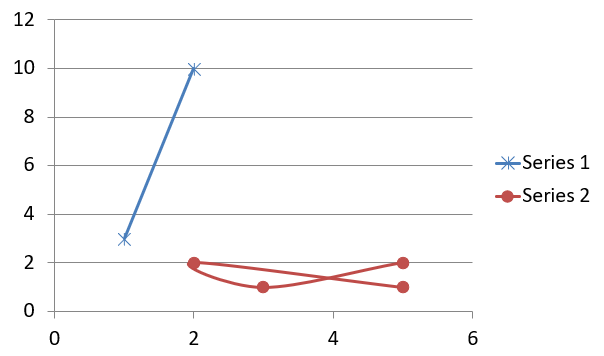
यह उदाहरण दो सेट X‑Y मानों को प्लॉट करता है। पहली श्रृंखला सीधी रेखाओं के साथ स्टार मार्कर उपयोग करती है, जबकि दूसरी स्मूथ रेखाओं के साथ सर्कल मार्कर; दोनों का मार्कर आकार 10 है, जिसे setSize से कॉन्फ़िगर किया गया है। setSymbol मेथड मार्कर के आकार को नियंत्रित करता है।
use aspose\slides\ChartType;
use aspose\slides\MarkerStyleType;
use aspose\slides\Presentation;
use aspose\slides\SaveFormat;

$presentation = new Presentation();
try
{
    $slide = $presentation->getSlides()->get_Item(0);

    $chart = $slide->getShapes()->addChart(ChartType::ScatterWithSmoothLines, 20, 20, 500, 300);

    $workbook = $chart->getChartData()->getChartDataWorkbook();
    $worksheetIndex = 0;

    $chart->getChartData()->getSeries()->clear();

    $seriesNameCell = $workbook->getCell($worksheetIndex, 1, 1, "Series 1");
    $chart->getChartData()->getSeries()->add($seriesNameCell, $chart->getType());
    $seriesNameCell = $workbook->getCell($worksheetIndex, 1, 3, "Series 2");
    $chart->getChartData()->getSeries()->add($seriesNameCell, $chart->getType());

    $series = $chart->getChartData()->getSeries()->get_Item(0);

    $xValueCell = $workbook->getCell($worksheetIndex, 2, 1, 1);
    $yValueCell = $workbook->getCell($worksheetIndex, 2, 2, 3);
    $series->getDataPoints()->addDataPointForScatterSeries($xValueCell, $yValueCell);

    $xValueCell = $workbook->getCell($worksheetIndex, 3, 1, 2);
    $yValueCell = $workbook->getCell($worksheetIndex, 3, 2, 10);
    $series->getDataPoints()->addDataPointForScatterSeries($xValueCell, $yValueCell);

    $series->setType(ChartType::ScatterWithStraightLinesAndMarkers);

    $series->getMarker()->setSize(10);
    $series->getMarker()->setSymbol(MarkerStyleType::Star);

    $series = $chart->getChartData()->getSeries()->get_Item(1);

    $xValueCell = $workbook->getCell($worksheetIndex, 2, 3, 5);
    $yValueCell = $workbook->getCell($worksheetIndex, 2, 4, 2);
    $series->getDataPoints()->addDataPointForScatterSeries($xValueCell, $yValueCell);

    $xValueCell = $workbook->getCell($worksheetIndex, 3, 3, 3);
    $yValueCell = $workbook->getCell($worksheetIndex, 3, 4, 1);
    $series->getDataPoints()->addDataPointForScatterSeries($xValueCell, $yValueCell);

    $xValueCell = $workbook->getCell($worksheetIndex, 4, 3, 2);
    $yValueCell = $workbook->getCell($worksheetIndex, 4, 4, 2);
    $series->getDataPoints()->addDataPointForScatterSeries($xValueCell, $yValueCell);

    $xValueCell = $workbook->getCell($worksheetIndex, 5, 3, 5);
    $yValueCell = $workbook->getCell($worksheetIndex, 5, 4, 1);
    $series->getDataPoints()->addDataPointForScatterSeries($xValueCell, $yValueCell);

    $series->getMarker()->setSize(10);
    $series->getMarker()->setSymbol(MarkerStyleType::Circle);

    $presentation->save("AsposeChart.pptx", SaveFormat::Pptx);
}
finally
{
    $presentation->dispose();
}
परिणाम:
पाई चार्ट बनाएं
पाई चार्ट डेटा में भाग‑से‑पूरा संबंध दर्शाने के लिए सबसे अच्छे होते हैं, विशेष रूप से जब डेटा में श्रेणी लेबल्स के साथ संख्यात्मक मान हों। हालांकि, यदि आपके डेटा में कई भाग या लेबल हों, तो आप बार चार्ट का उपयोग करने पर विचार कर सकते हैं।
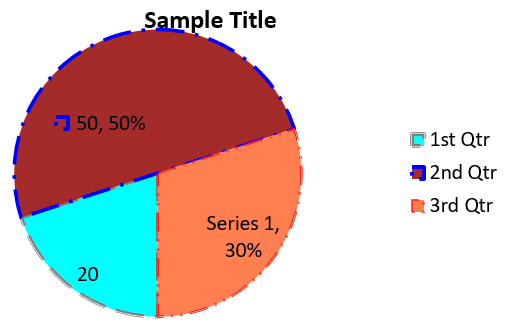
यह उदाहरण तीन तिमाही मानों के साथ एक पाई चार्ट बनाता है। प्रत्येक स्लाइस का कस्टम फ़िल और बॉर्डर है, और लेबल विभिन्न मान, प्रतिशत और श्रृंखला जानकारी के संयोजन दिखाते हैं। setFirstSliceAngle मेथड पहली स्लाइस को 180 डिग्री से शुरू करता है।
use aspose\slides\ChartType;
use aspose\slides\FillType;
use aspose\slides\LineDashStyle;
use aspose\slides\LineStyle;
use aspose\slides\NullableBool;
use aspose\slides\Presentation;
use aspose\slides\SaveFormat;

$presentation = new Presentation();
try
{
    $slide = $presentation->getSlides()->get_Item(0);

    $chart = $slide->getShapes()->addChart(ChartType::Pie, 20, 20, 500, 300);

    $chart->getChartTitle()->addTextFrameForOverriding("Sample Title");
    $chart->getChartTitle()->getTextFrameForOverriding()->getTextFrameFormat()->setCenterText(NullableBool::True);
    $chart->getChartTitle()->setHeight(20);
    $chart->setTitle(true);

    $chart->getChartData()->getSeries()->get_Item(0)->getLabels()->getDefaultDataLabelFormat()->setShowValue(true);

    $workbook = $chart->getChartData()->getChartDataWorkbook();
    $worksheetIndex = 0;

    $chart->getChartData()->getSeries()->clear();
    $chart->getChartData()->getCategories()->clear();

    $categoryCell = $workbook->getCell(0, 1, 0, "1st Qtr");
    $chart->getChartData()->getCategories()->add($categoryCell);
    $categoryCell = $workbook->getCell(0, 2, 0, "2nd Qtr");
    $chart->getChartData()->getCategories()->add($categoryCell);
    $categoryCell = $workbook->getCell(0, 3, 0, "3rd Qtr");
    $chart->getChartData()->getCategories()->add($categoryCell);

    $seriesNameCell = $workbook->getCell(0, 0, 1, "Series 1");
    $series = $chart->getChartData()->getSeries()->add($seriesNameCell, $chart->getType());

    $valueCell = $workbook->getCell($worksheetIndex, 1, 1, 20);
    $series->getDataPoints()->addDataPointForPieSeries($valueCell);
    $valueCell = $workbook->getCell($worksheetIndex, 2, 1, 50);
    $series->getDataPoints()->addDataPointForPieSeries($valueCell);
    $valueCell = $workbook->getCell($worksheetIndex, 3, 1, 30);
    $series->getDataPoints()->addDataPointForPieSeries($valueCell);

    $chart->getChartData()->getSeriesGroups()->get_Item(0)->setColorVaried(true);

    $firstSlice = $series->getDataPoints()->get_Item(0);
    $firstSlice->getFormat()->getFill()->setFillType(FillType::Solid);
    $color = new Java("java.awt.Color", 0, 255, 255);
    $firstSlice->getFormat()->getFill()->getSolidFillColor()->setColor($color);

    $firstSlice->getFormat()->getLine()->getFillFormat()->setFillType(FillType::Solid);
    $color = new Java("java.awt.Color", 128, 128, 128);
    $firstSlice->getFormat()->getLine()->getFillFormat()->getSolidFillColor()->setColor($color);
    $firstSlice->getFormat()->getLine()->setWidth(3.0);
    $firstSlice->getFormat()->getLine()->setStyle(LineStyle::ThinThick);
    $firstSlice->getFormat()->getLine()->setDashStyle(LineDashStyle::LargeDash);

    $secondSlice = $series->getDataPoints()->get_Item(1);
    $secondSlice->getFormat()->getFill()->setFillType(FillType::Solid);
    $color = new Java("java.awt.Color", 165, 42, 42);
    $secondSlice->getFormat()->getFill()->getSolidFillColor()->setColor($color);

    $secondSlice->getFormat()->getLine()->getFillFormat()->setFillType(FillType::Solid);
    $color = new Java("java.awt.Color", 0, 0, 255);
    $secondSlice->getFormat()->getLine()->getFillFormat()->getSolidFillColor()->setColor($color);
    $secondSlice->getFormat()->getLine()->setWidth(3.0);
    $secondSlice->getFormat()->getLine()->setStyle(LineStyle::Single);
    $secondSlice->getFormat()->getLine()->setDashStyle(LineDashStyle::LargeDashDot);

    $thirdSlice = $series->getDataPoints()->get_Item(2);
    $thirdSlice->getFormat()->getFill()->setFillType(FillType::Solid);
    $color = new Java("java.awt.Color", 255, 127, 80);
    $thirdSlice->getFormat()->getFill()->getSolidFillColor()->setColor($color);

    $thirdSlice->getFormat()->getLine()->getFillFormat()->setFillType(FillType::Solid);
    $color = new Java("java.awt.Color", 255, 0, 0);
    $thirdSlice->getFormat()->getLine()->getFillFormat()->getSolidFillColor()->setColor($color);
    $thirdSlice->getFormat()->getLine()->setWidth(2.0);
    $thirdSlice->getFormat()->getLine()->setStyle(LineStyle::ThinThin);
    $thirdSlice->getFormat()->getLine()->setDashStyle(LineDashStyle::LargeDashDotDot);

    $firstLabel = $series->getDataPoints()->get_Item(0)->getLabel();
    $firstLabel->getDataLabelFormat()->setShowValue(true);

    $secondLabel = $series->getDataPoints()->get_Item(1)->getLabel();
    $secondLabel->getDataLabelFormat()->setShowValue(true);
    $secondLabel->getDataLabelFormat()->setShowLegendKey(true);
    $secondLabel->getDataLabelFormat()->setShowPercentage(true);

    $thirdLabel = $series->getDataPoints()->get_Item(2)->getLabel();
    $thirdLabel->getDataLabelFormat()->setShowSeriesName(true);
    $thirdLabel->getDataLabelFormat()->setShowPercentage(true);

    $series->getLabels()->getDefaultDataLabelFormat()->setShowLeaderLines(true);

    $chart->getChartData()->getSeriesGroups()->get_Item(0)->setFirstSliceAngle(180);

    $presentation->save("PieChart.pptx", SaveFormat::Pptx);
}
finally
{
    $presentation->dispose();
}
परिणाम:
बाहरी लेबलों की पठनीयता सुधारने के लिए, Format Leader Lines देखें, जहाँ लेबल की स्थिति और लाइनों का रंग, चौड़ाई, पारदर्शिता एवं डैश स्टाइल कस्टमाइज़ किया गया है।
लाइन चार्ट बनाएं
लाइन चार्ट (जिन्हें लाइन ग्राफ़ भी कहा जाता है) उन स्थितियों में सबसे अच्छे होते हैं जहाँ आप समय के साथ मान में परिवर्तन दिखाना चाहते हैं। लाइन चार्ट का उपयोग करके आप बड़ी मात्रा में डेटा एक साथ तुलना कर सकते हैं, समय के साथ परिवर्तन व रुझानों को ट्रैक कर सकते हैं, डेटा श्रृंखला में असामान्यताओं को उजागर कर सकते हैं, आदि।
यह उदाहरण addChart का उपयोग करके डिफ़ॉल्ट श्रृंखला और श्रेणियों के साथ एक लाइन चार्ट बनाता है, फिर प्रस्तुति को PPTX के रूप में सहेजता है।
use aspose\slides\ChartType;
use aspose\slides\Presentation;
use aspose\slides\SaveFormat;

$presentation = new Presentation();
try
{
    $slide = $presentation->getSlides()->get_Item(0);

    $lineChart = $slide->getShapes()->addChart(ChartType::Line, 20, 20, 500, 300);

    $presentation->save("lineChart.pptx", SaveFormat::Pptx);
}
finally
{
    $presentation->dispose();
}
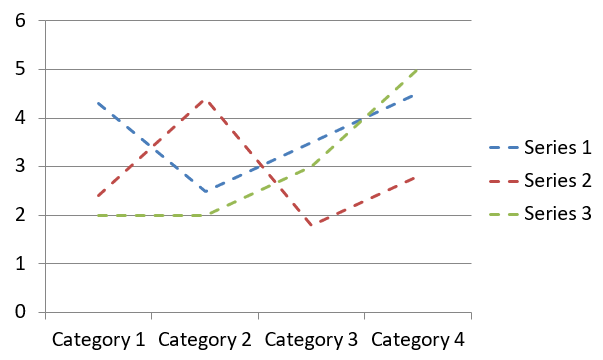
डिफ़ॉल्ट रूप से, लाइन चार्ट पर बिंदु सीधी निरंतर रेखाओं से जुड़े होते हैं। यदि आप बिंदुओं को डैश से जोड़ना चाहते हैं, तो setDashStyle को LineDashStyle से मान के साथ कॉल करें:
use aspose\slides\ChartType;
use aspose\slides\LineDashStyle;
use aspose\slides\Presentation;

$presentation = new Presentation();
try
{
    $slide = $presentation->getSlides()->get_Item(0);

    $lineChart = $slide->getShapes()->addChart(ChartType::Line, 20, 20, 500, 300);

    for ($i = 0; $i < java_values($lineChart->getChartData()->getSeries()->size()); $i++)
    {
        $series = $lineChart->getChartData()->getSeries()->get_Item($i);
        $series->getFormat()->getLine()->setDashStyle(LineDashStyle::Dash);
    }
}
finally
{
    $presentation->dispose();
}
परिणाम:
ट्री मैप चार्ट बनाएं
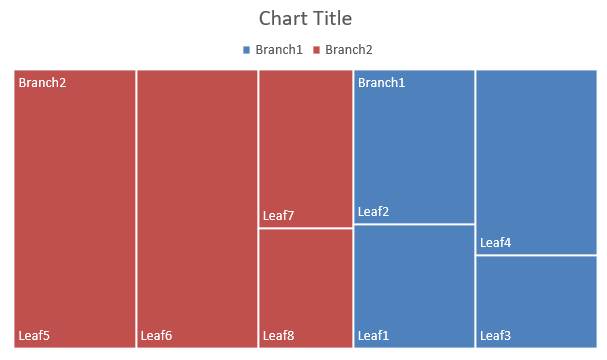
ट्री मैप चार्ट उन बिक्री डेटा के लिए सबसे अच्छे होते हैं जहाँ आप डेटा श्रेणियों के सापेक्ष आकार दिखाना चाहते हैं और प्रत्येक श्रेणी में बड़े योगदानकर्ता आइटम्स पर जल्दी से ध्यान आकर्षित करना चाहते हैं।
यह उदाहरण चार टहनियों और दो शाखाओं में समूहित आठ पत्तियों के साथ एक ट्री मैप बनाता है। setGroupingItem मेथड टहनी को समूह स्तर 1 और शाखा को स्तर 2 पर असाइन करता है। मान सापेक्ष आयत आकार निर्धारित करते हैं, जबकि श्रेणी लेबल और ओवरलैपिंग पैरेंट लेबल पदानुक्रम को दर्शाते हैं।
use aspose\slides\ChartType;
use aspose\slides\ParentLabelLayoutType;
use aspose\slides\Presentation;
use aspose\slides\SaveFormat;

$presentation = new Presentation();
try
{
    $slide = $presentation->getSlides()->get_Item(0);

    $chart = $slide->getShapes()->addChart(ChartType::Treemap, 20, 20, 500, 300);

    $chart->getChartData()->getCategories()->clear();
    $chart->getChartData()->getSeries()->clear();

    $workbook = $chart->getChartData()->getChartDataWorkbook();
    $workbook->clear(0);

    // शाखा 1
    $categoryCell = $workbook->getCell(0, "C1", "Leaf1");
    $leaf = $chart->getChartData()->getCategories()->add($categoryCell);
    $leaf->getGroupingLevels()->setGroupingItem(1, "Stem1");
    $leaf->getGroupingLevels()->setGroupingItem(2, "Branch1");

    $categoryCell = $workbook->getCell(0, "C2", "Leaf2");
    $chart->getChartData()->getCategories()->add($categoryCell);

    $categoryCell = $workbook->getCell(0, "C3", "Leaf3");
    $leaf = $chart->getChartData()->getCategories()->add($categoryCell);
    $leaf->getGroupingLevels()->setGroupingItem(1, "Stem2");

    $categoryCell = $workbook->getCell(0, "C4", "Leaf4");
    $chart->getChartData()->getCategories()->add($categoryCell);

    // शाखा 2
    $categoryCell = $workbook->getCell(0, "C5", "Leaf5");
    $leaf = $chart->getChartData()->getCategories()->add($categoryCell);
    $leaf->getGroupingLevels()->setGroupingItem(1, "Stem3");
    $leaf->getGroupingLevels()->setGroupingItem(2, "Branch2");

    $categoryCell = $workbook->getCell(0, "C6", "Leaf6");
    $chart->getChartData()->getCategories()->add($categoryCell);

    $categoryCell = $workbook->getCell(0, "C7", "Leaf7");
    $leaf = $chart->getChartData()->getCategories()->add($categoryCell);
    $leaf->getGroupingLevels()->setGroupingItem(1, "Stem4");

    $categoryCell = $workbook->getCell(0, "C8", "Leaf8");
    $chart->getChartData()->getCategories()->add($categoryCell);

    $series = $chart->getChartData()->getSeries()->add(ChartType::Treemap);
    $series->getLabels()->getDefaultDataLabelFormat()->setShowCategoryName(true);
    $valueCell = $workbook->getCell(0, "D1", 4);
    $series->getDataPoints()->addDataPointForTreemapSeries($valueCell);
    $valueCell = $workbook->getCell(0, "D2", 5);
    $series->getDataPoints()->addDataPointForTreemapSeries($valueCell);
    $valueCell = $workbook->getCell(0, "D3", 3);
    $series->getDataPoints()->addDataPointForTreemapSeries($valueCell);
    $valueCell = $workbook->getCell(0, "D4", 6);
    $series->getDataPoints()->addDataPointForTreemapSeries($valueCell);
    $valueCell = $workbook->getCell(0, "D5", 9);
    $series->getDataPoints()->addDataPointForTreemapSeries($valueCell);
    $valueCell = $workbook->getCell(0, "D6", 9);
    $series->getDataPoints()->addDataPointForTreemapSeries($valueCell);
    $valueCell = $workbook->getCell(0, "D7", 4);
    $series->getDataPoints()->addDataPointForTreemapSeries($valueCell);
    $valueCell = $workbook->getCell(0, "D8", 3);
    $series->getDataPoints()->addDataPointForTreemapSeries($valueCell);

    $series->setParentLabelLayout(ParentLabelLayoutType::Overlapping);

    $presentation->save("Treemap.pptx", SaveFormat::Pptx);
}
finally
{
    $presentation->dispose();
}
परिणाम:
वॉटरफ़ॉल चार्ट बनाएं
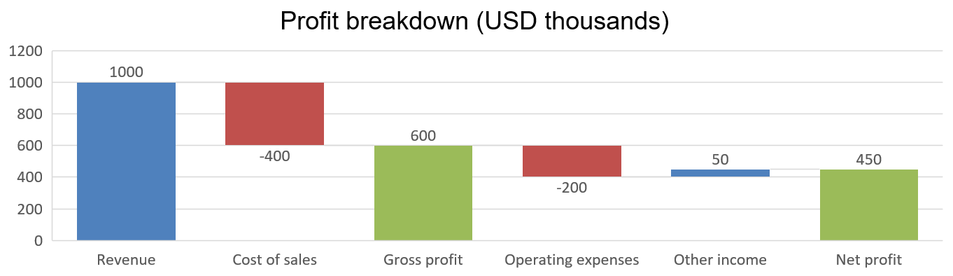
वॉटरफ़ॉल चार्ट यह दिखाता है कि सकारात्मक और नकारात्मक परिवर्तन अंतिम मान में कैसे योगदान देते हैं। उदाहरण के लिए, लाभ विभाजन राजस्व से शुरू हो सकता है, लागत घटा सकता है, और अन्य आय जोड़ सकता है। परिवर्तन कॉलम पिछले और नए चल रहे मानों के बीच फ्लोट करते हैं, जबकि कुल कॉलम शून्य से लेकर संचयी मान तक विस्तारित होते हैं।
निम्नलिखित उदाहरण हजारों अमेरिकी डॉलर में राशियों का उपयोग करता है:
| श्रेणी | वर्कबुक मान | कॉलम प्रकार |
|---|---|---|
| राजस्व | 1000 | वृद्धि |
| बिक्री लागत | -400 | कमी |
| सकल लाभ | 600 | मध्यवर्ती कुल |
| संचालन खर्च | -200 | कमी |
| अन्य आय | 50 | वृद्धि |
| शुद्ध लाभ | 450 | अंतिम कुल |
किसी बिंदु को मध्यवर्ती या अंतिम कुल के रूप में चिह्नित करने के लिए, उसके setSetAsTotal मेथड को true के साथ कॉल करें। उस बिंदु की वर्कबुक सेल में वास्तविक संचित राशि प्रदान करें: 600 सकल लाभ (1000 - 400) के लिए और 450 शुद्ध लाभ (600 - 200 + 50) के लिए। यह मेथड कॉलम को कुल के रूप में चिन्हित करता है; यह सेल मान की गणना या भराव नहीं करता। शून्य को प्लेसहोल्डर के रूप में उपयोग न करें या कुल बिंदु के लिए कोई अन्य परिवर्तन न दें। कुल कॉलम संचित मान को दिखाता है बिना उसे फिर से चल रहे मान में जोड़ें।
यह पूरा PHP उदाहरण ChartType के Waterfall सदस्य का उपयोग करके चार्ट बनाता है, डिफ़ॉल्ट डेटा को साफ़ करता है, और एम्बेडेड वर्कबुक को भरता है। वर्कशीट सूचकांक 0 पहली वर्कशीट चुनता है; कॉलम A में श्रेणी नाम और कॉलम B में मान होते हैं। प्रत्येक मान सेल को addDataPointForWaterfallSeries से जोड़ा जाता है। शून्य‑आधारित बिंदु सूचकांक 2 और 5 क्रमशः मध्यवर्ती और अंतिम कुल को पहचानते हैं। setShowValue को true के साथ कॉल करने से मान कॉलम पर प्रदर्शित होते हैं। इनपुट प्रस्तुति या वर्कबुक की आवश्यकता नहीं है।
use aspose\slides\ChartType;
use aspose\slides\Presentation;
use aspose\slides\SaveFormat;

$presentation = new Presentation();
try
{
    $slide = $presentation->getSlides()->get_Item(0);

    $chart = $slide->getShapes()->addChart(ChartType::Waterfall, 20, 20, 680, 200);

    $chart->setTitle(true);
    $chart->getChartTitle()->addTextFrameForOverriding("Profit breakdown (USD thousands)");
    $chart->getChartTitle()->setOverlay(false);
    $chart->setLegend(false);

    $chart->getChartData()->getSeries()->clear();
    $chart->getChartData()->getCategories()->clear();

    $workbook = $chart->getChartData()->getChartDataWorkbook();
    $worksheetIndex = 0;

    $workbook->clear($worksheetIndex);

    $seriesNameCell = $workbook->getCell($worksheetIndex, 0, 1, "Profit");
    $series = $chart->getChartData()->getSeries()->add($seriesNameCell, ChartType::Waterfall);
    $categories = [ "Revenue", "Cost of sales", "Gross profit", "Operating expenses", "Other income", "Net profit" ];
    $values = [ 1000, -400, 600, -200, 50, 450 ];

    for ($i = 0; $i < count($categories); $i++)
    {
        $categoryCell = $workbook->getCell($worksheetIndex, $i + 1, 0, $categories[$i]);
        $chart->getChartData()->getCategories()->add($categoryCell);
        $valueCell = $workbook->getCell($worksheetIndex, $i + 1, 1, $values[$i]);
        $series->getDataPoints()->addDataPointForWaterfallSeries($valueCell);
    }

    // तीसरे और छठे बिंदु कुल दर्शाते हैं, अतिरिक्त परिवर्तन नहीं।
    $series->getDataPoints()->get_Item(2)->setSetAsTotal(true);
    $series->getDataPoints()->get_Item(5)->setSetAsTotal(true);
    $series->setShowConnectorLines(true);
    $series->getLabels()->getDefaultDataLabelFormat()->setShowValue(true);

    $presentation->save("WaterfallChart.pptx", SaveFormat::Pptx);
}
finally
{
    $presentation->dispose();
}
श्रृंखला‑स्तर के setShowConnectorLines मेथड को true के साथ कॉल करने से क्रमिक कॉलमों को जोड़ने वाली रेखाएँ दिखाई देती हैं और चल रहा मान अनुसरण करना आसान हो जाता है। इन रेखाओं को छिपाने के लिए, उदाहरण में मेथड कॉल को $series->setShowConnectorLines(false); से बदलें और फिर सहेजें। यह केवल रेखा की दृश्यता बदलता है, डेटा या कुल नहीं।
सहेजी गई प्रस्तुति में 600 का सकल लाभ और 450 का शुद्ध लाभ दिखाया गया है, दोनों कुल शून्य से शुरू होते हैं:
स्टॉक चार्ट बनाएं
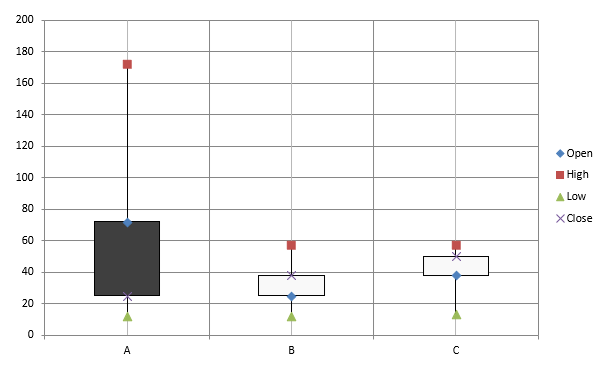
स्टॉक चार्ट खुले, उच्च, निम्न और बंद कीमतों जैसे वित्तीय डेटा को प्रदर्शित करने के लिए उपयोग किए जाते हैं, जिससे बाजार रुझान और अस्थिरता का विश्लेषण आसान हो जाता है। वे स्टॉक प्रदर्शन पर महत्वपूर्ण अंतर्दृष्टि प्रदान करते हैं, जिससे निवेशकों और विश्लेषकों को सूचित निर्णय लेने में मदद मिलती है।
यह उदाहरण चार श्रृंखलाओं के साथ एक ओपन‑हाई‑लो‑क्लोज़ चार्ट बनाता है और तीन श्रेणियों को परिभाषित करता है। setUpDownBars मेथड अप/डाउन बार सक्षम करता है, और getHiLowLinesFormat हाई‑लो लाइन्स को नियंत्रित करता है जो मूल्य रेंज दिखाती हैं, जबकि व्यक्तिगत श्रृंखला रेखाएँ और लघु क्षैतिज ग्रिडलाइन छिपी रहती हैं।
use aspose\slides\ChartType;
use aspose\slides\FillType;
use aspose\slides\Presentation;
use aspose\slides\SaveFormat;

$presentation = new Presentation();
try
{
    $slide = $presentation->getSlides()->get_Item(0);

    $chart = $slide->getShapes()->addChart(ChartType::OpenHighLowClose, 20, 20, 500, 300, false);

    $workbook = $chart->getChartData()->getChartDataWorkbook();

    $categoryCell = $workbook->getCell(0, 1, 0, "A");
    $chart->getChartData()->getCategories()->add($categoryCell);
    $categoryCell = $workbook->getCell(0, 2, 0, "B");
    $chart->getChartData()->getCategories()->add($categoryCell);
    $categoryCell = $workbook->getCell(0, 3, 0, "C");
    $chart->getChartData()->getCategories()->add($categoryCell);

    $seriesNameCell = $workbook->getCell(0, 0, 1, "Open");
    $chart->getChartData()->getSeries()->add($seriesNameCell, ChartType::OpenHighLowClose);
    $seriesNameCell = $workbook->getCell(0, 0, 2, "High");
    $chart->getChartData()->getSeries()->add($seriesNameCell, ChartType::OpenHighLowClose);
    $seriesNameCell = $workbook->getCell(0, 0, 3, "Low");
    $chart->getChartData()->getSeries()->add($seriesNameCell, ChartType::OpenHighLowClose);
    $seriesNameCell = $workbook->getCell(0, 0, 4, "Close");
    $chart->getChartData()->getSeries()->add($seriesNameCell, ChartType::OpenHighLowClose);

    $series = $chart->getChartData()->getSeries()->get_Item(0);
    $valueCell = $workbook->getCell(0, 1, 1, 72);
    $series->getDataPoints()->addDataPointForStockSeries($valueCell);
    $valueCell = $workbook->getCell(0, 2, 1, 25);
    $series->getDataPoints()->addDataPointForStockSeries($valueCell);
    $valueCell = $workbook->getCell(0, 3, 1, 38);
    $series->getDataPoints()->addDataPointForStockSeries($valueCell);

    $series = $chart->getChartData()->getSeries()->get_Item(1);
    $valueCell = $workbook->getCell(0, 1, 2, 172);
    $series->getDataPoints()->addDataPointForStockSeries($valueCell);
    $valueCell = $workbook->getCell(0, 2, 2, 57);
    $series->getDataPoints()->addDataPointForStockSeries($valueCell);
    $valueCell = $workbook->getCell(0, 3, 2, 57);
    $series->getDataPoints()->addDataPointForStockSeries($valueCell);

    $series = $chart->getChartData()->getSeries()->get_Item(2);
    $valueCell = $workbook->getCell(0, 1, 3, 12);
    $series->getDataPoints()->addDataPointForStockSeries($valueCell);
    $valueCell = $workbook->getCell(0, 2, 3, 12);
    $series->getDataPoints()->addDataPointForStockSeries($valueCell);
    $valueCell = $workbook->getCell(0, 3, 3, 13);
    $series->getDataPoints()->addDataPointForStockSeries($valueCell);

    $series = $chart->getChartData()->getSeries()->get_Item(3);
    $valueCell = $workbook->getCell(0, 1, 4, 25);
    $series->getDataPoints()->addDataPointForStockSeries($valueCell);
    $valueCell = $workbook->getCell(0, 2, 4, 38);
    $series->getDataPoints()->addDataPointForStockSeries($valueCell);
    $valueCell = $workbook->getCell(0, 3, 4, 50);
    $series->getDataPoints()->addDataPointForStockSeries($valueCell);

    $chart->getChartData()->getSeriesGroups()->get_Item(0)->getUpDownBars()->setUpDownBars(true);
    $chart->getChartData()->getSeriesGroups()->get_Item(0)->getHiLowLinesFormat()->getLine()->getFillFormat()->setFillType(FillType::Solid);

    for ($i = 0; $i < java_values($chart->getChartData()->getSeries()->size()); $i++)
    {
        $stockSeries = $chart->getChartData()->getSeries()->get_Item($i);
        $stockSeries->getFormat()->getLine()->getFillFormat()->setFillType(FillType::NoFill);
    }

    $chart->getAxes()->getVerticalAxis()->getMinorGridLinesFormat()->getLine()->getFillFormat()->setFillType(FillType::NoFill);

    $presentation->save("Stock-chart.pptx", SaveFormat::Pptx);
}
finally
{
    $presentation->dispose();
}
परिणाम:
बॉक्स और whisker चार्ट बनाएं
बॉक्स और whisker चार्ट डेटा के वितरण को प्रमुख सांख्यिकीय माप, जैसे माध्यिका, क्वार्टाइल और संभावित आउट्लायर, को सारांशित करके प्रदर्शित करते हैं। ये अन्वेषी डेटा विश्लेषण और सांख्यिकीय अध्ययन में डेटा की विविधता को जल्दी समझने और किसी भी असामान्यताओं की पहचान करने में विशेष रूप से उपयोगी होते हैं।
यह उदाहरण छह मानों से एक बॉक्स और whisker चार्ट बनाता है। setQuartileMethod मेथड विशेष क्वार्टाइल गणना चुनता है। उदाहरण में औसत रेखाएँ, औसत मार्कर, आंतरिक बिंदु और आउट्लायर बिंदु भी सक्रिय किए गए हैं।
use aspose\slides\ChartType;
use aspose\slides\Presentation;
use aspose\slides\QuartileMethodType;
use aspose\slides\SaveFormat;

$presentation = new Presentation();
try
{
    $slide = $presentation->getSlides()->get_Item(0);

    $chart = $slide->getShapes()->addChart(ChartType::BoxAndWhisker, 20, 20, 500, 300);

    $chart->getChartData()->getCategories()->clear();
    $chart->getChartData()->getSeries()->clear();

    $workbook = $chart->getChartData()->getChartDataWorkbook();
    $workbook->clear(0);

    $categoryCell = $workbook->getCell(0, "A1", "Category 1");
    $chart->getChartData()->getCategories()->add($categoryCell);
    $categoryCell = $workbook->getCell(0, "A2", "Category 2");
    $chart->getChartData()->getCategories()->add($categoryCell);
    $categoryCell = $workbook->getCell(0, "A3", "Category 3");
    $chart->getChartData()->getCategories()->add($categoryCell);
    $categoryCell = $workbook->getCell(0, "A4", "Category 4");
    $chart->getChartData()->getCategories()->add($categoryCell);
    $categoryCell = $workbook->getCell(0, "A5", "Category 5");
    $chart->getChartData()->getCategories()->add($categoryCell);
    $categoryCell = $workbook->getCell(0, "A6", "Category 6");
    $chart->getChartData()->getCategories()->add($categoryCell);

    $series = $chart->getChartData()->getSeries()->add(ChartType::BoxAndWhisker);

    $series->setQuartileMethod(QuartileMethodType::Exclusive);
    $series->setShowMeanLine(true);
    $series->setShowMeanMarkers(true);
    $series->setShowInnerPoints(true);
    $series->setShowOutlierPoints(true);

    $valueCell = $workbook->getCell(0, "B1", 15);
    $series->getDataPoints()->addDataPointForBoxAndWhiskerSeries($valueCell);
    $valueCell = $workbook->getCell(0, "B2", 41);
    $series->getDataPoints()->addDataPointForBoxAndWhiskerSeries($valueCell);
    $valueCell = $workbook->getCell(0, "B3", 16);
    $series->getDataPoints()->addDataPointForBoxAndWhiskerSeries($valueCell);
    $valueCell = $workbook->getCell(0, "B4", 10);
    $series->getDataPoints()->addDataPointForBoxAndWhiskerSeries($valueCell);
    $valueCell = $workbook->getCell(0, "B5", 23);
    $series->getDataPoints()->addDataPointForBoxAndWhiskerSeries($valueCell);
    $valueCell = $workbook->getCell(0, "B6", 16);
    $series->getDataPoints()->addDataPointForBoxAndWhiskerSeries($valueCell);

    $presentation->save("BoxAndWhisker.pptx", SaveFormat::Pptx);
}
finally
{
    $presentation->dispose();
}
फनल चार्ट बनाएं
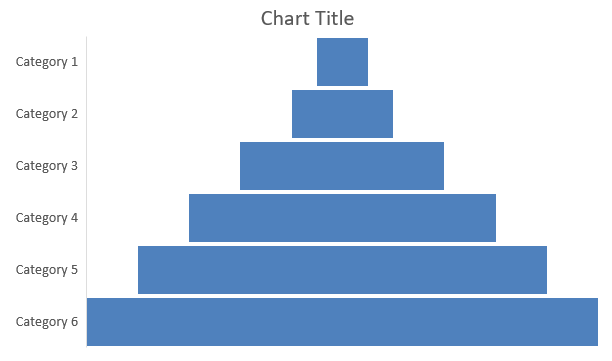
फनल चार्ट क्रमिक चरणों वाली प्रक्रियाओं को दृश्यात्मक करने के लिए उपयोग किए जाते हैं, जहाँ डेटा की मात्रा अगले चरण में जाने पर घटती जाती है। ये परिवर्तन दरों का विश्लेषण, बाधाओं की पहचान और बिक्री या विपणन प्रक्रियाओं की दक्षता को ट्रैक करने में विशेष रूप से सहायक होते हैं।
यह उदाहरण addChart का उपयोग करके मौजूदा प्रस्तुति की पहली स्लाइड में एक फनल चार्ट जोड़ता है। यह डिफ़ॉल्ट डेटा को छह श्रेणियों और 50 से 500 तक के मानों से बदल देता है, फिर अद्यतन प्रस्तुति को सहेजता है। इनपुट प्रस्तुति में कम से कम एक स्लाइड होना आवश्यक है।
use aspose\slides\ChartType;
use aspose\slides\Presentation;
use aspose\slides\SaveFormat;

$presentation = new Presentation("test.pptx");
try
{
    $slide = $presentation->getSlides()->get_Item(0);

    $chart = $slide->getShapes()->addChart(ChartType::Funnel, 50, 50, 500, 400);

    $chart->getChartData()->getCategories()->clear();
    $chart->getChartData()->getSeries()->clear();

    $workbook = $chart->getChartData()->getChartDataWorkbook();
    $workbook->clear(0);

    $categoryCell = $workbook->getCell(0, "A1", "Category 1");
    $chart->getChartData()->getCategories()->add($categoryCell);
    $categoryCell = $workbook->getCell(0, "A2", "Category 2");
    $chart->getChartData()->getCategories()->add($categoryCell);
    $categoryCell = $workbook->getCell(0, "A3", "Category 3");
    $chart->getChartData()->getCategories()->add($categoryCell);
    $categoryCell = $workbook->getCell(0, "A4", "Category 4");
    $chart->getChartData()->getCategories()->add($categoryCell);
    $categoryCell = $workbook->getCell(0, "A5", "Category 5");
    $chart->getChartData()->getCategories()->add($categoryCell);
    $categoryCell = $workbook->getCell(0, "A6", "Category 6");
    $chart->getChartData()->getCategories()->add($categoryCell);

    $series = $chart->getChartData()->getSeries()->add(ChartType::Funnel);

    $valueCell = $workbook->getCell(0, "B1", 50);
    $series->getDataPoints()->addDataPointForFunnelSeries($valueCell);
    $valueCell = $workbook->getCell(0, "B2", 100);
    $series->getDataPoints()->addDataPointForFunnelSeries($valueCell);
    $valueCell = $workbook->getCell(0, "B3", 200);
    $series->getDataPoints()->addDataPointForFunnelSeries($valueCell);
    $valueCell = $workbook->getCell(0, "B4", 300);
    $series->getDataPoints()->addDataPointForFunnelSeries($valueCell);
    $valueCell = $workbook->getCell(0, "B5", 400);
    $series->getDataPoints()->addDataPointForFunnelSeries($valueCell);
    $valueCell = $workbook->getCell(0, "B6", 500);
    $series->getDataPoints()->addDataPointForFunnelSeries($valueCell);

    $presentation->save("Funnel.pptx", SaveFormat::Pptx);
}
finally
{
    $presentation->dispose();
}
परिणाम:
सनबर्स्ट चार्ट बनाएं
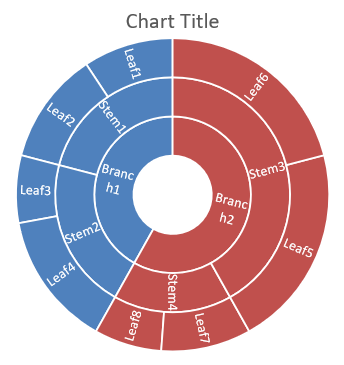
सनबर्स्ट चार्ट पदानुक्रमित डेटा को दृश्यात्मक करने के लिए उपयोग होते हैं, जहाँ स्तरों को समाहित वृत्तों के रूप में दिखाया जाता है। ये भाग‑से‑पूरा संबंध को स्पष्ट और संक्षिप्त रूप में दर्शाते हैं और नेस्टेड श्रेणियों एवं उपश्रेणियों को प्रदर्शित करने के लिए आदर्श हैं।
यह उदाहरण आठ पत्तियों को चार टहनियों और दो शाखाओं में समूहित करके एक सनबर्स्ट चार्ट बनाता है। setGroupingItem मेथड टहनी को समूह स्तर 1 और शाखा को स्तर 2 पर असाइन करता है। श्रेणी लेबल से खंड पहचाने जाते हैं, और मान उनके सापेक्ष आकार निर्धारित करते हैं।
use aspose\slides\ChartType;
use aspose\slides\Presentation;
use aspose\slides\SaveFormat;

$presentation = new Presentation();
try
{
    $slide = $presentation->getSlides()->get_Item(0);

    $chart = $slide->getShapes()->addChart(ChartType::Sunburst, 20, 20, 500, 300);

    $chart->getChartData()->getCategories()->clear();
    $chart->getChartData()->getSeries()->clear();

    $workbook = $chart->getChartData()->getChartDataWorkbook();
    $workbook->clear(0);

    // शाखा 1
    $categoryCell = $workbook->getCell(0, "C1", "Leaf1");
    $leaf = $chart->getChartData()->getCategories()->add($categoryCell);
    $leaf->getGroupingLevels()->setGroupingItem(1, "Stem1");
    $leaf->getGroupingLevels()->setGroupingItem(2, "Branch1");

    $categoryCell = $workbook->getCell(0, "C2", "Leaf2");
    $chart->getChartData()->getCategories()->add($categoryCell);

    $categoryCell = $workbook->getCell(0, "C3", "Leaf3");
    $leaf = $chart->getChartData()->getCategories()->add($categoryCell);
    $leaf->getGroupingLevels()->setGroupingItem(1, "Stem2");

    $categoryCell = $workbook->getCell(0, "C4", "Leaf4");
    $chart->getChartData()->getCategories()->add($categoryCell);

    // शाखा 2
    $categoryCell = $workbook->getCell(0, "C5", "Leaf5");
    $leaf = $chart->getChartData()->getCategories()->add($categoryCell);
    $leaf->getGroupingLevels()->setGroupingItem(1, "Stem3");
    $leaf->getGroupingLevels()->setGroupingItem(2, "Branch2");

    $categoryCell = $workbook->getCell(0, "C6", "Leaf6");
    $chart->getChartData()->getCategories()->add($categoryCell);

    $categoryCell = $workbook->getCell(0, "C7", "Leaf7");
    $leaf = $chart->getChartData()->getCategories()->add($categoryCell);
    $leaf->getGroupingLevels()->setGroupingItem(1, "Stem4");

    $categoryCell = $workbook->getCell(0, "C8", "Leaf8");
    $chart->getChartData()->getCategories()->add($categoryCell);

    $series = $chart->getChartData()->getSeries()->add(ChartType::Sunburst);
    $series->getLabels()->getDefaultDataLabelFormat()->setShowCategoryName(true);
    $valueCell = $workbook->getCell(0, "D1", 4);
    $series->getDataPoints()->addDataPointForSunburstSeries($valueCell);
    $valueCell = $workbook->getCell(0, "D2", 5);
    $series->getDataPoints()->addDataPointForSunburstSeries($valueCell);
    $valueCell = $workbook->getCell(0, "D3", 3);
    $series->getDataPoints()->addDataPointForSunburstSeries($valueCell);
    $valueCell = $workbook->getCell(0, "D4", 6);
    $series->getDataPoints()->addDataPointForSunburstSeries($valueCell);
    $valueCell = $workbook->getCell(0, "D5", 9);
    $series->getDataPoints()->addDataPointForSunburstSeries($valueCell);
    $valueCell = $workbook->getCell(0, "D6", 9);
    $series->getDataPoints()->addDataPointForSunburstSeries($valueCell);
    $valueCell = $workbook->getCell(0, "D7", 4);
    $series->getDataPoints()->addDataPointForSunburstSeries($valueCell);
    $valueCell = $workbook->getCell(0, "D8", 3);
    $series->getDataPoints()->addDataPointForSunburstSeries($valueCell);

    $presentation->save("Sunburst.pptx", SaveFormat::Pptx);
}
finally
{
    $presentation->dispose();
}
परिणाम:
हिस्टोग्राम चार्ट बनाएं
हिस्टोग्राम चार्ट संख्यात्मक मानों के अंतराल (बिन) में वितरण को दर्शाते हैं। मासिक ऑर्डर प्रोसेसिंग समय के रिपोर्ट में, समान बिन चौड़ाई और थ्रेशहोल्ड का उपयोग करके अंतराल सुसंगत रखे जा सकते हैं, जिससे वितरण की तुलना आसान हो जाती है।
हॉरिज़ॉन्टल एक्स‑अक्स पर setAggregationType को AxisAggregationType के मोड से सेट करें। setBinWidth केवल ByBinWidth के लिए लागू होता है; setNumberOfBins केवल ByNumberOfBins के लिए। Automatic का उपयोग करने से चार्ट बिन खुद चुन लेगा।
स्थिर बिन चौड़ाई का उपयोग करें
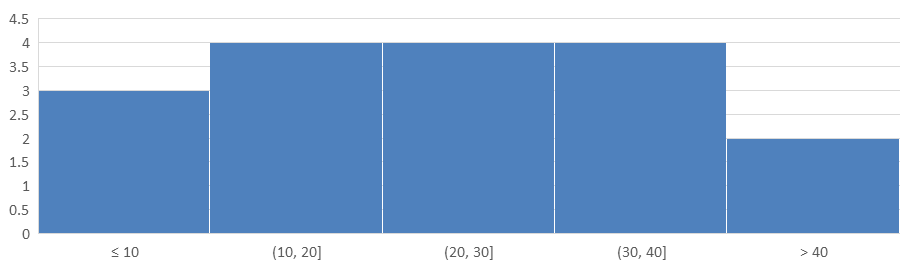
यह उदाहरण प्रोसेसिंग टाइम को 10‑मिनट अंतराल में समूहित करता है, जहाँ 10 मिनट या कम और 40 मिनट से अधिक के लिए अलग बिन बनाए जाते हैं। इन बिन को setUnderflowBin और setOverflowBin से सक्षम करें। जब स्पष्ट थ्रेशहोल्ड को setUnderflowBin और setOverflowBin से प्रदान किया जाता है, तो setAutomaticUnderflowBin और setAutomaticOverflowBin को false के साथ कॉल करें।
use aspose\slides\AxisAggregationType;
use aspose\slides\ChartType;
use aspose\slides\Presentation;
use aspose\slides\SaveFormat;

$presentation = new Presentation();
try
{
    $slide = $presentation->getSlides()->get_Item(0);

    $chart = $slide->getShapes()->addChart(ChartType::Histogram, 20, 20, 680, 200);

    $chart->setLegend(false);
    $chart->setTitle(false);

    $chart->getChartData()->getCategories()->clear();
    $chart->getChartData()->getSeries()->clear();

    $workbook = $chart->getChartData()->getChartDataWorkbook();
    $workbook->clear(0);

    $series = $chart->getChartData()->getSeries()->add(ChartType::Histogram);
    $values = [ 5, 10, 10, 11, 15, 20, 20, 21, 25, 30, 30, 31, 35, 40, 40, 41, 50 ];
    for ($i = 0; $i < count($values); $i++)
    {
        $valueCell = $workbook->getCell(0, $i, 0, $values[$i]);
        $series->getDataPoints()->addDataPointForHistogramSeries($valueCell);
    }

    $axis = $chart->getAxes()->getHorizontalAxis();
    $axis->setAggregationType(AxisAggregationType::ByBinWidth);
    $axis->setBinWidth(10);
    $axis->setUnderflowBin(true);
    $axis->setAutomaticUnderflowBin(false);
    $axis->setUnderflowBin(10);
    $axis->setOverflowBin(true);
    $axis->setAutomaticOverflowBin(false);
    $axis->setOverflowBin(40);

    $presentation->save("Histogram-bin-width.pptx", SaveFormat::Pptx);
}
finally
{
    $presentation->dispose();
}
PowerPoint में प्रदर्शित प्रस्तुति में बिन काउंट 3, 4, 4, 4, और 2 हैं। अंडरफ़्लो बिन में 5, 10, 10 शामिल हैं, इसलिए इसका थ्रेशहोल्ड सम्मिलित है। ओवरफ़्लो बिन में केवल 41, 50 शामिल हैं, इसलिए इसका थ्रेशहोल्ड अपवर्जित है; 40 के बराबर मान पहले अंतराल में रहते हैं। आंतरिक बिन अपने निचले सीमा से बड़े और ऊपरी सीमा तक (समावेशी) मान रखते हैं।
बिन की संख्या निर्दिष्ट करें
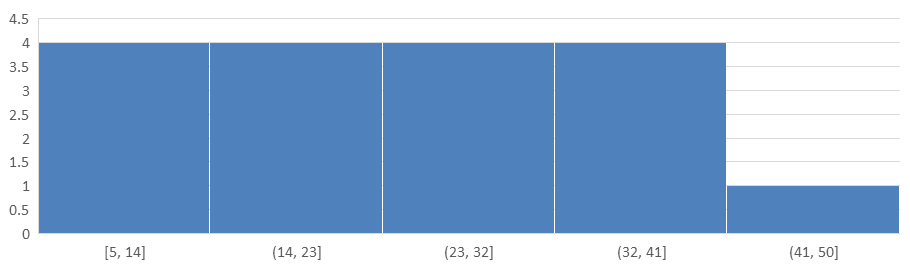
स्थिर अंतराल के बजाय स्थिर विवरण स्तर के लिए, वही डेटा पर पाँच बिन का अनुरोध करें। यह उदाहरण अंडरफ़्लो और ओवरफ़्लो बिन को निष्क्रिय रखता है। चार्ट डेटा रेंज से चौड़ाई निर्धारित करता है, इसलिए सीमाएँ रिपोर्टों के बीच बदल सकती हैं।
use aspose\slides\AxisAggregationType;
use aspose\slides\ChartType;
use aspose\slides\Presentation;
use aspose\slides\SaveFormat;

$presentation = new Presentation();
try
{
    $slide = $presentation->getSlides()->get_Item(0);

    $chart = $slide->getShapes()->addChart(ChartType::Histogram, 20, 20, 680, 200);

    $chart->setLegend(false);
    $chart->setTitle(false);

    $chart->getChartData()->getCategories()->clear();
    $chart->getChartData()->getSeries()->clear();

    $workbook = $chart->getChartData()->getChartDataWorkbook();
    $workbook->clear(0);

    $series = $chart->getChartData()->getSeries()->add(ChartType::Histogram);
    $values = [ 5, 10, 10, 11, 15, 20, 20, 21, 25, 30, 30, 31, 35, 40, 40, 41, 50 ];
    for ($i = 0; $i < count($values); $i++)
    {
        $valueCell = $workbook->getCell(0, $i, 0, $values[$i]);
        $series->getDataPoints()->addDataPointForHistogramSeries($valueCell);
    }

    $axis = $chart->getAxes()->getHorizontalAxis();
    $axis->setAggregationType(AxisAggregationType::ByNumberOfBins);
    $axis->setNumberOfBins(5);

    $presentation->save("Histogram-bin-count.pptx", SaveFormat::Pptx);
}
finally
{
    $presentation->dispose();
}
पाँच बिन की काउंट 4, 4, 4, 4, और 1 हैं। ऊपर दर्शाए गए स्थिर‑चौड़ाई परिणाम से तुलना करें: इनपुट मान समान हैं, लेकिन सीमाएँ भिन्न हैं।
रेडार चार्ट बनाएं
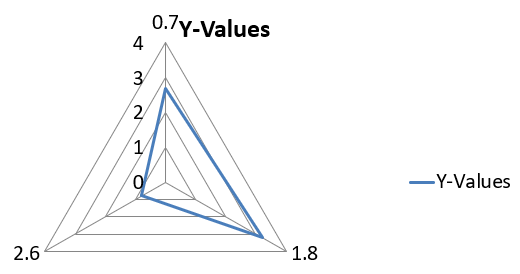
रेडार चार्ट मल्टीवेरिएट डेटा को दो‑आयामी रूप में प्रदर्शित करने के लिए उपयोग होते हैं, जिससे कई वेरिएबल्स की एक साथ तुलना आसान होती है। ये कई प्रदर्शन मीट्रिक या गुणों में पैटर्न, ताकत और कमजोरियों की पहचान करने में विशेष रूप से सहायक होते हैं।
यह उदाहरण addChart का उपयोग करके डिफ़ॉल्ट श्रृंखला और श्रेणियों के साथ एक रेडार चार्ट बनाता है, फिर प्रस्तुति को PPTX के रूप में सहेजता है।
use aspose\slides\ChartType;
use aspose\slides\Presentation;
use aspose\slides\SaveFormat;

$presentation = new Presentation();
try
{
    $slide = $presentation->getSlides()->get_Item(0);

    $slide->getShapes()->addChart(ChartType::Radar, 20, 20, 500, 300);

    $presentation->save("Radar-chart.pptx", SaveFormat::Pptx);
}
finally
{
    $presentation->dispose();
}
परिणाम:
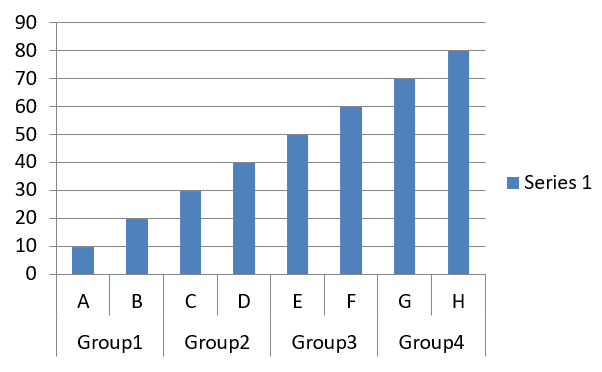
मल्टी‑कैटेगरी चार्ट बनाएं
मल्टी‑कैटेगरी चार्ट उन डेटा को प्रदर्शित करने के लिए उपयोग होते हैं जिनमें एक से अधिक श्रेणी समूह होते हैं, जिससे आप कई आयामों में मानों की तुलना एक साथ कर सकते हैं। ये जटिल, बहु‑परत डेटा सेट में रुझान और संबंधों का विश्लेषण करने में विशेष रूप से सहायक होते हैं।
यह उदाहरण चार जोड़े में व्यवस्थित आठ श्रेणियों के साथ एक समूहित कॉलम चार्ट बनाता है। setGroupingItem मेथड प्रत्येक जोड़े को समूह स्तर 1 पर साझा लेबल देता है, जिससे व्यक्तिगत और समूह दोनों लेबल वाली श्रेणी अक्ष बनती है।
use aspose\slides\ChartType;
use aspose\slides\Presentation;
use aspose\slides\SaveFormat;

$presentation = new Presentation();
try
{
    $slide = $presentation->getSlides()->get_Item(0);

    $chart = $slide->getShapes()->addChart(ChartType::ClusteredColumn, 20, 20, 500, 300);

    $chart->getChartData()->getSeries()->clear();
    $chart->getChartData()->getCategories()->clear();

    $workbook = $chart->getChartData()->getChartDataWorkbook();
    $workbook->clear(0);

    $worksheetIndex = 0;

    $categoryCell = $workbook->getCell(0, "c2", "A");
    $category = $chart->getChartData()->getCategories()->add($categoryCell);
    $category->getGroupingLevels()->setGroupingItem(1, "Group1");
    $categoryCell = $workbook->getCell(0, "c3", "B");
    $category = $chart->getChartData()->getCategories()->add($categoryCell);

    $categoryCell = $workbook->getCell(0, "c4", "C");
    $category = $chart->getChartData()->getCategories()->add($categoryCell);
    $category->getGroupingLevels()->setGroupingItem(1, "Group2");
    $categoryCell = $workbook->getCell(0, "c5", "D");
    $category = $chart->getChartData()->getCategories()->add($categoryCell);

    $categoryCell = $workbook->getCell(0, "c6", "E");
    $category = $chart->getChartData()->getCategories()->add($categoryCell);
    $category->getGroupingLevels()->setGroupingItem(1, "Group3");
    $categoryCell = $workbook->getCell(0, "c7", "F");
    $category = $chart->getChartData()->getCategories()->add($categoryCell);

    $categoryCell = $workbook->getCell(0, "c8", "G");
    $category = $chart->getChartData()->getCategories()->add($categoryCell);
    $category->getGroupingLevels()->setGroupingItem(1, "Group4");
    $categoryCell = $workbook->getCell(0, "c9", "H");
    $category = $chart->getChartData()->getCategories()->add($categoryCell);

    $seriesNameCell = $workbook->getCell(0, "D1", "Series 1");
    $series = $chart->getChartData()->getSeries()->add($seriesNameCell, ChartType::ClusteredColumn);

    $valueCell = $workbook->getCell($worksheetIndex, "D2", 10);
    $series->getDataPoints()->addDataPointForBarSeries($valueCell);
    $valueCell = $workbook->getCell($worksheetIndex, "D3", 20);
    $series->getDataPoints()->addDataPointForBarSeries($valueCell);
    $valueCell = $workbook->getCell($worksheetIndex, "D4", 30);
    $series->getDataPoints()->addDataPointForBarSeries($valueCell);
    $valueCell = $workbook->getCell($worksheetIndex, "D5", 40);
    $series->getDataPoints()->addDataPointForBarSeries($valueCell);
    $valueCell = $workbook->getCell($worksheetIndex, "D6", 50);
    $series->getDataPoints()->addDataPointForBarSeries($valueCell);
    $valueCell = $workbook->getCell($worksheetIndex, "D7", 60);
    $series->getDataPoints()->addDataPointForBarSeries($valueCell);
    $valueCell = $workbook->getCell($worksheetIndex, "D8", 70);
    $series->getDataPoints()->addDataPointForBarSeries($valueCell);
    $valueCell = $workbook->getCell($worksheetIndex, "D9", 80);
    $series->getDataPoints()->addDataPointForBarSeries($valueCell);

    $presentation->save("AsposeChart.pptx", SaveFormat::Pptx);
}
finally
{
    $presentation->dispose();
}
परिणाम:
मैप चार्ट बनाएं
मैप चार्ट भौगोलिक डेटा को विशिष्ट स्थानों (जैसे देशों, राज्यों या शहरों) से जोड़कर दृश्यात्मक करने के लिए उपयोग होते हैं। ये क्षेत्रीय रुझान, जनसांख्यिकीय डेटा और स्थानिक वितरण का स्पष्ट एवं आकर्षक विश्लेषण करने में अत्यंत उपयोगी होते हैं।
यह उदाहरण addChart का उपयोग करके डिफ़ॉल्ट भौगोलिक डेटा के साथ एक मैप चार्ट बनाता है और PowerPoint में देखने के लिए सहेजता है।
use aspose\slides\ChartType;
use aspose\slides\Presentation;
use aspose\slides\SaveFormat;

$presentation = new Presentation();
try
{
    $slide = $presentation->getSlides()->get_Item(0);

    $chart = $slide->getShapes()->addChart(ChartType::Map, 20, 20, 500, 300);

    $presentation->save("mapChart.pptx", SaveFormat::Pptx);
}
finally
{
    $presentation->dispose();
}
परिणाम:
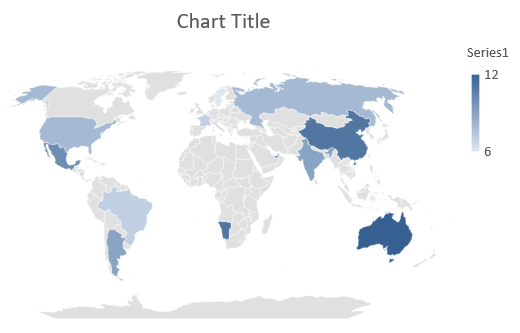
Note
उपरोक्त चित्र में सहेजी गई प्रस्तुति को PowerPoint में खोला गया है। Aspose.Slides मैप चार्ट और उसका डेटा सही ढंग से लिखता है, लेकिन स्वयं मैप चार्ट को रेंडर नहीं करता: जब कोई स्लाइड जिसमें मैप चार्ट हो, छवि में या PDF या SVG में परिवर्तित की जाती है, तो चार्ट क्षेत्र खाली दिखता है। उसी स्लाइड के अन्य आकार प्रभावित नहीं होते।कॉम्बिनेशन चार्ट बनाएं
एक कॉम्बिनेशन चार्ट (या कॉम्बो चार्ट) एक ही ग्राफ़ में दो या अधिक चार्ट प्रकारों को जोड़ता है। यह चार्ट दो या अधिक डेटा सेट के बीच अंतर को उजागर, तुलना या विश्लेषण करने में सहायता करता है, जिससे उनके बीच के संबंधों की पहचान संभव होती है।
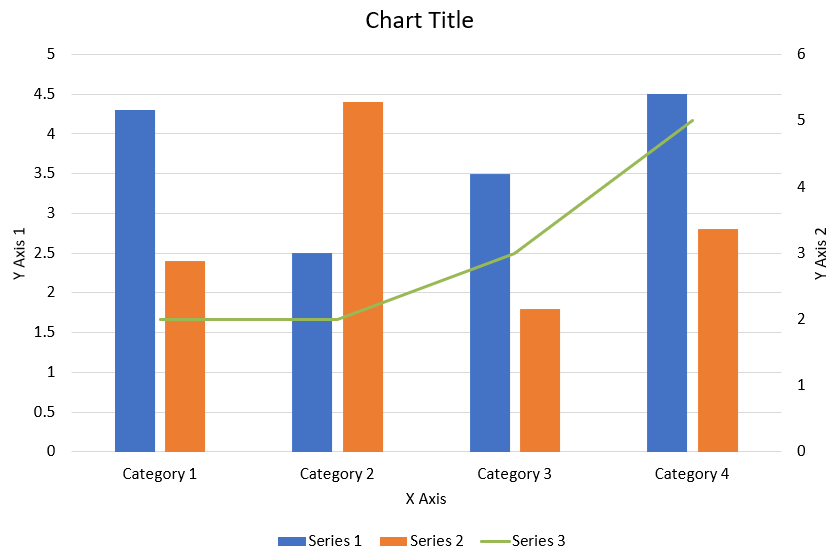
यह उदाहरण दो समूहित कॉलम श्रृंखलाओं को एक लाइन श्रृंखला के साथ चार श्रेणियों में जोड़ता है। कॉलम प्राथमिक वर्टिकल अक्ष का उपयोग करते हैं, जबकि setPlotOnSecondAxis लाइन को दाएँ तरफ दूसरे वर्टिकल अक्ष पर रखता है। सहायक फ़ंक्शन शीर्षक, लेजेंड, अक्ष लेबल और ग्रिडलाइन को कॉन्फ़िगर करते हैं।
use aspose\slides\AxisPositionType;
use aspose\slides\ChartType;
use aspose\slides\CrossesType;
use aspose\slides\FillType;
use aspose\slides\LegendPositionType;
use aspose\slides\NullableBool;
use aspose\slides\Presentation;
use aspose\slides\SaveFormat;

function createComboChart()
{
    $presentation = new Presentation();
    try
    {
        $chart = createChartWithFirstSeries($presentation->getSlides()->get_Item(0));

        addSecondSeriesToChart($chart);
        addThirdSeriesToChart($chart);

        setPrimaryAxesFormat($chart);
        setSecondaryAxesFormat($chart);

        $presentation->save("combo-chart.pptx", SaveFormat::Pptx);
    }
    finally
    {
        $presentation->dispose();
    }
}

function createChartWithFirstSeries($slide)
{
    $chart = $slide->getShapes()->addChart(ChartType::ClusteredColumn, 50, 50, 600, 400);

    $chart->setTitle(true);
    $chart->getChartTitle()->addTextFrameForOverriding("Chart Title");
    $chart->getChartTitle()->setOverlay(false);
    $portionFormat = $chart->getChartTitle()->getTextFrameForOverriding()->getParagraphs()->get_Item(0)->getParagraphFormat()->getDefaultPortionFormat();
    $portionFormat->setFontBold(NullableBool::False);
    $portionFormat->setFontHeight(18);

    $chart->getLegend()->setPosition(LegendPositionType::Bottom);
    $chart->getLegend()->getTextFormat()->getPortionFormat()->setFontHeight(12);

    $chart->getChartData()->getSeries()->clear();
    $chart->getChartData()->getCategories()->clear();

    $workbook = $chart->getChartData()->getChartDataWorkbook();
    $worksheetIndex = 0;

    $categoryCell = $workbook->getCell($worksheetIndex, 1, 0, "Category 1");
    $chart->getChartData()->getCategories()->add($categoryCell);
    $categoryCell = $workbook->getCell($worksheetIndex, 2, 0, "Category 2");
    $chart->getChartData()->getCategories()->add($categoryCell);
    $categoryCell = $workbook->getCell($worksheetIndex, 3, 0, "Category 3");
    $chart->getChartData()->getCategories()->add($categoryCell);
    $categoryCell = $workbook->getCell($worksheetIndex, 4, 0, "Category 4");
    $chart->getChartData()->getCategories()->add($categoryCell);

    $seriesNameCell = $workbook->getCell($worksheetIndex, 0, 1, "Series 1");
    $series = $chart->getChartData()->getSeries()->add($seriesNameCell, $chart->getType());

    $series->getParentSeriesGroup()->setOverlap(-25);
    $series->getParentSeriesGroup()->setGapWidth(220);

    $valueCell = $workbook->getCell($worksheetIndex, 1, 1, 4.3);
    $series->getDataPoints()->addDataPointForBarSeries($valueCell);
    $valueCell = $workbook->getCell($worksheetIndex, 2, 1, 2.5);
    $series->getDataPoints()->addDataPointForBarSeries($valueCell);
    $valueCell = $workbook->getCell($worksheetIndex, 3, 1, 3.5);
    $series->getDataPoints()->addDataPointForBarSeries($valueCell);
    $valueCell = $workbook->getCell($worksheetIndex, 4, 1, 4.5);
    $series->getDataPoints()->addDataPointForBarSeries($valueCell);

    return $chart;
}

function addSecondSeriesToChart($chart)
{
    $workbook = $chart->getChartData()->getChartDataWorkbook();
    $worksheetIndex = 0;

    $seriesNameCell = $workbook->getCell($worksheetIndex, 0, 2, "Series 2");
    $series = $chart->getChartData()->getSeries()->add($seriesNameCell, ChartType::ClusteredColumn);

    $series->getParentSeriesGroup()->setOverlap(-25);
    $series->getParentSeriesGroup()->setGapWidth(220);

    $valueCell = $workbook->getCell($worksheetIndex, 1, 2, 2.4);
    $series->getDataPoints()->addDataPointForBarSeries($valueCell);
    $valueCell = $workbook->getCell($worksheetIndex, 2, 2, 4.4);
    $series->getDataPoints()->addDataPointForBarSeries($valueCell);
    $valueCell = $workbook->getCell($worksheetIndex, 3, 2, 1.8);
    $series->getDataPoints()->addDataPointForBarSeries($valueCell);
    $valueCell = $workbook->getCell($worksheetIndex, 4, 2, 2.8);
    $series->getDataPoints()->addDataPointForBarSeries($valueCell);
}

function addThirdSeriesToChart($chart)
{
    $workbook = $chart->getChartData()->getChartDataWorkbook();
    $worksheetIndex = 0;

    $seriesNameCell = $workbook->getCell($worksheetIndex, 0, 3, "Series 3");
    $series = $chart->getChartData()->getSeries()->add($seriesNameCell, ChartType::Line);

    $valueCell = $workbook->getCell($worksheetIndex, 1, 3, 2.0);
    $series->getDataPoints()->addDataPointForLineSeries($valueCell);
    $valueCell = $workbook->getCell($worksheetIndex, 2, 3, 2.0);
    $series->getDataPoints()->addDataPointForLineSeries($valueCell);
    $valueCell = $workbook->getCell($worksheetIndex, 3, 3, 3.0);
    $series->getDataPoints()->addDataPointForLineSeries($valueCell);
    $valueCell = $workbook->getCell($worksheetIndex, 4, 3, 5.0);
    $series->getDataPoints()->addDataPointForLineSeries($valueCell);

    $series->setPlotOnSecondAxis(true);
}

function setPrimaryAxesFormat($chart)
{
    $horizontalAxis = $chart->getAxes()->getHorizontalAxis();
    $horizontalAxis->getTextFormat()->getPortionFormat()->setFontHeight(12);
    $horizontalAxis->getFormat()->getLine()->getFillFormat()->setFillType(FillType::NoFill);

    setAxisTitle($horizontalAxis, "X Axis");

    $verticalAxis = $chart->getAxes()->getVerticalAxis();
    $verticalAxis->getTextFormat()->getPortionFormat()->setFontHeight(12);
    $verticalAxis->getFormat()->getLine()->getFillFormat()->setFillType(FillType::NoFill);

    setAxisTitle($verticalAxis, "Y Axis 1");

    $majorGridLinesFormat = $verticalAxis->getMajorGridLinesFormat()->getLine()->getFillFormat();
    $majorGridLinesFormat->setFillType(FillType::Solid);
    $color = new Java("java.awt.Color", 217, 217, 217);
    $majorGridLinesFormat->getSolidFillColor()->setColor($color);
}

function setSecondaryAxesFormat($chart)
{
    $secondaryHorizontalAxis = $chart->getAxes()->getSecondaryHorizontalAxis();
    $secondaryHorizontalAxis->setPosition(AxisPositionType::Bottom);
    $secondaryHorizontalAxis->setCrossType(CrossesType::Maximum);
    $secondaryHorizontalAxis->setVisible(false);
    $secondaryHorizontalAxis->getMajorGridLinesFormat()->getLine()->getFillFormat()->setFillType(FillType::NoFill);
    $secondaryHorizontalAxis->getMinorGridLinesFormat()->getLine()->getFillFormat()->setFillType(FillType::NoFill);

    $secondaryVerticalAxis = $chart->getAxes()->getSecondaryVerticalAxis();
    $secondaryVerticalAxis->setPosition(AxisPositionType::Right);
    $secondaryVerticalAxis->getTextFormat()->getPortionFormat()->setFontHeight(12);
    $secondaryVerticalAxis->getFormat()->getLine()->getFillFormat()->setFillType(FillType::NoFill);
    $secondaryVerticalAxis->getMajorGridLinesFormat()->getLine()->getFillFormat()->setFillType(FillType::NoFill);
    $secondaryVerticalAxis->getMinorGridLinesFormat()->getLine()->getFillFormat()->setFillType(FillType::NoFill);

    setAxisTitle($secondaryVerticalAxis, "Y Axis 2");
}

function setAxisTitle($axis, $axisTitle)
{
    $axis->setTitle(true);
    $axis->getTitle()->setOverlay(false);
    $titlePortionFormat = $axis->getTitle()->addTextFrameForOverriding($axisTitle)->getParagraphs()->get_Item(0)->getParagraphFormat()->getDefaultPortionFormat();
    $titlePortionFormat->setFontBold(NullableBool::False);
    $titlePortionFormat->setFontHeight(12);
}

createComboChart();
चार्ट अपडेट करें
Aspose.Slides for PHP via Java आपको PowerPoint चार्ट को डेटा, फॉर्मेटिंग और स्टाइलिंग में बदलाव करके अपडेट करने की सुविधा देता है। यह कार्यक्षमता प्रस्तुतियों को गतिशील सामग्री के साथ अद्यतन रखने की प्रक्रिया को सरल बनाती है और यह सुनिश्चित करती है कि चार्ट वर्तमान डेटा और दृश्य मानकों को सटीक रूप से दर्शाते रहें।
यह उदाहरण मौजूदा प्रस्तुति की पहली स्लाइड में “My chart” नामक चार्ट को अपडेट करता है। इसे प्रत्येक श्रृंखला में तीन डेटा पॉइंट के साथ दो कॉलम श्रृंखलाओं की आवश्यकता होती है, जहाँ श्रेणी लेबल कॉलम A में और श्रृंखला नाम पहली शीट की पहली पंक्ति में होते हैं। उदाहरण getCell का उपयोग करके वर्कबुक सेल बदलता है, श्रृंखला मान अपडेट करता है, तीसरी श्रृंखला जोड़ता है, और setType द्वारा चार्ट को समूहित सिलेंडर में बदलता है।
use aspose\slides\ChartType;
use aspose\slides\Presentation;
use aspose\slides\SaveFormat;

$chartName = "My chart";
$chartClass = new JavaClass("com.aspose.slides.IChart");

$presentation = new Presentation("ExistingChart.pptx");
try
{
    $slide = $presentation->getSlides()->get_Item(0);

    for ($i = 0; $i < java_values($slide->getShapes()->size()); $i++)
    {
        $shape = $slide->getShapes()->get_Item($i);
        if (java_instanceof($shape, $chartClass) && $chartName === java_values($shape->getName()))
        {
            $chart = $shape;
            $worksheetIndex = 0;

            $workbook = $chart->getChartData()->getChartDataWorkbook();

            $workbook->getCell($worksheetIndex, 1, 0, "Modified Category 1");
            $workbook->getCell($worksheetIndex, 2, 0, "Modified Category 2");

            $series = $chart->getChartData()->getSeries()->get_Item(0);

            $workbook->getCell($worksheetIndex, 0, 1, "New_Series 1");
            $series->getDataPoints()->get_Item(0)->getValue()->setData(90);
            $series->getDataPoints()->get_Item(1)->getValue()->setData(123);
            $series->getDataPoints()->get_Item(2)->getValue()->setData(44);

            $series = $chart->getChartData()->getSeries()->get_Item(1);

            $workbook->getCell($worksheetIndex, 0, 2, "New_Series 2");
            $series->getDataPoints()->get_Item(0)->getValue()->setData(23);
            $series->getDataPoints()->get_Item(1)->getValue()->setData(67);
            $series->getDataPoints()->get_Item(2)->getValue()->setData(99);

            $seriesNameCell = $workbook->getCell($worksheetIndex, 0, 3, "Series 3");
            $series = $chart->getChartData()->getSeries()->add($seriesNameCell, $chart->getType());

            $valueCell = $workbook->getCell($worksheetIndex, 1, 3, 20);
            $series->getDataPoints()->addDataPointForBarSeries($valueCell);
            $valueCell = $workbook->getCell($worksheetIndex, 2, 3, 50);
            $series->getDataPoints()->addDataPointForBarSeries($valueCell);
            $valueCell = $workbook->getCell($worksheetIndex, 3, 3, 30);
            $series->getDataPoints()->addDataPointForBarSeries($valueCell);

            $chart->setType(ChartType::ClusteredCylinder);
        }
    }

    $presentation->save("AsposeChartModified.pptx", SaveFormat::Pptx);
}
finally
{
    $presentation->dispose();
}
चार्ट के लिए डेटा रेंज सेट करें
किसी मौजूदा चार्ट द्वारा उपयोग की गई रेंज को देखने के लिए, देखें Retrieve a Chart’s Data Range।
Aspose.Slides for PHP via Java आपके चार्ट के डेटा के स्रोत के रूप में वर्कशीट से एक विशिष्ट डेटा रेंज निर्धारित करने की लचीलापन प्रदान करता है। इसका मतलब है कि आप सीधे अपनी वर्कशीट के एक भाग को चार्ट से मैप कर सकते हैं, जिससे आप नियंत्रित कर सकते हैं कि किन कोशिकाओं से श्रृंखला और श्रेणियाँ बनेंगी। परिणामस्वरूप, आप अपने चार्ट को नवीनतम वर्कशीट डेटा परिवर्तन के साथ आसानी से अपडेट और सिंक्रनाइज़ कर सकते हैं, जिससे आपकी PowerPoint प्रस्तुतियों में वर्तमान और सटीक जानकारी बनी रहती है।
यह उदाहरण setRange का उपयोग करके मौजूदा प्रस्तुति की पहली स्लाइड में “My chart” नामक चार्ट के डेटा स्रोत को Sheet1!A1:B4 पर सेट करता है। चार्ट वर्कबुक में उस शीट और एक भरी हुई रेंज होना चाहिए, जहाँ पहली पंक्ति में श्रृंखला शीर्षक, कॉलम A में श्रेणी लेबल और कॉलम B में तीन मान हों।
use aspose\slides\Presentation;
use aspose\slides\SaveFormat;

$chartName = "My chart";
$chartClass = new JavaClass("com.aspose.slides.IChart");

$presentation = new Presentation("ExistingChart.pptx");
try
{
    $slide = $presentation->getSlides()->get_Item(0);

    for ($i = 0; $i < java_values($slide->getShapes()->size()); $i++)
    {
        $shape = $slide->getShapes()->get_Item($i);
        if (java_instanceof($shape, $chartClass) && $chartName === java_values($shape->getName()))
        {
            $chart = $shape;
            $chart->getChartData()->setRange("Sheet1!A1:B4");
        }
    }

    $presentation->save("SetDataRange.pptx", SaveFormat::Pptx);
}
finally
{
    $presentation->dispose();
}
चार्ट में डिफ़ॉल्ट मार्कर उपयोग करें
जब आप चार्ट में डिफ़ॉल्ट मार्कर उपयोग करते हैं, तो प्रत्येक चार्ट श्रृंखला को स्वचालित रूप से एक अलग डिफ़ॉल्ट मार्कर सिम्बॉल मिलता है।
यह उदाहरण addChart का उपयोग करके दो लाइन श्रृंखलाओं और एक लेजेंड के साथ चार्ट बनाता है। getMarker के माध्यम से प्राप्त मार्कर सेटिंग्स स्वचालित रूप से असाइन किए गए मार्कर सिम्बॉल को बरकरार रखती हैं। पहली श्रृंखला में एक नकारात्मक मान और एक गायब मान null द्वारा दर्शाया गया है, जबकि दूसरी में प्रत्येक श्रेणी के लिए मान है।
use aspose\slides\ChartType;
use aspose\slides\Presentation;
use aspose\slides\SaveFormat;

$presentation = new Presentation();
try
{
    $slide = $presentation->getSlides()->get_Item(0);

    $chart = $slide->getShapes()->addChart(ChartType::LineWithMarkers, 10, 10, 400, 400);

    $chart->getChartData()->getSeries()->clear();
    $chart->getChartData()->getCategories()->clear();

    $workbook = $chart->getChartData()->getChartDataWorkbook();

    $seriesNameCell = $workbook->getCell(0, 0, 1, "Series 1");
    $series = $chart->getChartData()->getSeries()->add($seriesNameCell, $chart->getType());

    $categoryCell = $workbook->getCell(0, 1, 0, "C1");
    $chart->getChartData()->getCategories()->add($categoryCell);
    $valueCell = $workbook->getCell(0, 1, 1, 24);
    $series->getDataPoints()->addDataPointForLineSeries($valueCell);

    $categoryCell = $workbook->getCell(0, 2, 0, "C2");
    $chart->getChartData()->getCategories()->add($categoryCell);
    $valueCell = $workbook->getCell(0, 2, 1, 23);
    $series->getDataPoints()->addDataPointForLineSeries($valueCell);

    $categoryCell = $workbook->getCell(0, 3, 0, "C3");
    $chart->getChartData()->getCategories()->add($categoryCell);
    $valueCell = $workbook->getCell(0, 3, 1, -10);
    $series->getDataPoints()->addDataPointForLineSeries($valueCell);

    $categoryCell = $workbook->getCell(0, 4, 0, "C4");
    $chart->getChartData()->getCategories()->add($categoryCell);
    $valueCell = $workbook->getCell(0, 4, 1, null);
    $series->getDataPoints()->addDataPointForLineSeries($valueCell);

    $seriesNameCell = $workbook->getCell(0, 0, 2, "Series 2");
    $secondSeries = $chart->getChartData()->getSeries()->add($seriesNameCell, $chart->getType());

    $valueCell = $workbook->getCell(0, 1, 2, 30);
    $secondSeries->getDataPoints()->addDataPointForLineSeries($valueCell);
    $valueCell = $workbook->getCell(0, 2, 2, 10);
    $secondSeries->getDataPoints()->addDataPointForLineSeries($valueCell);
    $valueCell = $workbook->getCell(0, 3, 2, 60);
    $secondSeries->getDataPoints()->addDataPointForLineSeries($valueCell);
    $valueCell = $workbook->getCell(0, 4, 2, 40);
    $secondSeries->getDataPoints()->addDataPointForLineSeries($valueCell);

    $chart->setLegend(true);
    $chart->getLegend()->setOverlay(false);

    $presentation->save("DefaultMarkersInChart.pptx", SaveFormat::Pptx);
}
finally
{
    $presentation->dispose();
}
FAQ
Aspose.Slides for PHP via Java द्वारा कौन‑से चार्ट प्रकार समर्थित हैं?
Aspose.Slides for PHP via Java कई प्रकार के चार्ट को समर्थन देता है, जिनमें बार, लाइन, पाई, एरिया, स्कैटर, हिस्टोग्राम, रेडार और कई अन्य शामिल हैं। यह लचीलापन आपको डेटा विज़ुअलाइज़ेशन जरूरतों के लिए सबसे उपयुक्त चार्ट प्रकार चुनने की सुविधा देता है।
मैं स्लाइड में नया चार्ट कैसे जोड़ूँ?
एक नया चार्ट जोड़ने के लिए, पहले आप Presentation क्लास का एक ऑब्जेक्ट बनाते हैं, इच्छित स्लाइड को उसके सूचकांक से प्राप्त करते हैं, और फिर चार्ट जोड़ने की मेथड को कॉल करते हैं, जिसमें चार्ट प्रकार और प्रारंभिक डेटा निर्दिष्ट किया जाता है। यह प्रक्रिया चार्ट को सीधे आपकी प्रस्तुति में एकीकृत करती है।
मैं चार्ट में प्रदर्शित डेटा को कैसे अपडेट करूँ?
आप चार्ट के डेटा वर्कबुक (ChartDataWorkbook) तक पहुँच कर कोई भी डिफ़ॉल्ट श्रृंखला और श्रेणियाँ साफ़ कर सकते हैं, फिर अपनी कस्टम डेटा जोड़ सकते हैं। यह आपको प्रोग्रामेटिक रूप से चार्ट को नवीनतम डेटा के साथ ताज़ा करने की अनुमति देता है।
क्या मैं चार्ट की उपस्थिति को अनुकूलित कर सकता हूँ?
हां, Aspose.Slides for PHP via Java विस्तृत अनुकूलन विकल्प प्रदान करता है। आप रंग, फ़ॉन्ट, लेबल, लेजेंड और अन्य फॉर्मेटिंग तत्वों को बदलकर चार्ट की उपस्थिति को अपनी विशिष्ट डिजाइन आवश्यकताओं के अनुसार ढाल सकते हैं।