
Quản lý Nhãn Dữ liệu Biểu đồ trong Bản trình chiếu trên Android
Giới thiệu
Nhãn dữ liệu hiển thị thông tin về các chuỗi biểu đồ và các điểm dữ liệu riêng lẻ, giúp người đọc xác định giá trị và hiểu biểu đồ. Bài viết này giải thích cách định dạng giá trị, hiển thị phần trăm, đọc văn bản nhãn, kiểm soát nhãn vượt quá mức tối đa của trục, điều chỉnh khoảng cách nhãn trục danh mục và định vị nhãn biểu đồ tròn.
Đặt độ chính xác dữ liệu trong Nhãn Dữ liệu Biểu đồ
Sử dụng setNumberFormatOfValues để định dạng giá trị chuỗi. Ví dụ này tạo một biểu đồ đường với dữ liệu mặc định, hiển thị bảng dữ liệu của nó và bật nhãn giá trị cho chuỗi đầu tiên. Định dạng #,##0.00 hiển thị dấu phân cách hàng nghìn và hai chữ số thập phân mà không thay đổi các giá trị gốc.
import com.aspose.slides.*;

Presentation presentation = new Presentation();
try {
    ISlide slide = presentation.getSlides().get_Item(0);

    IChart chart = slide.getShapes().addChart(ChartType.Line, 50, 50, 450, 300);
    chart.setDataTable(true);

    IChartSeries series = chart.getChartData().getSeries().get_Item(0);
    series.setNumberFormatOfValues("#,##0.00");
    series.getLabels().getDefaultDataLabelFormat().setShowValue(true);

    presentation.save("PrecisionOfDatalabels_out.pptx", SaveFormat.Pptx);
} finally {
    presentation.dispose();
}
Để định dạng các ô số trong sổ làm việc nhúng của biểu đồ, xem Đặt Định dạng Số Tùy chỉnh cho Các Ô Bảng tính. Ví dụ đó cũng cho thấy nhãn giá trị tuân theo định dạng ô nguồn trong khi vẫn giữ nguyên các giá trị số đã lưu.
Hiển thị Phần trăm dưới dạng Nhãn
Đối với biểu đồ cột chồng, tính mỗi giá trị dưới dạng phần trăm của tổng danh mục và gán văn bản vào khung văn bản được trả về bởi getTextFrameForOverriding. Ví dụ này sử dụng dữ liệu biểu đồ mặc định và hiển thị phần trăm với hai chữ số thập phân trong phông chữ 8 điểm. Các danh mục có tổng bằng không sẽ bị bỏ qua để tránh chia cho zero. Tính lại văn bản nhãn tùy chỉnh nếu dữ liệu biểu đồ thay đổi.
import com.aspose.slides.*;
import java.util.Locale;

Presentation presentation = new Presentation();
try {
    ISlide slide = presentation.getSlides().get_Item(0);

    IChart chart = slide.getShapes().addChart(ChartType.StackedColumn, 20, 20, 400, 400);

    double[] categoryTotals = new double[chart.getChartData().getCategories().size()];
    for (int k = 0; k < chart.getChartData().getCategories().size(); k++) {
        for (int i = 0; i < chart.getChartData().getSeries().size(); i++) {
            IChartSeries series = chart.getChartData().getSeries().get_Item(i);
            Number pointValue = (Number) series.getDataPoints().get_Item(k).getValue().getData();
            categoryTotals[k] += pointValue.doubleValue();
        }
    }

    for (int x = 0; x < chart.getChartData().getSeries().size(); x++) {
        IChartSeries series = chart.getChartData().getSeries().get_Item(x);
        series.getLabels().getDefaultDataLabelFormat().setShowLegendKey(false);

        for (int j = 0; j < series.getDataPoints().size(); j++) {
            IDataLabel label = series.getDataPoints().get_Item(j).getLabel();
            if (categoryTotals[j] == 0) {
                continue;
            }

            Number pointValue = (Number) series.getDataPoints().get_Item(j).getValue().getData();
            double dataPointPercent = (pointValue.doubleValue() / categoryTotals[j]) * 100;

            IPortion portion = new Portion();
            portion.setText(String.format(Locale.US, "%.2f %%", dataPointPercent));
            portion.getPortionFormat().setFontHeight(8f);

            label.getTextFrameForOverriding().setText("");
            IParagraph paragraph = label.getTextFrameForOverriding().getParagraphs().get_Item(0);
            paragraph.getPortions().add(portion);

            label.getDataLabelFormat().setShowValue(true);
            label.getDataLabelFormat().setShowSeriesName(false);
            label.getDataLabelFormat().setShowPercentage(false);
            label.getDataLabelFormat().setShowLegendKey(false);
            label.getDataLabelFormat().setShowCategoryName(false);
            label.getDataLabelFormat().setShowBubbleSize(false);
        }
    }

    presentation.save("DisplayPercentageAsLabels_out.pptx", SaveFormat.Pptx);
} finally {
    presentation.dispose();
}
Đặt Dấu Phần Trăm trong Nhãn Dữ liệu Biểu đồ
Khi các giá trị được lưu dưới dạng phân số, sử dụng setNumberFormat để hiển thị phần trăm. Gửi false đến setNumberFormatLinkedToSource để áp dụng định dạng nhãn một cách độc lập với các ô nguồn.
Ví dụ này tạo một biểu đồ cột chồng 100% với các chuỗi màu đỏ và xanh lam trên bốn danh mục. Mỗi cặp giá trị cộng lại thành 1. Định dạng nhãn 0.0% hiển thị 0.30 thành 30.0%, trong khi trục dọc sử dụng hai chữ số thập phân. Cả hai chuỗi đều sử dụng văn bản nhãn màu trắng, kích thước 10 điểm.
import com.aspose.slides.*;
import android.graphics.Color;

Presentation presentation = new Presentation();
try {
    ISlide slide = presentation.getSlides().get_Item(0);

    IChart chart = slide.getShapes().addChart(ChartType.PercentsStackedColumn, 20, 20, 500, 400);

    chart.getAxes().getVerticalAxis().setNumberFormatLinkedToSource(false);
    chart.getAxes().getVerticalAxis().setNumberFormat("0.00%");

    chart.getChartData().getSeries().clear();
    chart.getChartData().getCategories().clear();

    IChartDataWorkbook workbook = chart.getChartData().getChartDataWorkbook();
    int worksheetIndex = 0;
    for (int i = 0; i < 4; i++) {
        IChartDataCell categoryCell = workbook.getCell(worksheetIndex, i + 1, 0, "Category " + (i + 1));
        chart.getChartData().getCategories().add(categoryCell);
    }

    String[] seriesNames = { "Reds", "Blues" };
    int[] seriesColors = { Color.RED, Color.BLUE };
    double[][] values = { { 0.30, 0.50, 0.80, 0.65 }, { 0.70, 0.50, 0.20, 0.35 } };

    for (int i = 0; i < seriesNames.length; i++) {
        IChartDataCell seriesCell = workbook.getCell(worksheetIndex, 0, i + 1, seriesNames[i]);
        IChartSeries series = chart.getChartData().getSeries().add(seriesCell, chart.getType());
        for (int j = 0; j < 4; j++) {
            IChartDataCell valueCell = workbook.getCell(worksheetIndex, j + 1, i + 1, values[i][j]);
            series.getDataPoints().addDataPointForBarSeries(valueCell);
        }

        series.getFormat().getFill().setFillType(FillType.Solid);
        series.getFormat().getFill().getSolidFillColor().setColor(seriesColors[i]);

        IDataLabelFormat labelFormat = series.getLabels().getDefaultDataLabelFormat();
        labelFormat.setShowValue(true);
        labelFormat.setNumberFormatLinkedToSource(false);
        labelFormat.setNumberFormat("0.0%");
        labelFormat.getTextFormat().getPortionFormat().setFontHeight(10);
        labelFormat.getTextFormat().getPortionFormat().getFillFormat().setFillType(FillType.Solid);
        labelFormat.getTextFormat().getPortionFormat().getFillFormat().getSolidFillColor().setColor(Color.WHITE);
    }

    presentation.save("SetDataLabelsPercentageSign_out.pptx", SaveFormat.Pptx);
} finally {
    presentation.dispose();
}
Đọc Văn bản Thực tế của Nhãn Dữ liệu
Sử dụng getActualLabelText để truy xuất văn bản được tạo ra bởi cài đặt của nhãn dữ liệu. Điều này hữu ích khi trích xuất nhãn cho báo cáo, tìm kiếm nội dung bản trình chiếu, hoặc xác thực các biểu đồ được tạo. Trong ví dụ dưới đây, định dạng nhãn dữ liệu mặc định kết hợp mỗi tên danh mục, tên chuỗi và giá trị. Một điểm định dạng giá trị dưới dạng phần trăm, và một điểm khác sử dụng văn bản tùy chỉnh từ getTextFrameForOverriding.
import com.aspose.slides.*;

Presentation presentation = new Presentation();
try {
    ISlide slide = presentation.getSlides().get_Item(0);

    IChart chart = slide.getShapes().addChart(ChartType.ClusteredColumn, 20, 20, 500, 300);

    chart.getChartData().getSeries().clear();
    chart.getChartData().getCategories().clear();

    IChartDataWorkbook workbook = chart.getChartData().getChartDataWorkbook();
    IChartDataCell firstCategoryCell = workbook.getCell(0, 1, 0, "Q1");
    chart.getChartData().getCategories().add(firstCategoryCell);
    IChartDataCell secondCategoryCell = workbook.getCell(0, 2, 0, "Q2");
    chart.getChartData().getCategories().add(secondCategoryCell);

    IChartDataCell northSeriesCell = workbook.getCell(0, 0, 1, "North");
    IChartSeries north = chart.getChartData().getSeries().add(northSeriesCell, chart.getType());
    IChartDataCell northFirstValueCell = workbook.getCell(0, 1, 1, 0.25);
    north.getDataPoints().addDataPointForBarSeries(northFirstValueCell);
    IChartDataCell northSecondValueCell = workbook.getCell(0, 2, 1, 0.75);
    north.getDataPoints().addDataPointForBarSeries(northSecondValueCell);

    IChartDataCell southSeriesCell = workbook.getCell(0, 0, 2, "South");
    IChartSeries south = chart.getChartData().getSeries().add(southSeriesCell, chart.getType());
    IChartDataCell southFirstValueCell = workbook.getCell(0, 1, 2, 0.40);
    south.getDataPoints().addDataPointForBarSeries(southFirstValueCell);
    IChartDataCell southSecondValueCell = workbook.getCell(0, 2, 2, 0.60);
    south.getDataPoints().addDataPointForBarSeries(southSecondValueCell);

    for (IChartSeries series : chart.getChartData().getSeries()) {
        IDataLabelFormat format = series.getLabels().getDefaultDataLabelFormat();
        format.setShowCategoryName(true);
        format.setShowSeriesName(true);
        format.setShowValue(true);
    }

    north.getLabels().get_Item(1).getDataLabelFormat().setNumberFormatLinkedToSource(false);
    north.getLabels().get_Item(1).getDataLabelFormat().setNumberFormat("0%");
    south.getLabels().get_Item(0).getTextFrameForOverriding().setText("Reviewed");

    for (IChartSeries series : chart.getChartData().getSeries()) {
        for (IChartDataPoint point : series.getDataPoints()) {
            IDataLabel label = point.getLabel();
            if (!label.isVisible()) {
                continue;
            }

            System.out.println("Value: " + point.getValue().getData() + "; label: " + label.getActualLabelText());
        }
    }
} finally {
    presentation.dispose();
}
Số lưu trong một điểm dữ liệu vẫn là 0.75, ngay cả khi nhãn của nó hiển thị 75% cùng với tên danh mục và tên chuỗi. Văn bản tùy chỉnh thay thế văn bản nhãn được tạo ra. getActualLabelText trả về chuỗi nhãn kết quả trong cả hai trường hợp. Kiểm tra isVisible riêng biệt, như đã shown ở trên, khi bạn muốn trích xuất chỉ các nhãn hiển thị.
Kiểm soát Nhãn Dữ liệu Vượt qua Mức Tối đa của Trục
Khi bạn giới hạn phạm vi trục bằng tay, một số điểm dữ liệu có thể vượt quá mức tối đa của nó. Sử dụng setShowDataLabelsOverMaximum để kiểm soát việc hiển thị nhãn dữ liệu của chúng. Cài đặt này thay đổi khả năng hiển thị nhãn; nó không thay đổi phạm vi trục hay các giá trị dữ liệu nền.
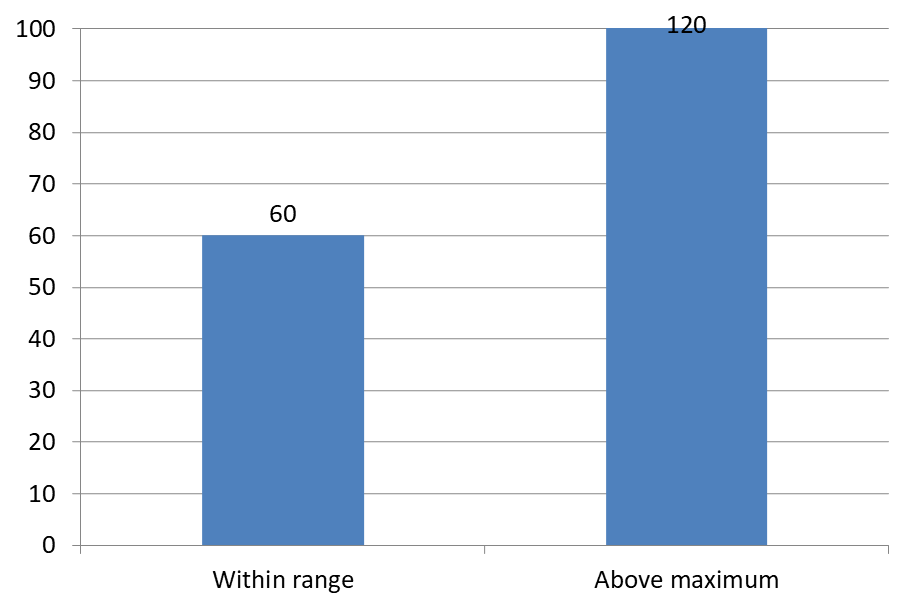
Ví dụ dưới đây tạo một biểu đồ cột cụm 2D với các giá trị 60 và 120. Nó truyền false tới setAutomaticMaxValue và đặt mức tối đa là 100 bằng setMaxValue trên trục dọc. Slide đầu tiên cho phép nhãn vượt qua mức tối đa; một bản sao của slide đó vô hiệu hóa chúng. Cả hai slide đều được lưu trong DataLabelsOverMaximum.pptx.
Bật nhãn giá trị với setShowValue. Cài đặt ở mức biểu đồ không tự động bật hiển thị giá trị hoặc ghi đè cài đặt ẩn hiển thị giá trị của nhãn riêng lẻ. Ví dụ này bật giá trị cho toàn bộ chuỗi và sử dụng setPosition để đặt nhãn ở cuối ngoài mỗi cột.
import com.aspose.slides.*;

Presentation presentation = new Presentation();
try {
    ISlide slide = presentation.getSlides().get_Item(0);

    IChart chart = slide.getShapes().addChart(ChartType.ClusteredColumn, 50, 50, 600, 400);
    chart.setLegend(false);

    chart.getChartData().getSeries().clear();
    chart.getChartData().getCategories().clear();

    IChartDataWorkbook workbook = chart.getChartData().getChartDataWorkbook();

    IChartDataCell firstCategory = workbook.getCell(0, 1, 0, "Within range");
    IChartDataCell secondCategory = workbook.getCell(0, 2, 0, "Above maximum");

    chart.getChartData().getCategories().add(firstCategory);
    chart.getChartData().getCategories().add(secondCategory);

    IChartDataCell seriesName = workbook.getCell(0, 0, 1, "Values");
    IChartSeries series = chart.getChartData().getSeries().add(seriesName, chart.getType());

    IChartDataCell firstValue = workbook.getCell(0, 1, 1, 60);
    IChartDataCell secondValue = workbook.getCell(0, 2, 1, 120);

    series.getDataPoints().addDataPointForBarSeries(firstValue);
    series.getDataPoints().addDataPointForBarSeries(secondValue);

    series.getLabels().getDefaultDataLabelFormat().setShowValue(true);
    series.getLabels().getDefaultDataLabelFormat().setPosition(LegendDataLabelPosition.OutsideEnd);

    chart.getAxes().getVerticalAxis().setAutomaticMaxValue(false);
    chart.getAxes().getVerticalAxis().setMaxValue(100);
    chart.setShowDataLabelsOverMaximum(true);

    ISlide secondSlide = presentation.getSlides().addClone(slide);
    IChart secondChart = (IChart) secondSlide.getShapes().get_Item(0);
    secondChart.setShowDataLabelsOverMaximum(false);

    presentation.save("DataLabelsOverMaximum.pptx", SaveFormat.Pptx);
} finally {
    presentation.dispose();
}
Các hình ảnh sau đây cho thấy các slide đã lưu được render bằng Microsoft PowerPoint. Với true, nhãn 120 hiển thị ở rìa trên; với false, nó bị ẩn. Nhãn 60 vẫn hiển thị, mức tối đa của trục vẫn ở 100, và điểm dữ liệu thứ hai vẫn là 120 trong cả hai trường hợp.
| setShowDataLabelsOverMaximum(true) | setShowDataLabelsOverMaximum(false) |
|---|---|
 |
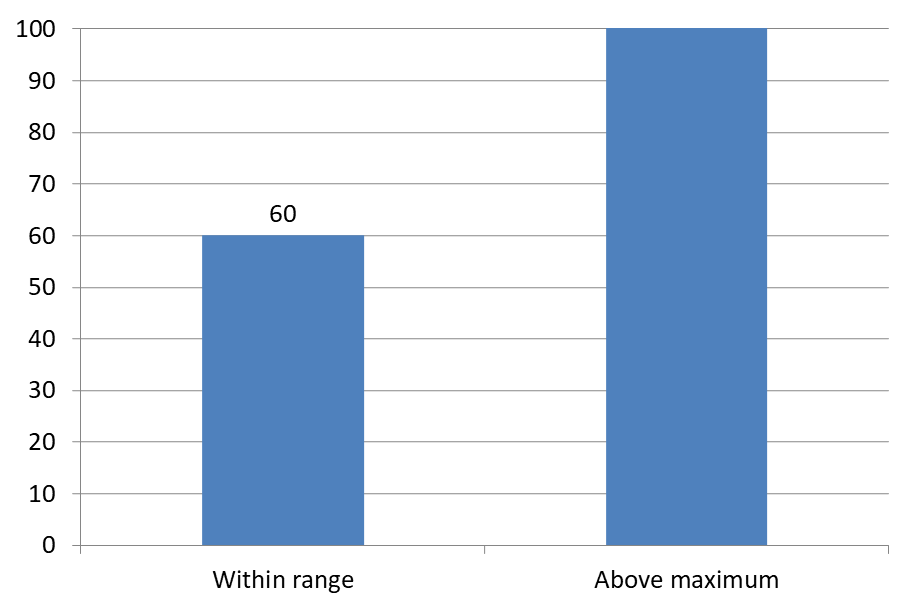 |
Chart Type
Ví dụ này sử dụng biểu đồ cột 2D có trục giá trị. Các biểu đồ không có trục giá trị, chẳng hạn như biểu đồ tròn và biểu đồ vòng donut, không có mức tối đa của trục để giới hạn theo cách này.Đặt Khoảng cách Nhãn từ Trục
Sử dụng setLabelOffset để kiểm soát khoảng cách giữa nhãn trục danh mục và trục. Giá trị là phần trăm của kích thước phông chữ tối đa của các nhãn trục. Ví dụ này tạo một biểu đồ cột cụm và đặt offset nhãn trục ngang thành 500. Cài đặt này ảnh hưởng đến nhãn trục danh mục thay vì các nhãn gắn vào từng điểm dữ liệu.
import com.aspose.slides.*;

Presentation presentation = new Presentation();
try {
    ISlide slide = presentation.getSlides().get_Item(0);

    IChart chart = slide.getShapes().addChart(ChartType.ClusteredColumn, 20, 20, 500, 300);
    chart.getAxes().getHorizontalAxis().setLabelOffset(500);

    presentation.save("SetCategoryAxisLabelDistance_out.pptx", SaveFormat.Pptx);
} finally {
    presentation.dispose();
}
Điều chỉnh Vị trí Nhãn
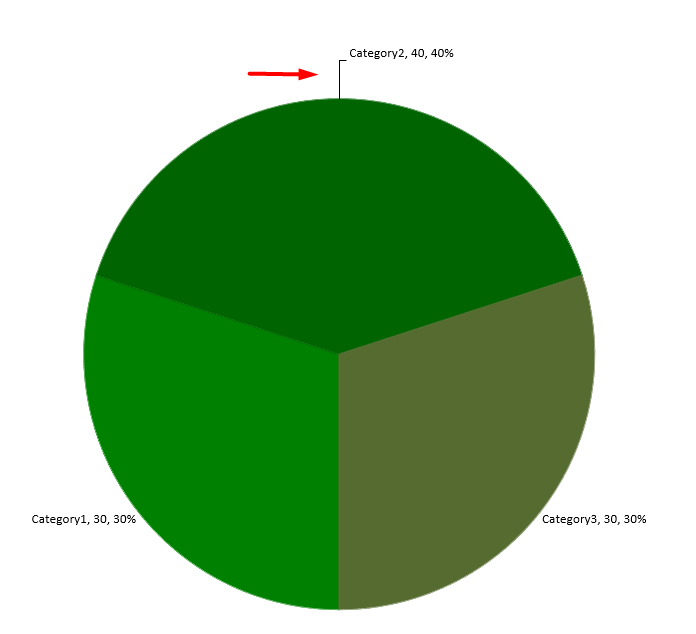
Trên biểu đồ tròn, điều chỉnh vị trí nhãn dữ liệu để cải thiện khoảng cách và tạo chỗ cho các đường dẫn.
Ví dụ này hiển thị giá trị của điểm dữ liệu đầu tiên, đặt nhãn của nó bên ngoài lát cắt, và điều chỉnh offset ngang và dọc bằng cách sử dụng setX và setY. Các offset này tương đối với chiều rộng và chiều cao của biểu đồ, tương ứng.
import com.aspose.slides.*;

Presentation presentation = new Presentation();
try {
    ISlide slide = presentation.getSlides().get_Item(0);

    IChart chart = slide.getShapes().addChart(ChartType.Pie, 50, 50, 200, 200);
    IChartSeriesCollection series = chart.getChartData().getSeries();

    IDataLabel label = series.get_Item(0).getLabels().get_Item(0);
    label.getDataLabelFormat().setShowValue(true);
    label.getDataLabelFormat().setPosition(LegendDataLabelPosition.OutsideEnd);
    label.setX(0.71f);
    label.setY(0.04f);

    presentation.save("presentation.pptx", SaveFormat.Pptx);
} finally {
    presentation.dispose();
}
Định dạng Đường Dẫn
Khi các nhãn biểu đồ tròn nằm ngoài các lát cắt, các đường dẫn giúp người đọc khớp mỗi giá trị với lát cắt đúng. Màu tương phản và đường hơi dày hơn có thể làm các kết nối này dễ theo dõi hơn, trong khi độ trong suốt và kiểu gạch đứt giữ cho các đường không gây mất tập trung.
Sử dụng getLeaderLinesFormat để định dạng các đường dẫn ở mức bộ sưu tập nhãn dữ liệu của chuỗi. Các cài đặt trong series.getLabels().getLeaderLinesFormat().getLine() áp dụng cho toàn bộ bộ sưu tập, thay vì cho từng nhãn riêng lẻ.
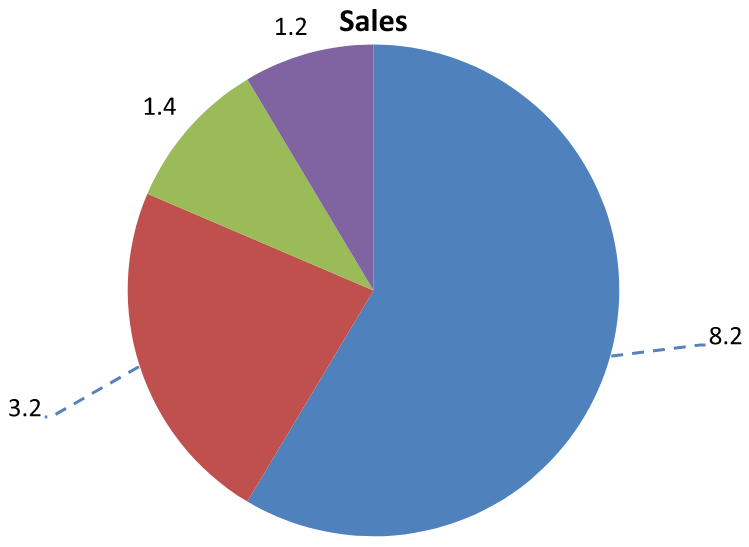
Ví dụ này tạo một biểu đồ tròn với dữ liệu mặc định, hiển thị giá trị bên ngoài các lát cắt, và bật setShowLeaderLines. Nó di chuyển hai nhãn ra xa hơn các lát cắt bằng cách sử dụng offset setX và setY, được biểu thị dưới dạng phân số của chiều rộng và chiều cao biểu đồ. Không cần bản trình chiếu đầu vào.
Đường getFillFormat thiết lập màu xanh đậm đặc với giá trị alpha 191 trong số 255, tạo khoảng 25% độ trong suốt. setWidth đặt độ dày thành 2 điểm, và setDashStyle làm đường thành dạng gạch đứt.
import com.aspose.slides.*;
import android.graphics.Color;

Presentation presentation = new Presentation();
try {
    ISlide slide = presentation.getSlides().get_Item(0);

    IChart chart = slide.getShapes().addChart(ChartType.Pie, 80, 50, 560, 400);
    chart.setLegend(false);

    IChartSeries series = chart.getChartData().getSeries().get_Item(0);

    IDataLabelFormat labelFormat = series.getLabels().getDefaultDataLabelFormat();
    labelFormat.setShowValue(true);
    labelFormat.setPosition(LegendDataLabelPosition.OutsideEnd);
    labelFormat.setShowLeaderLines(true);

    // Di chuyển hai nhãn ra xa hơn các lát cắt của chúng.
    series.getLabels().get_Item(0).setX(0.10f);
    series.getLabels().get_Item(0).setY(-0.05f);
    series.getLabels().get_Item(1).setX(-0.10f);
    series.getLabels().get_Item(1).setY(0.05f);

    ILineFormat line = series.getLabels().getLeaderLinesFormat().getLine();
    line.getFillFormat().setFillType(FillType.Solid);
    line.getFillFormat().getSolidFillColor().setColor(Color.argb(191, 30, 90, 160));
    line.setWidth(2);
    line.setDashStyle(LineDashStyle.Dash);

    presentation.save("FormattedLeaderLines.pptx", SaveFormat.Pptx);
} finally {
    presentation.dispose();
}
Bật các đường dẫn không đảm bảo một đường sẽ xuất hiện cho mọi nhãn. Khả năng hiển thị phụ thuộc vào vị trí nhãn và cách bố trí biểu đồ. Trong ví dụ này, hai nhãn bị dịch ra có đường dẫn hiển thị; các nhãn còn gần lát cắt không cần chúng.
Hình ảnh sau đây cho thấy tệp FormattedLeaderLines.pptx đã lưu được render bằng Aspose.Slides:
Thêm Nhiều Hàng Nhãn Dữ liệu Phía Trên Biểu đồ Cột
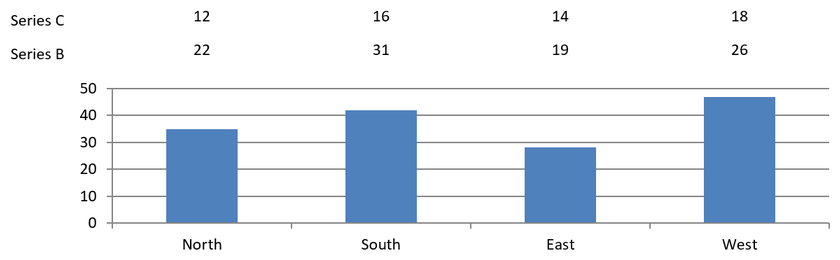
Ví dụ này tạo một biểu đồ cột với hai hàng nhãn dữ liệu phía trên khu vực vẽ. Chuỗi A hiển thị các cột có thể nhìn thấy, trong khi Chuỗi B và Chuỗi C cung cấp các nhãn bổ sung. Các cột của chúng bị ẩn bằng cách loại bỏ màu nền và viền. Phương thức ChartSeriesGroup.setOverlap căn chỉnh ba chuỗi với cùng trung tâm danh mục.
Cài đặt ChartPlotArea dành chỗ cho các hàng nhãn. Sau khi Chart.validateChartLayout tính toán vị trí mặc định, DataLabel.setX và DataLabel.setY giữ căn chỉnh ngang và áp dụng offset dọc để sắp xếp nhãn thành hai hàng. Các số vẫn là nhãn dữ liệu liên kết với giá trị chuỗi; chỉ tiêu đề hàng là các hình dạng văn bản riêng biệt.
import com.aspose.slides.*;
import android.graphics.Color;

Presentation presentation = new Presentation();
try {
    ISlide slide = presentation.getSlides().get_Item(0);

    IChart chart = slide.getShapes().addChart(ChartType.ClusteredColumn, 40, 40, 640, 200);
    chart.setTitle(false);
    chart.setLegend(false);
    chart.getTextFormat().getPortionFormat().setFontHeight(12);

    chart.getChartData().getSeries().clear();
    chart.getChartData().getCategories().clear();

    IChartDataWorkbook workbook = chart.getChartData().getChartDataWorkbook();
    workbook.clear(0);

    String[] categories = {"North", "South", "East", "West"};
    String[] seriesNames = {"Series A", "Series B", "Series C"};
    double[][] seriesValues = {
            {35, 42, 28, 47},
            {22, 31, 19, 26},
            {12, 16, 14, 18}
    };

    for (int categoryIndex = 0; categoryIndex < categories.length; categoryIndex++) {
        IChartDataCell categoryCell = workbook.getCell(0, categoryIndex + 1, 0, categories[categoryIndex]);
        chart.getChartData().getCategories().add(categoryCell);
    }

    for (int seriesIndex = 0; seriesIndex < seriesNames.length; seriesIndex++) {
        IChartDataCell seriesCell = workbook.getCell(0, 0, seriesIndex + 1, seriesNames[seriesIndex]);
        IChartSeries series = chart.getChartData().getSeries().add(seriesCell, ChartType.ClusteredColumn);

        for (int categoryIndex = 0; categoryIndex < categories.length; categoryIndex++) {
            IChartDataCell valueCell = workbook.getCell(0, categoryIndex + 1, seriesIndex + 1, seriesValues[seriesIndex][categoryIndex]);
            series.getDataPoints().addDataPointForBarSeries(valueCell);
        }

        if (seriesIndex > 0) {
            // Ẩn các cột của B và C, nhưng giữ lại nhãn dữ liệu của chúng.
            series.getFormat().getFill().setFillType(FillType.NoFill);
            series.getFormat().getLine().getFillFormat().setFillType(FillType.NoFill);
            series.getLabels().getDefaultDataLabelFormat().setShowValue(true);
            series.getLabels().getDefaultDataLabelFormat().getTextFormat().getPortionFormat().setFontHeight(12);
            IFillFormat labelFill = series.getLabels().getDefaultDataLabelFormat().getTextFormat().getPortionFormat().getFillFormat();
            labelFill.setFillType(FillType.Solid);
            labelFill.getSolidFillColor().setColor(Color.BLACK);
            series.getLabels().getDefaultDataLabelFormat().setPosition(LegendDataLabelPosition.InsideBase);
        }
    }

    // Căn chỉnh cả ba chuỗi sao cho chúng có cùng trung tâm danh mục.
    chart.getChartData().getSeries().get_Item(0).getParentSeriesGroup().setOverlap((byte) 100);

    // Sử dụng ít đường lưới hơn cho ví dụ gọn này.
    chart.getAxes().getVerticalAxis().setAutomaticMajorUnit(false);
    chart.getAxes().getVerticalAxis().setMajorUnit(10);

    // Dành không gian phía trên vùng vẽ cho hai hàng nhãn dữ liệu.
    chart.getPlotArea().setLayoutTargetType(LayoutTargetType.Inner);
    chart.getPlotArea().setX(0.15f);
    chart.getPlotArea().setY(0.32f);
    chart.getPlotArea().setWidth(0.80f);
    chart.getPlotArea().setHeight(0.48f);
    chart.validateChartLayout();

    for (int seriesIndex = 1; seriesIndex < seriesNames.length; seriesIndex++) {
        IChartSeries series = chart.getChartData().getSeries().get_Item(seriesIndex);
        float rowTop = seriesIndex == 1 ? 0.15f : 0.03f;

        for (int categoryIndex = 0; categoryIndex < categories.length; categoryIndex++) {
            IDataLabel dataLabel = series.getDataPoints().get_Item(categoryIndex).getLabel();
            // Giữ vị trí ngang mặc định. Y là một độ dịch từ
            // vị trí nhãn mặc định, biểu diễn dưới dạng phân số của chiều cao biểu đồ.
            dataLabel.setX(0);
            dataLabel.setY(rowTop - dataLabel.getActualY() / chart.getHeight());
        }

        // Chỉ tiêu đề hàng là một hình dạng văn bản riêng biệt.
        IAutoShape rowHeading = slide.getShapes().addAutoShape(ShapeType.Rectangle, chart.getX(), chart.getY() + rowTop * chart.getHeight(), 85, 18);
        rowHeading.getFillFormat().setFillType(FillType.NoFill);
        rowHeading.getLineFormat().getFillFormat().setFillType(FillType.NoFill);
        rowHeading.addTextFrame(seriesNames[seriesIndex]);
        rowHeading.getTextFrame().getTextFrameFormat().setMarginTop(0);
        rowHeading.getTextFrame().getTextFrameFormat().setMarginBottom(0);
        IPortionFormat headingFormat = rowHeading.getTextFrame().getParagraphs().get_Item(0).getPortions().get_Item(0).getPortionFormat();
        headingFormat.setFontHeight(12);
        headingFormat.getFillFormat().setFillType(FillType.Solid);
        headingFormat.getFillFormat().getSolidFillColor().setColor(Color.BLACK);
    }

    presentation.save("multiple-rows-of-labels.pptx", SaveFormat.Pptx);
} finally {
    presentation.dispose();
}
Câu hỏi thường gặp
Làm thế nào để ngăn nhãn dữ liệu chồng chéo trên các biểu đồ dày đặc?
Kết hợp vị trí nhãn tự động, đường dẫn và giảm kích thước phông chữ; nếu cần, ẩn một số trường (ví dụ, danh mục) hoặc chỉ hiển thị nhãn cho các giá trị cực đoan hoặc các điểm then chốt.
Làm thế nào để vô hiệu hóa nhãn chỉ cho các giá trị zero, âm hoặc trống?
Lọc các điểm dữ liệu trước khi bật nhãn và tắt hiển thị cho các giá trị 0, giá trị âm, hoặc giá trị thiếu theo quy tắc đã định.
Làm thế nào để đảm bảo kiểu nhãn nhất quán khi xuất ra PDF/hình ảnh?
Đặt rõ ràng họ phông chữ và kích thước, đồng thời xác minh phông chữ có sẵn trong môi trường render để tránh fallback.