
Android のプレゼンテーションでチャート データ ラベルを管理する
はじめに
データ ラベルは、チャートのシリーズと個々のデータ ポイントに関する情報を表示し、読者が値を識別しチャートを理解するのに役立ちます。本記事では、値の書式設定、パーセンテージの表示、ラベル テキストの取得、軸の最大値を超えたラベルの制御、カテゴリ 軸ラベルの間隔調整、そして円グラフラベルの位置決め方法について説明します。
チャート データ ラベルのデータ精度を設定する
シリーズの値の書式設定には、setNumberFormatOfValues を使用します。この例では、デフォルト データで折れ線グラフを作成し、データ テーブルを表示し、最初のシリーズの値ラベルを有効にします。書式 #,##0.00 は、千位区切りと小数点以下 2 桁を表示し、基礎となる値は変更しません。
import com.aspose.slides.*;

Presentation presentation = new Presentation();
try {
    ISlide slide = presentation.getSlides().get_Item(0);

    IChart chart = slide.getShapes().addChart(ChartType.Line, 50, 50, 450, 300);
    chart.setDataTable(true);

    IChartSeries series = chart.getChartData().getSeries().get_Item(0);
    series.setNumberFormatOfValues("#,##0.00");
    series.getLabels().getDefaultDataLabelFormat().setShowValue(true);

    presentation.save("PrecisionOfDatalabels_out.pptx", SaveFormat.Pptx);
} finally {
    presentation.dispose();
}
パーセンテージをラベルとして表示する
積み上げ縦棒グラフの場合、各値をそのカテゴリ合計のパーセンテージとして計算し、getTextFrameForOverriding が返すテキストフレームにテキストを割り当てます。この例ではデフォルトのチャート データを使用し、8 ポイント フォントで小数点以下 2 桁のパーセンテージを表示します。合計がゼロのカテゴリは、除算エラーを防ぐためにスキップされます。チャート データが変更された場合は、カスタム ラベル テキストを再計算してください。
import com.aspose.slides.*;
import java.util.Locale;

Presentation presentation = new Presentation();
try {
    ISlide slide = presentation.getSlides().get_Item(0);

    IChart chart = slide.getShapes().addChart(ChartType.StackedColumn, 20, 20, 400, 400);

    double[] categoryTotals = new double[chart.getChartData().getCategories().size()];
    for (int k = 0; k < chart.getChartData().getCategories().size(); k++) {
        for (int i = 0; i < chart.getChartData().getSeries().size(); i++) {
            IChartSeries series = chart.getChartData().getSeries().get_Item(i);
            Number pointValue = (Number) series.getDataPoints().get_Item(k).getValue().getData();
            categoryTotals[k] += pointValue.doubleValue();
        }
    }

    for (int x = 0; x < chart.getChartData().getSeries().size(); x++) {
        IChartSeries series = chart.getChartData().getSeries().get_Item(x);
        series.getLabels().getDefaultDataLabelFormat().setShowLegendKey(false);

        for (int j = 0; j < series.getDataPoints().size(); j++) {
            IDataLabel label = series.getDataPoints().get_Item(j).getLabel();
            if (categoryTotals[j] == 0) {
                continue;
            }

            Number pointValue = (Number) series.getDataPoints().get_Item(j).getValue().getData();
            double dataPointPercent = (pointValue.doubleValue() / categoryTotals[j]) * 100;

            IPortion portion = new Portion();
            portion.setText(String.format(Locale.US, "%.2f %%", dataPointPercent));
            portion.getPortionFormat().setFontHeight(8f);

            label.getTextFrameForOverriding().setText("");
            IParagraph paragraph = label.getTextFrameForOverriding().getParagraphs().get_Item(0);
            paragraph.getPortions().add(portion);

            label.getDataLabelFormat().setShowValue(true);
            label.getDataLabelFormat().setShowSeriesName(false);
            label.getDataLabelFormat().setShowPercentage(false);
            label.getDataLabelFormat().setShowLegendKey(false);
            label.getDataLabelFormat().setShowCategoryName(false);
            label.getDataLabelFormat().setShowBubbleSize(false);
        }
    }

    presentation.save("DisplayPercentageAsLabels_out.pptx", SaveFormat.Pptx);
} finally {
    presentation.dispose();
}
チャート データ ラベルでパーセンテージ記号を設定する
値が分数で格納されている場合、setNumberFormat を使用してパーセンテージを表示します。setNumberFormatLinkedToSource に false を渡すと、ソースセルとは独立してラベル書式を適用できます。
この例では、4 つのカテゴリにわたって赤と青のシリーズを持つ 100% 積み上げ縦棒グラフを作成します。各ペアの値は合計で 1 になります。ラベル書式 0.0% は 0.30 を 30.0% と表示し、縦軸は小数点以下 2 桁を使用します。両シリーズとも白色の 10 ポイント ラベル テキストを使用します。
import com.aspose.slides.*;
import android.graphics.Color;

Presentation presentation = new Presentation();
try {
    ISlide slide = presentation.getSlides().get_Item(0);

    IChart chart = slide.getShapes().addChart(ChartType.PercentsStackedColumn, 20, 20, 500, 400);

    chart.getAxes().getVerticalAxis().setNumberFormatLinkedToSource(false);
    chart.getAxes().getVerticalAxis().setNumberFormat("0.00%");

    chart.getChartData().getSeries().clear();
    chart.getChartData().getCategories().clear();

    IChartDataWorkbook workbook = chart.getChartData().getChartDataWorkbook();
    int worksheetIndex = 0;
    for (int i = 0; i < 4; i++) {
        IChartDataCell categoryCell = workbook.getCell(worksheetIndex, i + 1, 0, "Category " + (i + 1));
        chart.getChartData().getCategories().add(categoryCell);
    }

    String[] seriesNames = { "Reds", "Blues" };
    int[] seriesColors = { Color.RED, Color.BLUE };
    double[][] values = { { 0.30, 0.50, 0.80, 0.65 }, { 0.70, 0.50, 0.20, 0.35 } };

    for (int i = 0; i < seriesNames.length; i++) {
        IChartDataCell seriesCell = workbook.getCell(worksheetIndex, 0, i + 1, seriesNames[i]);
        IChartSeries series = chart.getChartData().getSeries().add(seriesCell, chart.getType());
        for (int j = 0; j < 4; j++) {
            IChartDataCell valueCell = workbook.getCell(worksheetIndex, j + 1, i + 1, values[i][j]);
            series.getDataPoints().addDataPointForBarSeries(valueCell);
        }

        series.getFormat().getFill().setFillType(FillType.Solid);
        series.getFormat().getFill().getSolidFillColor().setColor(seriesColors[i]);

        IDataLabelFormat labelFormat = series.getLabels().getDefaultDataLabelFormat();
        labelFormat.setShowValue(true);
        labelFormat.setNumberFormatLinkedToSource(false);
        labelFormat.setNumberFormat("0.0%");
        labelFormat.getTextFormat().getPortionFormat().setFontHeight(10);
        labelFormat.getTextFormat().getPortionFormat().getFillFormat().setFillType(FillType.Solid);
        labelFormat.getTextFormat().getPortionFormat().getFillFormat().getSolidFillColor().setColor(Color.WHITE);
    }

    presentation.save("SetDataLabelsPercentageSign_out.pptx", SaveFormat.Pptx);
} finally {
    presentation.dispose();
}
データ ラベルの実際のテキストを取得する
[data label settings] が生成するテキストを取得するには、getActualLabelText を使用します。これは、レポート用にラベルを抽出したり、プレゼンテーション コンテンツを検索したり、生成されたチャートを検証したりする際に便利です。下の例では、デフォルトのdata label format が各カテゴリ名、シリーズ名、値を組み合わせます。あるポイントは値をパーセンテージで書式設定し、別のポイントは getTextFrameForOverriding から取得したカスタム テキストを使用します。
import com.aspose.slides.*;

Presentation presentation = new Presentation();
try {
    ISlide slide = presentation.getSlides().get_Item(0);

    IChart chart = slide.getShapes().addChart(ChartType.ClusteredColumn, 20, 20, 500, 300);

    chart.getChartData().getSeries().clear();
    chart.getChartData().getCategories().clear();

    IChartDataWorkbook workbook = chart.getChartData().getChartDataWorkbook();
    IChartDataCell firstCategoryCell = workbook.getCell(0, 1, 0, "Q1");
    chart.getChartData().getCategories().add(firstCategoryCell);
    IChartDataCell secondCategoryCell = workbook.getCell(0, 2, 0, "Q2");
    chart.getChartData().getCategories().add(secondCategoryCell);

    IChartDataCell northSeriesCell = workbook.getCell(0, 0, 1, "North");
    IChartSeries north = chart.getChartData().getSeries().add(northSeriesCell, chart.getType());
    IChartDataCell northFirstValueCell = workbook.getCell(0, 1, 1, 0.25);
    north.getDataPoints().addDataPointForBarSeries(northFirstValueCell);
    IChartDataCell northSecondValueCell = workbook.getCell(0, 2, 1, 0.75);
    north.getDataPoints().addDataPointForBarSeries(northSecondValueCell);

    IChartDataCell southSeriesCell = workbook.getCell(0, 0, 2, "South");
    IChartSeries south = chart.getChartData().getSeries().add(southSeriesCell, chart.getType());
    IChartDataCell southFirstValueCell = workbook.getCell(0, 1, 2, 0.40);
    south.getDataPoints().addDataPointForBarSeries(southFirstValueCell);
    IChartDataCell southSecondValueCell = workbook.getCell(0, 2, 2, 0.60);
    south.getDataPoints().addDataPointForBarSeries(southSecondValueCell);

    for (IChartSeries series : chart.getChartData().getSeries()) {
        IDataLabelFormat format = series.getLabels().getDefaultDataLabelFormat();
        format.setShowCategoryName(true);
        format.setShowSeriesName(true);
        format.setShowValue(true);
    }

    north.getLabels().get_Item(1).getDataLabelFormat().setNumberFormatLinkedToSource(false);
    north.getLabels().get_Item(1).getDataLabelFormat().setNumberFormat("0%");
    south.getLabels().get_Item(0).getTextFrameForOverriding().setText("Reviewed");

    for (IChartSeries series : chart.getChartData().getSeries()) {
        for (IChartDataPoint point : series.getDataPoints()) {
            IDataLabel label = point.getLabel();
            if (!label.isVisible()) {
                continue;
            }

            System.out.println("Value: " + point.getValue().getData() + "; label: " + label.getActualLabelText());
        }
    }
} finally {
    presentation.dispose();
}
データ ポイントに格納されている数値は 0.75 のままですが、ラベルはカテゴリ名とシリーズ名に加えて 75% と表示されます。カスタム テキストは生成されたラベル テキストを置き換えます。getActualLabelText は、どちらの場合でも結果のラベル文字列を返します。表示されているラベルだけを抽出したい場合は、上記のように isVisible を別途確認してください。
軸の最大値を超えるデータ ラベルを制御する
軸範囲を手動で制限すると、いくつかのデータ ポイントが最大値を超えることがあります。setShowDataLabelsOverMaximum を使用して、これらのデータ ラベルを表示するかどうかを制御します。この設定はラベルの表示/非表示を変更しますが、軸範囲や基礎データの値は変更しません。
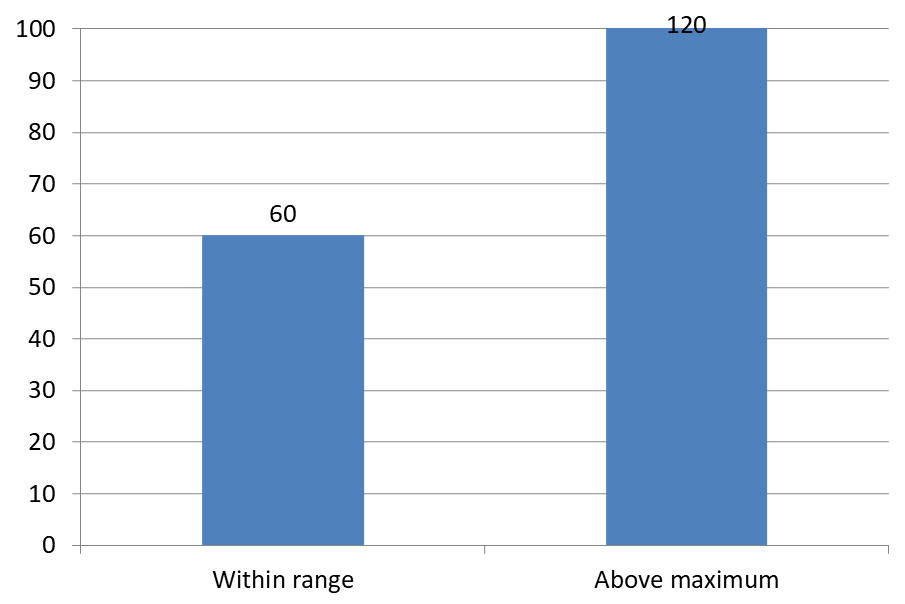
以下の例では、値が 60 と 120 の 2D クラスタ化縦棒グラフを作成します。縦軸では setAutomaticMaxValue に false を渡し、setMaxValue で最大値を 100 に設定しています。最初のスライドは最大値を超えるラベルを許可し、コピーされたスライドはそれらを無効化します。両方のスライドは DataLabelsOverMaximum.pptx に保存されます。
値ラベルは setShowValue で有効化します。チャート レベルの設定だけでは個々のラベルの表示を強制せず、個別に無効化された値表示も上書きしません。この例ではシリーズ全体の値を有効にし、setPosition を使用して各列の外側端にラベルを配置します。
import com.aspose.slides.*;

Presentation presentation = new Presentation();
try {
    ISlide slide = presentation.getSlides().get_Item(0);

    IChart chart = slide.getShapes().addChart(ChartType.ClusteredColumn, 50, 50, 600, 400);
    chart.setLegend(false);

    chart.getChartData().getSeries().clear();
    chart.getChartData().getCategories().clear();

    IChartDataWorkbook workbook = chart.getChartData().getChartDataWorkbook();

    IChartDataCell firstCategory = workbook.getCell(0, 1, 0, "Within range");
    IChartDataCell secondCategory = workbook.getCell(0, 2, 0, "Above maximum");

    chart.getChartData().getCategories().add(firstCategory);
    chart.getChartData().getCategories().add(secondCategory);

    IChartDataCell seriesName = workbook.getCell(0, 0, 1, "Values");
    IChartSeries series = chart.getChartData().getSeries().add(seriesName, chart.getType());

    IChartDataCell firstValue = workbook.getCell(0, 1, 1, 60);
    IChartDataCell secondValue = workbook.getCell(0, 2, 1, 120);

    series.getDataPoints().addDataPointForBarSeries(firstValue);
    series.getDataPoints().addDataPointForBarSeries(secondValue);

    series.getLabels().getDefaultDataLabelFormat().setShowValue(true);
    series.getLabels().getDefaultDataLabelFormat().setPosition(LegendDataLabelPosition.OutsideEnd);

    chart.getAxes().getVerticalAxis().setAutomaticMaxValue(false);
    chart.getAxes().getVerticalAxis().setMaxValue(100);
    chart.setShowDataLabelsOverMaximum(true);

    ISlide secondSlide = presentation.getSlides().addClone(slide);
    IChart secondChart = (IChart) secondSlide.getShapes().get_Item(0);
    secondChart.setShowDataLabelsOverMaximum(false);

    presentation.save("DataLabelsOverMaximum.pptx", SaveFormat.Pptx);
} finally {
    presentation.dispose();
}
以下の画像は Microsoft PowerPoint でレンダリングされた保存スライドです。true の場合、ラベル 120 が上端に表示され、false の場合は非表示になります。ラベル 60 は常に表示され、軸の最大値は 100 のままで、2 番目のデータ ポイントはどちらの場合も 120 のままです。
| setShowDataLabelsOverMaximum(true) | setShowDataLabelsOverMaximum(false) |
|---|---|
 |
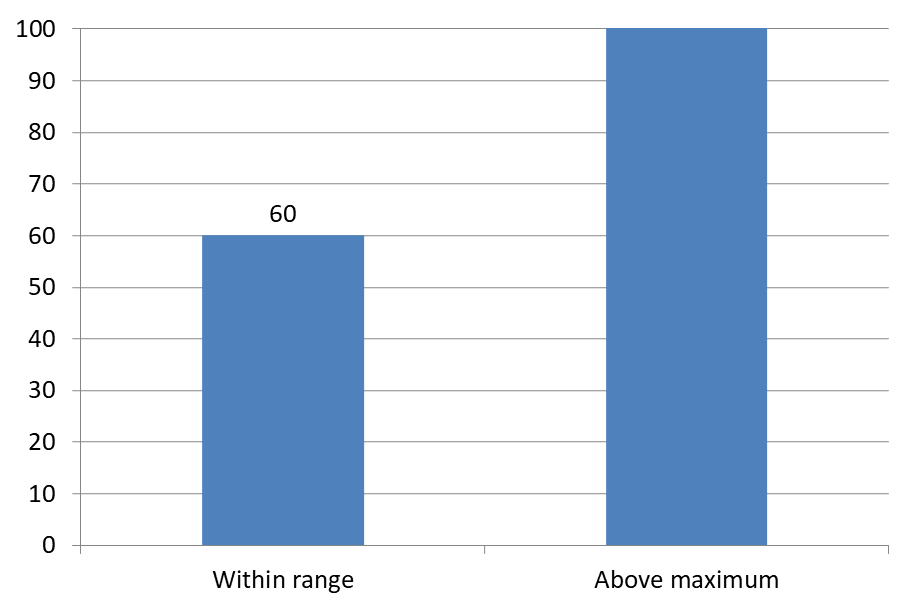 |
Chart Type
この例は値軸を持つ 2D 縦棒グラフを使用しています。円グラフやドーナツ グラフのように値軸がないチャートは、この方法で制限できる軸の最大値を持ちません。軸からラベルまでの距離を設定する
setLabelOffset を使用して、カテゴリ軸ラベルと軸との距離を制御します。値は軸ラベルの最大フォント サイズのパーセンテージです。この例ではクラスタ化縦棒グラフを作成し、水平軸ラベルオフセットを 500 に設定します。この設定は個々のデータ ポイントに付随するラベルではなく、カテゴリ軸ラベルに影響します。
import com.aspose.slides.*;

Presentation presentation = new Presentation();
try {
    ISlide slide = presentation.getSlides().get_Item(0);

    IChart chart = slide.getShapes().addChart(ChartType.ClusteredColumn, 20, 20, 500, 300);
    chart.getAxes().getHorizontalAxis().setLabelOffset(500);

    presentation.save("SetCategoryAxisLabelDistance_out.pptx", SaveFormat.Pptx);
} finally {
    presentation.dispose();
}
ラベルの位置を調整する
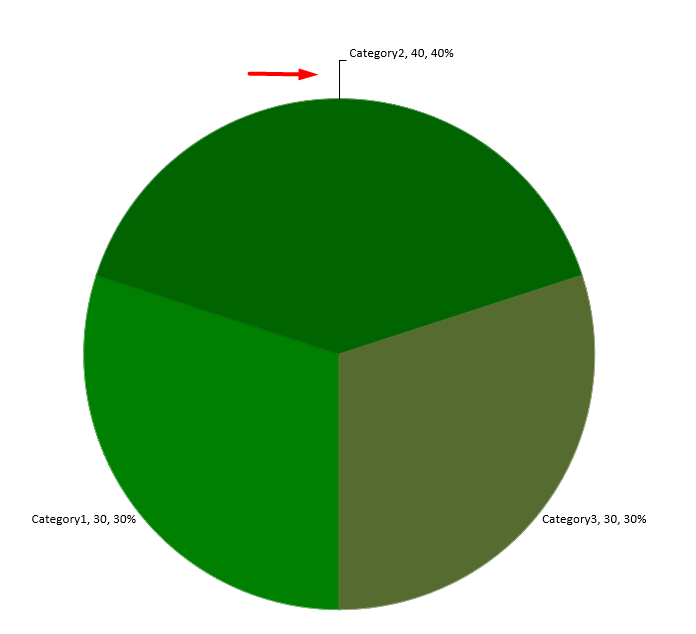
円グラフでは、データ ラベルの位置を調整して間隔を確保し、リーダーライン用の余白を作ります。
この例では、最初のデータ ポイントの値を表示し、ラベルをスライスの外側に配置し、setX と setY を使用して水平および垂直オフセットを調整します。これらのオフセットはそれぞれチャートの幅と高さに対する相対値です。
import com.aspose.slides.*;

Presentation presentation = new Presentation();
try {
    ISlide slide = presentation.getSlides().get_Item(0);

    IChart chart = slide.getShapes().addChart(ChartType.Pie, 50, 50, 200, 200);
    IChartSeriesCollection series = chart.getChartData().getSeries();

    IDataLabel label = series.get_Item(0).getLabels().get_Item(0);
    label.getDataLabelFormat().setShowValue(true);
    label.getDataLabelFormat().setPosition(LegendDataLabelPosition.OutsideEnd);
    label.setX(0.71f);
    label.setY(0.04f);

    presentation.save("presentation.pptx", SaveFormat.Pptx);
} finally {
    presentation.dispose();
}
リーダーラインの書式設定
円グラフのラベルがスライスの外側に配置されている場合、リーダーラインは各値と対応したスライスを結び付けるのに役立ちます。コントラストのある色とやや太めの線にすると、接続が視覚的に分かりやすくなります。一方、透明度と破線スタイルを使用すれば、ラインが目立ちすぎないように抑えられます。
リーダーラインは、シリーズのデータ ラベル コレクションレベルで getLeaderLinesFormat を使用して書式設定します。series.getLabels().getLeaderLinesFormat().getLine() の設定は個々のラベルではなく、コレクション全体に適用されます。
この例では、デフォルト データの円グラフを作成し、スライスの外側に値を表示し、setShowLeaderLines を有効化します。setX と setY のオフセットで 2 つのラベルをスライスから遠ざけます。入力プレゼンテーションは不要です。
ラインの getFillFormat は、不透明度 191/255 のソリッド ブルーカラーを設定し、約 25% の透明度になります。setWidth で太さを 2 ポイントに、setDashStyle で破線にします。
import com.aspose.slides.*;
import android.graphics.Color;

Presentation presentation = new Presentation();
try {
    ISlide slide = presentation.getSlides().get_Item(0);

    IChart chart = slide.getShapes().addChart(ChartType.Pie, 80, 50, 560, 400);
    chart.setLegend(false);

    IChartSeries series = chart.getChartData().getSeries().get_Item(0);

    IDataLabelFormat labelFormat = series.getLabels().getDefaultDataLabelFormat();
    labelFormat.setShowValue(true);
    labelFormat.setPosition(LegendDataLabelPosition.OutsideEnd);
    labelFormat.setShowLeaderLines(true);

    // ラベル2つをスライスからさらに離す。
    series.getLabels().get_Item(0).setX(0.10f);
    series.getLabels().get_Item(0).setY(-0.05f);
    series.getLabels().get_Item(1).setX(-0.10f);
    series.getLabels().get_Item(1).setY(0.05f);

    ILineFormat line = series.getLabels().getLeaderLinesFormat().getLine();
    line.getFillFormat().setFillType(FillType.Solid);
    line.getFillFormat().getSolidFillColor().setColor(Color.argb(191, 30, 90, 160));
    line.setWidth(2);
    line.setDashStyle(LineDashStyle.Dash);

    presentation.save("FormattedLeaderLines.pptx", SaveFormat.Pptx);
} finally {
    presentation.dispose();
}
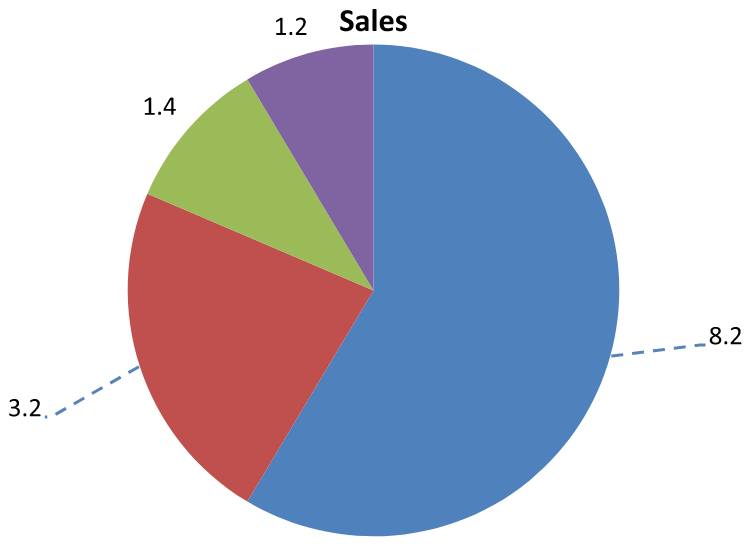
リーダーラインを有効にしても、すべてのラベルにラインが表示されるわけではありません。表示はラベルの配置とチャートのレイアウト動作に依存します。この例では、離れた 2 つのラベルに可視なリーダーラインがあり、スライスに近いラベルはラインを必要としません。
以下の画像は Aspose.Slides でレンダリングされた保存済み FormattedLeaderLines.pptx です。
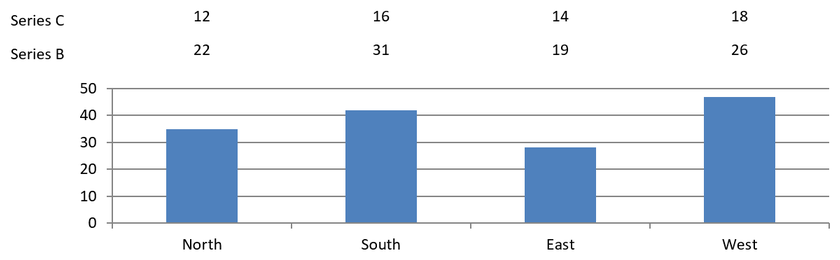
列グラフの上に複数行のデータ ラベルを追加する
この例では、プロット領域の上に 2 行のデータ ラベルを持つ列グラフを作成します。Series A は可視列を表示し、Series B と Series C が追加ラベルを提供します。列は塗りつぶしと輪郭を削除して非表示にします。ChartSeriesGroup.setOverlap メソッドにより、3 つのシリーズすべてが同じカテゴリ中心に揃えられます。
ChartPlotArea の設定でラベル行用のスペースを確保します。Chart.validateChartLayout がデフォルト位置を計算した後、DataLabel.setX と DataLabel.setY が水平揃えを保持し、垂直オフセットを適用してラベルを 2 行に配置します。数値はシリーズ値にリンクしたデータ ラベルのままで、行見出しだけが別個のテキスト シェイプです。
import com.aspose.slides.*;
import android.graphics.Color;

Presentation presentation = new Presentation();
try {
    ISlide slide = presentation.getSlides().get_Item(0);

    IChart chart = slide.getShapes().addChart(ChartType.ClusteredColumn, 40, 40, 640, 200);
    chart.setTitle(false);
    chart.setLegend(false);
    chart.getTextFormat().getPortionFormat().setFontHeight(12);

    chart.getChartData().getSeries().clear();
    chart.getChartData().getCategories().clear();

    IChartDataWorkbook workbook = chart.getChartData().getChartDataWorkbook();
    workbook.clear(0);

    String[] categories = {"North", "South", "East", "West"};
    String[] seriesNames = {"Series A", "Series B", "Series C"};
    double[][] seriesValues = {
            {35, 42, 28, 47},
            {22, 31, 19, 26},
            {12, 16, 14, 18}
    };

    for (int categoryIndex = 0; categoryIndex < categories.length; categoryIndex++) {
        IChartDataCell categoryCell = workbook.getCell(0, categoryIndex + 1, 0, categories[categoryIndex]);
        chart.getChartData().getCategories().add(categoryCell);
    }

    for (int seriesIndex = 0; seriesIndex < seriesNames.length; seriesIndex++) {
        IChartDataCell seriesCell = workbook.getCell(0, 0, seriesIndex + 1, seriesNames[seriesIndex]);
        IChartSeries series = chart.getChartData().getSeries().add(seriesCell, ChartType.ClusteredColumn);

        for (int categoryIndex = 0; categoryIndex < categories.length; categoryIndex++) {
            IChartDataCell valueCell = workbook.getCell(0, categoryIndex + 1, seriesIndex + 1, seriesValues[seriesIndex][categoryIndex]);
            series.getDataPoints().addDataPointForBarSeries(valueCell);
        }

        if (seriesIndex > 0) {
            // B と C の列を非表示にするが、データラベルは保持する。
            series.getFormat().getFill().setFillType(FillType.NoFill);
            series.getFormat().getLine().getFillFormat().setFillType(FillType.NoFill);
            series.getLabels().getDefaultDataLabelFormat().setShowValue(true);
            series.getLabels().getDefaultDataLabelFormat().getTextFormat().getPortionFormat().setFontHeight(12);
            IFillFormat labelFill = series.getLabels().getDefaultDataLabelFormat().getTextFormat().getPortionFormat().getFillFormat();
            labelFill.setFillType(FillType.Solid);
            labelFill.getSolidFillColor().setColor(Color.BLACK);
            series.getLabels().getDefaultDataLabelFormat().setPosition(LegendDataLabelPosition.InsideBase);
        }
    }

    // 3 つのシリーズすべてを同じカテゴリ中心に合わせる。
    chart.getChartData().getSeries().get_Item(0).getParentSeriesGroup().setOverlap((byte) 100);

    // このコンパクトな例では目盛線を少なくする。
    chart.getAxes().getVerticalAxis().setAutomaticMajorUnit(false);
    chart.getAxes().getVerticalAxis().setMajorUnit(10);

    // プロット上部にデータラベル用の 2 行分のスペースを確保する。
    chart.getPlotArea().setLayoutTargetType(LayoutTargetType.Inner);
    chart.getPlotArea().setX(0.15f);
    chart.getPlotArea().setY(0.32f);
    chart.getPlotArea().setWidth(0.80f);
    chart.getPlotArea().setHeight(0.48f);
    chart.validateChartLayout();

    for (int seriesIndex = 1; seriesIndex < seriesNames.length; seriesIndex++) {
        IChartSeries series = chart.getChartData().getSeries().get_Item(seriesIndex);
        float rowTop = seriesIndex == 1 ? 0.15f : 0.03f;

        for (int categoryIndex = 0; categoryIndex < categories.length; categoryIndex++) {
            IDataLabel dataLabel = series.getDataPoints().get_Item(categoryIndex).getLabel();
            // デフォルトの水平位置を保持する。Y は次からのオフセット
            // デフォルトラベル位置で、チャート高さの比率で表す。
            dataLabel.setX(0);
            dataLabel.setY(rowTop - dataLabel.getActualY() / chart.getHeight());
        }

        // 行見出しだけが別個のテキストシェイプになる。
        IAutoShape rowHeading = slide.getShapes().addAutoShape(ShapeType.Rectangle, chart.getX(), chart.getY() + rowTop * chart.getHeight(), 85, 18);
        rowHeading.getFillFormat().setFillType(FillType.NoFill);
        rowHeading.getLineFormat().getFillFormat().setFillType(FillType.NoFill);
        rowHeading.addTextFrame(seriesNames[seriesIndex]);
        rowHeading.getTextFrame().getTextFrameFormat().setMarginTop(0);
        rowHeading.getTextFrame().getTextFrameFormat().setMarginBottom(0);
        IPortionFormat headingFormat = rowHeading.getTextFrame().getParagraphs().get_Item(0).getPortions().get_Item(0).getPortionFormat();
        headingFormat.setFontHeight(12);
        headingFormat.getFillFormat().setFillType(FillType.Solid);
        headingFormat.getFillFormat().getSolidFillColor().setColor(Color.BLACK);
    }

    presentation.save("multiple-rows-of-labels.pptx", SaveFormat.Pptx);
} finally {
    presentation.dispose();
}
FAQ
密集したチャートでデータ ラベルが重なるのを防ぐにはどうすればよいですか?
自動ラベル配置、リーダーライン、フォント サイズの縮小を組み合わせます。必要に応じて一部の項目(例: カテゴリ)を非表示にするか、極端な値や重要ポイントのみラベルを表示します。
ゼロ、負、または空の値に対してだけラベルを無効にするにはどうすればよいですか?
ラベルを有効化する前にデータ ポイントをフィルタリングし、0、負の値、または欠損値に対して表示をオフにするルールを設定します。
PDF/画像にエクスポートする際にラベルのスタイルを一貫させるにはどうすればよいですか?
フォント ファミリとサイズを明示的に設定し、レンダリング環境にそのフォントが存在することを確認してフォールバックを防止します。