
Активиране и конфигуриране на регистрация на активност за IMAP в .NET приложения
Регистрацията на активност се използва за отстраняване на грешки, както и за събиране и анализиране на работна информация за IMAP клиента.
Разрешаване на регистриране на активност
Използване на файл appsettings.json за активиране на логиране на активност
ЗАБЕЛЕЖКА: Тази опция е предпочитана за .NET Core приложения.
Логиране ImapClient може да бъде активирано със следните стъпки и примерен код:
-
Добавете конфигурационен файл appsettings.json към C# проект, ако още не е добавен.
-
Уверете се, че файлът на проекта съдържа следните редове в секцията ItemGroup.
<Content Include="appsettings.json"> <CopyToOutputDirectory>Always</CopyToOutputDirectory> </Content> -
След това добавете следното съдържание към файла appsettings.json.
   {
     "ImapDiagnosticLog": "imap.log",
     "ImapDiagnosticLog_UseDate": true
   }
Двете гореспоменати свойства са:
-
ImapDiagnosticLog – указва относителния или абсолютния път до регистровия файл.
-
ImapDiagnosticLog_UseDate – указва дали да се добави текстово представяне на текущата дата към името на регистровия файл.
Активиране на логиране на активност в програмния код
Можете също да активирате регистриране директно в кода.
ЗАБЕЛЕЖКА: дори ако вече сте активирали регистриране чрез конфигурационни файлове, тази опция ще бъде приложена.
Логиране ImapClient може да бъде активирано със следните стъпки и примерен код:
- Създайте един ImapClient.
- Задайте пътя до файла за дневник, използвайки LogFileName свойство.
- Задайте UseDateInLogFileName свойство, ако е необходимо.
   using (var client = new ImapClient("your imap server", 993, "your username", "your password"))
{
    // Set security mode
    client.SecurityOptions = SecurityOptions.Auto;

    // Set the path to the log file using the LogFileName property.
    client.LogFileName = @"C:\Aspose.Email.IMAP.log";

    // Set the UseDateInLogFileName property if it is necessary.
    client.UseDateInLogFileName = false;
}
Използване на файл App.config за активиране на логиране на активност
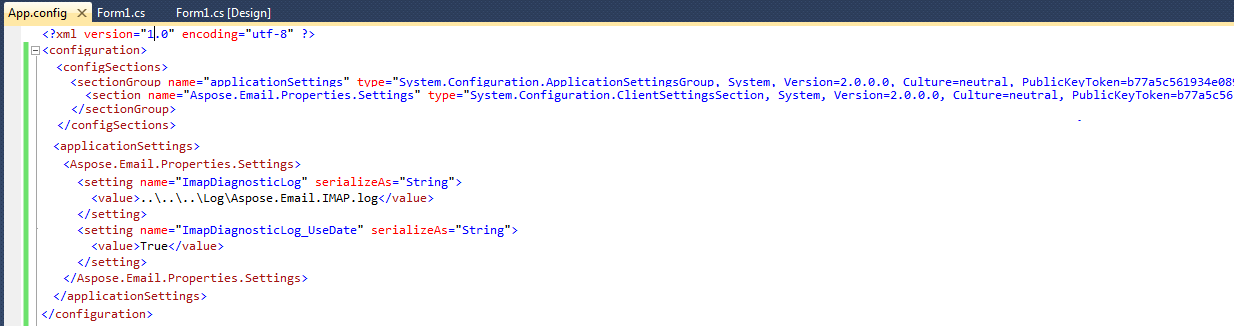
ImapClient дейността може да се регистрира чрез модифициране на configSections във конфигурационния файл. Следват стъпките за извършване на регистриране на диагностика:
- Добавете sectionGroup с име "applicationSettings".
- Добавете section с име "Aspose.Email.Properties.Settings".
- Включете настройката ImapDiagonosticLog, където името на файла е дефинирано в applicationSettings/Aspose.Email.Properties.Settings.
Ето примерно приложение с форма, което използва ImapClient за обработка на поща. Цялата тази дейност се регистрира чрез модифициране на файла App.config.
- Създайте приложение, базирано върху форма, с един бутон върху нея. Добавете следния примерен код за събитието click на бутона:
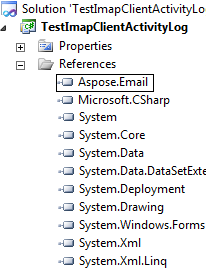
- Добавете препратка към Aspose.Email.
 |
|---|
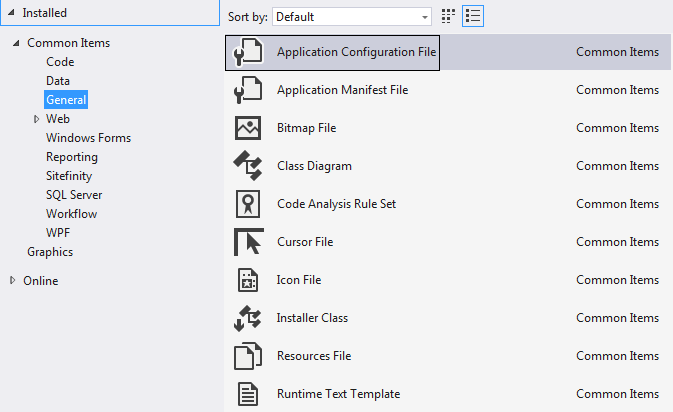
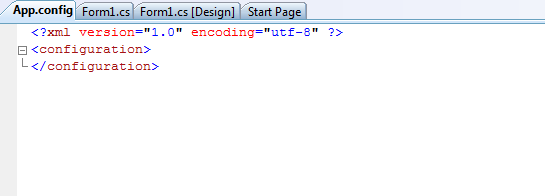
- Сега добавете файла App.Config и го модифицирайте, така че съдържанието му да бъде както следва:
За C# .NET използвайте следната опция
| | | | :- | :- | За VB .NET използвайте следната опция
|
 |
|---|
 |
|---|
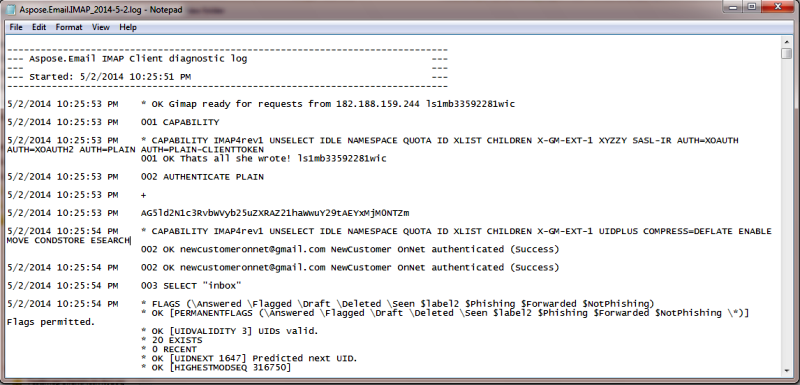
- Изпълнете кода и след това наблюдавайте папката Log. Ще бъде генериран следният файл.
 |
|---|