
فعالسازی و پیکربندی ثبت فعالیت IMAP در برنامههای .NET
ثبت فعالیت برای رفع خطا و همچنین جمعآوری و تحلیل اطلاعات کاری مربوط به کلاینت IMAP استفاده میشود.
فعالسازی ثبت فعالیت
استفاده از فایل appsettings.json برای فعالسازی لاگگیری فعالیت
یادداشت: این گزینه برای برنامههای .NET Core ترجیح داده میشود.
ورود به سیستم ImapClient میتواند با مراحل و نمونههای کد زیر فعال شود:
-
یک فایل پیکربندی appsettings.json به پروژه C# اضافه کنید، اگر قبلاً اضافه نشده باشد.
-
اطمینان حاصل کنید که فایل پروژه خطوط زیر را در بخش ItemGroup دارد.
<Content Include="appsettings.json"> <CopyToOutputDirectory>Always</CopyToOutputDirectory> </Content> -
سپس محتویات زیر را به فایل appsettings.json اضافه کنید.
   {
     "ImapDiagnosticLog": "imap.log",
     "ImapDiagnosticLog_UseDate": true
   }
دو ویژگی ذکر شده در بالا عبارتند از:
-
ImapDiagnosticLog - مسیر نسبی یا مطلق فایل لاگ را مشخص میکند.
-
ImapDiagnosticLog_UseDate - مشخص میکند آیا یک نمایش رشتهای از تاریخ جاری به نام فایل لاگ اضافه شود یا خیر.
فعالسازی لاگگیری فعالیت در کد برنامه
همچنین میتوانید ثبتلاگ را بلافاصله در کد فعال کنید.
یادداشت: حتی اگر قبلاً با استفاده از فایلهای پیکربندی ثبتلاگ را فعال کردهاید، این گزینه اعمال خواهد شد.
ورود به سیستم ImapClient میتواند با مراحل و نمونههای کد زیر فعال شود:
- یک ImapClient.
- مسیر فایل لاگ را با استفاده از تنظیم کنید LogFileName ویژگی.
- تنظیم UseDateInLogFileName خاصیت در صورت نیاز.
   using (var client = new ImapClient("your imap server", 993, "your username", "your password"))
{
    // Set security mode
    client.SecurityOptions = SecurityOptions.Auto;

    // Set the path to the log file using the LogFileName property.
    client.LogFileName = @"C:\Aspose.Email.IMAP.log";

    // Set the UseDateInLogFileName property if it is necessary.
    client.UseDateInLogFileName = false;
}
استفاده از فایل App.config برای فعالسازی لاگگیری فعالیت
ImapClient فعالیت میتواند با ویرایش configSections در فایل پیکربندی ثبت شود. مراحل زیر برای انجام ثبت لاگ عیبیابی آورده شده است:
- یک sectionGroup به نام "applicationSettings" اضافه کنید.
- یک section به نام "Aspose.Email.Properties.Settings" اضافه کنید.
- تنظیم ImapDiagonosticLog را اضافه کنید که نام فایل در applicationSettings/Aspose.Email.Properties.Settings تعریف شده است.
در اینجا یک برنامه فرم نمونه که استفاده میکند ImapClient برای پردازش ایمیل. تمام این فعالیت با ویرایش فایل App.config ثبت میشود.
- یک برنامه مبتنی بر فرم با یک دکمه ایجاد کنید. کد نمونه زیر را برای رویداد کلیک دکمه اضافه کنید:
ImapClient client = new ImapClient("imap.gmail.com", 993, "user@gmail.com", "password");

// Set security mode
client.SecurityOptions = SecurityOptions.Auto;

try
{
    // Get the message info collection
    ImapMessageInfoCollection list = client.ListMessages();

    // Download each message
    for (int i = 0; i < list.Count; i++)
    {
        // Save the EML file locally
        client.SaveMessage(list[i].UniqueId, dataDir + list[i].UniqueId + ".eml");
    }
}
catch (Exception ex)
{
    Console.WriteLine(ex.Message);
}
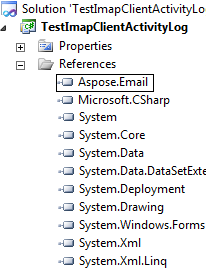
- یک ارجاع به Aspose.Email اضافه کنید.
 |
|---|
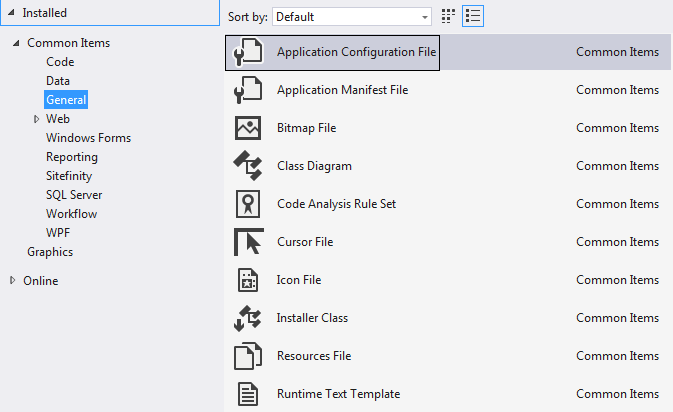
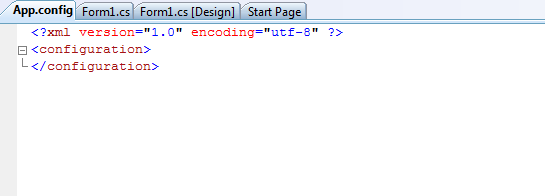
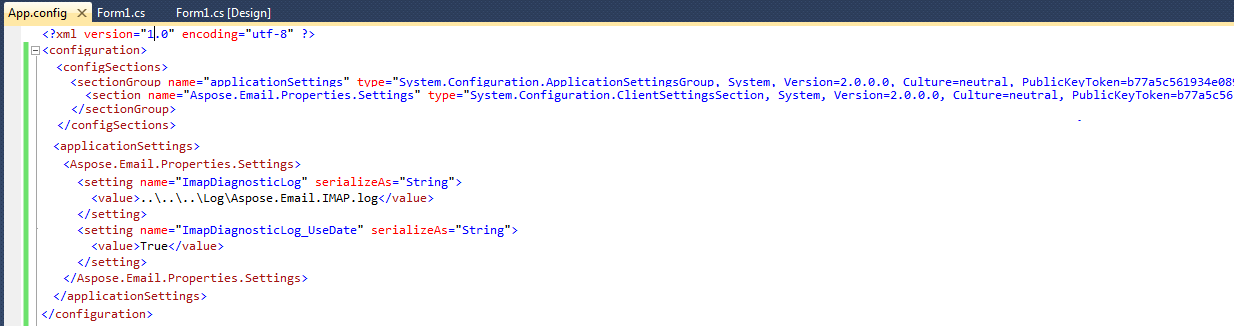
- اکنون فایل App.Config را اضافه کنید و آن را طوری ویرایش کنید که محتوای آن به صورت زیر باشد:
<?xml version="1.0" encoding="utf-8" ?>
<configuration>
  <configSections>
    <sectionGroup name="applicationSettings" type="System.Configuration.ApplicationSettingsGroup, System, Version=2.0.0.0, Culture=neutral, PublicKeyToken=b77a5c561934e089" >
      <section name="Aspose.Email.Properties.Settings" type="System.Configuration.ClientSettingsSection, System, Version=2.0.0.0, Culture=neutral, PublicKeyToken=b77a5c561934e089" requirePermission="false" />
    </sectionGroup>
  </configSections>
  <applicationSettings>
    <Aspose.Email.Properties.Settings>
      <setting name="ImapDiagnosticLog" serializeAs="String">
        <value>..\..\..\Log\Aspose.Email.IMAP.log</value>
      </setting>
      <setting name="ImapDiagnosticLog_UseDate" serializeAs="String">
        <value>True</value>
      </setting>
    </Aspose.Email.Properties.Settings>
  </applicationSettings>
</configuration>
برای C# .NET از گزینه زیر استفاده کنید
| | | | :- | :- | برای VB .NET از گزینه زیر استفاده کنید
|
 |
|---|
 |
|---|
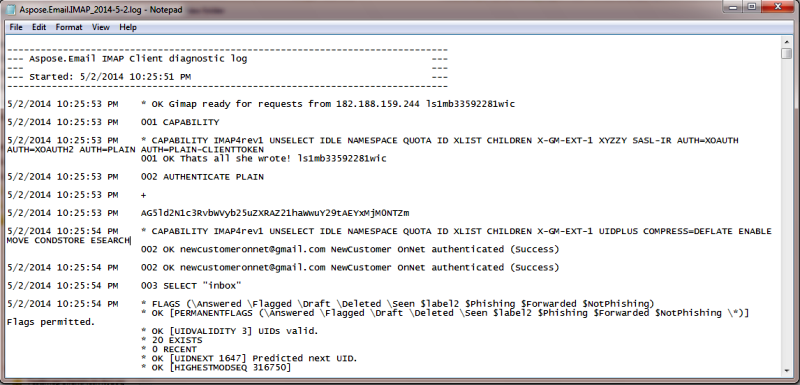
- کد را اجرا کنید و سپس پوشه Log را مشاهده کنید. فایل زیر تولید خواهد شد.
 |
|---|