
.NET 애플리케이션에서 IMAP 활동 로깅을 활성화 및 구성하는 방법
Contents
[
Hide
]
활동 로깅은 디버깅뿐만 아니라 IMAP 클라이언트의 작동 정보를 수집하고 분석하는 데 사용됩니다.
활동 로깅 활성화
appsettings.json 파일을 사용하여 활동 로깅 활성화
NOTE: .NET Core 애플리케이션에 권장되는 옵션입니다.
로그인 ImapClient 다음 단계와 코드 샘플로 활성화할 수 있습니다:
-
C# 프로젝트에 아직 추가되지 않은 경우 appsettings.json 구성 파일을 추가합니다.
-
프로젝트 파일에 ItemGroup 섹션에 다음 라인이 포함되어 있는지 확인하십시오.
<Content Include="appsettings.json"> <CopyToOutputDirectory>Always</CopyToOutputDirectory> </Content> -
그런 다음 appsettings.json 파일에 다음 내용을 추가합니다.
   {
     "ImapDiagnosticLog": "imap.log",
     "ImapDiagnosticLog_UseDate": true
   }
위에서 언급한 두 속성은 다음과 같습니다:
-
ImapDiagnosticLog - 로그 파일의 상대 경로나 절대 경로를 지정합니다.
-
ImapDiagnosticLog_UseDate - 현재 날짜의 문자열 표현을 로그 파일 이름에 추가할지 여부를 지정합니다.
프로그램 코드에서 활동 로깅 활성화
코드에서 즉시 로깅을 활성화할 수도 있습니다.
NOTE: 구성 파일을 사용해 이미 로깅을 활성화했더라도 이 옵션이 적용됩니다.
로그인 ImapClient 다음 단계와 코드 샘플로 활성화할 수 있습니다:
- 생성합니다 ImapClient.
- 다음으로 로그 파일 경로를 설정합니다 LogFileName 속성.
- 설정합니다. UseDateInLogFileName 필요한 경우 속성입니다.
   using (var client = new ImapClient("your imap server", 993, "your username", "your password"))
{
    // Set security mode
    client.SecurityOptions = SecurityOptions.Auto;

    // Set the path to the log file using the LogFileName property.
    client.LogFileName = @"C:\Aspose.Email.IMAP.log";

    // Set the UseDateInLogFileName property if it is necessary.
    client.UseDateInLogFileName = false;
}
App.config 파일을 사용하여 활동 로깅 활성화
ImapClient 활동은 구성 파일의 configSections를 수정하여 로깅할 수 있습니다. 다음은 진단 로깅을 수행하는 단계입니다:
- "applicationSettings"라는 sectionGroup을 추가합니다.
- "Aspose.Email.Properties.Settings"라는 section을 추가합니다.
- applicationSettings/Aspose.Email.Properties.Settings에 파일 이름이 정의된 ImapDiagonosticLog 설정을 포함합니다.
다음은 사용되는 샘플 폼 애플리케이션입니다 ImapClient 메일을 처리합니다. 전체 활동은 App.config 파일을 수정하여 로깅됩니다.
- 버튼 하나가 있는 폼 기반 애플리케이션을 만듭니다. 버튼 클릭을 위한 다음 샘플 코드를 추가하십시오:
ImapClient client = new ImapClient("imap.gmail.com", 993, "user@gmail.com", "password");

// Set security mode
client.SecurityOptions = SecurityOptions.Auto;

try
{
    // Get the message info collection
    ImapMessageInfoCollection list = client.ListMessages();

    // Download each message
    for (int i = 0; i < list.Count; i++)
    {
        // Save the EML file locally
        client.SaveMessage(list[i].UniqueId, dataDir + list[i].UniqueId + ".eml");
    }
}
catch (Exception ex)
{
    Console.WriteLine(ex.Message);
}
- Aspose.Email에 대한 참조를 추가합니다.
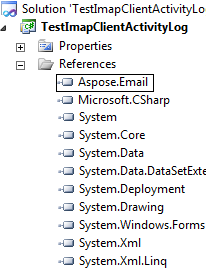 |
|---|
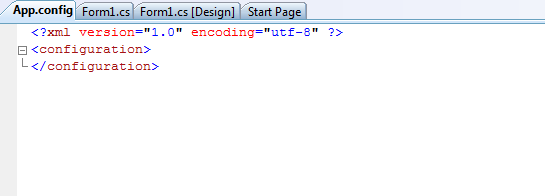
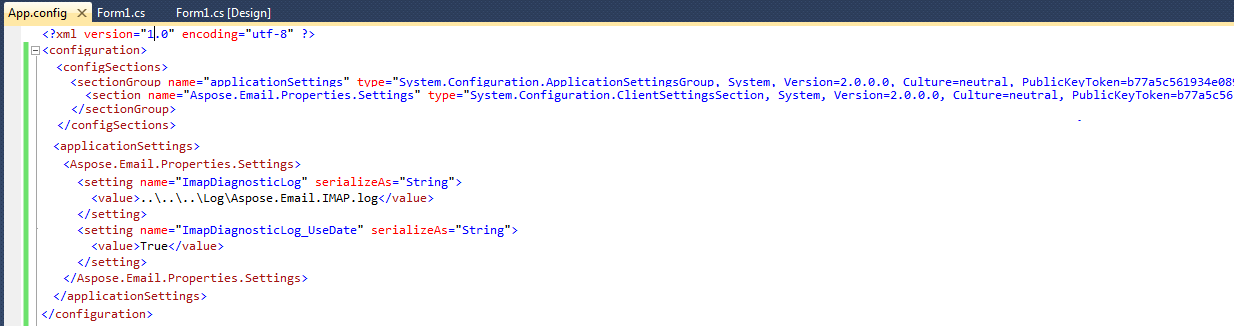
- 이제 App.Config 파일을 추가하고 내용을 다음과 같이 수정합니다:
<?xml version="1.0" encoding="utf-8" ?>
<configuration>
  <configSections>
    <sectionGroup name="applicationSettings" type="System.Configuration.ApplicationSettingsGroup, System, Version=2.0.0.0, Culture=neutral, PublicKeyToken=b77a5c561934e089" >
      <section name="Aspose.Email.Properties.Settings" type="System.Configuration.ClientSettingsSection, System, Version=2.0.0.0, Culture=neutral, PublicKeyToken=b77a5c561934e089" requirePermission="false" />
    </sectionGroup>
  </configSections>
  <applicationSettings>
    <Aspose.Email.Properties.Settings>
      <setting name="ImapDiagnosticLog" serializeAs="String">
        <value>..\..\..\Log\Aspose.Email.IMAP.log</value>
      </setting>
      <setting name="ImapDiagnosticLog_UseDate" serializeAs="String">
        <value>True</value>
      </setting>
    </Aspose.Email.Properties.Settings>
  </applicationSettings>
</configuration>
C# .NET의 경우 다음 옵션을 사용합니다
|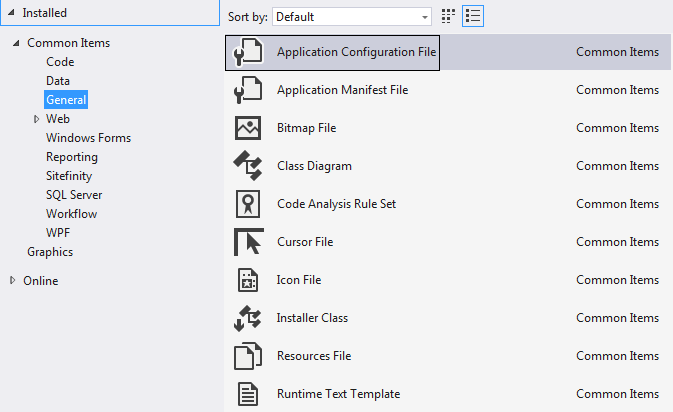 | | | :- | :- | VB .NET에서는 다음 옵션을 사용하십시오
|
 |
|---|
 |
|---|
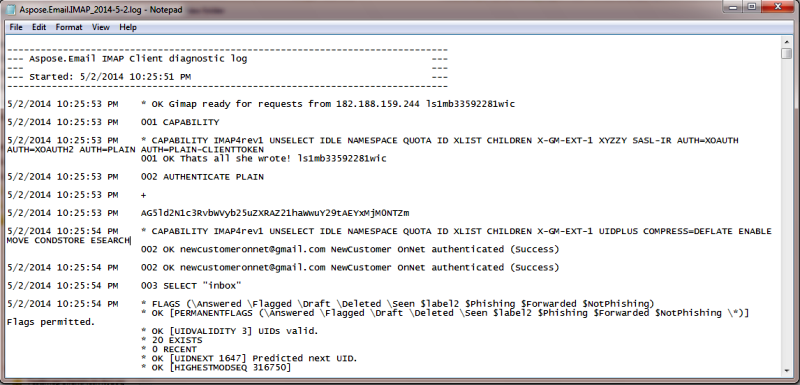
- 코드를 실행한 후 Log 폴더를 확인하십시오. 다음 파일이 생성됩니다.
 |
|---|