
Увімкнення та налаштування журналювання активності IMAP у .NET застосунках
Журналювання активності використовується для налагодження, а також для збору та аналізу робочої інформації про IMAP‑клієнт.
Увімкнути логування активності
Використати файл appsettings.json для ввімкнення журналювання активності
Примітка: Цей параметр рекомендовано для .NET Core застосунків.
Вхід ImapClient можна ввімкнути за допомогою наступних кроків і прикладів коду:
-
Додайте файл конфігурації appsettings.json до C#‑проекту, якщо його ще не додано.
-
Переконайтеся, що файл проекту містить наступні рядки у розділі ItemGroup.
<Content Include="appsettings.json"> <CopyToOutputDirectory>Always</CopyToOutputDirectory> </Content> -
Потім додайте наступний вміст у файл appsettings.json.
   {
     "ImapDiagnosticLog": "imap.log",
     "ImapDiagnosticLog_UseDate": true
   }
Дві вищезазначені властивості:
-
ImapDiagnosticLog — визначає відносний або абсолютний шлях до файлу журналу.
-
ImapDiagnosticLog_UseDate — визначає, чи додавати рядкове представлення поточної дати до імені файлу журналу.
Увімкнути журналювання активності у програмному коді
Ви також можете негайно ввімкнути журналювання у коді.
Примітка: навіть якщо ви вже ввімкнули журналювання за допомогою файлів конфігурації, цей параметр буде застосовано.
Вхід ImapClient можна ввімкнути за допомогою наступних кроків і прикладів коду:
- Створіть ImapClient.
- Встановіть шлях до файлу журналу, використовуючи LogFileName властивість.
- Встановіть UseDateInLogFileName властивість, якщо це необхідно.
   using (var client = new ImapClient("your imap server", 993, "your username", "your password"))
{
    // Set security mode
    client.SecurityOptions = SecurityOptions.Auto;

    // Set the path to the log file using the LogFileName property.
    client.LogFileName = @"C:\Aspose.Email.IMAP.log";

    // Set the UseDateInLogFileName property if it is necessary.
    client.UseDateInLogFileName = false;
}
Використати файл App.config для ввімкнення журналювання активності
ImapClient активність можна журналювати шляхом зміни configSections у конфігураційному файлі. Нижче наведено кроки для виконання діагностичного журналювання:
- Додайте sectionGroup під назвою "applicationSettings".
- Додайте section під назвою "Aspose.Email.Properties.Settings".
- Включіть налаштування ImapDiagonosticLog, де ім’я файлу визначено в applicationSettings/Aspose.Email.Properties.Settings.
Ось приклад застосунку з формою, який використовує ImapClient для обробки пошти. Уся ця діяльність журналюється шляхом зміни файлу App.config.
- Створіть застосунок з формою, що містить одну кнопку. Додайте наступний приклад коду для події натискання кнопки:
ImapClient client = new ImapClient("imap.gmail.com", 993, "user@gmail.com", "password");

// Set security mode
client.SecurityOptions = SecurityOptions.Auto;

try
{
    // Get the message info collection
    ImapMessageInfoCollection list = client.ListMessages();

    // Download each message
    for (int i = 0; i < list.Count; i++)
    {
        // Save the EML file locally
        client.SaveMessage(list[i].UniqueId, dataDir + list[i].UniqueId + ".eml");
    }
}
catch (Exception ex)
{
    Console.WriteLine(ex.Message);
}
- Додайте посилання на Aspose.Email.
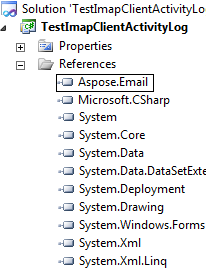 |
|---|
- Тепер додайте файл App.Config і змініть його, щоб вміст виглядав наступним чином:
<?xml version="1.0" encoding="utf-8" ?>
<configuration>
  <configSections>
    <sectionGroup name="applicationSettings" type="System.Configuration.ApplicationSettingsGroup, System, Version=2.0.0.0, Culture=neutral, PublicKeyToken=b77a5c561934e089" >
      <section name="Aspose.Email.Properties.Settings" type="System.Configuration.ClientSettingsSection, System, Version=2.0.0.0, Culture=neutral, PublicKeyToken=b77a5c561934e089" requirePermission="false" />
    </sectionGroup>
  </configSections>
  <applicationSettings>
    <Aspose.Email.Properties.Settings>
      <setting name="ImapDiagnosticLog" serializeAs="String">
        <value>..\..\..\Log\Aspose.Email.IMAP.log</value>
      </setting>
      <setting name="ImapDiagnosticLog_UseDate" serializeAs="String">
        <value>True</value>
      </setting>
    </Aspose.Email.Properties.Settings>
  </applicationSettings>
</configuration>
Для C# .NET використовуйте наступний варіант
|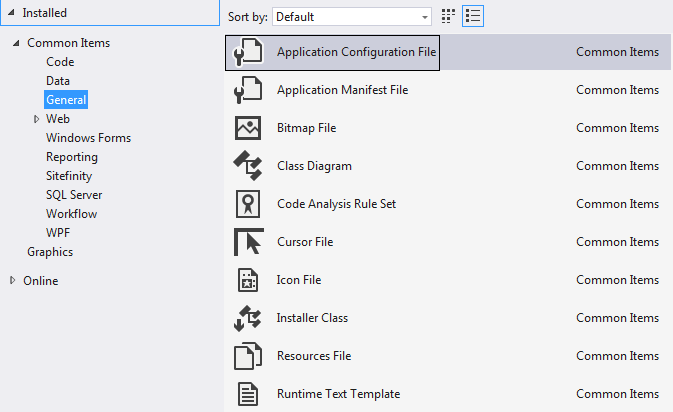 | | | :- | :- | Для VB .NET використовуйте такий параметр
|
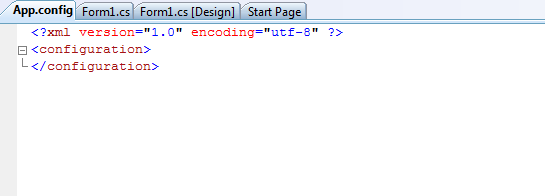 |
|---|
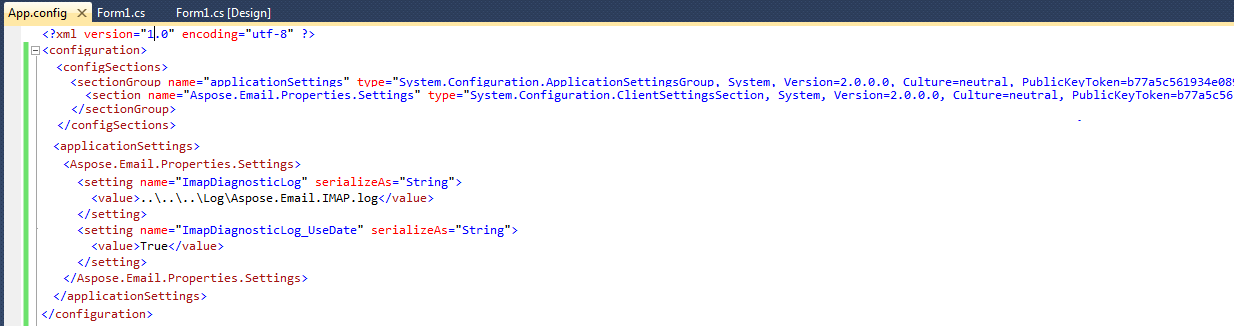 |
|---|
- Запустіть код і потім перегляньте папку Log. Буде створено наступний файл.
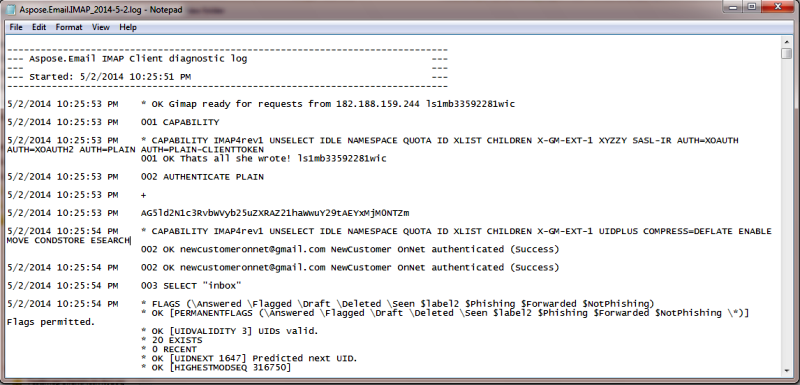 |
|---|