
เปิดและกำหนดค่าการบันทึกกิจกรรม IMAP ในแอปพลิเคชัน .NET
การบันทึกกิจกรรมใช้สำหรับการดีบัก รวมถึงการเก็บและวิเคราะห์ข้อมูลการทำงานของไคลเอนต์ IMAP
เปิดใช้งานการบันทึกกิจกรรม
ใช้ไฟล์ appsettings.json เพื่อเปิดใช้งานการบันทึกกิจกรรม
หมายเหตุ: ตัวเลือกนี้แนะนำสำหรับแอปพลิเคชัน .NET Core.
การบันทึก ImapClient สามารถเปิดใช้งานได้ด้วยขั้นตอนและตัวอย่างโค้ดต่อไปนี้:
-
เพิ่มไฟล์การกำหนดค่า appsettings.json ไปยังโครงการ C# หากยังไม่ได้เพิ่มมาก่อน
-
ตรวจสอบให้แน่ใจว่าไฟล์โครงการมีบรรทัดต่อไปนี้ในส่วน ItemGroup.
<Content Include="appsettings.json"> <CopyToOutputDirectory>Always</CopyToOutputDirectory> </Content> -
จากนั้นเพิ่มเนื้อหาต่อไปนี้ลงในไฟล์ appsettings.json.
   {
     "ImapDiagnosticLog": "imap.log",
     "ImapDiagnosticLog_UseDate": true
   }
สองคุณสมบัติที่กล่าวถึงข้างต้นคือ:
-
ImapDiagnosticLog - ระบุพาธสัมพันธ์หรือพาธเต็มของไฟล์บันทึก.
-
ImapDiagnosticLog_UseDate - ระบุว่าจะเพิ่มการแสดงวันที่ปัจจุบันเป็นสตริงลงในชื่อไฟล์บันทึกหรือไม่.
เปิดใช้งานการบันทึกกิจกรรมในโค้ดโปรแกรม
คุณยังสามารถเปิดการบันทึกได้ทันทีในโค้ด.
หมายเหตุ: แม้ว่าคุณจะเปิดการบันทึกแล้วโดยใช้ไฟล์การกำหนดค่า ตัวเลือกนี้ยังคงถูกนำไปใช้.
การบันทึก ImapClient สามารถเปิดใช้งานได้ด้วยขั้นตอนและตัวอย่างโค้ดต่อไปนี้:
- สร้าง ImapClient.
- ตั้งค่าพาธไปยังไฟล์บันทึกโดยใช้ LogFileName คุณสมบัติ.
- ตั้งค่า UseDateInLogFileName คุณสมบัติหากจำเป็น.
   using (var client = new ImapClient("your imap server", 993, "your username", "your password"))
{
    // Set security mode
    client.SecurityOptions = SecurityOptions.Auto;

    // Set the path to the log file using the LogFileName property.
    client.LogFileName = @"C:\Aspose.Email.IMAP.log";

    // Set the UseDateInLogFileName property if it is necessary.
    client.UseDateInLogFileName = false;
}
ใช้ไฟล์ App.config เพื่อเปิดใช้งานการบันทึกกิจกรรม
ImapClient กิจกรรมสามารถบันทึกได้โดยการแก้ไข configSections ในไฟล์ config ขั้นตอนต่อไปนี้เป็นวิธีทำการบันทึกการตรวจสอบ:
- เพิ่ม sectionGroup ชื่อ "applicationSettings".
- เพิ่ม section ชื่อ "Aspose.Email.Properties.Settings".
- รวมการตั้งค่า ImapDiagonosticLog ซึ่งชื่อไฟล์ถูกกำหนดใน applicationSettings/Aspose.Email.Properties.Settings.
นี่คือตัวอย่างแอปพลิเคชันฟอร์มที่ใช้ ImapClient เพื่อประมวลผลเมล กิจกรรมทั้งหมดนี้จะถูกบันทึกโดยการแก้ไขไฟล์ App.config
- สร้างแอปพลิเคชันแบบฟอร์มที่มีปุ่มเดียว เพิ่มโค้ดตัวอย่างต่อไปนี้สำหรับเหตุการณ์คลิกของปุ่ม:
ImapClient client = new ImapClient("imap.gmail.com", 993, "user@gmail.com", "password");

// Set security mode
client.SecurityOptions = SecurityOptions.Auto;

try
{
    // Get the message info collection
    ImapMessageInfoCollection list = client.ListMessages();

    // Download each message
    for (int i = 0; i < list.Count; i++)
    {
        // Save the EML file locally
        client.SaveMessage(list[i].UniqueId, dataDir + list[i].UniqueId + ".eml");
    }
}
catch (Exception ex)
{
    Console.WriteLine(ex.Message);
}
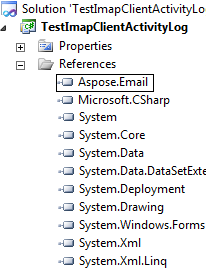
- เพิ่มการอ้างอิงไปยัง Aspose.Email.
 |
|---|
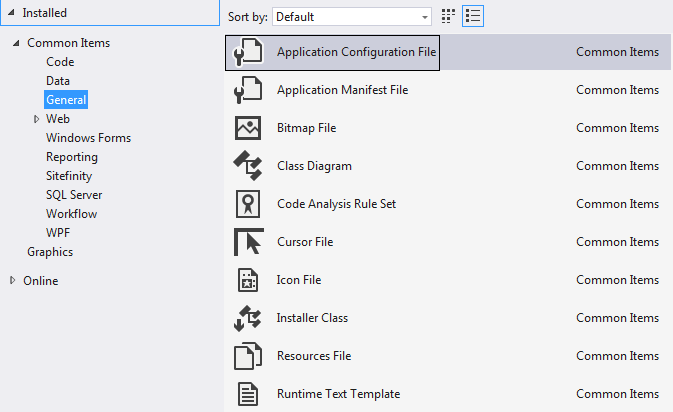
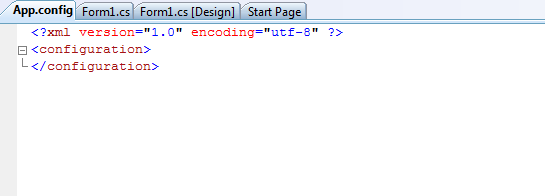
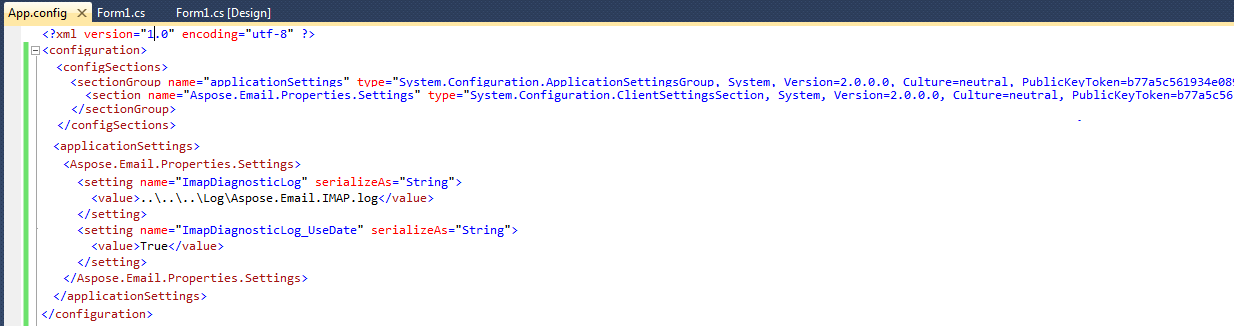
- ตอนนี้เพิ่มไฟล์ App.Config และแก้ไขให้เนื้อหาไฟล์เป็นดังต่อไปนี้:
<?xml version="1.0" encoding="utf-8" ?>
<configuration>
  <configSections>
    <sectionGroup name="applicationSettings" type="System.Configuration.ApplicationSettingsGroup, System, Version=2.0.0.0, Culture=neutral, PublicKeyToken=b77a5c561934e089" >
      <section name="Aspose.Email.Properties.Settings" type="System.Configuration.ClientSettingsSection, System, Version=2.0.0.0, Culture=neutral, PublicKeyToken=b77a5c561934e089" requirePermission="false" />
    </sectionGroup>
  </configSections>
  <applicationSettings>
    <Aspose.Email.Properties.Settings>
      <setting name="ImapDiagnosticLog" serializeAs="String">
        <value>..\..\..\Log\Aspose.Email.IMAP.log</value>
      </setting>
      <setting name="ImapDiagnosticLog_UseDate" serializeAs="String">
        <value>True</value>
      </setting>
    </Aspose.Email.Properties.Settings>
  </applicationSettings>
</configuration>
สำหรับ C# .NET ใช้ตัวเลือกต่อไปนี้
| | | | :- | :- | สำหรับ VB .NET ใช้ตัวเลือกต่อไปนี้
|
 |
|---|
 |
|---|
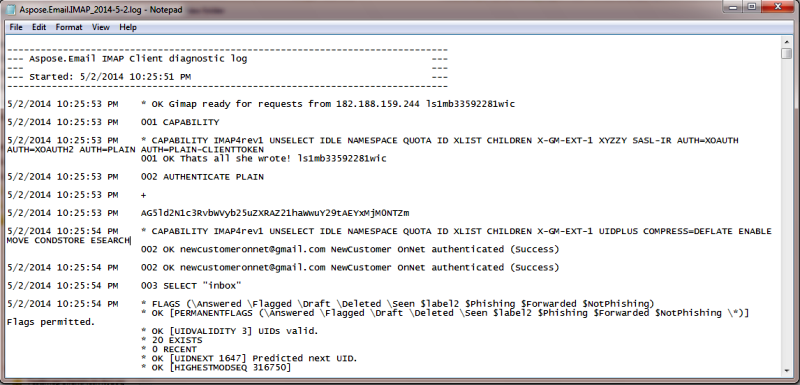
- รันโค้ดแล้วสังเกตโฟลเดอร์ Log ไฟล์ต่อไปนี้จะถูกสร้างขึ้น
 |
|---|