
إنشاء أو تحديث مخططات عرض PowerPoint في Python
نظرة عامة
هذه المقالة تقدم دليلًا شاملاً حول كيفية إنشاء المخططات وتخصيصها باستخدام Aspose.Slides for Python via Java. ستتعلم كيفية إضافة مخطط إلى شريحة برمجيًا، تعبئته بالبيانات، وتطبيق خيارات تنسيق مختلفة لتتناسب مع متطلبات التصميم الخاصة بك. طوال المقالة، تُظهر أمثلة الكود المفصلة كل خطوة، بدءًا من تهيئة العرض وكائن المخطط إلى تكوين السلاسل والمحاور والشرح. باتباع هذا الدليل، ستحصل على فهم قوي لكيفية دمج إنشاء المخططات الديناميكية في تطبيقات Python الخاصة بك، مما يُسهل عملية إنشاء عروض تقديمية مدعومة بالبيانات.
إنشاء مخطط
تساعد المخططات الأشخاص على تصور البيانات بسرعة واستخلاص رؤى قد لا تكون واضحة فورًا من جدول أو ورقة حساب.
لماذا إنشاء المخططات؟
باستخدام المخططات، يمكنك:
- تجميع أو تكثيف أو تلخيص كميات كبيرة من البيانات على شريحة واحدة في عرض تقديمي؛
- كشف الأنماط والاتجاهات في البيانات؛
- استنتاج اتجاه وزخم البيانات بمرور الوقت أو بالنسبة لوحدة قياس معينة؛
- اكتشاف القيم المتطرفة أو الشذوذ أو الأخطاء أو البيانات غير المنطقية؛
- توصيل أو عرض بيانات معقدة.
في PowerPoint، يمكنك إنشاء المخططات عبر وظيفة Insert التي توفر قوالب لتصميم العديد من أنواع المخططات. باستخدام Aspose.Slides، يمكنك إنشاء كلٍ من المخططات العادية (المستندة إلى أنواع المخططات الشائعة) والمخططات المخصصة.
Note
استخدم تعداد ChartType في حزمة asposeslides.api . القيم في هذا التعداد تتCorrespond إلى أنواع مخططات مختلفة.إنشاء مخططات الأعمدة المتجمعة
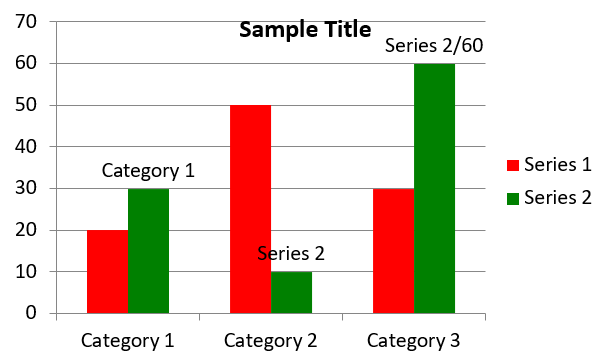
يستخدم هذا المثال الدالة addChart لإنشاء مخطط عمود متجمع يُقارن سلسلتين عبر ثلاث فئات. تستخدم السلسلة تعبئة باللون الأحمر والأخضر، وتظهر التسميات الفردية أسماء الفئات وأسماء السلاسل والقيم. يشير فهرس ورقة العمل 0 إلى أول ورقة في دفتر عمل المخطط المضمّن.
import jpype
import asposeslides

if not jpype.isJVMStarted():
    jpype.startJVM()

from asposeslides.api import ChartType, FillType, NullableBool, Presentation, SaveFormat

Color = jpype.JClass("java.awt.Color")

presentation = Presentation()
try:
    slide = presentation.getSlides().get_Item(0)

    chart = slide.getShapes().addChart(ChartType.ClusteredColumn, 20, 20, 500, 300)

    chart.getChartTitle().addTextFrameForOverriding("Sample Title")
    chart.getChartTitle().getTextFrameForOverriding().getTextFrameFormat().setCenterText(NullableBool.True_)
    chart.getChartTitle().setHeight(20)
    chart.setTitle(True)

    workbook = chart.getChartData().getChartDataWorkbook()
    worksheet_index = 0

    chart.getChartData().getSeries().clear()
    chart.getChartData().getCategories().clear()

    series_name_cell = workbook.getCell(worksheet_index, 0, 1, "Series 1")
    chart.getChartData().getSeries().add(series_name_cell, chart.getType())
    series_name_cell = workbook.getCell(worksheet_index, 0, 2, "Series 2")
    chart.getChartData().getSeries().add(series_name_cell, chart.getType())

    category_cell = workbook.getCell(worksheet_index, 1, 0, "Category 1")
    chart.getChartData().getCategories().add(category_cell)
    category_cell = workbook.getCell(worksheet_index, 2, 0, "Category 2")
    chart.getChartData().getCategories().add(category_cell)
    category_cell = workbook.getCell(worksheet_index, 3, 0, "Category 3")
    chart.getChartData().getCategories().add(category_cell)

    series = chart.getChartData().getSeries().get_Item(0)

    value_cell = workbook.getCell(worksheet_index, 1, 1, 20)
    series.getDataPoints().addDataPointForBarSeries(value_cell)
    value_cell = workbook.getCell(worksheet_index, 2, 1, 50)
    series.getDataPoints().addDataPointForBarSeries(value_cell)
    value_cell = workbook.getCell(worksheet_index, 3, 1, 30)
    series.getDataPoints().addDataPointForBarSeries(value_cell)

    series.getFormat().getFill().setFillType(FillType.Solid)
    series.getFormat().getFill().getSolidFillColor().setColor(Color.RED)

    series = chart.getChartData().getSeries().get_Item(1)

    value_cell = workbook.getCell(worksheet_index, 1, 2, 30)
    series.getDataPoints().addDataPointForBarSeries(value_cell)
    value_cell = workbook.getCell(worksheet_index, 2, 2, 10)
    series.getDataPoints().addDataPointForBarSeries(value_cell)
    value_cell = workbook.getCell(worksheet_index, 3, 2, 60)
    series.getDataPoints().addDataPointForBarSeries(value_cell)

    series.getFormat().getFill().setFillType(FillType.Solid)
    color = Color(0, 128, 0)
    series.getFormat().getFill().getSolidFillColor().setColor(color)

    label = series.getDataPoints().get_Item(0).getLabel()
    label.getDataLabelFormat().setShowCategoryName(True)

    label = series.getDataPoints().get_Item(1).getLabel()
    label.getDataLabelFormat().setShowSeriesName(True)

    label = series.getDataPoints().get_Item(2).getLabel()
    label.getDataLabelFormat().setShowValue(True)
    label.getDataLabelFormat().setShowSeriesName(True)
    label.getDataLabelFormat().setSeparator("/")

    presentation.save("AsposeChart.pptx", SaveFormat.Pptx)
finally:
    presentation.dispose()
النتيجة:
إنشاء مخططات المبعثر (Scatter)
تُستخدم مخططات المبعثر (المعروفة أيضًا باسم scatter plots أو x‑y graphs) غالبًا للتحقق من الأنماط أو إظهار الترابط بين متغيرين.
استخدم مخططًا مبعثَرًا عندما:
- لديك بيانات رقمية زوجية.
- لديك متغيران يتماشيان معًا.
- تريد تحديد ما إذا كان المتغيران مرتبطين.
- لديك متغير مستقل له قيم متعددة للمتغير التابع.
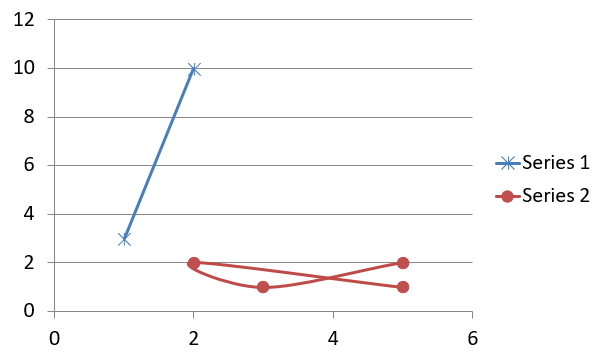
يُظهر هذا المثال مجموعتين من قيم x‑y. تستخدم السلسلة الأولى خطوطًا مستقيمة مع علامات نجمية، بينما تستخدم السلسلة الثانية خطوطًا ناعمة مع علامات دائرية؛ كلاهما يستخدم حجم علامة 10، مُكوَّن عبر setSize. تتحكم الدالة setSymbol في شكل العلامة.
import jpype
import asposeslides

if not jpype.isJVMStarted():
    jpype.startJVM()

from asposeslides.api import ChartType, MarkerStyleType, Presentation, SaveFormat

presentation = Presentation()
try:
    slide = presentation.getSlides().get_Item(0)

    chart = slide.getShapes().addChart(ChartType.ScatterWithSmoothLines, 20, 20, 500, 300)

    workbook = chart.getChartData().getChartDataWorkbook()
    worksheet_index = 0

    chart.getChartData().getSeries().clear()

    series_name_cell = workbook.getCell(worksheet_index, 1, 1, "Series 1")
    chart.getChartData().getSeries().add(series_name_cell, chart.getType())
    series_name_cell = workbook.getCell(worksheet_index, 1, 3, "Series 2")
    chart.getChartData().getSeries().add(series_name_cell, chart.getType())

    series = chart.getChartData().getSeries().get_Item(0)

    x_value_cell = workbook.getCell(worksheet_index, 2, 1, 1)
    y_value_cell = workbook.getCell(worksheet_index, 2, 2, 3)
    series.getDataPoints().addDataPointForScatterSeries(x_value_cell, y_value_cell)

    x_value_cell = workbook.getCell(worksheet_index, 3, 1, 2)
    y_value_cell = workbook.getCell(worksheet_index, 3, 2, 10)
    series.getDataPoints().addDataPointForScatterSeries(x_value_cell, y_value_cell)

    series.setType(ChartType.ScatterWithStraightLinesAndMarkers)

    series.getMarker().setSize(10)
    series.getMarker().setSymbol(MarkerStyleType.Star)

    series = chart.getChartData().getSeries().get_Item(1)

    x_value_cell = workbook.getCell(worksheet_index, 2, 3, 5)
    y_value_cell = workbook.getCell(worksheet_index, 2, 4, 2)
    series.getDataPoints().addDataPointForScatterSeries(x_value_cell, y_value_cell)

    x_value_cell = workbook.getCell(worksheet_index, 3, 3, 3)
    y_value_cell = workbook.getCell(worksheet_index, 3, 4, 1)
    series.getDataPoints().addDataPointForScatterSeries(x_value_cell, y_value_cell)

    x_value_cell = workbook.getCell(worksheet_index, 4, 3, 2)
    y_value_cell = workbook.getCell(worksheet_index, 4, 4, 2)
    series.getDataPoints().addDataPointForScatterSeries(x_value_cell, y_value_cell)

    x_value_cell = workbook.getCell(worksheet_index, 5, 3, 5)
    y_value_cell = workbook.getCell(worksheet_index, 5, 4, 1)
    series.getDataPoints().addDataPointForScatterSeries(x_value_cell, y_value_cell)

    series.getMarker().setSize(10)
    series.getMarker().setSymbol(MarkerStyleType.Circle)

    presentation.save("AsposeChart.pptx", SaveFormat.Pptx)
finally:
    presentation.dispose()
النتيجة:
إنشاء مخططات الدائرة (Pie)
تُستخدم مخططات الدائرة لعرض العلاقة بين الجزء والكل في البيانات، خاصةً عندما تحتوي البيانات على تسميات تصنيفية مع قيم رقمية. ومع ذلك، إذا احتوت بياناتك على العديد من الأجزاء أو التسميات، قد ترغب في استخدام مخطط شريطي بدلًا من ذلك.
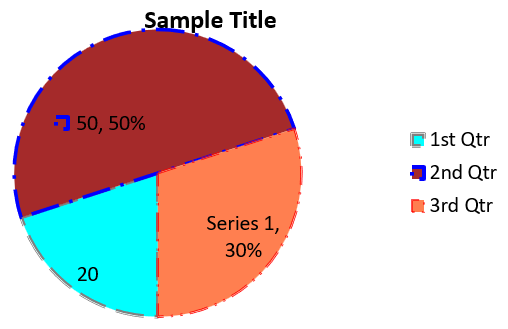
يُنشئ هذا المثال مخطط دائرة بثلاث قيم ربع سنوية. لكل شريحة تعبئة وحدود مخصصة، وتُظهر التسميات تركيبات مختلفة من القيم والنسب ومعلومات السلسلة. تُحدد الدالة setFirstSliceAngle الزاوية الأولى لتبدأ عند 180 درجة.
import jpype
import asposeslides

if not jpype.isJVMStarted():
    jpype.startJVM()

from asposeslides.api import ChartType, FillType, LineDashStyle, LineStyle, NullableBool, Presentation, SaveFormat

Color = jpype.JClass("java.awt.Color")

presentation = Presentation()
try:
    slide = presentation.getSlides().get_Item(0)

    chart = slide.getShapes().addChart(ChartType.Pie, 20, 20, 500, 300)

    chart.getChartTitle().addTextFrameForOverriding("Sample Title")
    chart.getChartTitle().getTextFrameForOverriding().getTextFrameFormat().setCenterText(NullableBool.True_)
    chart.getChartTitle().setHeight(20)
    chart.setTitle(True)

    chart.getChartData().getSeries().get_Item(0).getLabels().getDefaultDataLabelFormat().setShowValue(True)

    workbook = chart.getChartData().getChartDataWorkbook()
    worksheet_index = 0

    chart.getChartData().getSeries().clear()
    chart.getChartData().getCategories().clear()

    category_cell = workbook.getCell(0, 1, 0, "1st Qtr")
    chart.getChartData().getCategories().add(category_cell)
    category_cell = workbook.getCell(0, 2, 0, "2nd Qtr")
    chart.getChartData().getCategories().add(category_cell)
    category_cell = workbook.getCell(0, 3, 0, "3rd Qtr")
    chart.getChartData().getCategories().add(category_cell)

    series_name_cell = workbook.getCell(0, 0, 1, "Series 1")
    series = chart.getChartData().getSeries().add(series_name_cell, chart.getType())

    value_cell = workbook.getCell(worksheet_index, 1, 1, 20)
    series.getDataPoints().addDataPointForPieSeries(value_cell)
    value_cell = workbook.getCell(worksheet_index, 2, 1, 50)
    series.getDataPoints().addDataPointForPieSeries(value_cell)
    value_cell = workbook.getCell(worksheet_index, 3, 1, 30)
    series.getDataPoints().addDataPointForPieSeries(value_cell)

    chart.getChartData().getSeriesGroups().get_Item(0).setColorVaried(True)

    first_slice = series.getDataPoints().get_Item(0)
    first_slice.getFormat().getFill().setFillType(FillType.Solid)
    first_slice.getFormat().getFill().getSolidFillColor().setColor(Color.CYAN)

    first_slice.getFormat().getLine().getFillFormat().setFillType(FillType.Solid)
    first_slice.getFormat().getLine().getFillFormat().getSolidFillColor().setColor(Color.GRAY)
    first_slice.getFormat().getLine().setWidth(3.0)
    first_slice.getFormat().getLine().setStyle(LineStyle.ThinThick)
    first_slice.getFormat().getLine().setDashStyle(LineDashStyle.LargeDash)

    second_slice = series.getDataPoints().get_Item(1)
    second_slice.getFormat().getFill().setFillType(FillType.Solid)
    color = Color(165, 42, 42)
    second_slice.getFormat().getFill().getSolidFillColor().setColor(color)

    second_slice.getFormat().getLine().getFillFormat().setFillType(FillType.Solid)
    second_slice.getFormat().getLine().getFillFormat().getSolidFillColor().setColor(Color.BLUE)
    second_slice.getFormat().getLine().setWidth(3.0)
    second_slice.getFormat().getLine().setStyle(LineStyle.Single)
    second_slice.getFormat().getLine().setDashStyle(LineDashStyle.LargeDashDot)

    third_slice = series.getDataPoints().get_Item(2)
    third_slice.getFormat().getFill().setFillType(FillType.Solid)
    color = Color(255, 127, 80)
    third_slice.getFormat().getFill().getSolidFillColor().setColor(color)

    third_slice.getFormat().getLine().getFillFormat().setFillType(FillType.Solid)
    third_slice.getFormat().getLine().getFillFormat().getSolidFillColor().setColor(Color.RED)
    third_slice.getFormat().getLine().setWidth(2.0)
    third_slice.getFormat().getLine().setStyle(LineStyle.ThinThin)
    third_slice.getFormat().getLine().setDashStyle(LineDashStyle.LargeDashDotDot)

    first_label = series.getDataPoints().get_Item(0).getLabel()
    first_label.getDataLabelFormat().setShowValue(True)

    second_label = series.getDataPoints().get_Item(1).getLabel()
    second_label.getDataLabelFormat().setShowValue(True)
    second_label.getDataLabelFormat().setShowLegendKey(True)
    second_label.getDataLabelFormat().setShowPercentage(True)

    third_label = series.getDataPoints().get_Item(2).getLabel()
    third_label.getDataLabelFormat().setShowSeriesName(True)
    third_label.getDataLabelFormat().setShowPercentage(True)

    series.getLabels().getDefaultDataLabelFormat().setShowLeaderLines(True)

    chart.getChartData().getSeriesGroups().get_Item(0).setFirstSliceAngle(180)

    presentation.save("PieChart.pptx", SaveFormat.Pptx)
finally:
    presentation.dispose()
النتيجة:
إنشاء مخططات الخط (Line)
تُستخدم مخططات الخط (المعروفة أيضًا باسم line graphs) عندما تريد إظهار تغير القيم مع مرور الوقت. باستخدام مخطط خط، يمكنك مقارنة كمية كبيرة من البيانات مرة واحدة، تتبع التغييرات والاتجاهات بمرور الوقت، تسليط الضوء على الشذوذ في سلاسل البيانات، وأكثر من ذلك.
يستخدم هذا المثال الدالة addChart لإنشاء مخطط خط بالسلاسل والفئات الافتراضية، ثم يُحفظ العرض بصيغة PPTX.
import jpype
import asposeslides

if not jpype.isJVMStarted():
    jpype.startJVM()

from asposeslides.api import ChartType, Presentation, SaveFormat

presentation = Presentation()
try:
    slide = presentation.getSlides().get_Item(0)

    line_chart = slide.getShapes().addChart(ChartType.Line, 20, 20, 500, 300)

    presentation.save("line_chart.pptx", SaveFormat.Pptx)
finally:
    presentation.dispose()
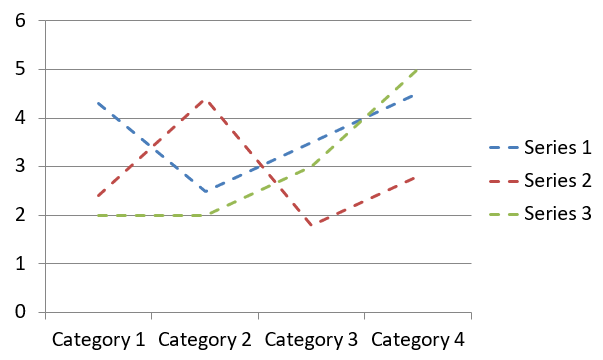
افتراضيًا، تُربط النقاط على مخطط الخط بخطوط مستقيمة مستمرة. إذا رغبت في ربط النقاط بخطوط متقطعة، اتصل بـ setDashStyle باستخدام قيمة من LineDashStyle :
import jpype
import asposeslides

if not jpype.isJVMStarted():
    jpype.startJVM()

from asposeslides.api import ChartType, LineDashStyle, Presentation

presentation = Presentation()
try:
    slide = presentation.getSlides().get_Item(0)

    line_chart = slide.getShapes().addChart(ChartType.Line, 20, 20, 500, 300)

    for series in line_chart.getChartData().getSeries():
        series.getFormat().getLine().setDashStyle(LineDashStyle.Dash)
finally:
    presentation.dispose()
النتيجة:
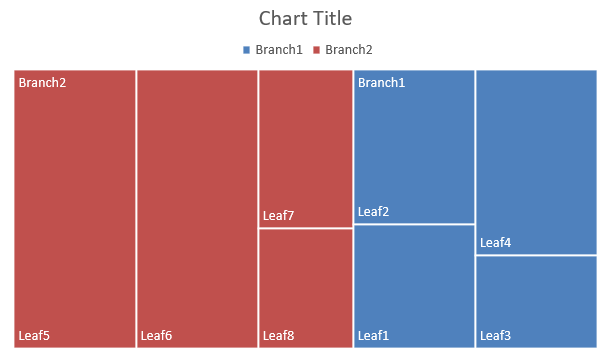
إنشاء مخططات الخريطة الشجرية (Tree Map)
تُستخدم مخططات الخريطة الشجرية لبيانات المبيعات عندما تريد إظهار الحجم النسبي لفئات البيانات وجذب الانتباه بسرعة إلى العناصر التي تُساهم بشكل كبير داخل كل فئة.
يُنشئ هذا المثال خريطة شجرية بثمانية أوراق موزعة على أربعة جذوع وفرعين. تُعيّن الدالة setGroupingItem الجذوع على المستوى التجميعي 1 والفروع على المستوى 2. تحدد القيم أحجام المستطيلات النسبية، بينما تحدد تسميات الفئات والتسميات المتداخلة للآباء الهرمية.
import jpype
import asposeslides

if not jpype.isJVMStarted():
    jpile.startJVM()

from asposeslides.api import ChartType, ParentLabelLayoutType, Presentation, SaveFormat

presentation = Presentation()
try:
    slide = presentation.getSlides().get_Item(0)

    chart = slide.getShapes().addChart(ChartType.Treemap, 20, 20, 500, 300)

    chart.getChartData().getCategories().clear()
    chart.getChartData().getSeries().clear()

    workbook = chart.getChartData().getChartDataWorkbook()
    workbook.clear(0)

    # الفرع 1
    category_cell = workbook.getCell(0, "C1", "Leaf1")
    leaf = chart.getChartData().getCategories().add(category_cell)
    leaf.getGroupingLevels().setGroupingItem(1, "Stem1")
    leaf.getGroupingLevels().setGroupingItem(2, "Branch1")

    category_cell = workbook.getCell(0, "C2", "Leaf2")
    chart.getChartData().getCategories().add(category_cell)

    category_cell = workbook.getCell(0, "C3", "Leaf3")
    leaf = chart.getChartData().getCategories().add(category_cell)
    leaf.getGroupingLevels().setGroupingItem(1, "Stem2")

    category_cell = workbook.getCell(0, "C4", "Leaf4")
    chart.getChartData().getCategories().add(category_cell)

    # الفرع 2
    category_cell = workbook.getCell(0, "C5", "Leaf5")
    leaf = chart.getChartData().getCategories().add(category_cell)
    leaf.getGroupingLevels().setGroupingItem(1, "Stem3")
    leaf.getGroupingLevels().setGroupingItem(2, "Branch2")

    category_cell = workbook.getCell(0, "C6", "Leaf6")
    chart.getChartData().getCategories().add(category_cell)

    category_cell = workbook.getCell(0, "C7", "Leaf7")
    leaf = chart.getChartData().getCategories().add(category_cell)
    leaf.getGroupingLevels().setGroupingItem(1, "Stem4")

    category_cell = workbook.getCell(0, "C8", "Leaf8")
    chart.getChartData().getCategories().add(category_cell)

    series = chart.getChartData().getSeries().add(ChartType.Treemap)
    series.getLabels().getDefaultDataLabelFormat().setShowCategoryName(True)
    value_cell = workbook.getCell(0, "D1", 4)
    series.getDataPoints().addDataPointForTreemapSeries(value_cell)
    value_cell = workbook.getCell(0, "D2", 5)
    series.getDataPoints().addDataPointForTreemapSeries(value_cell)
    value_cell = workbook.getCell(0, "D3", 3)
    series.getDataPoints().addDataPointForTreemapSeries(value_cell)
    value_cell = workbook.getCell(0, "D4", 6)
    series.getDataPoints().addDataPointForTreemapSeries(value_cell)
    value_cell = workbook.getCell(0, "D5", 9)
    series.getDataPoints().addDataPointForTreemapSeries(value_cell)
    value_cell = workbook.getCell(0, "D6", 9)
    series.getDataPoints().addDataPointForTreemapSeries(value_cell)
    value_cell = workbook.getCell(0, "D7", 4)
    series.getDataPoints().addDataPointForTreemapSeries(value_cell)
    value_cell = workbook.getCell(0, "D8", 3)
    series.getDataPoints().addDataPointForTreemapSeries(value_cell)

    series.setParentLabelLayout(ParentLabelLayoutType.Overlapping)

    presentation.save("Treemap.pptx", SaveFormat.Pptx)
finally:
    presentation.dispose()
النتيجة:
إنشاء مخططات الشلال (Waterfall)
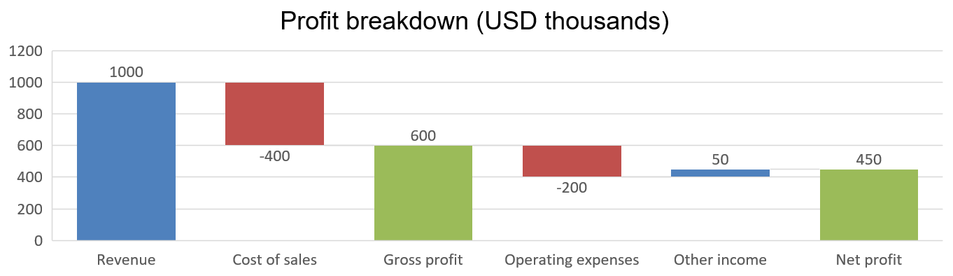
يُظهر مخطط الشلال كيف تُساهم التغيرات الإيجابية والسلبية في القيمة النهائية. على سبيل المثال، يمكن أن يبدأ تحليل الربح بالإيرادات، يخصم التكاليف، ثم يضيف دخلًا آخر. تتنقل أعمدة التغيير بين القيم السابقة والجديدة، بينما تمتد أعمدة الإجمالي من الصفر إلى القيمة المتراكمة.
المثال التالي يستخدم مبالغ بالآلاف من الدولار الأمريكي:
| الفئة | قيمة دفتر العمل | نوع العمود |
|---|---|---|
| الإيراد | 1000 | زيادة |
| تكلفة المبيعات | -400 | نقصان |
| الربح الإجمالي | 600 | إجمالي متوسط |
| المصاريف التشغيلية | -200 | نقصان |
| دخل آخر | 50 | زيادة |
| صافي الربح | 450 | إجمالي نهائي |
لتمييز نقطة كإجمالي متوسط أو نهائي، استدعِ الدالة setSetAsTotal الخاصة بها مع True. زوِّد الخلية المقابلة في دفتر العمل بالمبلغ المتراكم الفعلي: 600 للربح الإجمالي (1000 - 400) و450 للصافي (600 - 200 + 50). تُعلم الطريقة العمود كإجمالي؛ لا تحسب أو تعبئ قيمة الخلية. لا تستخدم الصفر كعنصر نائب ولا تزود عمودًا آخر لتغيير نقطة إجمالية. يعرض عمود الإجمالي القيمة المتراكمة دون إضافتها مرة أخرى إلى القيمة الجارية.
هذا المثال الكامل بلغة Python يُنشئ مخططًا باستخدام العنصر Waterfall من ChartType، يمسح البيانات الافتراضية، ويملأ دفتر العمل المضمّن. يختار فهرس ورقة العمل 0 الورقة الأولى؛ العمود A يحتوي على أسماء الفئات والعمود B يحتوي على القيم. تُضاف كل خلية قيمة عبر addDataPointForWaterfallSeries. تُحدد الفهارس الصفرية للنقطة 2 و5 الإجماليات المتوسطة والنهائية. استدعاء setShowValue مع True يُظهر المبالغ على الأعمدة. لا يلزم عرض تقديمي أو دفتر عمل كمدخلات.
import jpype
import asposeslides

if not jpype.isJVMStarted():
    jpype.startJVM()

from asposeslides.api import ChartType, Presentation, SaveFormat

presentation = Presentation()
try:
    slide = presentation.getSlides().get_Item(0)

    chart = slide.getShapes().addChart(ChartType.Waterfall, 20, 20, 680, 200)

    chart.setTitle(True)
    chart.getChartTitle().addTextFrameForOverriding("Profit breakdown (USD thousands)")
    chart.getChartTitle().setOverlay(False)
    chart.setLegend(False)

    chart.getChartData().getSeries().clear()
    chart.getChartData().getCategories().clear()

    workbook = chart.getChartData().getChartDataWorkbook()
    worksheet_index = 0

    workbook.clear(worksheet_index)

    series_name_cell = workbook.getCell(worksheet_index, 0, 1, "Profit")
    series = chart.getChartData().getSeries().add(series_name_cell, ChartType.Waterfall)
    categories = ["Revenue", "Cost of sales", "Gross profit", "Operating expenses", "Other income", "Net profit"]
    values = [1000, -400, 600, -200, 50, 450]

    for i in range(len(categories)):
        category_cell = workbook.getCell(worksheet_index, i + 1, 0, categories[i])
        chart.getChartData().getCategories().add(category_cell)
        value_cell = workbook.getCell(worksheet_index, i + 1, 1, values[i])
        series.getDataPoints().addDataPointForWaterfallSeries(value_cell)

    # النقطة الثالثة والسادسة تمثّلان إجماليات، ليست تغييرات إضافية.
    series.getDataPoints().get_Item(2).setSetAsTotal(True)
    series.getDataPoints().get_Item(5).setSetAsTotal(True)
    series.setShowConnectorLines(True)
    series.getLabels().getDefaultDataLabelFormat().setShowValue(True)

    presentation.save("WaterfallChart.pptx", SaveFormat.Pptx)
finally:
    presentation.dispose()
استدعِ الدالة setShowConnectorLines على مستوى السلسلة مع True لإظهار الخطوط التي تربط الأعمدة المتتالية وتسهيل متابعة القيمة الجارية. لإخفاء هذه الخطوط، استبدل استدعاء الدالة في المثال بـ series.setShowConnectorLines(False) قبل الحفظ. هذا يغيّر فقط رؤية الخط، وليس البيانات أو الإجماليات.
العرض المحفوظ يُظهر الربح الإجمالي 600 والصافي 450، مع رسم كلا الإجماليين من الصفر:
إنشاء مخططات الأسهم (Stock)
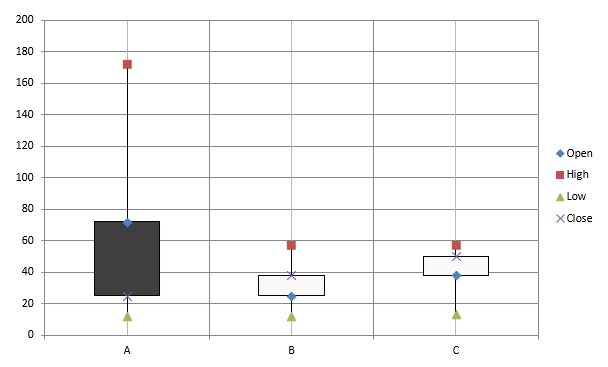
تُستخدم مخططات الأسهم لعرض البيانات المالية مثل أسعار الفتح، والارتفاع، والانخفاض، والإغلاق، مما يُسهم في تحليل اتجاهات السوق وتقلباته. تُوفر رؤى أساسية حول أداء السهم، وتساعد المستثمرين والمحللين في اتخاذ قرارات مستنيرة.
يُنشئ هذا المثال مخططًا يضم أسعار الفتح‑الارتفاع‑الانخفاض‑الإغلاق بأربع سلاسل بهذا الترتيب وثلاث فئات. تُفعّل الدالة setUpDownBars أشرطة الصعود/الهبوط، وتتحكم getHiLowLinesFormat في خطوط الارتفاع‑الانخفاض التي تُظهر نطاق الأسعار، بينما تُخفى خطوط السلسلة الفردية وخطوط الشبكة الأفقية الصغرى.
import jpype
import asposeslides

if not jpype.isJVMStarted():
    jpype.startJVM()

from asposeslides.api import ChartType, FillType, Presentation, SaveFormat

presentation = Presentation()
try:
    slide = presentation.getSlides().get_Item(0)

    chart = slide.getShapes().addChart(ChartType.OpenHighLowClose, 20, 20, 500, 300, False)

    workbook = chart.getChartData().getChartDataWorkbook()

    category_cell = workbook.getCell(0, 1, 0, "A")
    chart.getChartData().getCategories().add(category_cell)
    category_cell = workbook.getCell(0, 2, 0, "B")
    chart.getChartData().getCategories().add(category_cell)
    category_cell = workbook.getCell(0, 3, 0, "C")
    chart.getChartData().getCategories().add(category_cell)

    series_name_cell = workbook.getCell(0, 0, 1, "Open")
    chart.getChartData().getSeries().add(series_name_cell, ChartType.OpenHighLowClose)
    series_name_cell = workbook.getCell(0, 0, 2, "High")
    chart.getChartData().getSeries().add(series_name_cell, ChartType.OpenHighLowClose)
    series_name_cell = workbook.getCell(0, 0, 3, "Low")
    chart.getChartData().getSeries().add(series_name_cell, ChartType.OpenHighLowClose)
    series_name_cell = workbook.getCell(0, 0, 4, "Close")
    chart.getChartData().getSeries().add(series_name_cell, ChartType.OpenHighLowClose)

    series = chart.getChartData().getSeries().get_Item(0)
    value_cell = workbook.getCell(0, 1, 1, 72)
    series.getDataPoints().addDataPointForStockSeries(value_cell)
    value_cell = workbook.getCell(0, 2, 1, 25)
    series.getDataPoints().addDataPointForStockSeries(value_cell)
    value_cell = workbook.getCell(0, 3, 1, 38)
    series.getDataPoints().addDataPointForStockSeries(value_cell)

    series = chart.getChartData().getSeries().get_Item(1)
    value_cell = workbook.getCell(0, 1, 2, 172)
    series.getDataPoints().addDataPointForStockSeries(value_cell)
    value_cell = workbook.getCell(0, 2, 2, 57)
    series.getDataPoints().addDataPointForStockSeries(value_cell)
    value_cell = workbook.getCell(0, 3, 2, 57)
    series.getDataPoints().addDataPointForStockSeries(value_cell)

    series = chart.getChartData().getSeries().get_Item(2)
    value_cell = workbook.getCell(0, 1, 3, 12)
    series.getDataPoints().addDataPointForStockSeries(value_cell)
    value_cell = workbook.getCell(0, 2, 3, 12)
    series.getDataPoints().addDataPointForStockSeries(value_cell)
    value_cell = workbook.getCell(0, 3, 3, 13)
    series.getDataPoints().addDataPointForStockSeries(value_cell)

    series = chart.getChartData().getSeries().get_Item(3)
    value_cell = workbook.getCell(0, 1, 4, 25)
    series.getDataPoints().addDataPointForStockSeries(value_cell)
    value_cell = workbook.getCell(0, 2, 4, 38)
    series.getDataPoints().addDataPointForStockSeries(value_cell)
    value_cell = workbook.getCell(0, 3, 4, 50)
    series.getDataPoints().addDataPointForStockSeries(value_cell)

    chart.getChartData().getSeriesGroups().get_Item(0).getUpDownBars().setUpDownBars(True)
    chart.getChartData().getSeriesGroups().get_Item(0).getHiLowLinesFormat().getLine().getFillFormat().setFillType(FillType.Solid)

    for stock_series in chart.getChartData().getSeries():
        stock_series.getFormat().getLine().getFillFormat().setFillType(FillType.NoFill)

    chart.getAxes().getVerticalAxis().getMinorGridLinesFormat().getLine().getFillFormat().setFillType(FillType.NoFill)

    presentation.save("Stock-chart.pptx", SaveFormat.Pptx)
finally:
    presentation.dispose()
النتيجة:
إنشاء مخططات الصندوق والشارب (Box and Whisker)
تُستخدم مخططات الصندوق والشارب لعرض توزيع البيانات عبر تلخيص مقاييس إحصائية رئيسية، مثل الوسيط والربيعات والقيم المتطرفة المحتملة. تُعدّ مفيدة جدًا في تحليل البيانات الاستكشافية والدراسات الإحصائية لتفهّم تباين البيانات بسرعة وتحديد أي شذوذ.
يُنشئ هذا المثال مخطط صندوق وشارب من ست قيم. تُحدد الدالة setQuartileMethod طريقة حساب الربيعات الحصرية. يُمكّن المثال أيضًا خطوط المتوسط، وعلامات المتوسط، والنقاط الداخلية، ونقاط القيم المتطرفة.
import jpype
import asposeslides

if not jpype.isJVMStarted():
    jpype.startJVM()

from asposeslides.api import ChartType, Presentation, QuartileMethodType, SaveFormat

presentation = Presentation()
try:
    slide = presentation.getSlides().get_Item(0)

    chart = slide.getShapes().addChart(ChartType.BoxAndWhisker, 20, 20, 500, 300)

    chart.getChartData().getCategories().clear()
    chart.getChartData().getSeries().clear()

    workbook = chart.getChartData().getChartDataWorkbook()
    workbook.clear(0)

    category_cell = workbook.getCell(0, "A1", "Category 1")
    chart.getChartData().getCategories().add(category_cell)
    category_cell = workbook.getCell(0, "A2", "Category 2")
    chart.getChartData().getCategories().add(category_cell)
    category_cell = workbook.getCell(0, "A3", "Category 3")
    chart.getChartData().getCategories().add(category_cell)
    category_cell = workbook.getCell(0, "A4", "Category 4")
    chart.getChartData().getCategories().add(category_cell)
    category_cell = workbook.getCell(0, "A5", "Category 5")
    chart.getChartData().getCategories().add(category_cell)
    category_cell = workbook.getCell(0, "A6", "Category 6")
    chart.getChartData().getCategories().add(category_cell)

    series = chart.getChartData().getSeries().add(ChartType.BoxAndWhisker)

    series.setQuartileMethod(QuartileMethodType.Exclusive)
    series.setShowMeanLine(True)
    series.setShowMeanMarkers(True)
    series.setShowInnerPoints(True)
    series.setShowOutlierPoints(True)

    value_cell = workbook.getCell(0, "B1", 15)
    series.getDataPoints().addDataPointForBoxAndWhiskerSeries(value_cell)
    value_cell = workbook.getCell(0, "B2", 41)
    series.getDataPoints().addDataPointForBoxAndWhiskerSeries(value_cell)
    value_cell = workbook.getCell(0, "B3", 16)
    series.getDataPoints().addDataPointForBoxAndWhiskerSeries(value_cell)
    value_cell = workbook.getCell(0, "B4", 10)
    series.getDataPoints().addDataPointForBoxAndWhiskerSeries(value_cell)
    value_cell = workbook.getCell(0, "B5", 23)
    series.getDataPoints().addDataPointForBoxAndWhiskerSeries(value_cell)
    value_cell = workbook.getCell(0, "B6", 16)
    series.getDataPoints().addDataPointForBoxAndWhiskerSeries(value_cell)

    presentation.save("BoxAndWhisker.pptx", SaveFormat.Pptx)
finally:
    presentation.dispose()
إنشاء مخططات القمع (Funnel)
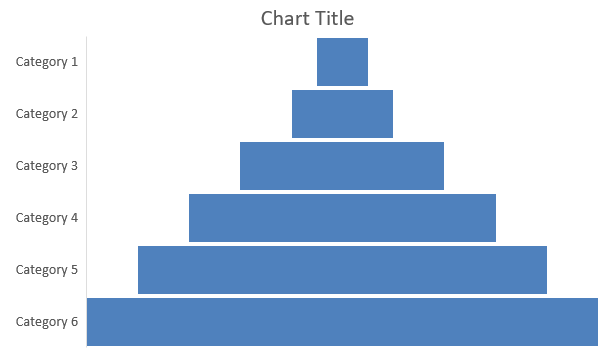
تُستخدم مخططات القمع لتصوير العمليات التي تتضمن مراحل متتابعة، حيث يتناقص حجم البيانات كلما تقدمت من خطوة إلى التالية. تُفيد بشكل خاص في تحليل معدلات التحويل، وتحديد عنق الزجاجة، وتتبع كفاءة عمليات البيع أو التسويق.
يستخدم هذا المثال الدالة addChart لإضافة مخطط قمع إلى الشريحة الأولى من عرض تقديمي موجود. يستبدل البيانات الافتراضية بست فئات وقيم تتراوح من 50 إلى 500، ثم يُحفظ العرض المحدث. يجب أن يحتوي العرض المدخل على شريحة واحدة على الأقل.
import jpype
import asposeslides

if not jpype.isJVMStarted():
    jpype.startJVM()

from asposeslides.api import ChartType, Presentation, SaveFormat

presentation = Presentation("test.pptx")
try:
    slide = presentation.getSlides().get_Item(0)

    chart = slide.getShapes().addChart(ChartType.Funnel, 50, 50, 500, 400)

    chart.getChartData().getCategories().clear()
    chart.getChartData().getSeries().clear()

    workbook = chart.getChartData().getChartDataWorkbook()
    workbook.clear(0)

    category_cell = workbook.getCell(0, "A1", "Category 1")
    chart.getChartData().getCategories().add(category_cell)
    category_cell = workbook.getCell(0, "A2", "Category 2")
    chart.getChartData().getCategories().add(category_cell)
    category_cell = workbook.getCell(0, "A3", "Category 3")
    chart.getChartData().getCategories().add(category_cell)
    category_cell = workbook.getCell(0, "A4", "Category 4")
    chart.getChartData().getCategories().add(category_cell)
    category_cell = workbook.getCell(0, "A5", "Category 5")
    chart.getChartData().getCategories().add(category_cell)
    category_cell = workbook.getCell(0, "A6", "Category 6")
    chart.getChartData().getCategories().add(category_cell)

    series = chart.getChartData().getSeries().add(ChartType.Funnel)

    value_cell = workbook.getCell(0, "B1", 50)
    series.getDataPoints().addDataPointForFunnelSeries(value_cell)
    value_cell = workbook.getCell(0, "B2", 100)
    series.getDataPoints().addDataPointForFunnelSeries(value_cell)
    value_cell = workbook.getCell(0, "B3", 200)
    series.getDataPoints().addDataPointForFunnelSeries(value_cell)
    value_cell = workbook.getCell(0, "B4", 300)
    series.getDataPoints().addDataPointForFunnelSeries(value_cell)
    value_cell = workbook.getCell(0, "B5", 400)
    series.getDataPoints().addDataPointForFunnelSeries(value_cell)
    value_cell = workbook.getCell(0, "B6", 500)
    series.getDataPoints().addDataPointForFunnelSeries(value_cell)

    presentation.save("Funnel.pptx", SaveFormat.Pptx)
finally:
    presentation.dispose()
النتيجة:
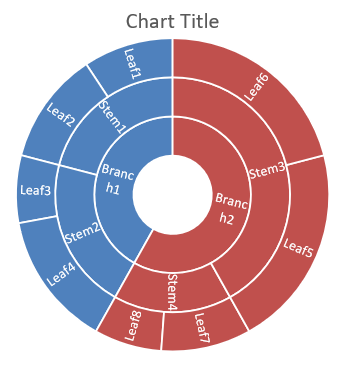
إنشاء مخططات الشمسية (Sunburst)
تُستخدم مخططات الشمسية لتصوير البيانات الهرمية، حيث تُظهر المستويات كحلقات متراصة. تُساعد في توضيح علاقات الجزء إلى الكل وتُعد مثالية لتمثيل الفئات المتداخلة والفرعية بشكل واضح ومُدمج.
يُنشئ هذا المثال مخططًا شمسياً بثمانية أوراق موزعة على أربعة جذوع وفرعين. تُعيّن الدالة setGroupingItem الجذوع على المستوى التجميعي 1 والفروع على المستوى 2. تُعرّف تسميات الفئات القطاعات، وتحدّد القيم أحجامها النسبية.
import jpype
import asposeslides

if not jpype.isJVMStarted():
    jpype.startJVM()

from asposeslides.api import ChartType, Presentation, SaveFormat

presentation = Presentation()
try:
    slide = presentation.getSlides().get_Item(0)

    chart = slide.getShapes().addChart(ChartType.Sunburst, 20, 20, 500, 300)

    chart.getChartData().getCategories().clear()
    chart.getChartData().getSeries().clear()

    workbook = chart.getChartData().getChartDataWorkbook()
    workbook.clear(0)

    # الفرع 1
    category_cell = workbook.getCell(0, "C1", "Leaf1")
    leaf = chart.getChartData().getCategories().add(category_cell)
    leaf.getGroupingLevels().setGroupingItem(1, "Stem1")
    leaf.getGroupingLevels().setGroupingItem(2, "Branch1")

    category_cell = workbook.getCell(0, "C2", "Leaf2")
    chart.getChartData().getCategories().add(category_cell)

    category_cell = workbook.getCell(0, "C3", "Leaf3")
    leaf = chart.getChartData().getCategories().add(category_cell)
    leaf.getGroupingLevels().setGroupingItem(1, "Stem2")

    category_cell = workbook.getCell(0, "C4", "Leaf4")
    chart.getChartData().getCategories().add(category_cell)

    # الفرع 2
    category_cell = workbook.getCell(0, "C5", "Leaf5")
    leaf = chart.getChartData().getCategories().add(category_cell)
    leaf.getGroupingLevels().setGroupingItem(1, "Stem3")
    leaf.getGroupingLevels().setGroupingItem(2, "Branch2")

    category_cell = workbook.getCell(0, "C6", "Leaf6")
    chart.getChartData().getCategories().add(category_cell)

    category_cell = workbook.getCell(0, "C7", "Leaf7")
    leaf = chart.getChartData().getCategories().add(category_cell)
    leaf.getGroupingLevels().setGroupingItem(1, "Stem4")

    category_cell = workbook.getCell(0, "C8", "Leaf8")
    chart.getChartData().getCategories().add(category_cell)

    series = chart.getChartData().getSeries().add(ChartType.Sunburst)
    series.getLabels().getDefaultDataLabelFormat().setShowCategoryName(True)
    value_cell = workbook.getCell(0, "D1", 4)
    series.getDataPoints().addDataPointForSunburstSeries(value_cell)
    value_cell = workbook.getCell(0, "D2", 5)
    series.getDataPoints().addDataPointForSunburstSeries(value_cell)
    value_cell = workbook.getCell(0, "D3", 3)
    series.getDataPoints().addDataPointForSunburstSeries(value_cell)
    value_cell = workbook.getCell(0, "D4", 6)
    series.getDataPoints().addDataPointForSunburstSeries(value_cell)
    value_cell = workbook.getCell(0, "D5", 9)
    series.getDataPoints().addDataPointForSunburstSeries(value_cell)
    value_cell = workbook.getCell(0, "D6", 9)
    series.getDataPoints().addDataPointForSunburstSeries(value_cell)
    value_cell = workbook.getCell(0, "D7", 4)
    series.getDataPoints().addDataPointForSunburstSeries(value_cell)
    value_cell = workbook.getCell(0, "D8", 3)
    series.getDataPoints().addDataPointForSunburstSeries(value_cell)

    presentation.save("Sunburst.pptx", SaveFormat.Pptx)
finally:
    presentation.dispose()
النتيجة:
إنشاء مخططات التوزيع (Histogram)
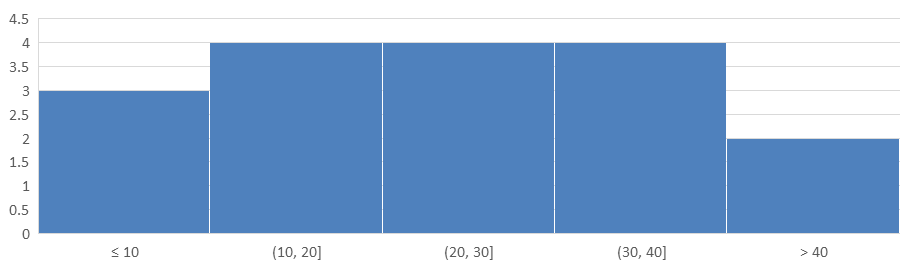
تُظهر مخططات التوزيع كيف تُوزع القيم الرقمية عبر فواصل (bins). لتقارير شهرية عن أوقات معالجة الطلبات، استخدم نفس عرض الفاصل والحدود للحفاظ على توحيد الفواصل وجعل المقارنات أسهل.
استدعِ الدالة setAggregationType على المحور الأفقي مع وضع من AxisAggregationType. تُطبق setBinWidth فقط على ByBinWidth؛ وتُطبق setNumberOfBins فقط على ByNumberOfBins. استخدم Automatic للسماح للمخطط باختيار الفواصل تلقائيًا.
استخدام عرض فاصل ثابت
يُقسم هذا المثال أوقات المعالجة إلى فواصل زمنية مدتها 10 دقائق، مع فواصل منفصلة للأوقات التي لا تتجاوز 10 دقائق وتلك التي تتجاوز 40 دقيقة. فعِّل هذه الفواصل عبر setUnderflowBin وsetOverflowBin. عند توفير حدود صريحة عبر setUnderflowBin وsetOverflowBin، استدعي setAutomaticUnderflowBin وsetAutomaticOverflowBin مع False.
import jpype
import asposeslides

if not jpype.isJVMStarted():
    jpype.startJVM()

from asposeslides.api import AxisAggregationType, ChartType, Presentation, SaveFormat

presentation = Presentation()
try:
    slide = presentation.getSlides().get_Item(0)

    chart = slide.getShapes().addChart(ChartType.Histogram, 20, 20, 680, 200)

    chart.setLegend(False)
    chart.setTitle(False)

    chart.getChartData().getCategories().clear()
    chart.getChartData().getSeries().clear()

    workbook = chart.getChartData().getChartDataWorkbook()
    workbook.clear(0)

    series = chart.getChartData().getSeries().add(ChartType.Histogram)
    values = [5, 10, 10, 11, 15, 20, 20, 21, 25, 30, 30, 31, 35, 40, 40, 41, 50]
    for i, value in enumerate(values):
        value_cell = workbook.getCell(0, i, 0, float(value))
        series.getDataPoints().addDataPointForHistogramSeries(value_cell)

    axis = chart.getAxes().getHorizontalAxis()
    axis.setAggregationType(AxisAggregationType.ByBinWidth)
    axis.setBinWidth(10.0)
    axis.setUnderflowBin(True)
    axis.setAutomaticUnderflowBin(False)
    axis.setUnderflowBin(10.0)
    axis.setOverflowBin(True)
    axis.setAutomaticOverflowBin(False)
    axis.setOverflowBin(40.0)

    presentation.save("Histogram-bin-width.pptx", SaveFormat.Pptx)
finally:
    presentation.dispose()
العرض المعروض في PowerPoint يُظهر عدد الفواصل 3, 4, 4, 4, و2. تشمل الفاصل السفلي القيم 5, 10, 10، لذا فإن حدّه شامل. تشمل الفاصل العلوي القيم 41, 50 فقط، لذا فإن حدّه حصري؛ القيم المتساوية مع 40 تبقى في الفاصل السابق. تحتوي الفواصل الداخلية على قيم أكبر من حدها السفلي وأقل من أو تساوي حدها العلوي.
تحديد عدد الفواصل
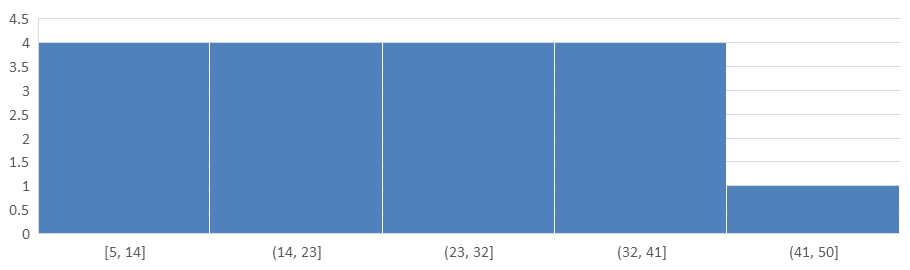
للحصول على مستوى تفصيل ثابت بدلاً من فواصل ثابتة، اطلب خمس فواصل لنفس البيانات. يُعطل هذا المثال فواصل الفائض والنقص. يحدد المخطط العرض بناءً على نطاق البيانات، لذا يمكن أن تتغير الحدود بين التقارير.
import jpype
import asposeslides

if not jpype.isJVMStarted():
    jpype.startJVM()

from asposeslides.api import AxisAggregationType, ChartType, Presentation, SaveFormat

presentation = Presentation()
try:
    slide = presentation.getSlides().get_Item(0)

    chart = slide.getShapes().addChart(ChartType.Histogram, 20, 20, 680, 200)

    chart.setLegend(False)
    chart.setTitle(False)

    chart.getChartData().getCategories().clear()
    chart.getChartData().getSeries().clear()

    workbook = chart.getChartData().getChartDataWorkbook()
    workbook.clear(0)

    series = chart.getChartData().getSeries().add(ChartType.Histogram)
    values = [5, 10, 10, 11, 15, 20, 20, 21, 25, 30, 30, 31, 35, 40, 40, 41, 50]
    for i, value in enumerate(values):
        value_cell = workbook.getCell(0, i, 0, float(value))
        series.getDataPoints().addDataPointForHistogramSeries(value_cell)

    axis = chart.getAxes().getHorizontalAxis()
    axis.setAggregationType(AxisAggregationType.ByNumberOfBins)
    axis.setNumberOfBins(5)

    presentation.save("Histogram-bin-count.pptx", SaveFormat.Pptx)
finally:
    presentation.dispose()
الفواصل الخمسة لها عدد 4, 4, 4, 4, و1. قارن هذا التوزيع بنتيجة العرض الثابت أعلاه: القيم المدخلة هي نفسها، لكن الحدود مختلفة.
إنشاء مخططات الرادار (Radar)
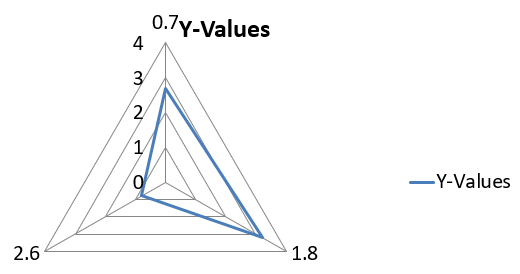
تُستخدم مخططات الرادار لعرض بيانات متعددة المتغيرات في صيغة ثنائية الأبعاد، مما يُسهل مقارنة عدة متغيرات في آنٍ واحد. تُعد مفيدة جدًا لتحديد الأنماط، والنقاط القوية، والضعف عبر مجموعة من مقاييس الأداء أو السمات.
يستخدم هذا المثال الدالة addChart لإنشاء مخطط رادار بالسلاسل والفئات الافتراضية، ثم يُحفظ العرض بصيغة PPTX.
import jpype
import asposeslides

if not jpype.isJVMStarted():
    jpype.startJVM()

from asposeslides.api import ChartType, Presentation, SaveFormat

presentation = Presentation()
try:
    slide = presentation.getSlides().get_Item(0)

    slide.getShapes().addChart(ChartType.Radar, 20, 20, 500, 300)

    presentation.save("Radar-chart.pptx", SaveFormat.Pptx)
finally:
    presentation.dispose()
النتيجة:
إنشاء مخططات متعددة الفئات (Multi-Category)
تُستخدم مخططات متعددة الفئات لعرض بيانات تشمل أكثر من تجميع تصنيفي واحد، مما يُتيح مقارنة القيم عبر أبعاد متعددة في آنٍ واحد. تُفيد كثيرًا عند الحاجة لتحليل الاتجاهات والعلاقات داخل مجموعات بيانات معقدة ومتعددة الطبقات.
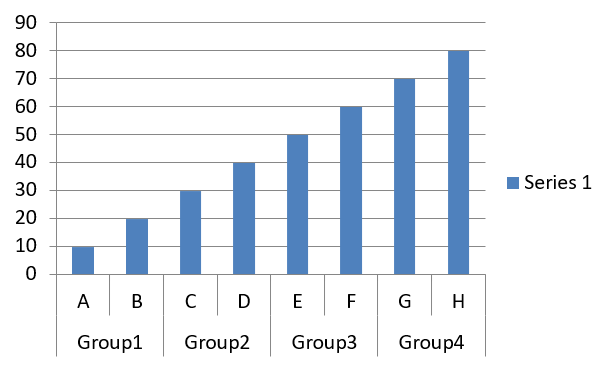
يُنشئ هذا المثال مخطط عمود متجمع بثمانية فئات مرتبة في أربع أزواج. تُعطي الدالة setGroupingItem كل زوج تسمية مشتركة على المستوى التجميعي 1، ما يُنتج محور فئات يحمل كلًا من التسميات الفردية والمجموعة.
import jpype
import asposeslides

if not jpype.isJVMStarted():
    jpype.startJVM()

from asposeslides.api import ChartType, Presentation, SaveFormat

presentation = Presentation()
try:
    slide = presentation.getSlides().get_Item(0)

    chart = slide.getShapes().addChart(ChartType.ClusteredColumn, 20, 20, 500, 300)

    chart.getChartData().getSeries().clear()
    chart.getChartData().getCategories().clear()

    workbook = chart.getChartData().getChartDataWorkbook()
    workbook.clear(0)

    worksheet_index = 0

    category_cell = workbook.getCell(0, "c2", "A")
    category = chart.getChartData().getCategories().add(category_cell)
    category.getGroupingLevels().setGroupingItem(1, "Group1")
    category_cell = workbook.getCell(0, "c3", "B")
    category = chart.getChartData().getCategories().add(category_cell)

    category_cell = workbook.getCell(0, "c4", "C")
    category = chart.getChartData().getCategories().add(category_cell)
    category.getGroupingLevels().setGroupingItem(1, "Group2")
    category_cell = workbook.getCell(0, "c5", "D")
    category = chart.getChartData().getCategories().add(category_cell)

    category_cell = workbook.getCell(0, "c6", "E")
    category = chart.getChartData().getCategories().add(category_cell)
    category.getGroupingLevels().setGroupingItem(1, "Group3")
    category_cell = workbook.getCell(0, "c7", "F")
    category = chart.getChartData().getCategories().add(category_cell)

    category_cell = workbook.getCell(0, "c8", "G")
    category = chart.getChartData().getCategories().add(category_cell)
    category.getGroupingLevels().setGroupingItem(1, "Group4")
    category_cell = workbook.getCell(0, "c9", "H")
    category = chart.getChartData().getCategories().add(category_cell)

    series_name_cell = workbook.getCell(0, "D1", "Series 1")
    series = chart.getChartData().getSeries().add(series_name_cell, ChartType.ClusteredColumn)

    value_cell = workbook.getCell(worksheet_index, "D2", 10)
    series.getDataPoints().addDataPointForBarSeries(value_cell)
    value_cell = workbook.getCell(worksheet_index, "D3", 20)
    series.getDataPoints().addDataPointForBarSeries(value_cell)
    value_cell = workbook.getCell(worksheet_index, "D4", 30)
    series.getDataPoints().addDataPointForBarSeries(value_cell)
    value_cell = workbook.getCell(worksheet_index, "D5", 40)
    series.getDataPoints().addDataPointForBarSeries(value_cell)
    value_cell = workbook.getCell(worksheet_index, "D6", 50)
    series.getDataPoints().addDataPointForBarSeries(value_cell)
    value_cell = workbook.getCell(worksheet_index, "D7", 60)
    series.getDataPoints().addDataPointForBarSeries(value_cell)
    value_cell = workbook.getCell(worksheet_index, "D8", 70)
    series.getDataPoints().addDataPointForBarSeries(value_cell)
    value_cell = workbook.getCell(worksheet_index, "D9", 80)
    series.getDataPoints().addDataPointForBarSeries(value_cell)

    presentation.save("AsposeChart.pptx", SaveFormat.Pptx)
finally:
    presentation.dispose()
النتيجة:
إنشاء مخططات الخريطة (Map)
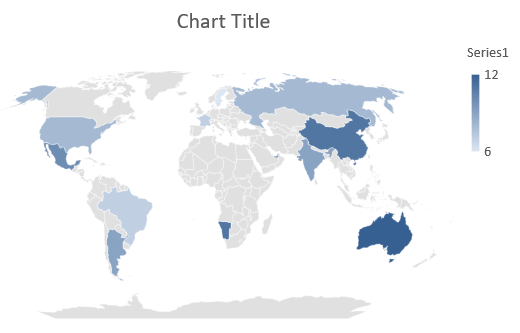
تُستخدم مخططات الخريطة لتصوير البيانات الجغرافية عبر ربط المعلومات بمواقع محددة مثل الدول أو الولايات أو المدن. تُعد مفيدة في تحليل الاتجاهات الإقليمية، والبيانات الديموغرافية، والتوزيعات المكانية بطريقة واضحة وجذابة بصريًا.
يستخدم هذا المثال الدالة addChart لإنشاء مخطط خريطة بالبيانات الجغرافية الافتراضية ويُحفظ للعرض في PowerPoint.
import jpype
import asposeslides

if not jpype.isJVMStarted():
    jpype.startJVM()

from asposeslides.api import ChartType, Presentation, SaveFormat

presentation = Presentation()
try:
    slide = presentation.getSlides().get_Item(0)

    chart = slide.getShapes().addChart(ChartType.Map, 20, 20, 500, 300)

    presentation.save("mapChart.pptx", SaveFormat.Pptx)
finally:
    presentation.dispose()
النتيجة:
Note
الصورة أعلاه تُظهر العرض المحفوظ المفتوح في PowerPoint. يُكتب Aspose.Slides مخطط الخريطة وبياناته بشكل صحيح، لكنه لا يرسم مخططات الخريطة بنفسه: عند تحويل شريحة تحوي مخطط خريطة إلى صورة أو تحويلها إلى PDF أو SVG، يصبح مساحة المخطط فارغة. لا تُؤثر الأشكال الأخرى على الشريحة نفسها.إنشاء مخططات مركبة (Combination)
مخطط مركب (أو مخطط مزيج) يجمع نوعين أو أكثر من المخططات في رسم بياني واحد. يتيح لك هذا المخطط إبراز، مقارنة، أو فحص الفروقات بين مجموعتين أو أكثر من البيانات، مما يساعدك على تحديد العلاقات بينها.
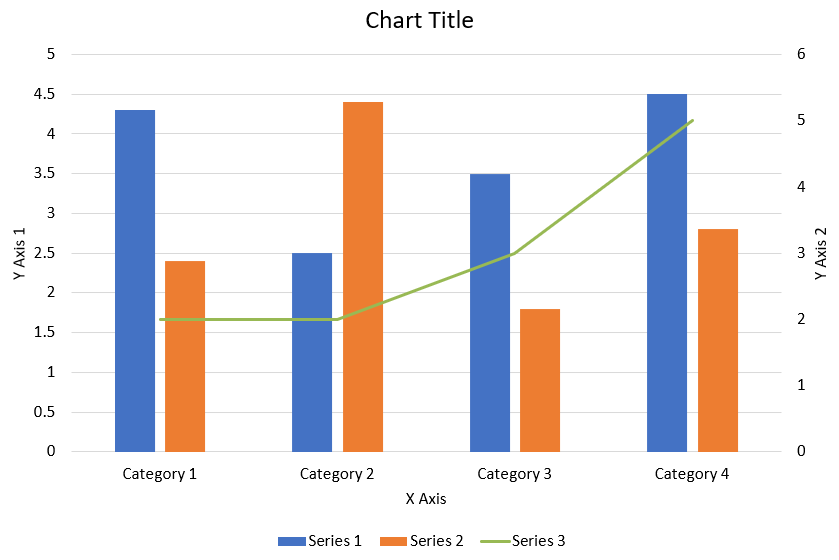
يُدمج هذا المثال سلسلتين من الأعمدة المتجمعة مع سلسلة خط عبر أربع فئات. تُستخدم الأعمدة المحور العمودي الأساسي، بينما تُضع الدالة setPlotOnSecondAxis الخط على محور عمودي ثانوي على اليمين. تُهيّئ الدوال المساعدة العنوان، والشرح، وعناوين المحاور، وخطوط الشبكة.
import jpype
import asposeslides

if not jpype.isJVMStarted():
    jpype.startJVM()

from asposeslides.api import AxisPositionType, ChartType, CrossesType, FillType, LegendPositionType, NullableBool, Presentation, SaveFormat

Color = jpype.JClass("java.awt.Color")

def create_combo_chart():
    presentation = Presentation()
    slide = presentation.getSlides().get_Item(0)
    try:
        chart = create_chart_with_first_series(slide)

        add_second_series_to_chart(chart)
        add_third_series_to_chart(chart)

        set_primary_axes_format(chart)
        set_secondary_axes_format(chart)

        presentation.save("combo-chart.pptx", SaveFormat.Pptx)
    finally:
        presentation.dispose()

def create_chart_with_first_series(slide):
    chart = slide.getShapes().addChart(ChartType.ClusteredColumn, 50, 50, 600, 400)

    # اضبط عنوان المخطط.
    chart.setTitle(True)
    chart.getChartTitle().addTextFrameForOverriding("Chart Title")
    chart.getChartTitle().setOverlay(False)
    title_paragraph = chart.getChartTitle().getTextFrameForOverriding().getParagraphs().get_Item(0)
    title_format = title_paragraph.getParagraphFormat().getDefaultPortionFormat()
    title_format.setFontBold(NullableBool.False_)
    title_format.setFontHeight(18.0)

    # اضبط مفتاح المخطط.
    chart.getLegend().setPosition(LegendPositionType.Bottom)
    chart.getLegend().getTextFormat().getPortionFormat().setFontHeight(12.0)

    # احذف السلاسل والفئات التي تم إنشاؤها افتراضيًا.
    chart.getChartData().getSeries().clear()
    chart.getChartData().getCategories().clear()

    worksheet_index = 0
    workbook = chart.getChartData().getChartDataWorkbook()

    # أضف فئات جديدة.
    cell = workbook.getCell(worksheet_index, 1, 0, "Category 1")
    chart.getChartData().getCategories().add(cell)
    cell = workbook.getCell(worksheet_index, 2, 0, "Category 2")
    chart.getChartData().getCategories().add(cell)
    cell = workbook.getCell(worksheet_index, 3, 0, "Category 3")
    chart.getChartData().getCategories().add(cell)
    cell = workbook.getCell(worksheet_index, 4, 0, "Category 4")
    chart.getChartData().getCategories().add(cell)

    # أضف السلسلة الأولى.
    series_name_cell = workbook.getCell(worksheet_index, 0, 1, "Series 1")
    series = chart.getChartData().getSeries().add(series_name_cell, chart.getType())

    series.getParentSeriesGroup().setOverlap(jpype.JByte(-25))
    series.getParentSeriesGroup().setGapWidth(220)

    cell = workbook.getCell(worksheet_index, 1, 1, 4.3)
    series.getDataPoints().addDataPointForBarSeries(cell)
    cell = workbook.getCell(worksheet_index, 2, 1, 2.5)
    series.getDataPoints().addDataPointForBarSeries(cell)
    cell = workbook.getCell(worksheet_index, 3, 1, 3.5)
    series.getDataPoints().addDataPointForBarSeries(cell)
    cell = workbook.getCell(worksheet_index, 4, 1, 4.5)
    series.getDataPoints().addDataPointForBarSeries(cell)

    return chart

def add_second_series_to_chart(chart):
    workbook = chart.getChartData().getChartDataWorkbook()
    worksheet_index = 0

    series_name_cell = workbook.getCell(worksheet_index, 0, 2, "Series 2")
    series = chart.getChartData().getSeries().add(series_name_cell, ChartType.ClusteredColumn)

    series.getParentSeriesGroup().setOverlap(jpype.JByte(-25))
    series.getParentSeriesGroup().setGapWidth(220)

    cell = workbook.getCell(worksheet_index, 1, 2, 2.4)
    series.getDataPoints().addDataPointForBarSeries(cell)
    cell = workbook.getCell(worksheet_index, 2, 2, 4.4)
    series.getDataPoints().addDataPointForBarSeries(cell)
    cell = workbook.getCell(worksheet_index, 3, 2, 1.8)
    series.getDataPoints().addDataPointForBarSeries(cell)
    cell = workbook.getCell(worksheet_index, 4, 2, 2.8)
    series.getDataPoints().addDataPointForBarSeries(cell)

def add_third_series_to_chart(chart):
    workbook = chart.getChartData().getChartDataWorkbook()
    worksheet_index = 0

    series_name_cell = workbook.getCell(worksheet_index, 0, 3, "Series 3")
    series = chart.getChartData().getSeries().add(series_name_cell, ChartType.Line)

    cell = workbook.getCell(worksheet_index, 1, 3, 2.0)
    series.getDataPoints().addDataPointForLineSeries(cell)
    cell = workbook.getCell(worksheet_index, 2, 3, 2.0)
    series.getDataPoints().addDataPointForLineSeries(cell)
    cell = workbook.getCell(worksheet_index, 3, 3, 3.0)
    series.getDataPoints().addDataPointForLineSeries(cell)
    cell = workbook.getCell(worksheet_index, 4, 3, 5.0)
    series.getDataPoints().addDataPointForLineSeries(cell)

    series.setPlotOnSecondAxis(True)

def set_primary_axes_format(chart):
    # اضبط المحور الأفقي.
    horizontal_axis = chart.getAxes().getHorizontalAxis()
    horizontal_axis.getTextFormat().getPortionFormat().setFontHeight(12.0)
    horizontal_axis.getFormat().getLine().getFillFormat().setFillType(FillType.NoFill)

    set_axis_title(horizontal_axis, "X Axis")

    # اضبط المحور العمودي.
    vertical_axis = chart.getAxes().getVerticalAxis()
    vertical_axis.getTextFormat().getPortionFormat().setFontHeight(12.0)
    vertical_axis.getFormat().getLine().getFillFormat().setFillType(FillType.NoFill)

    set_axis_title(vertical_axis, "Y Axis 1")

    # اضبط لون خطوط الشبكة العمودية الرئيسية.
    major_grid_lines_format = vertical_axis.getMajorGridLinesFormat().getLine().getFillFormat()
    major_grid_lines_format.setFillType(FillType.Solid)
    color = Color(217, 217, 217)
    major_grid_lines_format.getSolidFillColor().setColor(color)

def set_secondary_axes_format(chart):
    # اضبط المحور الأفقي الثانوي.
    secondary_horizontal_axis = chart.getAxes().getSecondaryHorizontalAxis()
    secondary_horizontal_axis.setPosition(AxisPositionType.Bottom)
    secondary_horizontal_axis.setCrossType(CrossesType.Maximum)
    secondary_horizontal_axis.setVisible(False)
    secondary_horizontal_axis.getMajorGridLinesFormat().getLine().getFillFormat().setFillType(FillType.NoFill)
    secondary_horizontal_axis.getMinorGridLinesFormat().getLine().getFillFormat().setFillType(FillType.NoFill)

    # اضبط المحور العمودي الثانوي.
    secondary_vertical_axis = chart.getAxes().getSecondaryVerticalAxis()
    secondary_vertical_axis.setPosition(AxisPositionType.Right)
    secondary_vertical_axis.getTextFormat().getPortionFormat().setFontHeight(12.0)
    secondary_vertical_axis.getFormat().getLine().getFillFormat().setFillType(FillType.NoFill)
    secondary_vertical_axis.getMajorGridLinesFormat().getLine().getFillFormat().setFillType(FillType.NoFill)
    secondary_vertical_axis.getMinorGridLinesFormat().getLine().getFillFormat().setFillType(FillType.NoFill)

    set_axis_title(secondary_vertical_axis, "Y Axis 2")

def set_axis_title(axis, axis_title):
    axis.setTitle(True)
    axis.getTitle().setOverlay(False)
    title_paragraph = axis.getTitle().addTextFrameForOverriding(axis_title).getParagraphs().get_Item(0)
    title_format = title_paragraph.getParagraphFormat().getDefaultPortionFormat()
    title_format.setFontBold(NullableBool.False_)
    title_format.setFontHeight(12.0)

create_combo_chart()
تحديث المخططات
تمكّن Aspose.Slides for Python via Java من تحديث مخططات PowerPoint عبر تعديل بيانات المخطط، وتنسيقه، وتشكيله. تُبسّط هذه الوظيفة عملية إبقاء العروض التقديمية محدثة بالمحتوى الديناميكي وتضمن أن المخططات تعكس البيانات الحالية والمعايير البصرية بدقة.
يُحدّث هذا المثال المخطط المسمى “My chart” على الشريحة الأولى من عرض تقديمي موجود. يتطلّب سلسلتين عموديتين بثلاث نقاط بيانات لكلٍ منها، مع تسميات فئات في العمود A وأسماء سلاسل في الصف الأول من أول ورقة عمل. يستخدم المثال الدالة getCell لتغيير خلايا دفتر العمل، يُحدّث قيم السلاسل، يضيف سلسلة ثالثة، ويغيّر المخطط إلى أسطوانات متجمعة عبر setType.
import jpype
import asposeslides

if not jpype.isJVMStarted():
    jpype.startJVM()

from asposeslides.api import Chart, ChartType, Presentation, SaveFormat

chart_name = "My chart"

presentation = Presentation("ExistingChart.pptx")
try:
    slide = presentation.getSlides().get_Item(0)

    for shape in slide.getShapes():
        if isinstance(shape, Chart) and chart_name == shape.getName():
            chart = shape
            worksheet_index = 0

            workbook = chart.getChartData().getChartDataWorkbook()

            workbook.getCell(worksheet_index, 1, 0, "Modified Category 1")
            workbook.getCell(worksheet_index, 2, 0, "Modified Category 2")

            series = chart.getChartData().getSeries().get_Item(0)

            workbook.getCell(worksheet_index, 0, 1, "New_Series 1")
            series.getDataPoints().get_Item(0).getValue().setData(90)
            series.getDataPoints().get_Item(1).getValue().setData(123)
            series.getDataPoints().get_Item(2).getValue().setData(44)

            series = chart.getChartData().getSeries().get_Item(1)

            workbook.getCell(worksheet_index, 0, 2, "New_Series 2")
            series.getDataPoints().get_Item(0).getValue().setData(23)
            series.getDataPoints().get_Item(1).getValue().setData(67)
            series.getDataPoints().get_Item(2).getValue().setData(99)

            series_name_cell = workbook.getCell(worksheet_index, 0, 3, "Series 3")
            series = chart.getChartData().getSeries().add(series_name_cell, chart.getType())

            value_cell = workbook.getCell(worksheet_index, 1, 3, 20)
            series.getDataPoints().addDataPointForBarSeries(value_cell)
            value_cell = workbook.getCell(worksheet_index, 2, 3, 50)
            series.getDataPoints().addDataPointForBarSeries(value_cell)
            value_cell = workbook.getCell(worksheet_index, 3, 3, 30)
            series.getDataPoints().addDataPointForBarSeries(value_cell)

            chart.setType(ChartType.ClusteredCylinder)

    presentation.save("AsposeChartModified.pptx", SaveFormat.Pptx)
finally:
    presentation.dispose()
تحديد نطاق البيانات لمخطط
لمعاينة النطاق المُستخدم حاليًا بواسطة مخطط موجود، راجع Retrieve a Chart’s Data Range.
توفر Aspose.Slides for Python via Java المرونة لتحديد نطاق بيانات محدد من ورقة عمل كمصدر لبيانات مخططك. يُتيح لك ذلك ربط جزء مباشرةً من ورقة العمل بالمخطط، ما يسمح لك بالتحكم في الخلايا التي تُساهم في سلاسل المخطط وفئاته. ونتيجة لذلك، يمكنك بسهولة تحديث ومزامنة مخططاتك مع أحدث تغييرات البيانات في ورقة العمل، مما يضمن أن عروض PowerPoint تعكس معلومات دقيقة ومُحدَّثة.
يستخدم هذا المثال الدالة setRange لتعيين مصدر بيانات المخطط المسمى “My chart” على الشريحة الأولى من عرض تقديمي موجود إلى Sheet1!A1:B4. يجب أن يحتوي دفتر عمل المخطط على تلك الورقة ونطاق مُعبَّأ مع عنوان سلسلة في الصف الأول، وتسميات فئات في العمود A، وثلاث قيم في العمود B.
import jpype
import asposeslides

if not jpype.isJVMStarted():
    jpype.startJVM()

from asposeslides.api import Chart, Presentation, SaveFormat

chart_name = "My chart"

presentation = Presentation("ExistingChart.pptx")
try:
    slide = presentation.getSlides().get_Item(0)

    for shape in slide.getShapes():
        if isinstance(shape, Chart) and chart_name == shape.getName():
            chart = shape
            chart.getChartData().setRange("Sheet1!A1:B4")

    presentation.save("SetDataRange.pptx", SaveFormat.Pptx)
finally:
    presentation.dispose()
استخدام العلامات الافتراضية في المخططات
عند استعمال العلامات الافتراضية في المخططات، يحصل كل سلسلة مخطط على رمز علامة افتراضي مختلف تلقائيًا.
يستخدم هذا المثال الدالة addChart لإنشاء مخطط بسلسلتين خطيتين وشرح. تُبقي إعدادات العلامة التي تُستدعى عبر getMarker رموز العلامات المُعطاة تلقائيًا. تتضمن السلسلة الأولى قيمة سلبية وقيمة مفقودة تم تمثيلها بـ None، بينما تحتوي السلسلة الثانية على قيمة لكل فئة.
import jpype
import asposeslides

if not jpype.isJVMStarted():
    jpype.startJVM()

from asposeslides.api import ChartType, Presentation, SaveFormat

presentation = Presentation()
try:
    slide = presentation.getSlides().get_Item(0)

    chart = slide.getShapes().addChart(ChartType.LineWithMarkers, 10, 10, 400, 400)

    chart.getChartData().getSeries().clear()
    chart.getChartData().getCategories().clear()

    workbook = chart.getChartData().getChartDataWorkbook()

    series_name_cell = workbook.getCell(0, 0, 1, "Series 1")
    series = chart.getChartData().getSeries().add(series_name_cell, chart.getType())

    category_cell = workbook.getCell(0, 1, 0, "C1")
    chart.getChartData().getCategories().add(category_cell)
    value_cell = workbook.getCell(0, 1, 1, 24)
    series.getDataPoints().addDataPointForLineSeries(value_cell)

    category_cell = workbook.getCell(0, 2, 0, "C2")
    chart.getChartData().getCategories().add(category_cell)
    value_cell = workbook.getCell(0, 2, 1, 23)
    series.getDataPoints().addDataPointForLineSeries(value_cell)

    category_cell = workbook.getCell(0, 3, 0, "C3")
    chart.getChartData().getCategories().add(category_cell)
    value_cell = workbook.getCell(0, 3, 1, -10)
    series.getDataPoints().addDataPointForLineSeries(value_cell)

    category_cell = workbook.getCell(0, 4, 0, "C4")
    chart.getChartData().getCategories().add(category_cell)
    value_cell = workbook.getCell(0, 4, 1, None)
    series.getDataPoints().addDataPointForLineSeries(value_cell)

    series_name_cell = workbook.getCell(0, 0, 2, "Series 2")
    second_series = chart.getChartData().getSeries().add(series_name_cell, chart.getType())

    value_cell = workbook.getCell(0, 1, 2, 30)
    second_series.getDataPoints().addDataPointForLineSeries(value_cell)
    value_cell = workbook.getCell(0, 2, 2, 10)
    second_series.getDataPoints().addDataPointForLineSeries(value_cell)
    value_cell = workbook.getCell(0, 3, 2, 60)
    second_series.getDataPoints().addDataPointForLineSeries(value_cell)
    value_cell = workbook.getCell(0, 4, 2, 40)
    second_series.getDataPoints().addDataPointForLineSeries(value_cell)

    chart.setLegend(True)
    chart.getLegend().setOverlay(False)

    presentation.save("DefaultMarkersInChart.pptx", SaveFormat.Pptx)
finally:
    presentation.dispose()
الأسئلة الشائعة
ما هي أنواع المخططات التي تدعمها Aspose.Slides for Python via Java؟
تدعم Aspose.Slides for Python via Java مجموعة واسعة من أنواع المخططات، بما في ذلك الأعمدة، الخطوط، الدوائر، المناطق، المبعثر، التوزيع، الرادار، والعديد غيرها. تُتيح هذه المرونة لك اختيار النوع الأنسب لاحتياجاتك في تصور البيانات.
كيف يمكنني إضافة مخطط جديد إلى شريحة؟
لإضافة مخطط، عليك أولاً إنشاء كائن من فئة Presentation، استدعاء الشريحة المطلوبة باستخدام فهرستها، ثم استدعاء الطريقة لإضافة مخطط، مع تحديد نوع المخطط والبيانات الأولية. يدمج هذا العملية المخطط مباشرةً في العرض التقديمي.
كيف يمكنني تحديث البيانات المعروضة في مخطط؟
يمكنك تحديث بيانات المخطط عبر الوصول إلى دفتر بياناته (ChartDataWorkbook)، مسح أي سلاسل وفئات افتراضية، ثم إضافة بياناتك المخصصة. يتيح لك ذلك تحديث المخطط برمجيًا ليعكس أحدث البيانات.
هل يمكن تخصيص مظهر المخطط؟
نعم، توفر Aspose.Slides for Python via Java خيارات تخصيص واسعة. يمكنك تعديل الألوان، الخطوط، التسميات، الشروح، وعناصر التنسيق الأخرى لتكييف مظهر المخطط مع متطلبات التصميم الخاصة بك.