
Formátování textu prezentace na Androidu
Přehled
Tento článek ukazuje, jak formátovat text v prezentacích PowerPoint a OpenDocument pomocí Aspose.Slides pro Android prostřednictvím Javy. Pokrývá barvy pozadí, průhlednost, mezery mezi znaky, vlastnosti písma, otáčení, odstupy odstavců, chování automatického přizpůsobení, ukotvení textu, zarážky tabulátorů a nastavení jazyka.
Pokud není uvedeno jinak, příklady používají sample.pptx. První tvar na první snímku je textové pole a jeho první odstavec obsahuje text zobrazený níže. Oba indexy snímků i tvarů jsou založeny na nule. Příklady, které vybírají tučné části, používají účinné formátování, včetně zděděného tučného formátování:

Chcete-li najít a zvýraznit doslovný text nebo shody regulárního výrazu, viz Hledat a nahradit text.
Nastavit barvu pozadí textu
Použijte IParagraphFormat.getDefaultPortionFormat k nastavení výchozí barvy zvýraznění pro odstavec nebo použijte IBasePortionFormat.getHighlightColor pro jednotlivé části textu.
Následující příklad nastaví světle šedé zvýraznění jako výchozí pro první odstavec. Výslovné barvy zvýraznění u jednotlivých částí mají přednost před tímto výchozím nastavením:
import com.aspose.slides.*;
import android.graphics.Color;

Presentation presentation = new Presentation("sample.pptx");
try {
    ISlide slide = presentation.getSlides().get_Item(0);

    IAutoShape autoShape = (IAutoShape)slide.getShapes().get_Item(0);
    IParagraph paragraph = autoShape.getTextFrame().getParagraphs().get_Item(0);

    // Nastavit barvu zvýraznění pro celý odstavec.
    paragraph.getParagraphFormat().getDefaultPortionFormat().getHighlightColor().setColor(Color.LTGRAY);

    presentation.save("gray_paragraph.pptx", SaveFormat.Pptx);
} finally {
    presentation.dispose();
}
Výsledek:

Ukázkový kód níže ukazuje, jak nastavit barvu pozadí pro části textu s tučným písmem:
import com.aspose.slides.*;
import android.graphics.Color;

Presentation presentation = new Presentation("sample.pptx");
try {
    ISlide slide = presentation.getSlides().get_Item(0);

    IAutoShape autoShape = (IAutoShape)slide.getShapes().get_Item(0);
    IParagraph paragraph = autoShape.getTextFrame().getParagraphs().get_Item(0);

    for (IPortion portion : paragraph.getPortions()) {
        if (portion.getPortionFormat().getEffective().getFontBold()) {
            // Nastavit barvu zvýraznění pro textovou část.
            portion.getPortionFormat().getHighlightColor().setColor(Color.LTGRAY);
        }
    }

    presentation.save("gray_text_portions.pptx", SaveFormat.Pptx);
} finally {
    presentation.dispose();
}
Výsledek:

Zarovnat odstavce textu
Použijte IParagraphFormat.setAlignment k nastavení zarovnání odstavce v textovém rámci. Hodnota může být centrovaná, zarovnaná doleva, doprava, do bloku atd.
Následující ukázkový kód ukazuje, jak zarovnat odstavec na střed:
import com.aspose.slides.*;

Presentation presentation = new Presentation("sample.pptx");
try {
    ISlide slide = presentation.getSlides().get_Item(0);

    IAutoShape autoShape = (IAutoShape)slide.getShapes().get_Item(0);
    IParagraph paragraph = autoShape.getTextFrame().getParagraphs().get_Item(0);

    // Nastavit zarovnání odstavce na střed.
    paragraph.getParagraphFormat().setAlignment(TextAlignment.Center);

    presentation.save("aligned_paragraph.pptx", SaveFormat.Pptx);
} finally {
    presentation.dispose();
}
Výsledek:

Zarovnat písma v řádku
Použijte IParagraphFormat.setFontAlignment k vertikálnímu zarovnání částí textu s různými velikostmi písma v řádku. Toto nastavení se vztahuje na celý odstavec a ovládá zarovnání v každém z jeho řádků.
Následující samostatný příklad vytvoří čtyři označená textová pole na jednom snímku. Každý odstavec obsahuje stejný text ve velikostech 18, 36 a 54 bodů s různým zarovnáním písma. Používá Arial, vypíná automatické přizpůsobení a zalamování a udržuje textové rámy dostatečně velké pro jeden řádek.
import com.aspose.slides.*;
import android.graphics.Color;

Presentation presentation = new Presentation();
try {
    ISlide slide = presentation.getSlides().get_Item(0);

    int[] alignments = { FontAlignment.Baseline, FontAlignment.Top, FontAlignment.Center, FontAlignment.Bottom };
    String[] alignmentNames = { "Baseline", "Top", "Center", "Bottom" };
    float[] fontSizes = { 18f, 36f, 54f };

    for (int i = 0; i < alignments.length; i++) {
        IAutoShape shape = slide.getShapes().addAutoShape(ShapeType.Rectangle, 30, 20 + i * 130, 660, 120);
        shape.getFillFormat().setFillType(FillType.NoFill);
        shape.getLineFormat().getFillFormat().setFillType(FillType.NoFill);

        ITextFrame textFrame = shape.getTextFrame();
        textFrame.getTextFrameFormat().setAnchoringType(TextAnchorType.Top);
        textFrame.getTextFrameFormat().setAutofitType(TextAutofitType.None);
        textFrame.getTextFrameFormat().setWrapText(NullableBool.False);

        IParagraph label = textFrame.getParagraphs().get_Item(0);
        label.setText(alignmentNames[i]);
        label.getParagraphFormat().setAlignment(TextAlignment.Left);
        label.getParagraphFormat().getDefaultPortionFormat().setFontHeight(14);
        label.getParagraphFormat().getDefaultPortionFormat().setLatinFont(new FontData("Arial"));
        label.getParagraphFormat().getDefaultPortionFormat().getFillFormat().setFillType(FillType.Solid);
        label.getParagraphFormat().getDefaultPortionFormat().getFillFormat().getSolidFillColor().setColor(Color.GRAY);

        Paragraph paragraph = new Paragraph();
        paragraph.getParagraphFormat().setFontAlignment(alignments[i]);
        paragraph.getParagraphFormat().setAlignment(TextAlignment.Left);
        paragraph.getParagraphFormat().getDefaultPortionFormat().setLatinFont(new FontData("Arial"));
        paragraph.getParagraphFormat().getDefaultPortionFormat().getFillFormat().setFillType(FillType.Solid);
        paragraph.getParagraphFormat().getDefaultPortionFormat().getFillFormat().getSolidFillColor().setColor(Color.BLACK);

        for (float fontSize : fontSizes) {
            Portion portion = new Portion("Ag ");
            portion.getPortionFormat().setFontHeight(fontSize);
            paragraph.getPortions().add(portion);
        }

        textFrame.getParagraphs().add(paragraph);
    }

    presentation.save("font_alignment.pptx", SaveFormat.Pptx);
} finally {
    presentation.dispose();
}
Výsledek:
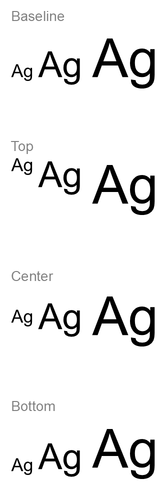
Zarovnání písma používá metriky písma, takže viditelné okraje jednotlivých znaků nemusí nutně přesně ladit. Příklad obsahuje jak velké písmeno, tak spodní část (descender), aby ukázal rozdíl mezi zarovnáním k základní lince a ke spodnímu okraji. Dostupnost písma a jeho náhrada, použité znaky a rozdíl ve velikostech písma ovlivňují výsledek. Rozměry rámu, okraje, řádkování, zalamování a automatické přizpůsobení také ovlivňují rozložení; při porovnávání režimů použijte stejná písma a nastavení rozložení.
Toto nastavení se liší od IParagraphFormat.setAlignment, které ovládá horizontální zarovnání odstavce, a od ITextFrameFormat.setAnchoringType, které vertikálně umisťuje textový blok uvnitř tvaru. Formátování horního a dolního indexu pomocí IBasePortionFormat.setEscapement posouvá jednotlivé části relativně k základní lince místo nastavení zarovnání písma pro řádky odstavce.
Nastavit průhlednost textu
Průhlednost textu se řídí pomocí alfa komponenty barvy přiřazené k IBasePortionFormat.getFillFormat. V níže uvedených příkladech je alpha = 50 hodnota alfa kanálu ARGB v rozsahu 0–255, nikoli procento průhlednosti.
Ukázkový kód níže ukazuje, jak aplikovat průhlednost na celý odstavec:
import com.aspose.slides.*;
import android.graphics.Color;

int alpha = 50;

Presentation presentation = new Presentation("sample.pptx");
try {
    ISlide slide = presentation.getSlides().get_Item(0);

    IAutoShape autoShape = (IAutoShape)slide.getShapes().get_Item(0);
    IParagraph paragraph = autoShape.getTextFrame().getParagraphs().get_Item(0);

    // Nastavit barvu výplně textu na průhlednou barvu.
    paragraph.getParagraphFormat().getDefaultPortionFormat().getFillFormat().setFillType(FillType.Solid);
    paragraph.getParagraphFormat().getDefaultPortionFormat().getFillFormat().getSolidFillColor().setColor(Color.argb(alpha, 0, 0, 0));

    presentation.save("transparent_paragraph.pptx", SaveFormat.Pptx);
} finally {
    presentation.dispose();
}
Výsledek:

Následující ukázkový kód ukazuje, jak aplikovat průhlednost na části textu s tučným písmem:
import com.aspose.slides.*;
import android.graphics.Color;

int alpha = 50;

Presentation presentation = new Presentation("sample.pptx");
try {
    ISlide slide = presentation.getSlides().get_Item(0);

    IAutoShape autoShape = (IAutoShape)slide.getShapes().get_Item(0);
    IParagraph paragraph = autoShape.getTextFrame().getParagraphs().get_Item(0);

    for (IPortion portion : paragraph.getPortions()) {
        if (portion.getPortionFormat().getEffective().getFontBold()) {
            // Nastavit průhlednost textové části.
            portion.getPortionFormat().getFillFormat().setFillType(FillType.Solid);
            portion.getPortionFormat().getFillFormat().getSolidFillColor().setColor(Color.argb(alpha, 0, 0, 0));
        }
    }

    presentation.save("transparent_text_portions.pptx", SaveFormat.Pptx);
} finally {
    presentation.dispose();
}
Výsledek:

Nastavit mezery mezi znaky v textu
Použijte IBasePortionFormat.setSpacing k rozšíření nebo zmenšení mezer mezi znaky v textovém poli. Příklady přidávají 3 body mezery; záporné hodnoty text zmenšují.
Následující Java kód ukazuje, jak rozšířit mezery mezi znaky v celém odstavci:
import com.aspose.slides.*;

Presentation presentation = new Presentation("sample.pptx");
try {
    ISlide slide = presentation.getSlides().get_Item(0);

    IAutoShape autoShape = (IAutoShape)slide.getShapes().get_Item(0);
    IParagraph paragraph = autoShape.getTextFrame().getParagraphs().get_Item(0);

    // Poznámka: Použijte záporné hodnoty ke zkomprimování mezery mezi znaky.
    paragraph.getParagraphFormat().getDefaultPortionFormat().setSpacing(3); // Zvětšit mezeru mezi znaky.

    presentation.save("character_spacing_in_paragraph.pptx", SaveFormat.Pptx);
} finally {
    presentation.dispose();
}
Výsledek:

Ukázkový kód níže ukazuje, jak rozšířit mezery mezi znaky v částech textu s tučným písmem:
import com.aspose.slides.*;

Presentation presentation = new Presentation("sample.pptx");
try {
    ISlide slide = presentation.getSlides().get_Item(0);

    IAutoShape autoShape = (IAutoShape)slide.getShapes().get_Item(0);
    IParagraph paragraph = autoShape.getTextFrame().getParagraphs().get_Item(0);

    for (IPortion portion : paragraph.getPortions()) {
        if (portion.getPortionFormat().getEffective().getFontBold()) {
            // Poznámka: Použijte záporné hodnoty ke zkomprimování mezery mezi znaky.
            portion.getPortionFormat().setSpacing(3); // Zvětšit mezeru mezi znaky.
        }
    }

    presentation.save("character_spacing_in_text_portions.pptx", SaveFormat.Pptx);
} finally {
    presentation.dispose();
}
Výsledek:

Zakázat kerning pro konkrétní písma
V některých případech může text vykreslený pomocí Aspose.Slides vypadat mírně těsněji než stejný text zobrazený v PowerPointu. K tomu může dojít, protože PowerPoint může ignorovat data kerningu pro určité typy písma, i když písmo obsahuje platné informace o kerningu a kerning je v nastavení PowerPointu povolen.
Aby byl výstup při takových případech blíže PowerPointu, můžete zakázat kerning pro textové části, které používají dotčené písmo. Nastavte IBasePortionFormat.setKerningMinimalSize na hodnotu větší než skutečná velikost písma. Tento příklad vyžaduje soubor “presentation.pptx” s textovým polem jako první tvar na prvním snímku. Kontroluje účinná názvy písem, včetně zděděných, a nastaví prahovou hodnotu 100 bodů pro části, které používají Roboto. Tím se zakáže kerning pro odpovídající části s velikostí písma menší než 100 bodů:
import com.aspose.slides.*;

Presentation presentation = new Presentation("presentation.pptx");
try {
    ISlide slide = presentation.getSlides().get_Item(0);

    IAutoShape autoShape = (IAutoShape)slide.getShapes().get_Item(0);
    String targetFont = "Roboto";

    for (IParagraph paragraph : autoShape.getTextFrame().getParagraphs()) {
        for (IPortion portion : paragraph.getPortions()) {
            IPortionFormatEffectiveData portionFormat = portion.getPortionFormat().getEffective();

            if ((portionFormat.getLatinFont() != null &&
                 portionFormat.getLatinFont().getFontName().equals(targetFont)) ||
                (portionFormat.getEastAsianFont() != null &&
                 portionFormat.getEastAsianFont().getFontName().equals(targetFont)) ||
                (portionFormat.getComplexScriptFont() != null &&
                 portionFormat.getComplexScriptFont().getFontName().equals(targetFont))) {
                portion.getPortionFormat().setKerningMinimalSize(100);
            }
        }
    }

    presentation.save("output.pptx", SaveFormat.Pptx);
} finally {
    presentation.dispose();
}
Pro text pod prahem tato volba zabraňuje kerningu a může pomoci sladit vykreslení Aspose.Slides s vizuálním výstupem PowerPointu u písem, na které se toto chování PowerPointu vztahuje.
Spravovat vlastnosti písma textu
Vlastnosti písma lze nastavit na úrovni odstavce pomocí IParagraphFormat.getDefaultPortionFormat nebo na jednotlivých částech pomocí IPortionFormat.
Následující příklad nastaví výchozí písmo prvního odstavce na Times New Roman 12 bodů s tučným, kurzívou a tečkovaným podtržením. Výslovné formátování jednotlivých částí má přednost před těmito výchozími hodnotami.
import com.aspose.slides.*;

Presentation presentation = new Presentation("sample.pptx");
try {
    ISlide slide = presentation.getSlides().get_Item(0);

    IAutoShape autoShape = (IAutoShape)slide.getShapes().get_Item(0);
    IParagraph paragraph = autoShape.getTextFrame().getParagraphs().get_Item(0);

    // Nastavit vlastnosti písma pro odstavec.
    paragraph.getParagraphFormat().getDefaultPortionFormat().setFontHeight(12);
    paragraph.getParagraphFormat().getDefaultPortionFormat().setFontBold(NullableBool.True);
    paragraph.getParagraphFormat().getDefaultPortionFormat().setFontItalic(NullableBool.True);
    paragraph.getParagraphFormat().getDefaultPortionFormat().setFontUnderline(TextUnderlineType.Dotted);
    paragraph.getParagraphFormat().getDefaultPortionFormat().setLatinFont(new FontData("Times New Roman"));

    presentation.save("font_properties_for_paragraph.pptx", SaveFormat.Pptx);
} finally {
    presentation.dispose();
}
Výsledek:

Následující příklad aplikuje Times New Roman 13 bodů, kurzívu a tečkované podtržení na části, jejichž účinné formátování je tučné:
import com.aspose.slides.*;

Presentation presentation = new Presentation("sample.pptx");
try {
    ISlide slide = presentation.getSlides().get_Item(0);

    IAutoShape autoShape = (IAutoShape)slide.getShapes().get_Item(0);
    IParagraph paragraph = autoShape.getTextFrame().getParagraphs().get_Item(0);

    for (IPortion portion : paragraph.getPortions()) {
        if (portion.getPortionFormat().getEffective().getFontBold()) {
            // Nastavit vlastnosti písma pro textovou část.
            portion.getPortionFormat().setFontHeight(13);
            portion.getPortionFormat().setFontItalic(NullableBool.True);
            portion.getPortionFormat().setFontUnderline(TextUnderlineType.Dotted);
            portion.getPortionFormat().setLatinFont(new FontData("Times New Roman"));
        }
    }

    presentation.save("font_properties_for_text_portions.pptx", SaveFormat.Pptx);
} finally {
    presentation.dispose();
}
Výsledek:

Nastavit rotaci textu
Použijte ITextFrameFormat.setTextVerticalType k nastavení předdefinované orientace textu uvnitř tvaru.
Následující ukázkový kód nastaví orientaci textu ve tvaru na TextVerticalType.Vertical270, což otáčí text o 90 stupňů proti směru hodinových ručiček:
import com.aspose.slides.*;

Presentation presentation = new Presentation("sample.pptx");
try {
    ISlide slide = presentation.getSlides().get_Item(0);

    IAutoShape autoShape = (IAutoShape)slide.getShapes().get_Item(0);
    autoShape.getTextFrame().getTextFrameFormat().setTextVerticalType(TextVerticalType.Vertical270);

    presentation.save("text_rotation.pptx", SaveFormat.Pptx);
} finally {
    presentation.dispose();
}
Výsledek:

Nastavit vlastní rotaci pro textové rámce
Použijte ITextFrameFormat.setRotationAngle k nastavení vlastního úhlu rotace pro ITextFrame.
Ukázkový kód níže otáčí textový rám o 3 stupně po směru hodinových ručiček uvnitř tvaru:
import com.aspose.slides.*;

Presentation presentation = new Presentation("sample.pptx");
try {
    ISlide slide = presentation.getSlides().get_Item(0);

    IAutoShape autoShape = (IAutoShape)slide.getShapes().get_Item(0);
    autoShape.getTextFrame().getTextFrameFormat().setRotationAngle(3);

    presentation.save("custom_text_rotation.pptx", SaveFormat.Pptx);
} finally {
    presentation.dispose();
}
Výsledek:

Nastavit řádkování odstavců
Aspose.Slides poskytuje IParagraphFormat.setSpaceAfter, IParagraphFormat.setSpaceBefore a IParagraphFormat.setSpaceWithin k řízení odstupů odstavců. Tyto vlastnosti se používají následovně:
- Použijte kladnou hodnotu pro určení řádkování jako procenta výšky řádku.
- Použijte zápornou hodnotu pro určení řádkování v bodech.
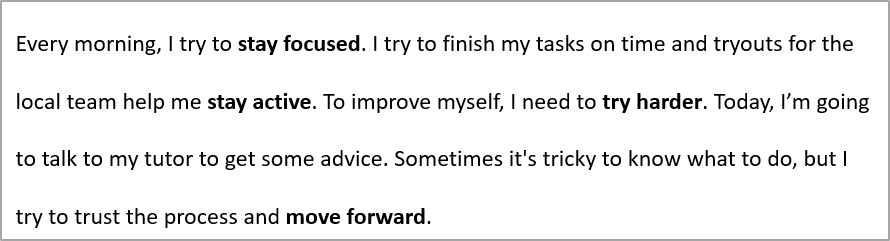
Následující příklad nastaví vnitřní odsazení prvního odstavce na 200 % výšky řádku (dvojité řádkování):
import com.aspose.slides.*;

Presentation presentation = new Presentation("sample.pptx");
try {
    ISlide slide = presentation.getSlides().get_Item(0);

    IAutoShape autoShape = (IAutoShape)slide.getShapes().get_Item(0);

    IParagraph paragraph = autoShape.getTextFrame().getParagraphs().get_Item(0);
    paragraph.getParagraphFormat().setSpaceWithin(200);

    presentation.save("line_spacing.pptx", SaveFormat.Pptx);
} finally {
    presentation.dispose();
}
Výsledek:
Řídit zalamování řádků
Pravidla pro zalamování řádků odstavců jsou užitečná v úzkých textových blocích a prezentacích, které kombinují latinské a východoasijské texty. Následující metody patří do IParagraphFormat, takže se vztahují na celý odstavec:
- setLatinLineBreak řídí pravidla zalamování latinského textu. V kombinovaném textu může jeho změna také změnit, kde se zalamuje sousední východoasijský text a interpunkce.
- setEastAsianLineBreak řídí pravidla zalamování východoasijského textu, včetně omezení znaků na začátku a konci řádku.
Tato pravidla nenahrazují ITextFrameFormat.setWrapText, které umožňuje automatické zalamování v textovém rámci. Ovlivňují rozvržení při zalamování; nevkládají znaky konce řádku. Výslovné zalomení řádku vynutí nový řádek v odstavci nezávisle na dostupné šířce.
Následující samostatný příklad vytvoří úzký textový blok obsahující čínštinu a latinku. Explicitně nastaví obě možnosti zalamování řádků a uloží do souboru “line_breaking.pptx”. Pro experimentování s některým pravidlem změňte odpovídající hodnotu při zachování ostatních nastavení. Příklad používá Arial 24 bodů a SimSun s šířkou rámu 160 bodů a nulovými horizontálními okraji textového rámu. ITextFrameFormat.setAutofitType je voláno s TextAutofitType.None tak, aby velikost textu a rozměry rámu zůstaly pevné.
import com.aspose.slides.*;
import android.graphics.Color;

Presentation presentation = new Presentation();
try {
    ISlide slide = presentation.getSlides().get_Item(0);

    IAutoShape shape = slide.getShapes().addAutoShape(ShapeType.Rectangle, 50, 50, 160, 300);
    shape.getFillFormat().setFillType(FillType.NoFill);

    ITextFrame textFrame = shape.getTextFrame();
    textFrame.getTextFrameFormat().setWrapText(NullableBool.True);
    textFrame.getTextFrameFormat().setAutofitType(TextAutofitType.None);
    textFrame.getTextFrameFormat().setMarginLeft(0);
    textFrame.getTextFrameFormat().setMarginRight(0);

    IParagraph paragraph = textFrame.getParagraphs().get_Item(0);
    paragraph.setText("中文排版测试,PowerPoint 中文演示。");

    IParagraphFormat format = paragraph.getParagraphFormat();
    format.setAlignment(TextAlignment.Left);
    format.getDefaultPortionFormat().setFontHeight(24);
    FontData latinFont = new FontData("Arial");
    format.getDefaultPortionFormat().setLatinFont(latinFont);
    FontData eastAsianFont = new FontData("SimSun");
    format.getDefaultPortionFormat().setEastAsianFont(eastAsianFont);
    format.getDefaultPortionFormat().getFillFormat().setFillType(FillType.Solid);
    format.getDefaultPortionFormat().getFillFormat().getSolidFillColor().setColor(Color.BLACK);
    format.setLatinLineBreak(NullableBool.False);
    format.setEastAsianLineBreak(NullableBool.True);

    presentation.save("line_breaking.pptx", SaveFormat.Pptx);
} finally {
    presentation.dispose();
}
Řídit visící interpunkci
IParagraphFormat.setHangingPunctuation umožňuje oprávněné interpunkci vystupovat za pravý okraj textové řádky místo aby zabírala další řádek. Platí pro celý odstavec a liší se od visícího odsazení.
Následující samostatný příklad povolí visící interpunkci v textovém rámci o šířce 100 bodů a uloží do souboru “hanging_punctuation.pptx”. S Arial 24 bodů a nulovými horizontálními okraji textového rámu zůstane poslední tečka po slově “sentence” a vystoupí za pravý okraj textu. Nastavte vlastnost na NullableBool.False pro srovnání: s tímto nastavením tečka zabírá samostatný řádek. Zalamování je zapnuto a automatické přizpůsobení vypnuto, aby šířka zůstala pevná.
import com.aspose.slides.*;
import android.graphics.Color;

Presentation presentation = new Presentation();
try {
    ISlide slide = presentation.getSlides().get_Item(0);

    IAutoShape shape = slide.getShapes().addAutoShape(ShapeType.Rectangle, 50, 50, 100, 200);
    shape.getFillFormat().setFillType(FillType.NoFill);

    ITextFrame textFrame = shape.getTextFrame();
    textFrame.getTextFrameFormat().setWrapText(NullableBool.True);
    textFrame.getTextFrameFormat().setAutofitType(TextAutofitType.None);
    textFrame.getTextFrameFormat().setMarginLeft(0);
    textFrame.getTextFrameFormat().setMarginRight(0);

    IParagraph paragraph = textFrame.getParagraphs().get_Item(0);
    paragraph.setText("Simple text, next sentence.");

    IParagraphFormat format = paragraph.getParagraphFormat();
    format.setAlignment(TextAlignment.Left);
    format.getDefaultPortionFormat().setFontHeight(24);
    FontData latinFont = new FontData("Arial");
    format.getDefaultPortionFormat().setLatinFont(latinFont);
    format.getDefaultPortionFormat().getFillFormat().setFillType(FillType.Solid);
    format.getDefaultPortionFormat().getFillFormat().getSolidFillColor().setColor(Color.BLACK);
    format.setHangingPunctuation(NullableBool.True);

    presentation.save("hanging_punctuation.pptx", SaveFormat.Pptx);
} finally {
    presentation.dispose();
}
Není každá interpunkční značka vhodná pro visení. Podmínky písma a rozvržení popsané výše se také vztahují na toto srovnání: změna písma, dostupné šířky, okrajů nebo nastavení automatického přizpůsobení může viditelný rozdíl odstranit.
Nastavit typ automatického přizpůsobení pro textové rámce
ITextFrameFormat.setAutofitType určuje, jak se text chová, když přesáhne hranice svého kontejneru. Použijte jej k řízení, zda se text zmenší, přeteče nebo automaticky změní velikost tvaru. Následující příklad nastaví tvar tak, aby se změnil velikost podle textu a uloží výsledek do souboru “autofit_type.pptx”.
import com.aspose.slides.*;

Presentation presentation = new Presentation("sample.pptx");
try {
    ISlide slide = presentation.getSlides().get_Item(0);

    IAutoShape autoShape = (IAutoShape)slide.getShapes().get_Item(0);
    autoShape.getTextFrame().getTextFrameFormat().setAutofitType(TextAutofitType.Shape);

    presentation.save("autofit_type.pptx", SaveFormat.Pptx);
} finally {
    presentation.dispose();
}
Pro spočítání řádků po automatickém zalamování a zjištění, jak změna šířky textu nebo tvaru ovlivní výsledek, viz Count Rendered Lines. Pouhý počet řádků neukazuje, zda text přesahuje svůj kontejner.
Nastavit ukotvení textových rámců
ITextFrameFormat.setAnchoringType určuje, jak je text vertikálně umístěn uvnitř tvaru, například nahoře, uprostřed nebo dole. Následující příklad ukotví text ke spodní části prvního tvaru a uloží výsledek do souboru “text_anchor.pptx”.
import com.aspose.slides.*;

Presentation presentation = new Presentation("sample.pptx");
try {
    ISlide slide = presentation.getSlides().get_Item(0);

    IAutoShape autoShape = (IAutoShape)slide.getShapes().get_Item(0);
    autoShape.getTextFrame().getTextFrameFormat().setAnchoringType(TextAnchorType.Bottom);

    presentation.save("text_anchor.pptx", SaveFormat.Pptx);
} finally {
    presentation.dispose();
}
Nastavit tabulaci textu
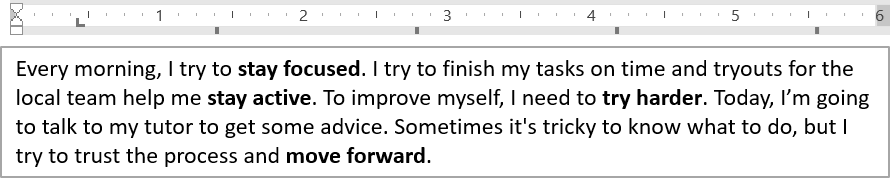
Použijte IParagraphFormat.setDefaultTabSize a IParagraphFormat.getTabs k nastavení zarážek tabulátoru v odstavci. Následující příklad nastaví výchozí interval tabulátoru na 100 bodů a přidá levý tabulátor na 30 bodů. Tato nastavení ovlivňují text obsahující znaky tabulátoru.
import com.aspose.slides.*;

Presentation presentation = new Presentation("sample.pptx");
try {
    ISlide slide = presentation.getSlides().get_Item(0);

    IAutoShape autoShape = (IAutoShape)slide.getShapes().get_Item(0);

    IParagraph paragraph = autoShape.getTextFrame().getParagraphs().get_Item(0);
    paragraph.getParagraphFormat().setDefaultTabSize(100);
    paragraph.getParagraphFormat().getTabs().add(30, TabAlignment.Left);

    presentation.save("paragraph_tabs.pptx", SaveFormat.Pptx);
} finally {
    presentation.dispose();
}
Výsledek:
Nastavit jazyk kontroly
Aspose.Slides poskytuje IBasePortionFormat.setLanguageId, který umožňuje nastavit jazyk kontroly pravopisu pro část textu. Jazyk kontroly určuje jazyk používaný pro kontrolu pravopisu a gramatiky v PowerPointu.
Následující příklad vyžaduje soubor “presentation.pptx” s textovým polem jako první tvar na prvním snímku a alespoň jedním odstavcem. Nahrazuje obsah prvního odstavce řetězcem “1。”, nastaví písmo SimSun a přiřadí jazyk kontroly zjednodušené čínštiny (zh-CN). Výsledek uloží do souboru “proofing_language.pptx”:
import com.aspose.slides.*;

Presentation presentation = new Presentation("presentation.pptx");
try {
    ISlide slide = presentation.getSlides().get_Item(0);

    IAutoShape autoShape = (IAutoShape)slide.getShapes().get_Item(0);

    IParagraph paragraph = autoShape.getTextFrame().getParagraphs().get_Item(0);
    paragraph.getPortions().clear();

    FontData font = new FontData("SimSun");

    Portion textPortion = new Portion();
    textPortion.getPortionFormat().setComplexScriptFont(font);
    textPortion.getPortionFormat().setEastAsianFont(font);
    textPortion.getPortionFormat().setLatinFont(font);

    // Nastavit Id jazyka pro kontrolu.
    textPortion.getPortionFormat().setLanguageId("zh-CN");

    textPortion.setText("1。");
    paragraph.getPortions().add(textPortion);

    presentation.save("proofing_language.pptx", SaveFormat.Pptx);
} finally {
    presentation.dispose();
}
Nastavit výchozí jazyk
Použijte LoadOptions.setDefaultTextLanguage k definování výchozího jazyka pro text vytvořený při načítání nebo vytváření prezentace. Následující příklad vytvoří prezentaci s americkou angličtinou jako výchozím jazykem textu, přidá textové pole a vytiskne en-US pro jeho první část textu.
import com.aspose.slides.*;

LoadOptions loadOptions = new LoadOptions();
loadOptions.setDefaultTextLanguage("en-US");

Presentation presentation = new Presentation(loadOptions);
try {
    ISlide slide = presentation.getSlides().get_Item(0);

    // Přidat nový obdélníkový tvar s textem.
    IAutoShape shape = slide.getShapes().addAutoShape(ShapeType.Rectangle, 20, 20, 150, 50);
    shape.getTextFrame().setText("Sample text");

    // Zkontrolovat jazyk první části.
    IPortion portion = shape.getTextFrame().getParagraphs().get_Item(0).getPortions().get_Item(0);
    System.out.println(portion.getPortionFormat().getLanguageId());
} finally {
    presentation.dispose();
}
Nastavit výchozí styl textu
Pro aplikaci výchozího formátování textu na úrovni prezentace použijte IPresentation.getDefaultTextStyle.
Následující příklad nastaví 14‑bodové tučné písmo jako výchozí pro odstavce nejvyšší úrovně v nové prezentaci a uloží ji do souboru “default_text_style.pptx”. Text může tyto výchozí hodnoty zdědit, pokud je nepřepíše specifičtější formátování.
import com.aspose.slides.*;

Presentation presentation = new Presentation();
try {
    // Získat formát odstavce nejvyšší úrovně.
    IParagraphFormat paragraphFormat = presentation.getDefaultTextStyle().getLevel(0);

    if (paragraphFormat != null) {
        paragraphFormat.getDefaultPortionFormat().setFontHeight(14);
        paragraphFormat.getDefaultPortionFormat().setFontBold(NullableBool.True);
    }

    presentation.save("default_text_style.pptx", SaveFormat.Pptx);
} finally {
    presentation.dispose();
}
Extrahovat text s efektem VELKÝCH PÍSMEN
V PowerPointu aplikace efektu All Caps (všechna písmena velká) způsobí, že se text na snímku zobrazuje velkými písmeny, i když byl původně zadán malé. Když takovou část textu získáte pomocí Aspose.Slides, knihovna vrátí text přesně tak, jak byl zadán. Pro shodu s zobrazeným textem zkontrolujte TextCapType a převedete vrácený řetězec na velká písmena, když je hodnota All.
Tento příklad vyžaduje soubor “sample2.pptx” s textovým polem jako první tvar na prvním snímku. První část první odstavce obsahuje “Hello, Aspose!” s aplikovaným efektem All Caps, jak je uvedeno níže.

Následující ukázkový kód ukazuje, jak extrahovat text s aplikovaným efektem All Caps:
import com.aspose.slides.*;

Presentation presentation = new Presentation("sample2.pptx");
try {
    ISlide slide = presentation.getSlides().get_Item(0);

    IAutoShape autoShape = (IAutoShape)slide.getShapes().get_Item(0);
    IPortion textPortion = autoShape.getTextFrame().getParagraphs().get_Item(0).getPortions().get_Item(0);

    System.out.println("Original text: " + textPortion.getText());

    IPortionFormatEffectiveData textFormat = textPortion.getPortionFormat().getEffective();
    if (textFormat.getTextCapType() == TextCapType.All) {
        String text = textPortion.getText().toUpperCase();
        System.out.println("All-Caps effect: " + text);
    }
} finally {
    presentation.dispose();
}
Výstup:
Original text: Hello, Aspose!
All-Caps effect: HELLO, ASPOSE!
Často kladené otázky
Jak mohu upravit text v tabulce na snímku?
K úpravě textu v tabulce na snímku použijte ITable. Procházejte buňky a aktualizujte každou buňku pomocí ICell.getTextFrame a formátování odstavců pomocí IParagraph.getParagraphFormat.
Jak aplikovat gradientní barvu na text na snímku PowerPoint?
Pro aplikaci gradientní barvy na text použijte IBasePortionFormat.getFillFormat. Nastavte IFillFormat.setFillType na FillType.Gradient a nakonfigurujte gradientní zastávky, směr a průhlednost.