
Správa odrážkových a číslovaných seznamů v prezentacích pomocí PHP
Přehled
Aspose.Slides for PHP via Java vám umožňuje vytvářet a formátovat odrážkové a číslované seznamy v prezentacích PowerPoint a OpenDocument. Položka seznamu je odstavec, jehož nastavení odrážek je řízeno prostřednictvím formátu odstavce.
Použijte metodu Paragraph.getParagraphFormat k přístupu k nastavením seznamu na úrovni odstavce. Hlavním vstupním bodem je ParagraphFormat.getBullet , který vrací objekt BulletFormat . S tímto objektem můžete nastavit typ odrážky, symbol, obrázek, barvu, velikost, styl číslování a počáteční číslo.
Tento článek ukazuje, jak:
- vytvořit odrážkový seznam s vlastním symbolem
- vytvořit obrázkovou odrážku
- vytvořit víces úrovňový seznam nastavením hloubky odstavce
- vytvořit číslovaný seznam
- prohlédnout a změnit formátování seznamu v existující prezentaci
Vytvořit odrážkový seznam
Chcete-li vytvořit odrážkový seznam, přidejte objekty Paragraph do TextFrame a nastavte BulletFormat.setType na BulletType.Symbol . Pak můžete nastavit BulletFormat.setChar , BulletFormat.getColor a BulletFormat.setHeight pro kontrolu vzhledu odrážky.
The following PHP code demonstrates how to create a bulleted list in a slide:
function createParagraph($paragraphText)
{
    $paragraph = new Paragraph();
    $paragraph->getParagraphFormat()->getBullet()->setType(BulletType::Symbol);
    $paragraph->getParagraphFormat()->getBullet()->setChar("*");
    $paragraph->getParagraphFormat()->setIndent(15);
    $paragraph->getParagraphFormat()->getBullet()->setBulletHardColor(NullableBool::True);
    $bulletColor = new Java("java.awt.Color", 205, 92, 92);
    $paragraph->getParagraphFormat()->getBullet()->getColor()->setColor($bulletColor);
    $paragraph->getParagraphFormat()->getBullet()->setHeight(100);
    $paragraph->setText($paragraphText);
    return $paragraph;
}

$presentation = new Presentation();
try {
    $slide = $presentation->getSlides()->get_Item(0);
    $autoShape = $slide->getShapes()->addAutoShape(ShapeType::Rectangle, 20, 20, 200, 50);

    $textFrame = $autoShape->getTextFrame();
    $textFrame->getParagraphs()->clear();

    $paragraph1 = createParagraph("The first paragraph");
    $textFrame->getParagraphs()->add($paragraph1);

    $paragraph2 = createParagraph("The second paragraph");
    $textFrame->getParagraphs()->add($paragraph2);

    $presentation->save("symbol_bullets.pptx", SaveFormat::Pptx);
} finally {
    if (!java_is_null($presentation)) {
        $presentation->dispose();
    }
}
Výsledek:

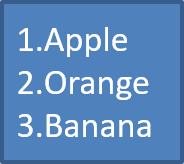
Vytvořit číslovaný seznam
Číslované seznamy použijte, když je důležitý pořadí položek. Nastavte BulletFormat.setType na BulletType.Numbered . Můžete také zvolit formát číslování pomocí BulletFormat.setNumberedBulletStyle nebo nastavit BulletFormat.setNumberedBulletStartWith , pokud má seznam začínat hodnotou jinou než 1.
The following PHP code shows how to create a numbered list in a slide:
$presentation = new Presentation();
try {
    $slide = $presentation->getSlides()->get_Item(0);
    $autoShape = $slide->getShapes()->addAutoShape(ShapeType::Rectangle, 20, 20, 90, 80);

    $textFrame = $autoShape->getTextFrame();
    $textFrame->getParagraphs()->clear();

    $paragraph1 = new Paragraph();
    $paragraph1->getParagraphFormat()->getBullet()->setType(BulletType::Numbered);
    $paragraph1->setText("Apple");
    $textFrame->getParagraphs()->add($paragraph1);

    $paragraph2 = new Paragraph();
    $paragraph2->getParagraphFormat()->getBullet()->setType(BulletType::Numbered);
    $paragraph2->setText("Orange");
    $textFrame->getParagraphs()->add($paragraph2);

    $paragraph3 = new Paragraph();
    $paragraph3->getParagraphFormat()->getBullet()->setType(BulletType::Numbered);
    $paragraph3->setText("Banana");
    $textFrame->getParagraphs()->add($paragraph3);

    $presentation->save("numbered_bullets.pptx", SaveFormat::Pptx);
} finally {
    if (!java_is_null($presentation)) {
        $presentation->dispose();
    }
}
Výsledek:
Vytvořit obrázkovou odrážku
Aspose.Slides vám umožňuje nahradit běžný symbol odrážky obrázkem. Obrázkové odrážky fungují nejlépe s jednoduchými obrázky, které zůstávají čitelné v malé velikosti, například ikony nebo malé průhledné soubory PNG.
Ideálně, pokud chcete nahradit běžný symbol odrážky obrázkem, je nejlepší zvolit jednoduchou grafiku s průhledným pozadím. Takové obrázky se dobře hodí jako vlastní symboly odrážek.
Mějte na paměti, že obrázek bude zmenšen na velmi malou velikost. Z tohoto důvodu důrazně doporučujeme vybrat obrázek, který zůstane jasný a vizuálně účinný, když se použije jako odrážka v seznamu.
Pro vytvoření obrázkové odrážky přidejte obrázek do Presentation.getImages a přiřaďte vrácený objekt PPImage metodě BulletFormat.getPicture . Nastavte BulletFormat.setType na BulletType.Picture před přiřazením obrázku.
Předpokládejme, že máme soubor “image.png”:

The following PHP code shows how to create picture bullets in a slide:
function createParagraph($paragraphText, $bulletImage)
{
    $paragraph = new Paragraph();
    $paragraph->getParagraphFormat()->getBullet()->setType(BulletType::Picture);
    $paragraph->getParagraphFormat()->getBullet()->getPicture()->setImage($bulletImage);
    $paragraph->getParagraphFormat()->setIndent(15);
    $paragraph->getParagraphFormat()->getBullet()->setHeight(100);
    $paragraph->setText($paragraphText);
    return $paragraph;
}

$presentation = new Presentation();
try {
    $slide = $presentation->getSlides()->get_Item(0);
    $autoShape = $slide->getShapes()->addAutoShape(ShapeType::Rectangle, 20, 20, 200, 50);

    $textFrame = $autoShape->getTextFrame();
    $textFrame->getParagraphs()->clear();

    $image = Images::fromFile("image.png");
    $bulletImage = $presentation->getImages()->addImage($image);

    $paragraph1 = createParagraph("The first paragraph", $bulletImage);
    $textFrame->getParagraphs()->add($paragraph1);

    $paragraph2 = createParagraph("The second paragraph", $bulletImage);
    $textFrame->getParagraphs()->add($paragraph2);

    $presentation->save("picture_bullets.pptx", SaveFormat::Pptx);
} finally {
    if (!java_is_null($presentation)) {
        $presentation->dispose();
    }
}
Výsledek:

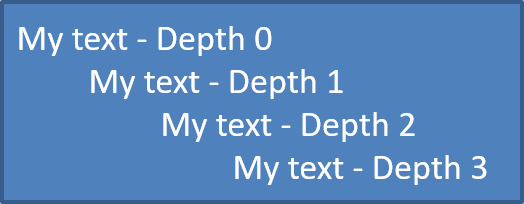
Vytvořit víceúrovňový seznam
Použijte ParagraphFormat.setDepth , abyste položky seznamu umístili na různé úrovně. Úroveň 0 je nejvyšší úroveň, úroveň 1 je pod ní a tak dále.
The following PHP code shows how to create a multilevel bulleted list:
$presentation = new Presentation();
try {
    $slide = $presentation->getSlides()->get_Item(0);
    $autoShape = $slide->getShapes()->addAutoShape(ShapeType::Rectangle, 20, 20, 260, 110);

    $textFrame = $autoShape->getTextFrame();
    $textFrame->getParagraphs()->clear();

    $paragraph1 = new Paragraph();
    $paragraph1->getParagraphFormat()->setDepth(0);
    $paragraph1->setText("My text - Depth 0");
    $textFrame->getParagraphs()->add($paragraph1);

    $paragraph2 = new Paragraph();
    $paragraph2->getParagraphFormat()->setDepth(1);
    $paragraph2->setText("My text - Depth 1");
    $textFrame->getParagraphs()->add($paragraph2);

    $paragraph3 = new Paragraph();
    $paragraph3->getParagraphFormat()->setDepth(2);
    $paragraph3->setText("My text - Depth 2");
    $textFrame->getParagraphs()->add($paragraph3);

    $paragraph4 = new Paragraph();
    $paragraph4->getParagraphFormat()->setDepth(3);
    $paragraph4->setText("My text - Depth 3");
    $textFrame->getParagraphs()->add($paragraph4);

    $presentation->save("multilevel_bullets.pptx", SaveFormat::Pptx);
} finally {
    if (!java_is_null($presentation)) {
        $presentation->dispose();
    }
}
Výsledek:
Změnit existující seznam
Pro změnu formátování seznamu v existující prezentaci přistupte k cílovému odstavci a aktualizujte jeho nastavení ParagraphFormat.getBullet . Stejné vlastnosti použité pro vytváření seznamů lze použít k prohlížení nebo úpravě seznamů načtených ze souboru PPT, PPTX nebo ODP.
The following PHP code changes the first paragraph in a text frame to use a numbered list style:
$presentation = new Presentation("input.pptx");
try {
    $slide = $presentation->getSlides()->get_Item(0);
    $autoShape = $slide->getShapes()->get_Item(0);
    $paragraph = $autoShape->getTextFrame()->getParagraphs()->get_Item(0);

    $paragraph->getParagraphFormat()->getBullet()->setType(BulletType::Numbered);
    $paragraph->getParagraphFormat()->getBullet()->setNumberedBulletStyle(NumberedBulletStyle::BulletRomanUCPeriod);
    $paragraph->getParagraphFormat()->getBullet()->setNumberedBulletStartWith(1);
    $paragraph->getParagraphFormat()->setMarginLeft(30);
    $paragraph->getParagraphFormat()->setIndent(-20);

    $presentation->save("updated_list.pptx", SaveFormat::Pptx);
} finally {
    if (!java_is_null($presentation)) {
        $presentation->dispose();
    }
}
Často kladené otázky
Lze odrážkové a číslované seznamy exportovat do PDF nebo obrázků?
Ano. Aspose.Slides zachovává formátování seznamu, pokud cílový formát podporuje odpovídající rozvržení textu a funkce odrážek.
Mohu upravovat seznamy v existujících prezentacích?
Ano. Načtěte prezentaci, přistupte k cílovému odstavci, prohlédněte nebo aktualizujte jeho nastavení ParagraphFormat.getBullet , a prezentaci uložte.
Mohou seznamy obsahovat text mimo latinku?
Ano. Text položek seznamu může obsahovat Unicode znaky, takže můžete vytvářet seznamy ve vícejazyčných prezentacích. Ujistěte se, že písma použitá v prezentaci podporují požadované znaky.