
Gérer les listes à puces et numérotées dans les présentations avec PHP
Vue d’ensemble
Aspose.Slides for PHP via Java vous permet de créer et de formater des listes à puces et numérotées dans les présentations PowerPoint et OpenDocument. Un élément de liste est un paragraphe dont les paramètres de puce sont contrôlés via son format de paragraphe.
Utilisez la méthode Paragraph::getParagraphFormat pour accéder aux paramètres de liste au niveau du paragraphe. Le point d’entrée principal est ParagraphFormat::getBullet qui renvoie un objet BulletFormat . Avec cet objet, vous pouvez définir le type de puce, le symbole, l’image, la couleur, la taille, le style de numérotation et le numéro de départ.
Cet article montre comment :
- créer une liste à puces avec un symbole personnalisé
- créer une puce image
- créer une liste à plusieurs niveaux en définissant la profondeur du paragraphe
- créer une liste numérotée
- examiner et modifier le formatage des listes dans une présentation existante
- lire les indicateurs de liste réels et les numéros à côté du texte du paragraphe
Créer une liste à puces
Pour créer une liste à puces, ajoutez des objets Paragraph à un TextFrame et définissez BulletFormat::setType sur BulletType::Symbol. Vous pouvez ensuite définir BulletFormat::setChar, BulletFormat::getColor et BulletFormat::setHeight pour contrôler l’apparence de la puce.
Le code PHP suivant montre comment créer une liste à puces dans une diapositive :
use aspose\slides\BulletType;
use aspose\slides\NullableBool;
use aspose\slides\Paragraph;
use aspose\slides\Presentation;
use aspose\slides\SaveFormat;
use aspose\slides\ShapeType;

function createParagraph($paragraphText)
{
    $paragraph = new Paragraph();
    $paragraph->getParagraphFormat()->getBullet()->setType(BulletType::Symbol);
    $paragraph->getParagraphFormat()->getBullet()->setChar("*");
    $paragraph->getParagraphFormat()->setIndent(15);
    $paragraph->getParagraphFormat()->getBullet()->setBulletHardColor(NullableBool::True);
    $bulletColor = new Java("java.awt.Color", 205, 92, 92);
    $paragraph->getParagraphFormat()->getBullet()->getColor()->setColor($bulletColor);
    $paragraph->getParagraphFormat()->getBullet()->setHeight(100);
    $paragraph->setText($paragraphText);
    return $paragraph;
}

$presentation = new Presentation();
try {
    $slide = $presentation->getSlides()->get_Item(0);

    $autoShape = $slide->getShapes()->addAutoShape(ShapeType::Rectangle, 20, 20, 200, 50);

    $textFrame = $autoShape->getTextFrame();
    $textFrame->getParagraphs()->clear();

    $paragraph1 = createParagraph("The first paragraph");
    $textFrame->getParagraphs()->add($paragraph1);

    $paragraph2 = createParagraph("The second paragraph");
    $textFrame->getParagraphs()->add($paragraph2);

    $presentation->save("symbol_bullets.pptx", SaveFormat::Pptx);
} finally {
    $presentation->dispose();
}
Le résultat :

Créer une liste numérotée
Utilisez les listes numérotées lorsque l’ordre des éléments est important. Définissez BulletFormat::setType sur BulletType::Numbered. Vous pouvez également choisir un format de numérotation avec BulletFormat::setNumberedBulletStyle ou définir BulletFormat::setNumberedBulletStartWith lorsque la liste doit commencer à une valeur différente de 1.
Le code PHP suivant montre comment créer une liste numérotée dans une diapositive :
use aspose\slides\BulletType;
use aspose\slides\Paragraph;
use aspose\slides\Presentation;
use aspose\slides\SaveFormat;
use aspose\slides\ShapeType;

$presentation = new Presentation();
try {
    $slide = $presentation->getSlides()->get_Item(0);

    $autoShape = $slide->getShapes()->addAutoShape(ShapeType::Rectangle, 20, 20, 90, 80);

    $textFrame = $autoShape->getTextFrame();
    $textFrame->getParagraphs()->clear();

    $paragraph1 = new Paragraph();
    $paragraph1->getParagraphFormat()->getBullet()->setType(BulletType::Numbered);
    $paragraph1->setText("Apple");
    $textFrame->getParagraphs()->add($paragraph1);

    $paragraph2 = new Paragraph();
    $paragraph2->getParagraphFormat()->getBullet()->setType(BulletType::Numbered);
    $paragraph2->setText("Orange");
    $textFrame->getParagraphs()->add($paragraph2);

    $paragraph3 = new Paragraph();
    $paragraph3->getParagraphFormat()->getBullet()->setType(BulletType::Numbered);
    $paragraph3->setText("Banana");
    $textFrame->getParagraphs()->add($paragraph3);

    $presentation->save("numbered_bullets.pptx", SaveFormat::Pptx);
} finally {
    $presentation->dispose();
}
Le résultat :

Créer une puce image
Aspose.Slides vous permet de remplacer un symbole de puce standard par une image. Les puces image fonctionnent mieux avec des images simples qui restent lisibles à petite taille, comme des icônes ou de petits fichiers PNG transparents.
Note
Idéalement, si vous prévoyez de remplacer le symbole de puce standard par une image, il est préférable de choisir un graphique simple avec un arrière‑plan transparent. Ces images fonctionnent bien comme symboles de puce personnalisés.
Gardez à l’esprit que l’image sera réduite à une taille très petite. Pour cette raison, nous recommandons fortement de choisir une image qui reste nette et visuellement efficace lorsqu’elle est utilisée comme puce dans une liste.
Pour créer une puce image, ajoutez une image à Presentation::getImages et affectez l’objet PPImage renvoyé à BulletFormat::getPicture. Définissez BulletFormat::setType sur BulletType::Picture avant d’attribuer l’image.
Supposons que nous ayons un « image.png » :

Le code PHP suivant montre comment créer des puces image dans une diapositive :
use aspose\slides\BulletType;
use aspose\slides\Images;
use aspose\slides\Paragraph;
use aspose\slides\Presentation;
use aspose\slides\SaveFormat;
use aspose\slides\ShapeType;

function createParagraph($paragraphText, $bulletImage)
{
    $paragraph = new Paragraph();
    $paragraph->getParagraphFormat()->getBullet()->setType(BulletType::Picture);
    $paragraph->getParagraphFormat()->getBullet()->getPicture()->setImage($bulletImage);
    $paragraph->getParagraphFormat()->setIndent(15);
    $paragraph->getParagraphFormat()->getBullet()->setHeight(100);
    $paragraph->setText($paragraphText);
    return $paragraph;
}

$presentation = new Presentation();
try {
    $slide = $presentation->getSlides()->get_Item(0);

    $autoShape = $slide->getShapes()->addAutoShape(ShapeType::Rectangle, 20, 20, 200, 50);

    $textFrame = $autoShape->getTextFrame();
    $textFrame->getParagraphs()->clear();

    $image = Images::fromFile("image.png");
    $bulletImage = $presentation->getImages()->addImage($image);

    $paragraph1 = createParagraph("The first paragraph", $bulletImage);
    $textFrame->getParagraphs()->add($paragraph1);

    $paragraph2 = createParagraph("The second paragraph", $bulletImage);
    $textFrame->getParagraphs()->add($paragraph2);

    $presentation->save("picture_bullets.pptx", SaveFormat::Pptx);
} finally {
    $presentation->dispose();
}
Le résultat :

Créer une liste à plusieurs niveaux
Utilisez ParagraphFormat::setDepth pour placer les éléments de liste à différents niveaux. Le niveau 0 est le niveau supérieur, le niveau 1 est imbriqué en dessous, etc.
Le code PHP suivant montre comment créer une liste à puces à plusieurs niveaux :
use aspose\slides\Paragraph;
use aspose\slides\Presentation;
use aspose\slides\SaveFormat;
use aspose\slides\ShapeType;

$presentation = new Presentation();
try {
    $slide = $presentation->getSlides()->get_Item(0);

    $autoShape = $slide->getShapes()->addAutoShape(ShapeType::Rectangle, 20, 20, 260, 110);

    $textFrame = $autoShape->getTextFrame();
    $textFrame->getParagraphs()->clear();

    $paragraph1 = new Paragraph();
    $paragraph1->getParagraphFormat()->setDepth(0);
    $paragraph1->setText("My text - Depth 0");
    $textFrame->getParagraphs()->add($paragraph1);

    $paragraph2 = new Paragraph();
    $paragraph2->getParagraphFormat()->setDepth(1);
    $paragraph2->setText("My text - Depth 1");
    $textFrame->getParagraphs()->add($paragraph2);

    $paragraph3 = new Paragraph();
    $paragraph3->getParagraphFormat()->setDepth(2);
    $paragraph3->setText("My text - Depth 2");
    $textFrame->getParagraphs()->add($paragraph3);

    $paragraph4 = new Paragraph();
    $paragraph4->getParagraphFormat()->setDepth(3);
    $paragraph4->setText("My text - Depth 3");
    $textFrame->getParagraphs()->add($paragraph4);

    $presentation->save("multilevel_bullets.pptx", SaveFormat::Pptx);
} finally {
    $presentation->dispose();
}
Le résultat :

Modifier une liste existante
Pour modifier le formatage d’une liste dans une présentation existante, accédez au paragraphe cible et mettez à jour ses paramètres ParagraphFormat::getBullet. Les mêmes propriétés utilisées pour créer des listes peuvent être utilisées pour inspecter ou modifier des listes chargées à partir d’un fichier PPT, PPTX ou ODP.
Le code PHP suivant modifie le premier paragraphe d’un cadre de texte pour utiliser un style de liste numérotée :
use aspose\slides\BulletType;
use aspose\slides\NumberedBulletStyle;
use aspose\slides\Presentation;
use aspose\slides\SaveFormat;

$presentation = new Presentation("input.pptx");
try {
    $slide = $presentation->getSlides()->get_Item(0);

    $autoShape = $slide->getShapes()->get_Item(0);

    $paragraph = $autoShape->getTextFrame()->getParagraphs()->get_Item(0);
    $paragraph->getParagraphFormat()->getBullet()->setType(BulletType::Numbered);
    $paragraph->getParagraphFormat()->getBullet()->setNumberedBulletStyle(NumberedBulletStyle::BulletRomanUCPeriod);
    $paragraph->getParagraphFormat()->getBullet()->setNumberedBulletStartWith(1);
    $paragraph->getParagraphFormat()->setMarginLeft(30);
    $paragraph->getParagraphFormat()->setIndent(-20);

    $presentation->save("updated_list.pptx", SaveFormat::Pptx);
} finally {
    $presentation->dispose();
}
Lire les valeurs réelles des puces
Lors de l’extraction du contenu d’une présentation, conservez les indicateurs de liste à côté du texte du paragraphe. Appelez ParagraphFormat::getEffective et accédez à ParagraphFormatEffectiveData::getBullet pour obtenir le format de puce effectif. Vérifiez son getType avant de lire getActualBulletValue.
Pour les listes numérotées, distinguez ces trois valeurs :
- getNumberedBulletStyle détermine le format, par exemple des nombres arabes suivis d’un point ou des lettres minuscules suivies d’un point.
- getNumberedBulletStartWith spécifie le numéro de départ pour un groupe de paragraphes numérotés.
- getActualBulletValue renvoie le marqueur formaté pour un paragraphe particulier. Par exemple, le deuxième élément d’une liste commençant à 5 renvoie
6..
Conservez getDepth avec chaque paragraphe pour retenir son niveau d’imbrication. Le marqueur réel n’encode pas la hiérarchie complète : un élément imbriqué peut renvoyer c. plutôt qu’une étiquette combinée comme 6.c..
L’exemple autonome suivant crée des listes, les enregistre dans une présentation, puis recharge la présentation pour rapporter le texte, la profondeur, le type de puce et la valeur réelle de chaque paragraphe. Le petit marqueur image bleu est créé à partir d’un SVG en ligne.
use aspose\slides\BulletType;
use aspose\slides\FillType;
use aspose\slides\NullableBool;
use aspose\slides\NumberedBulletStyle;
use aspose\slides\Paragraph;
use aspose\slides\Presentation;
use aspose\slides\SaveFormat;
use aspose\slides\ShapeType;
use aspose\slides\SlideSizeScaleType;
use aspose\slides\SvgImage;

$presentation = new Presentation();
try {
    $presentation->getSlideSize()->setSize(720, 440, SlideSizeScaleType::DoNotScale);
    $slide = $presentation->getSlides()->get_Item(0);

    $shape = $slide->getShapes()->addAutoShape(ShapeType::Rectangle, 30, 20, 660, 400);
    $shape->getFillFormat()->setFillType(FillType::NoFill);
    $shape->getLineFormat()->getFillFormat()->setFillType(FillType::NoFill);

    $textFrame = $shape->getTextFrame();
    $textFrame->getParagraphs()->clear();

    // Crée un marqueur image sans fichier image externe.
    $svg = new SvgImage("<svg xmlns='http://www.w3.org/2000/svg' width='16' height='16'><rect width='16' height='16' rx='4' fill='#0078D4'/></svg>");
    $bulletImage = $presentation->getImages()->addImage($svg);

    $black = new Java("java.awt.Color", 0, 0, 0);
    $addParagraph = function ($text, $depth, $type, $start, $style) use ($textFrame, $bulletImage, $black) {
        $paragraph = new Paragraph();
        $paragraph->setText($text);

        $format = $paragraph->getParagraphFormat();
        $format->setDepth($depth);
        $format->setMarginLeft(30 + $depth * 40);
        $format->setIndent(-28);
        $format->setSpaceAfter(8);
        $format->getDefaultPortionFormat()->setFontHeight(22);
        $format->getDefaultPortionFormat()->getFillFormat()->setFillType(FillType::Solid);
        $format->getDefaultPortionFormat()->getFillFormat()->getSolidFillColor()->setColor($black);
        $format->getBullet()->setType($type);
        $format->getBullet()->setBulletHardColor(NullableBool::True);
        $format->getBullet()->getColor()->setColor($black);
        if ($type == BulletType::Numbered) {
            $format->getBullet()->setNumberedBulletStyle($style);
            $format->getBullet()->setNumberedBulletStartWith($start);
        } else if ($type == BulletType::Symbol) {
            $format->getBullet()->setChar("\u{2022}");
        } else if ($type == BulletType::Picture) {
            $format->getBullet()->getPicture()->setImage($bulletImage);
        }

        $textFrame->getParagraphs()->add($paragraph);
    };

    $addParagraph("First item", 0, BulletType::Numbered, 5, NumberedBulletStyle::BulletArabicPeriod);
    $addParagraph("Second item", 0, BulletType::Numbered, 5, NumberedBulletStyle::BulletArabicPeriod);
    $addParagraph("Nested item", 1, BulletType::Numbered, 3, NumberedBulletStyle::BulletAlphaLCPeriod);
    $addParagraph("Next nested item", 1, BulletType::Numbered, 3, NumberedBulletStyle::BulletAlphaLCPeriod);
    $addParagraph("Deep item", 2, BulletType::Numbered, 4, NumberedBulletStyle::BulletRomanLCPeriod);
    $addParagraph("Back to top level", 0, BulletType::Numbered, 5, NumberedBulletStyle::BulletArabicPeriod);
    $addParagraph("Symbol marker", 0, BulletType::Symbol, 1, NumberedBulletStyle::BulletArabicPeriod);
    $addParagraph("No bullet", 0, BulletType::None, 1, NumberedBulletStyle::BulletArabicPeriod);
    $addParagraph("Picture marker", 0, BulletType::Picture, 1, NumberedBulletStyle::BulletArabicPeriod);
    $presentation->save("actual_bullet_values.pptx", SaveFormat::Pptx);
} finally {
    $presentation->dispose();
}

$loadedPresentation = new Presentation("actual_bullet_values.pptx");
try {
    $loadedShape = $loadedPresentation->getSlides()->get_Item(0)->getShapes()->get_Item(0);
    echo "Text | Depth | Type | Actual value\n";
    $paragraphs = $loadedShape->getTextFrame()->getParagraphs();
    for ($i = 0; $i < java_values($paragraphs->getCount()); $i++) {
        $paragraph = $paragraphs->get_Item($i);
        $bullet = $paragraph->getParagraphFormat()->getEffective()->getBullet();
        switch (java_values($bullet->getType())) {
            case BulletType::Numbered:
            case BulletType::Symbol:
                $marker = $bullet->getActualBulletValue();
                break;
            case BulletType::None:
                $marker = "null (no bullet)";
                break;
            case BulletType::Picture:
                $marker = "null (image required)";
                break;
            default:
                $marker = "unsupported bullet type";
                break;
        }
        $typeNames = [BulletType::Numbered => "Numbered", BulletType::Symbol => "Symbol", BulletType::None => "None", BulletType::Picture => "Picture"];
        $typeName = $typeNames[java_values($bullet->getType())] ?? "Unknown";
        echo $paragraph->getText() . " | " . $paragraph->getParagraphFormat()->getDepth() . " | " . $typeName . " | " . $marker . "\n";
    }
} finally {
    $loadedPresentation->dispose();
}
Les listes sources sont affichées ci-dessous.
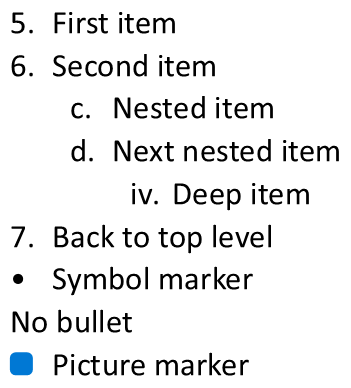
Le rapport correspond aux marqueurs affichés dans PowerPoint :
Text | Depth | Type | Actual value
First item | 0 | Numbered | 5.
Second item | 0 | Numbered | 6.
Nested item | 1 | Numbered | c.
Next nested item | 1 | Numbered | d.
Deep item | 2 | Numbered | iv.
Back to top level | 0 | Numbered | 7.
Symbol marker | 0 | Symbol | •
No bullet | 0 | None | null (no bullet)
Picture marker | 0 | Picture | null (image required)
Pour BulletType::None and BulletType::Picture, getActualBulletValue renvoie null, et non une chaîne vide. Gérez ces types séparément : le premier n’a aucun marqueur, tandis que le second nécessite d’extraire séparément l’image de la puce. Une puce image ne peut pas être reproduite simplement en extrayant un marqueur texte.
FAQ
Les listes à puces et numérotées peuvent-elles être exportées en PDF ou en images ?
Oui. Aspose.Slides conserve le formatage des listes lorsque le format cible prend en charge la disposition du texte et les fonctions de puces correspondantes.
Puis-je modifier les listes dans des présentations existantes ?
Oui. Chargez la présentation, accédez au paragraphe ciblé, inspectez ou mettez à jour ses paramètres ParagraphFormat::getBullet, puis enregistrez la présentation.
Les listes peuvent-elles contenir du texte non latin ?
Oui. Le texte des éléments de liste peut contenir des caractères Unicode, vous pouvez donc créer des listes dans des présentations multilingues. Assurez‑vous que les polices utilisées dans la présentation prennent en charge les caractères requis.