
Verbessern Sie Ihre Präsentationen mit AutoFit in Python
Einführung
Standardmäßig verwendet Microsoft PowerPoint für ein Textfeld die Einstellung Resize shape to fit text – das Textfeld wird automatisch in seiner Größe angepasst, sodass der Text stets hineinpasst.
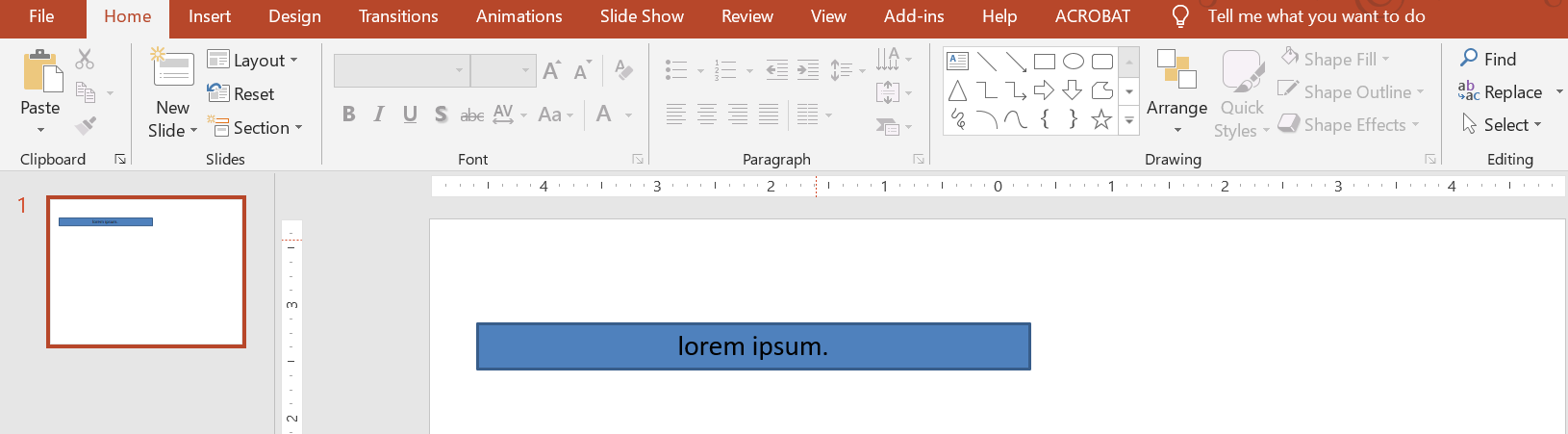
- Wenn der Text im Textfeld länger oder größer wird, vergrößert PowerPoint das Textfeld automatisch – die Höhe wird erhöht – um mehr Text aufnehmen zu können.
- Wenn der Text im Textfeld kürzer oder kleiner wird, verkleinert PowerPoint das Textfeld automatisch – die Höhe wird verringert – um überflüssigen Abstand zu entfernen.
In PowerPoint sind dies die vier wichtigen Parameter bzw. Optionen, die das Autofit‑Verhalten eines Textfeldes steuern:
- Do not Autofit
- Shrink text on overflow
- Resize shape to fit text
- Wrap text in shape.
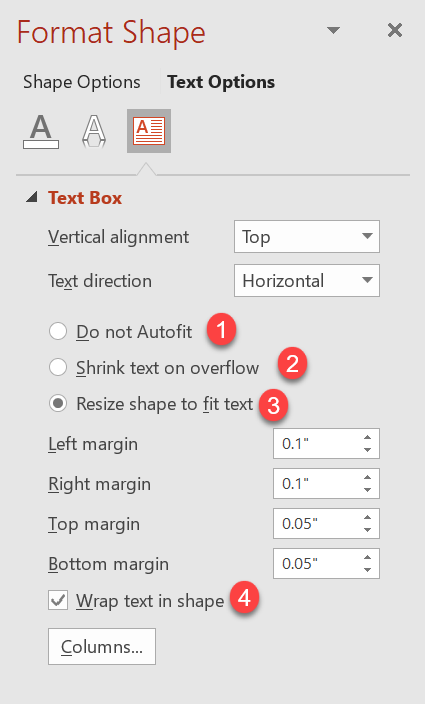
Aspose.Slides for Python via Java bietet ähnliche Optionen – einige Eigenschaften der Klasse TextFrameFormat-Klasse – die es ermöglichen, das Autofit‑Verhalten von Textfeldern in Präsentationen zu steuern.
Shape auf Text anpassen
Wenn der Text in einem Feld immer in das Feld passen soll, nachdem Änderungen am Text vorgenommen wurden, muss die Option Resize shape to fit text verwendet werden. Um diese Einstellung festzulegen, nutzen Sie die Methode setAutofitType (aus der Klasse TextFrameFormat) mit Shape.
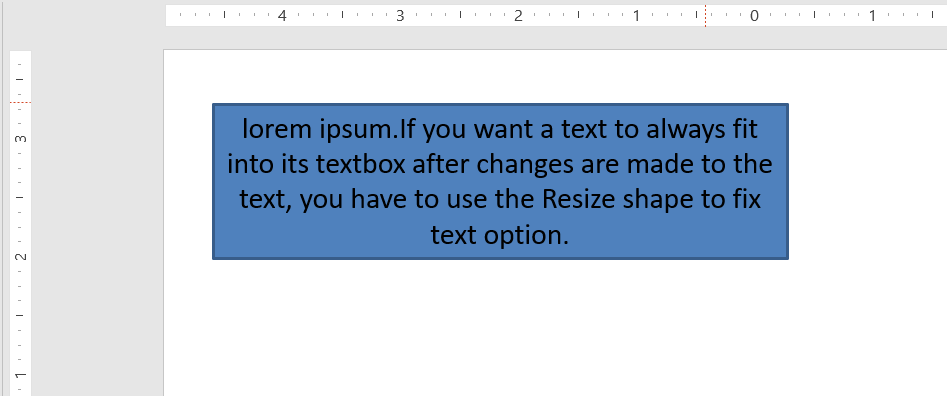
Dieser Python‑Code zeigt, wie Sie festlegen, dass der Text immer in sein Feld passen muss, in einer PowerPoint‑Präsentation:
import jpype
import asposeslides

if not jpype.isJVMStarted():
    jpype.startJVM()

from asposeslides.api import Presentation, ShapeType, Portion, FillType, TextAutofitType, SaveFormat
from java.awt import Color

presentation = Presentation()
try:
    slide = presentation.getSlides().get_Item(0)
    auto_shape = slide.getShapes().addAutoShape(ShapeType.Rectangle, 30, 30, 350, 100)

    portion = Portion("lorem ipsum...")
    portion.getPortionFormat().getFillFormat().getSolidFillColor().setColor(Color.BLACK)
    portion.getPortionFormat().getFillFormat().setFillType(FillType.Solid)
    auto_shape.getTextFrame().getParagraphs().get_Item(0).getPortions().add(portion)

    text_frame_format = auto_shape.getTextFrame().getTextFrameFormat()
    text_frame_format.setAutofitType(TextAutofitType.Shape)

    presentation.save("Output-presentation.pptx", SaveFormat.Pptx)
finally:
    presentation.dispose()
Wird der Text länger oder größer, wird das Textfeld automatisch vergrößert (Höhe wird erhöht), damit der gesamte Text hineinpasst. Wird der Text kürzer, geschieht das Gegenteil.
Do Not Autofit
Wenn ein Textfeld oder eine Form ihre Abmessungen unabhängig von Änderungen des darin enthaltenen Textes beibehalten soll, muss die Option Do not Autofit verwendet werden. Um diese Einstellung festzulegen, nutzen Sie die Methode setAutofitType (aus der Klasse TextFrameFormat) mit None.
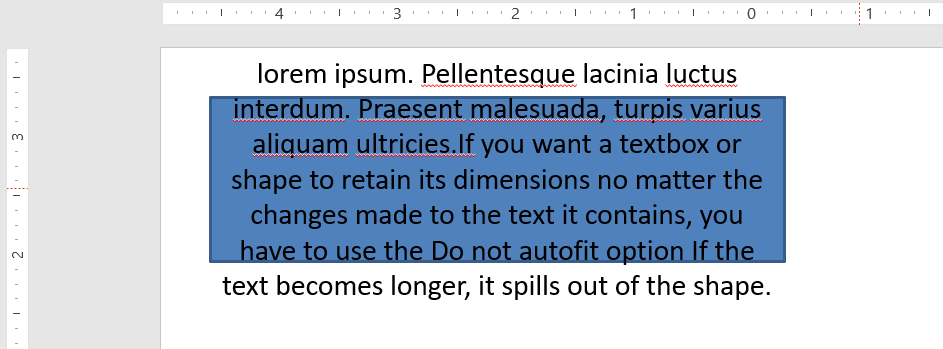
Dieser Python‑Code zeigt, wie Sie festlegen, dass ein Textfeld stets seine Abmessungen behält, in einer PowerPoint‑Präsentation:
import jpype
import asposeslides

if not jpype.isJVMStarted():
    jpype.startJVM()

from asposeslides.api import Presentation, ShapeType, Portion, FillType, TextAutofitType, SaveFormat
from java.awt import Color

presentation = Presentation()
try:
    slide = presentation.getSlides().get_Item(0)
    auto_shape = slide.getShapes().addAutoShape(ShapeType.Rectangle, 30, 30, 350, 100)

    portion = Portion("lorem ipsum...")
    portion.getPortionFormat().getFillFormat().getSolidFillColor().setColor(Color.BLACK)
    portion.getPortionFormat().getFillFormat().setFillType(FillType.Solid)
    auto_shape.getTextFrame().getParagraphs().get_Item(0).getPortions().add(portion)

    text_frame_format = auto_shape.getTextFrame().getTextFrameFormat()
    text_frame_format.setAutofitType(TextAutofitType.None_)

    presentation.save("Output-presentation.pptx", SaveFormat.Pptx)
finally:
    presentation.dispose()
Wird der Text zu lang für sein Feld, fließt er über den Rand hinaus.
Shrink Text on Overflow
Wenn der Text zu lang für sein Feld wird, können Sie die Option Shrink text on overflow verwenden, um festzulegen, dass Größe und Abstand des Textes reduziert werden, damit er in das Feld passt. Um diese Einstellung festzulegen, nutzen Sie die Methode setAutofitType (aus der Klasse TextFrameFormat) mit Normal.
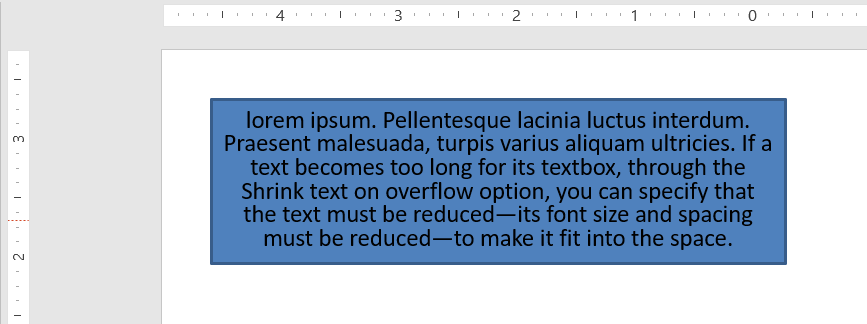
Dieser Python‑Code zeigt, wie Sie festlegen, dass Text bei Überlauf verkleinert wird, in einer PowerPoint‑Präsentation:
import jpype
import asposeslides

if not jpype.isJVMStarted():
    jpype.startJVM()

from asposeslides.api import Presentation, ShapeType, Portion, FillType, TextAutofitType, SaveFormat
from java.awt import Color

presentation = Presentation()
try:
    slide = presentation.getSlides().get_Item(0)
    auto_shape = slide.getShapes().addAutoShape(ShapeType.Rectangle, 30, 30, 350, 100)

    portion = Portion("lorem ipsum...")
    portion.getPortionFormat().getFillFormat().getSolidFillColor().setColor(Color.BLACK)
    portion.getPortionFormat().getFillFormat().setFillType(FillType.Solid)
    auto_shape.getTextFrame().getParagraphs().get_Item(0).getPortions().add(portion)

    text_frame_format = auto_shape.getTextFrame().getTextFrameFormat()
    text_frame_format.setAutofitType(TextAutofitType.Normal)

    presentation.save("Output-presentation.pptx", SaveFormat.Pptx)
finally:
    presentation.dispose()
Note
Wird die Option Shrink text on overflow verwendet, wird die Einstellung nur angewendet, wenn der Text zu lang für sein Feld wird.Wrap Text
Wenn der Text in einer Form umbrochen werden soll, sobald er über die Begrenzung der Form (nur Breite) hinausgeht, muss der Parameter Wrap text in shape verwendet werden. Um diese Einstellung festzulegen, nutzen Sie die Methode setWrapText (aus der Klasse TextFrameFormat) mit NullableBool.True_.
Dieser Python‑Code zeigt, wie Sie die Einstellung Wrap Text in einer PowerPoint‑Präsentation verwenden:
import jpype
import asposeslides

if not jpype.isJVMStarted():
    jpype.startJVM()

from asposeslides.api import Presentation, ShapeType, Portion, FillType, NullableBool, SaveFormat
from java.awt import Color

presentation = Presentation()
try:
    slide = presentation.getSlides().get_Item(0)
    auto_shape = slide.getShapes().addAutoShape(ShapeType.Rectangle, 30, 30, 350, 100)

    portion = Portion("lorem ipsum...")
    portion.getPortionFormat().getFillFormat().getSolidFillColor().setColor(Color.BLACK)
    portion.getPortionFormat().getFillFormat().setFillType(FillType.Solid)
    auto_shape.getTextFrame().getParagraphs().get_Item(0).getPortions().add(portion)

    text_frame_format = auto_shape.getTextFrame().getTextFrameFormat()
    text_frame_format.setWrapText(NullableBool.True_)

    presentation.save("Output-presentation.pptx", SaveFormat.Pptx)
finally:
    presentation.dispose()
Warning
Verwenden Sie die Methode setWrapText mit NullableBool.False für eine Form, wird der Text, wenn er länger als die Formbreite wird, über die Formgrenzen hinaus in einer einzigen Zeile fortgesetzt.FAQ
Beeinflussen die internen Abstände des Textfelds das AutoFit?
Ja. Innenabstände (Padding) verkleinern den nutzbaren Platz für Text, sodass AutoFit früher eingreift – die Schrift wird früher verkleinert oder die Form früher angepasst. Passen Sie die Abstände vor der Feinabstimmung von AutoFit an.
Wie interagiert AutoFit mit manuellen und weichen Zeilenumbrüchen?
Erzwungene Umbrüche bleiben erhalten, und AutoFit passt Schriftgröße und Abstand um diese herum an. Das Entfernen unnötiger Umbrüche reduziert häufig das aggressive Schrumpfen des Textes durch AutoFit.
Wirkt sich das Ändern der Design‑Schriftart oder das Auslösen einer Schriftart‑Substitution auf die AutoFit‑Ergebnisse aus?
Ja. Der Austausch einer Schriftart mit anderen Glyphen‑Metriken ändert Breite/Höhe des Textes, was die endgültige Schriftgröße und Zeilenumbrüche beeinflussen kann. Nach jeder Schriftart‑Änderung oder -Substitution sollten die Folien erneut geprüft werden.