
Verwalten von Aufzählungs- und Nummerierungslisten in Präsentationen mit Python via Java
Überblick
Aspose.Slides für Python via Java ermöglicht das Erstellen und Formatieren von Aufzählungs- und Nummerierungslisten in PowerPoint‑ und OpenDocument‑Präsentationen. Ein Listeneintrag ist ein Absatz, dessen Aufzählungs‑Einstellungen über das Absatzformat gesteuert werden.
Verwenden Sie die Paragraph.getParagraphFormat-Methode, um die Absatzeinstellungen für Listen zuzugreifen. Der Haupteinstiegspunkt ist ParagraphFormat.getBullet, die ein BulletFormat‑Objekt zurückgibt. Mit diesem Objekt können Sie den Aufzählungstyp, das Symbol, das Bild, die Farbe, die Größe, den Nummerierungsstil und die Startnummer festlegen.
Dieser Artikel zeigt, wie man:
- eine Aufzählungsliste mit einem benutzerdefinierten Symbol erstellen
- eine Bildaufzählung erstellen
- eine mehrstufige Liste erstellen, indem die Absatz‑tiefe festgelegt wird
- eine nummerierte Liste erstellen
- Listformatierungen in einer vorhandenen Präsentation prüfen und ändern
Aufzählungsliste erstellen
Um eine Aufzählungsliste zu erstellen, fügen Sie Paragraph-Objekte zu einem TextFrame hinzu und setzen BulletFormat.setType auf BulletType.Symbol. Anschließend können Sie BulletFormat.setChar, BulletFormat.getColor und BulletFormat.setHeight verwenden, um das Aussehen der Aufzählungszeichen zu steuern.
import jpype
import asposeslides

if not jpype.isJVMStarted():
    jpype.startJVM()

from asposeslides.api import BulletType, NullableBool, Paragraph, Presentation, SaveFormat, ShapeType
from java.awt import Color

presentation = Presentation()
try:
    slide = presentation.getSlides().get_Item(0)
    auto_shape = slide.getShapes().addAutoShape(ShapeType.Rectangle, 20, 20, 200, 50)

    text_frame = auto_shape.getTextFrame()
    text_frame.getParagraphs().clear()

    bullet_color = Color(205, 92, 92)

    first_paragraph = Paragraph()
    first_paragraph.getParagraphFormat().getBullet().setType(BulletType.Symbol)
    first_paragraph.getParagraphFormat().getBullet().setChar('*')
    first_paragraph.getParagraphFormat().setIndent(15)
    first_paragraph.getParagraphFormat().getBullet().setBulletHardColor(NullableBool.True_)
    first_paragraph.getParagraphFormat().getBullet().getColor().setColor(bullet_color)
    first_paragraph.getParagraphFormat().getBullet().setHeight(100)
    first_paragraph.setText("The first paragraph")
    text_frame.getParagraphs().add(first_paragraph)

    second_paragraph = Paragraph()
    second_paragraph.getParagraphFormat().getBullet().setType(BulletType.Symbol)
    second_paragraph.getParagraphFormat().getBullet().setChar('*')
    second_paragraph.getParagraphFormat().setIndent(15)
    second_paragraph.getParagraphFormat().getBullet().setBulletHardColor(NullableBool.True_)
    second_paragraph.getParagraphFormat().getBullet().getColor().setColor(bullet_color)
    second_paragraph.getParagraphFormat().getBullet().setHeight(100)
    second_paragraph.setText("The second paragraph")
    text_frame.getParagraphs().add(second_paragraph)

    presentation.save("symbol_bullets.pptx", SaveFormat.Pptx)
finally:
    presentation.dispose()
Das Ergebnis:

Nummerierte Liste erstellen
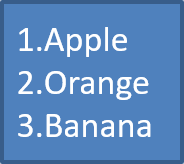
Verwenden Sie nummerierte Listen, wenn die Reihenfolge der Elemente wichtig ist. Setzen Sie BulletFormat.setType auf BulletType.Numbered. Sie können außerdem ein Nummerierungsformat mit BulletFormat.setNumberedBulletStyle auswählen oder BulletFormat.setNumberedBulletStartWith verwenden, wenn die Liste mit einem anderen Wert als 1 beginnen soll.
import jpype
import asposeslides

if not jpype.isJVMStarted():
    jpype.startJVM()

from asposeslides.api import BulletType, Paragraph, Presentation, SaveFormat, ShapeType

presentation = Presentation()
try:
    slide = presentation.getSlides().get_Item(0)
    auto_shape = slide.getShapes().addAutoShape(ShapeType.Rectangle, 20, 20, 90, 80)

    text_frame = auto_shape.getTextFrame()
    text_frame.getParagraphs().clear()

    first_paragraph = Paragraph()
    first_paragraph.getParagraphFormat().getBullet().setType(BulletType.Numbered)
    first_paragraph.setText("Apple")
    text_frame.getParagraphs().add(first_paragraph)

    second_paragraph = Paragraph()
    second_paragraph.getParagraphFormat().getBullet().setType(BulletType.Numbered)
    second_paragraph.setText("Orange")
    text_frame.getParagraphs().add(second_paragraph)

    third_paragraph = Paragraph()
    third_paragraph.getParagraphFormat().getBullet().setType(BulletType.Numbered)
    third_paragraph.setText("Banana")
    text_frame.getParagraphs().add(third_paragraph)

    presentation.save("numbered_bullets.pptx", SaveFormat.Pptx)
finally:
    presentation.dispose()
Das Ergebnis:
Bildaufzählung erstellen
Aspose.Slides ermöglicht es, ein reguläres Aufzählungszeichen durch ein Bild zu ersetzen. Bildaufzählungen funktionieren am besten mit einfachen Bildern, die auch in kleiner Größe lesbar bleiben, wie z. B. Icons oder kleine transparente PNG‑Dateien.
Note
Wenn Sie ein reguläres Aufzählungszeichen durch ein Bild ersetzen möchten, wählen Sie eine einfache Grafik mit transparentem Hintergrund. Solche Bilder eignen sich gut als benutzerdefinierte Aufzählungszeichen.Um eine Bildaufzählung zu erstellen, fügen Sie ein Bild zu Presentation.getImages hinzu und weisen das zurückgegebene Bildobjekt BulletFormat.getPicture zu. Setzen Sie BulletFormat.setType auf BulletType.Picture, bevor Sie das Bild zuweisen.
Angenommen, wir haben ein Bild mit dem Namen “image.png”:

Der folgende Python‑Code zeigt, wie man Bildaufzählungen auf einer Folie erstellt:
import jpype
import asposeslides

if not jpype.isJVMStarted():
    jpype.startJVM()

from asposeslides.api import BulletType, Images, Paragraph, Presentation, SaveFormat, ShapeType

presentation = Presentation()
try:
    slide = presentation.getSlides().get_Item(0)
    auto_shape = slide.getShapes().addAutoShape(ShapeType.Rectangle, 20, 20, 200, 50)

    text_frame = auto_shape.getTextFrame()
    text_frame.getParagraphs().clear()

    image = Images.fromFile("image.png")
    try:
        bullet_image = presentation.getImages().addImage(image)
    finally:
        image.dispose()

    first_paragraph = Paragraph()
    first_paragraph.getParagraphFormat().getBullet().setType(BulletType.Picture)
    first_paragraph.getParagraphFormat().getBullet().getPicture().setImage(bullet_image)
    first_paragraph.getParagraphFormat().setIndent(15)
    first_paragraph.getParagraphFormat().getBullet().setHeight(100)
    first_paragraph.setText("The first paragraph")
    text_frame.getParagraphs().add(first_paragraph)

    second_paragraph = Paragraph()
    second_paragraph.getParagraphFormat().getBullet().setType(BulletType.Picture)
    second_paragraph.getParagraphFormat().getBullet().getPicture().setImage(bullet_image)
    second_paragraph.getParagraphFormat().setIndent(15)
    second_paragraph.getParagraphFormat().getBullet().setHeight(100)
    second_paragraph.setText("The second paragraph")
    text_frame.getParagraphs().add(second_paragraph)

    presentation.save("picture_bullets.pptx", SaveFormat.Pptx)
finally:
    presentation.dispose()
Das Ergebnis:

Mehrstufige Liste erstellen
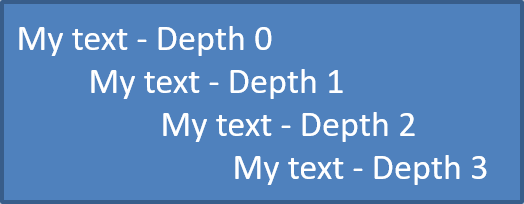
Verwenden Sie ParagraphFormat.setDepth, um Listeneinträge auf verschiedenen Ebenen zu platzieren. Ebene 0 ist die oberste Ebene, Ebene 1 liegt darunter usw.
import jpype
import asposeslides

if not jpype.isJVMStarted():
    jpype.startJVM()

from asposeslides.api import Paragraph, Presentation, SaveFormat, ShapeType

presentation = Presentation()
try:
    slide = presentation.getSlides().get_Item(0)
    auto_shape = slide.getShapes().addAutoShape(ShapeType.Rectangle, 20, 20, 260, 110)

    text_frame = auto_shape.getTextFrame()
    text_frame.getParagraphs().clear()

    first_paragraph = Paragraph()
    first_paragraph.getParagraphFormat().setDepth(0)
    first_paragraph.setText("My text - Depth 0")
    text_frame.getParagraphs().add(first_paragraph)

    second_paragraph = Paragraph()
    second_paragraph.getParagraphFormat().setDepth(1)
    second_paragraph.setText("My text - Depth 1")
    text_frame.getParagraphs().add(second_paragraph)

    third_paragraph = Paragraph()
    third_paragraph.getParagraphFormat().setDepth(2)
    third_paragraph.setText("My text - Depth 2")
    text_frame.getParagraphs().add(third_paragraph)

    fourth_paragraph = Paragraph()
    fourth_paragraph.getParagraphFormat().setDepth(3)
    fourth_paragraph.setText("My text - Depth 3")
    text_frame.getParagraphs().add(fourth_paragraph)

    presentation.save("multilevel_bullets.pptx", SaveFormat.Pptx)
finally:
    presentation.dispose()
Das Ergebnis:
Vorhandene Liste ändern
Um die Listformatierung in einer vorhandenen Präsentation zu ändern, greifen Sie auf den Zielabsatz zu und aktualisieren dessen ParagraphFormat.getBullet-Einstellungen. Die gleichen Eigenschaften, die zum Erstellen von Listen verwendet werden, können verwendet werden, um Listen, die aus einer PPT-, PPTX- oder ODP‑Datei geladen wurden, zu prüfen oder zu ändern.
import jpype
import asposeslides

if not jpype.isJVMStarted():
    jpype.startJVM()

from asposeslides.api import BulletType, NumberedBulletStyle, Presentation, SaveFormat

presentation = Presentation("input.pptx")
try:
    slide = presentation.getSlides().get_Item(0)
    auto_shape = slide.getShapes().get_Item(0)
    paragraph = auto_shape.getTextFrame().getParagraphs().get_Item(0)

    paragraph.getParagraphFormat().getBullet().setType(BulletType.Numbered)
    paragraph.getParagraphFormat().getBullet().setNumberedBulletStyle(NumberedBulletStyle.BulletRomanUCPeriod)
    paragraph.getParagraphFormat().getBullet().setNumberedBulletStartWith(1)
    paragraph.getParagraphFormat().setMarginLeft(30)
    paragraph.getParagraphFormat().setIndent(-20)

    presentation.save("updated_list.pptx", SaveFormat.Pptx)
finally:
    presentation.dispose()
FAQ
Können Aufzählungs- und Nummerierungslisten in PDF oder Bilder exportiert werden?
Ja. Aspose.Slides erhält die Listformatierung, wenn das Zielformat die entsprechenden Textlayout‑ und Aufzählungs‑Funktionen unterstützt.
Kann ich Listen in vorhandenen Präsentationen bearbeiten?
Ja. Laden Sie die Präsentation, greifen Sie auf den Zielabsatz zu, prüfen oder aktualisieren Sie dessen ParagraphFormat.getBullet-Einstellungen und speichern Sie die Präsentation.
Können Listen nicht‑lateinischen Text enthalten?
Ja. Der Text eines Listeneintrags kann Unicode‑Zeichen enthalten, sodass Sie Listen in mehrsprachigen Präsentationen erstellen können. Stellen Sie sicher, dass die in der Präsentation verwendeten Schriftarten die benötigten Zeichen unterstützen.