
Улучшите свои презентации с помощью AutoFit в Python
Введение
По умолчанию, когда вы добавляете текстовое поле, Microsoft PowerPoint использует настройку Resize shape to fit text для текстового поля — оно автоматически изменяет размер текстового поля, чтобы текст всегда помещался в нём.
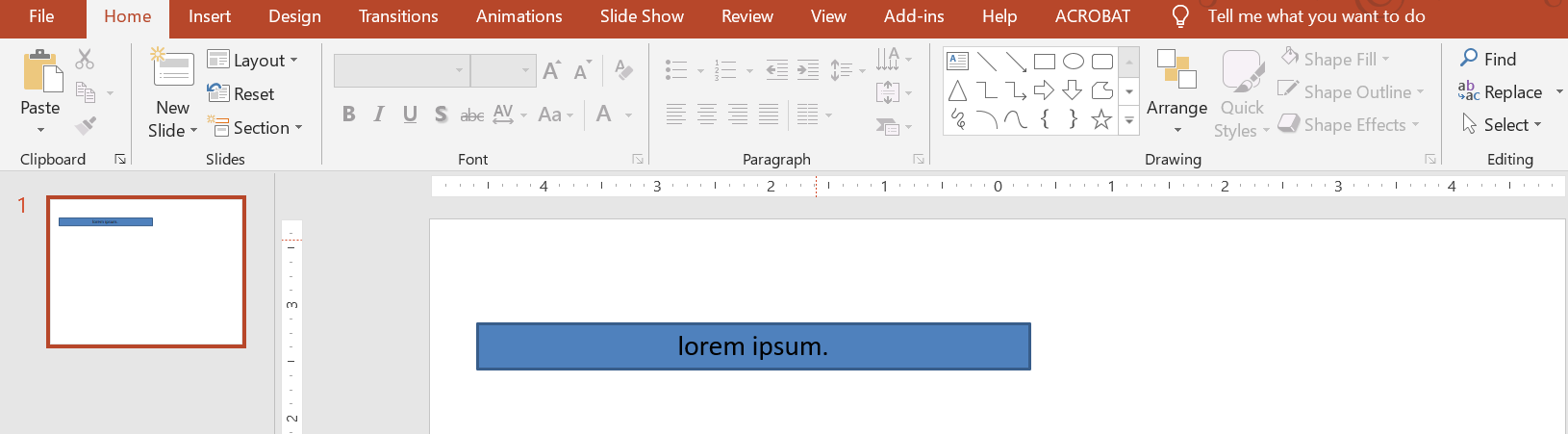
- Когда текст в текстовом поле становится длиннее или больше, PowerPoint автоматически увеличивает текстовое поле — увеличивает его высоту — чтобы разместить больше текста.
- Когда текст в текстовом поле становится короче или меньше, PowerPoint автоматически уменьшает текстовое поле — уменьшает его высоту — чтобы убрать лишнее пространство.
В PowerPoint это 4 важных параметра или опции, которые управляют поведением автоподгонки для текстового поля:
- Не использовать автоподгонку
- Уменьшать текст при переполнении
- Изменять размер фигуры, чтобы текст помещался
- Переносить текст в фигуре.
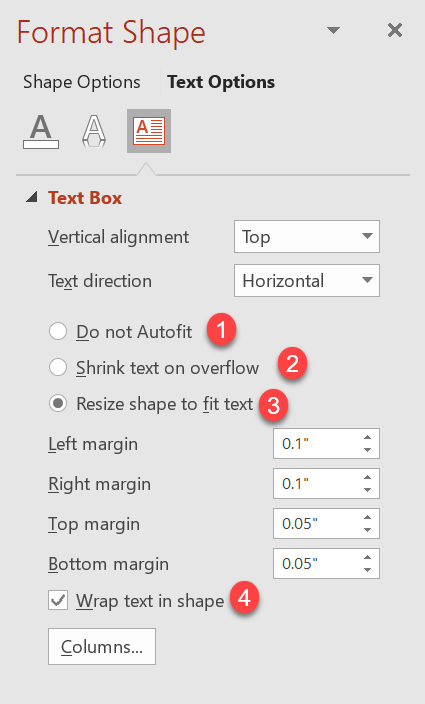
Aspose.Slides for Python via Java предоставляет похожие параметры — некоторые свойства класса TextFrameFormat, которые позволяют управлять поведением автоподгонки для текстовых полей в презентациях.
Изменять размер фигуры, чтобы текст помещался
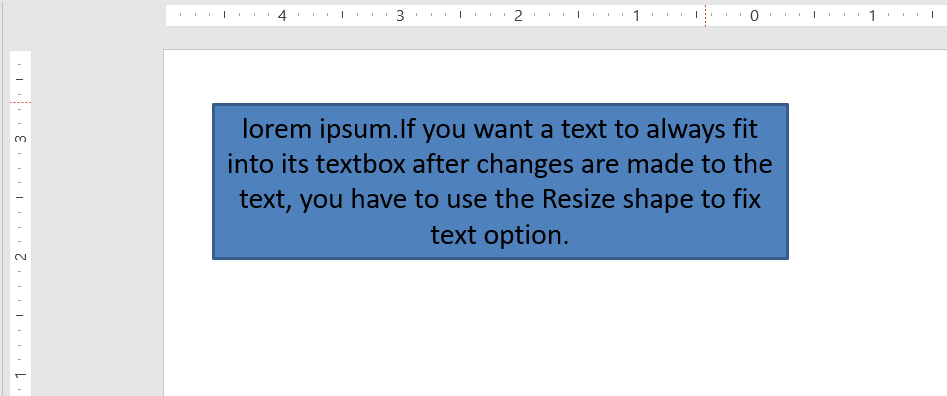
Если вы хотите, чтобы текст в поле всегда помещался в этом поле после изменения текста, необходимо использовать опцию Resize shape to fit text. Чтобы задать эту настройку, используйте метод setAutofitType (из класса TextFrameFormat) с параметром Shape.
import jpype
import asposeslides

if not jpype.isJVMStarted():
    jpype.startJVM()

from asposeslides.api import Presentation, ShapeType, Portion, FillType, TextAutofitType, SaveFormat
from java.awt import Color

presentation = Presentation()
try:
    slide = presentation.getSlides().get_Item(0)
    auto_shape = slide.getShapes().addAutoShape(ShapeType.Rectangle, 30, 30, 350, 100)

    portion = Portion("lorem ipsum...")
    portion.getPortionFormat().getFillFormat().getSolidFillColor().setColor(Color.BLACK)
    portion.getPortionFormat().getFillFormat().setFillType(FillType.Solid)
    auto_shape.getTextFrame().getParagraphs().get_Item(0).getPortions().add(portion)

    text_frame_format = auto_shape.getTextFrame().getTextFrameFormat()
    text_frame_format.setAutofitType(TextAutofitType.Shape)

    presentation.save("Output-presentation.pptx", SaveFormat.Pptx)
finally:
    presentation.dispose()
Если текст становится длиннее или больше, текстовое поле будет автоматически изменено в размере (увеличена высота), чтобы весь текст поместился. Если текст становится короче, произойдёт обратное действие.
Не использовать автоподгонку
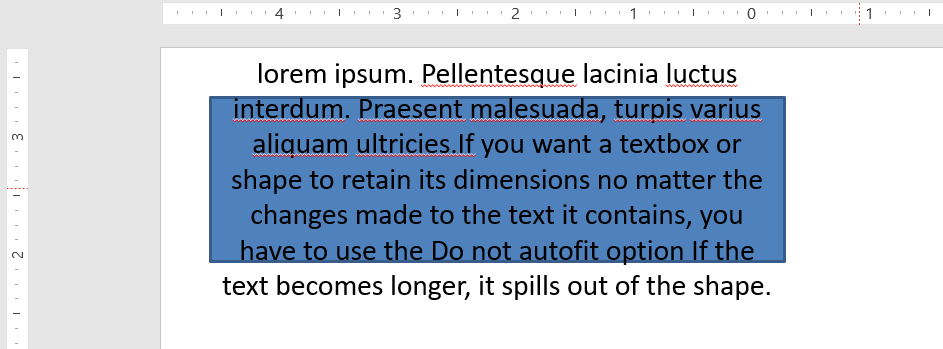
Если вы хотите, чтобы текстовое поле или фигура сохраняли свои размеры независимо от изменений текста, необходимо использовать опцию Do not Autofit. Чтобы задать эту настройку, используйте метод setAutofitType (из класса TextFrameFormat) с параметром None.
import jpype
import asposeslides

if not jpype.isJVMStarted():
    jpype.startJVM()

from asposeslides.api import Presentation, ShapeType, Portion, FillType, TextAutofitType, SaveFormat
from java.awt import Color

presentation = Presentation()
try:
    slide = presentation.getSlides().get_Item(0)
    auto_shape = slide.getShapes().addAutoShape(ShapeType.Rectangle, 30, 30, 350, 100)

    portion = Portion("lorem ipsum...")
    portion.getPortionFormat().getFillFormat().getSolidFillColor().setColor(Color.BLACK)
    portion.getPortionFormat().getFillFormat().setFillType(FillType.Solid)
    auto_shape.getTextFrame().getParagraphs().get_Item(0).getPortions().add(portion)

    text_frame_format = auto_shape.getTextFrame().getTextFrameFormat()
    text_frame_format.setAutofitType(TextAutofitType.None_)

    presentation.save("Output-presentation.pptx", SaveFormat.Pptx)
finally:
    presentation.dispose()
Когда текст становится слишком длинным для своего поля, он выходит за его границы.
Уменьшать текст при переполнении
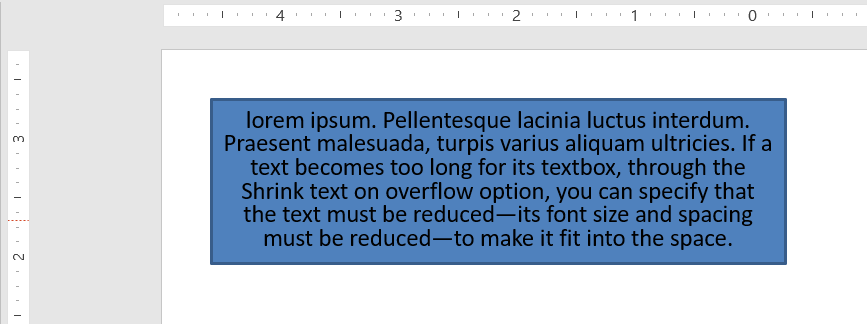
Если текст становится слишком длинным для своего поля, вы можете использовать опцию Shrink text on overflow, чтобы указать, что размер и межбуквенный интервал текста должны уменьшаться, чтобы он поместился в поле. Чтобы задать эту настройку, используйте метод setAutofitType (из класса TextFrameFormat) с параметром Normal.
import jpype
import asposeslides

if not jpype.isJVMStarted():
    jpype.startJVM()

from asposeslides.api import Presentation, ShapeType, Portion, FillType, TextAutofitType, SaveFormat
from java.awt import Color

presentation = Presentation()
try:
    slide = presentation.getSlides().get_Item(0)
    auto_shape = slide.getShapes().addAutoShape(ShapeType.Rectangle, 30, 30, 350, 100)

    portion = Portion("lorem ipsum...")
    portion.getPortionFormat().getFillFormat().getSolidFillColor().setColor(Color.BLACK)
    portion.getPortionFormat().getFillFormat().setFillType(FillType.Solid)
    auto_shape.getTextFrame().getParagraphs().get_Item(0).getPortions().add(portion)

    text_frame_format = auto_shape.getTextFrame().getTextFrameFormat()
    text_frame_format.setAutofitType(TextAutofitType.Normal)

    presentation.save("Output-presentation.pptx", SaveFormat.Pptx)
finally:
    presentation.dispose()
Note
При использовании опции Shrink text on overflow настройка применяется только тогда, когда текст становится слишком длинным для своего поля.Переносить текст в фигуре
Если вы хотите, чтобы текст в фигуре переносился внутри этой фигуры, когда текст выходит за границы фигуры (только по ширине), необходимо использовать параметр Wrap text in shape. Чтобы задать эту настройку, используйте метод setWrapText (из класса TextFrameFormat) с параметром NullableBool.True_.
import jpype
import asposeslides

if not jpype.isJVMStarted():
    jpype.startJVM()

from asposeslides.api import Presentation, ShapeType, Portion, FillType, NullableBool, SaveFormat
from java.awt import Color

presentation = Presentation()
try:
    slide = presentation.getSlides().get_Item(0)
    auto_shape = slide.getShapes().addAutoShape(ShapeType.Rectangle, 30, 30, 350, 100)

    portion = Portion("lorem ipsum...")
    portion.getPortionFormat().getFillFormat().getSolidFillColor().setColor(Color.BLACK)
    portion.getPortionFormat().getFillFormat().setFillType(FillType.Solid)
    auto_shape.getTextFrame().getParagraphs().get_Item(0).getPortions().add(portion)

    text_frame_format = auto_shape.getTextFrame().getTextFrameFormat()
    text_frame_format.setWrapText(NullableBool.True_)

    presentation.save("Output-presentation.pptx", SaveFormat.Pptx)
finally:
    presentation.dispose()
Warning
Если вы вызываете метод setWrapText с параметром NullableBool.False для фигуры, когда текст внутри фигуры становится длиннее её ширины, текст будет выходить за границы фигуры в одну строку.FAQ
Влияют ли внутренние отступы текстового кадра на AutoFit?
Да. Внутренние отступы уменьшают доступную площадь для текста, поэтому AutoFit срабатывает раньше — шрифт уменьшается или фигура изменяется быстрее. Проверьте и отрегулируйте отступы перед настройкой AutoFit.
Как AutoFit взаимодействует с принудительными и мягкими разрывами строк?
Принудительные разрывы остаются на месте, а AutoFit подбирает размер шрифта и межстрочный интервал вокруг них. Удаление лишних разрывов часто уменьшает степень сжатия текста AutoFit‑ом.
Влияет ли изменение шрифта темы или подстановка шрифта на результаты AutoFit?
Да. Подстановка шрифта с другими метрическими характеристиками меняет ширину/высоту текста, что может изменить конечный размер шрифта и перенос строк. После любой замены шрифта повторно проверьте слайды.